Πώς να περιστρέψετε την οθόνη σε έναν υπολογιστή με Windows 11 ---

Αν δεν μπορείτε να δείτε τα πάντα καθαρά όταν η οθόνη σας είναι στη κλασική οριζόντια διάταξη, δοκιμάστε να την περιστρέψετε. Στα Windows 11, μπορείτε να το κάνετε αυτό μέσω των ρυθμίσεων. Σε ορισμένους υπολογιστές υπάρχει μάλιστα και μια συντόμευση που μπορείτε να χρησιμοποιήσετε. Σας δείχνουμε βήμα προς βήμα πώς να το κάνετε.
Πώς να περιστρέψετε την οθόνη σας στα Windows 11 μέσω των ρυθμίσεων
Στις περισσότερες περιπτώσεις, οι οθόνες τοποθετούνται οριζόντια πάνω σε ένα γραφείο, με αποτέλεσμα το περιεχόμενο να εμφανίζεται σε οριζόντια διάταξη. Ωστόσο, μπορεί να είναι χρήσιμο να αλλάξετε τον προσανατολισμό της οθόνης, ειδικά αν χρησιμοποιείτε πολλές οθόνες ταυτόχρονα. Με αυτόν τον τρόπο, μπορείτε να εμφανίσετε μακρά κείμενα σε όλο το ύψος της οθόνης, κάτι που μπορεί επίσης να σας βοηθήσει κατά την παρουσίαση εκθέσεων.
Όταν χρησιμοποιείτε δύο οθόνες, μπορεί να είναι χρήσιμο να ελέγξετε πρώτα πώς έχουν ρυθμιστεί οι δύο οθόνες. Αν δεν το έχετε κάνει ήδη, ρυθμίστε τις δύο οθόνες ως διπλό σύστημα οθονών πριν περιστρέψετε οποιαδήποτε από αυτές.
Τα Windows 11 διαθέτουν συνολικά τέσσερις διαφορετικές ρυθμίσεις για τον προσανατολισμό της οθόνης: οριζόντια, οριζόντια (αναστρεμμένη), κατακόρυφη και κατακόρυφη (αναστρεμμένη).
Μπορείτε να αλλάξετε την προσανατολισμό της οθόνης μέσω των ρυθμίσεων συστήματος. Δείτε πώς:
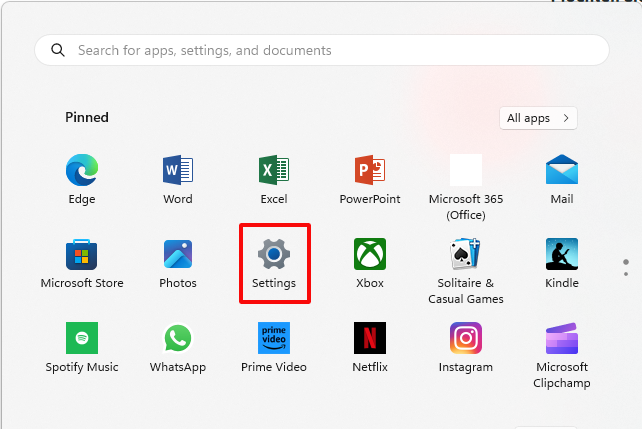
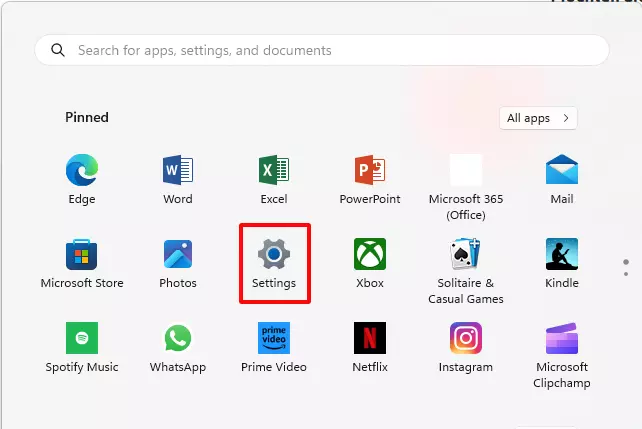
- Επιλέξτε «Ρυθμίσεις » στο μενού «Έναρξη».
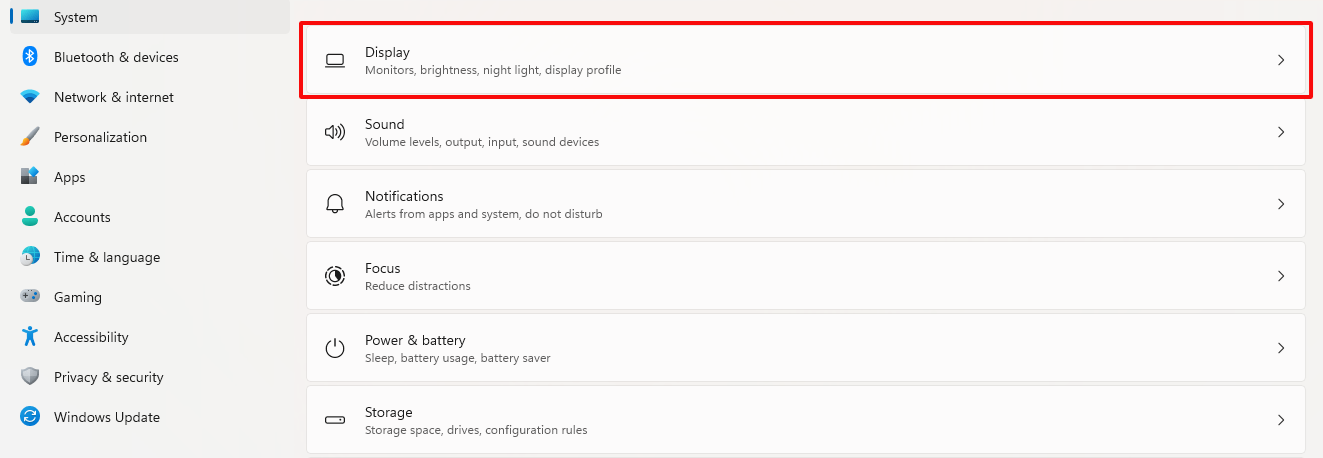
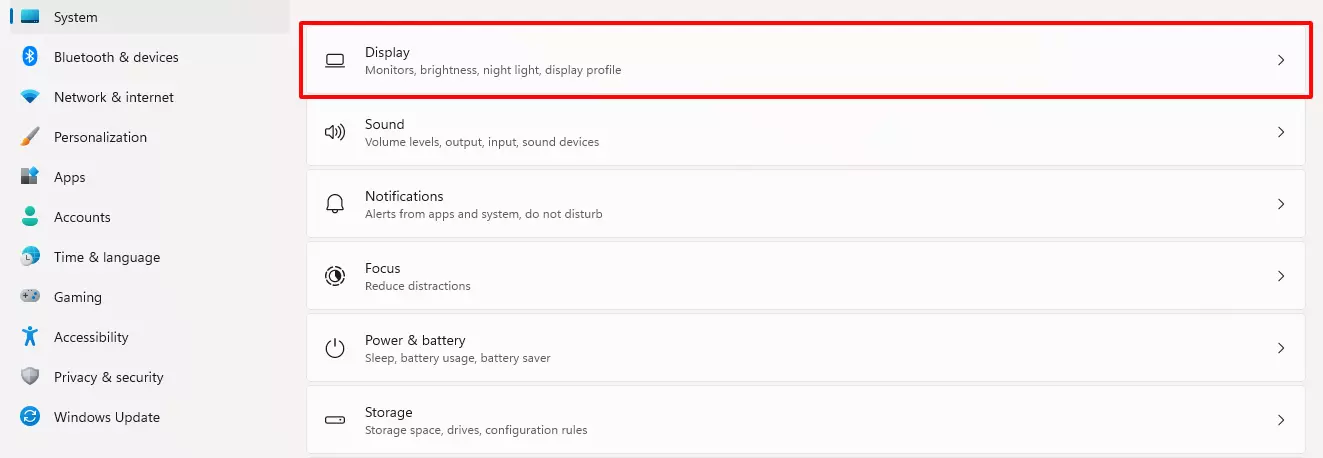
- Συνεχίστε με την επιλογή «Οθόνη» στην κορυφή της λίστας. Εδώ μπορείτε επίσης να ρυθμίσετε τη φωτεινότητα της οθόνης σας ή να προσαρμόσετε τον αριθμό των οθονών που χρησιμοποιούνται.
- Μπορείτε να περιστρέψετε την οθόνη χρησιμοποιώντας την επιλογή «Προσανατολισμός οθόνης » στην ενότητα «Κλίμακα και διάταξη ».
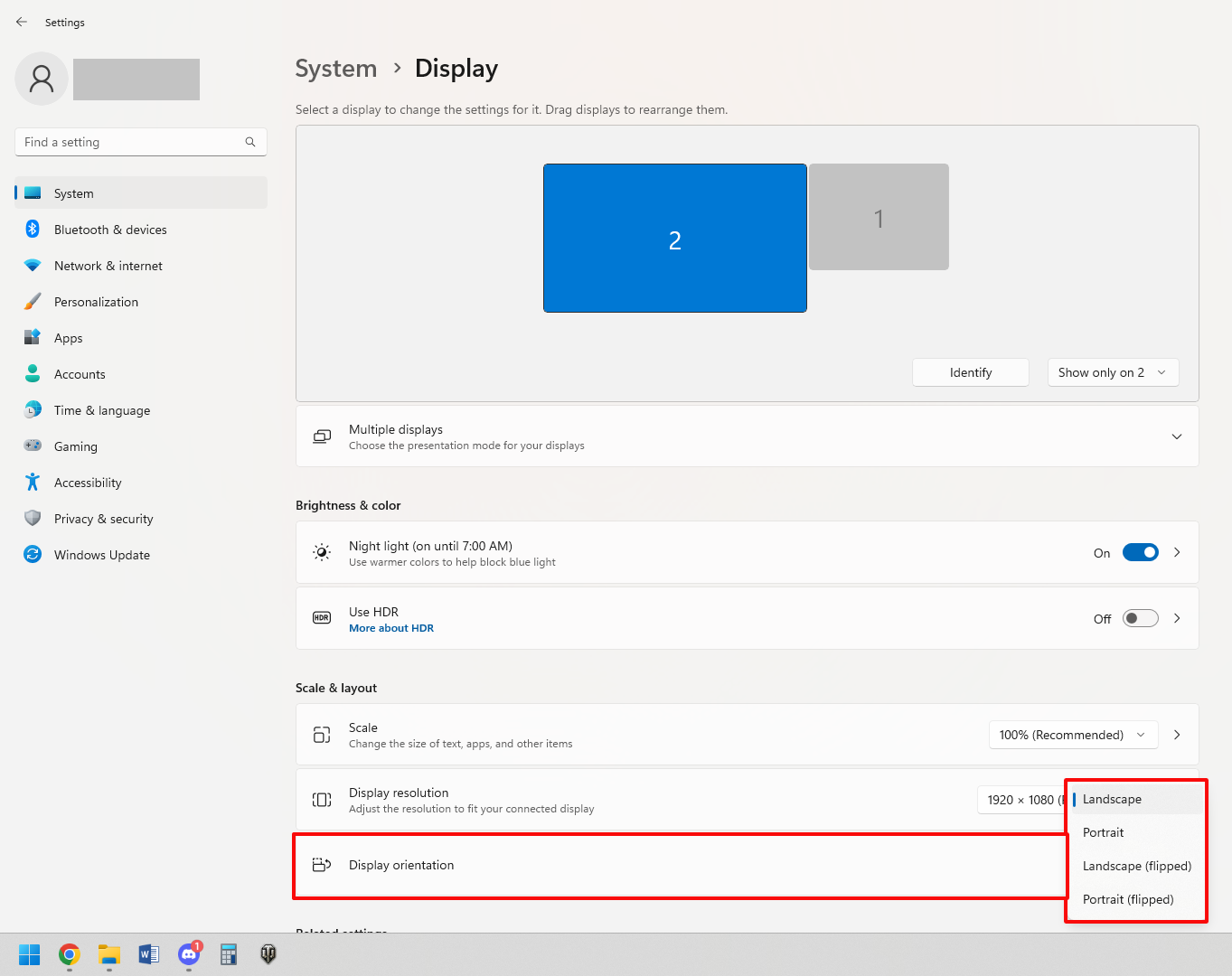
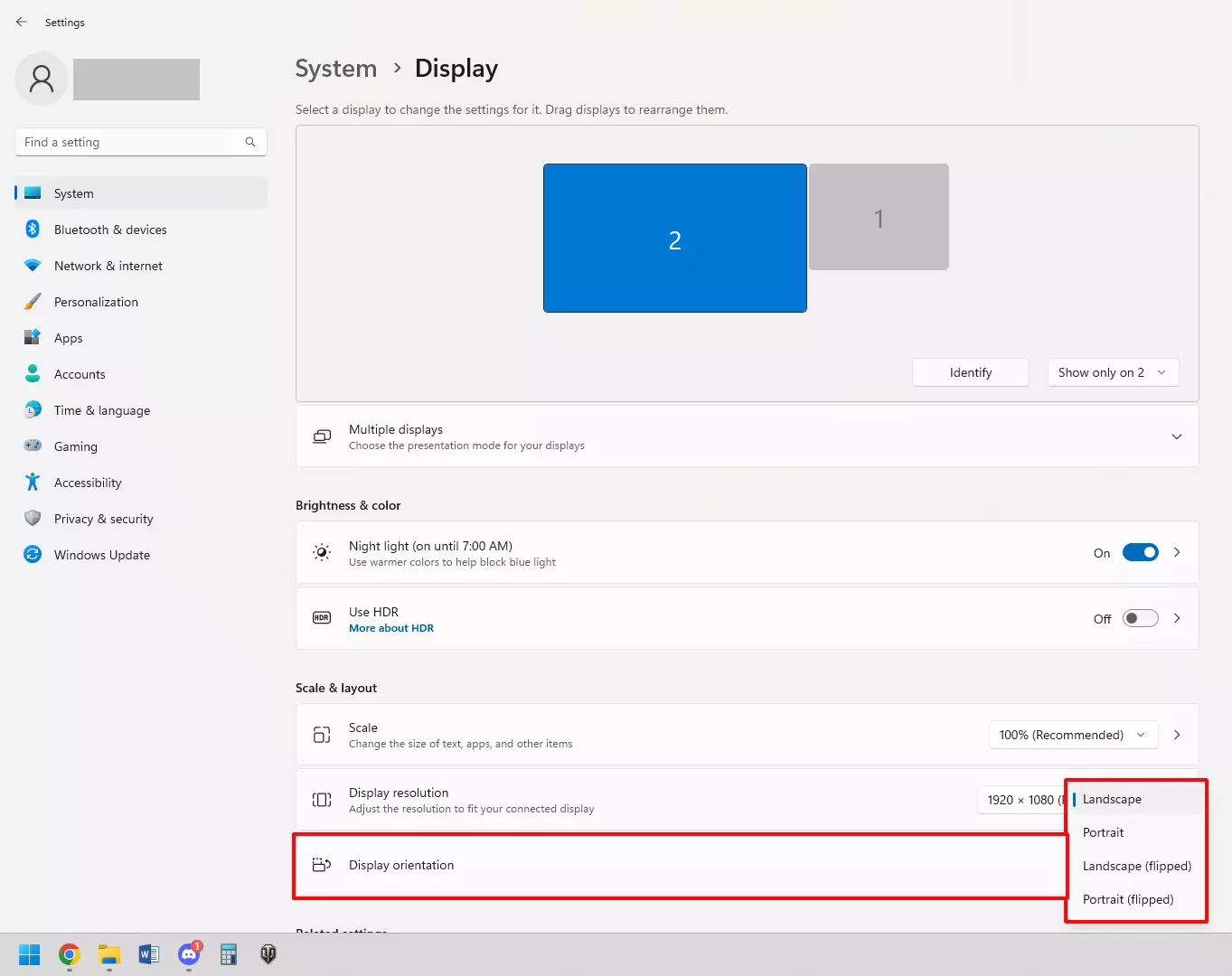
- Μόλις κάνετε κλικ στη νέα ρύθμιση, έχετε 15 δευτερόλεπτα για να επιβεβαιώσετε την επιλογή σας. Διαφορετικά, η οθόνη θα επανέλθει στην αρχική της προσανατολισμό.
- Ένας πιο γρήγορος τρόπος για να μεταβείτε στο υπομενού «Οθόνη» είναι να κάνετε δεξί κλικ στο φόντο της επιφάνειας εργασίας σας. Κάντε κλικ στις «Ρυθμίσεις οθόνης» για να ανοίξετε το μενού της οθόνης.
Υπάρχει κάποιο πλήκτρο συντόμευσης για την περιστροφή της οθόνης σε υπολογιστή με Windows 11;
Αν και είναι δυνατό να περιστρέψετε την οθόνη πατώντας τα πλήκτρα [Ctrl] + [Alt] + τα βελάκια, αυτό δεν είναι εφικτό σε όλους τους υπολογιστές με Windows 11.
Αν και ορισμένοι κατασκευαστές καρτών γραφικών παρέχουν στους χρήστες τη δυνατότητα να περιστρέψουν την οθόνη τους στα Windows 11 χρησιμοποιώντας αυτό το συνδυασμό πλήκτρων, δεν το κάνουν όλοι. Με τις κάρτες γραφικών της Intel, για παράδειγμα, μπορείτε να αλλάξετε τον προσανατολισμό της οθόνης χρησιμοποιώντας τον συνδυασμό πλήκτρων [Ctrl] + [Alt] ή [Ctrl] + [Shift]. Μπορείτε επίσης να το κάνετε αυτό με κάρτες γραφικών της Nvidia, αλλά πρέπει πρώτα να αλλάξετε τις ρυθμίσεις της κάρτας για να έχετε αυτή τη δυνατότητα.
Υπάρχουν πολλές ακόμη λειτουργίες οθόνης που μπορείτε να χρησιμοποιήσετε στα Windows 11. Μια άλλη λειτουργία που αξίζει να εξερευνήσετε είναι η λειτουργία διαιρεμένης οθόνης των Windows 11.