Πώς να αλλάξετε τους διακομιστές DNS στα Windows 10, 8 και 7

Τα Windows διευκολύνουν τη χειροκίνητη ρύθμιση του διακομιστή DNS. Αυτό μπορεί να γίνει είτε απευθείας στο λειτουργικό σύστημα της Microsoft είτε από τις ρυθμίσεις του δρομολογητή σας. Ίσως διαπιστώσετε ότι άλλοι διακομιστές για το Σύστημα Ονομάτων Τομέα (DNS) είναι πιο κατάλληλοι.
Πώς να αλλάξετε τον διακομιστή DNS στα Windows 10
Ως χρήστης των Windows 10, μπορείτε να αλλάξετε τον διακομιστή DNS από το μενού«Συνδέσεις δικτύου».
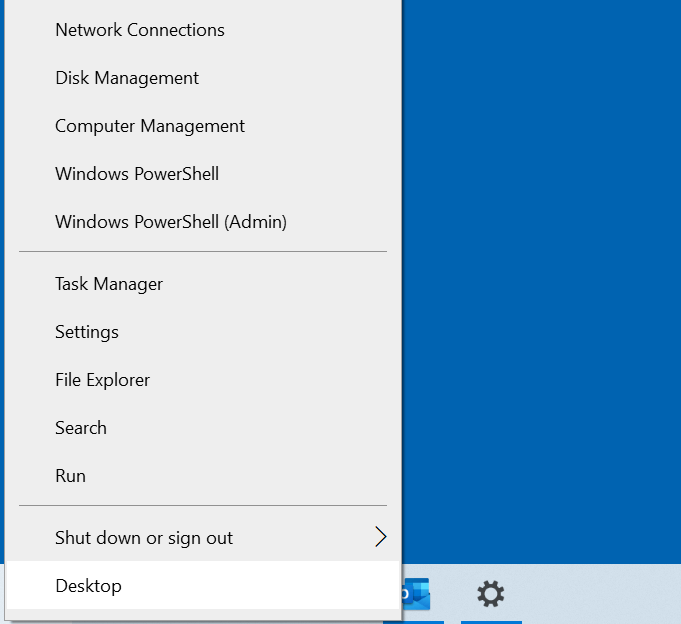
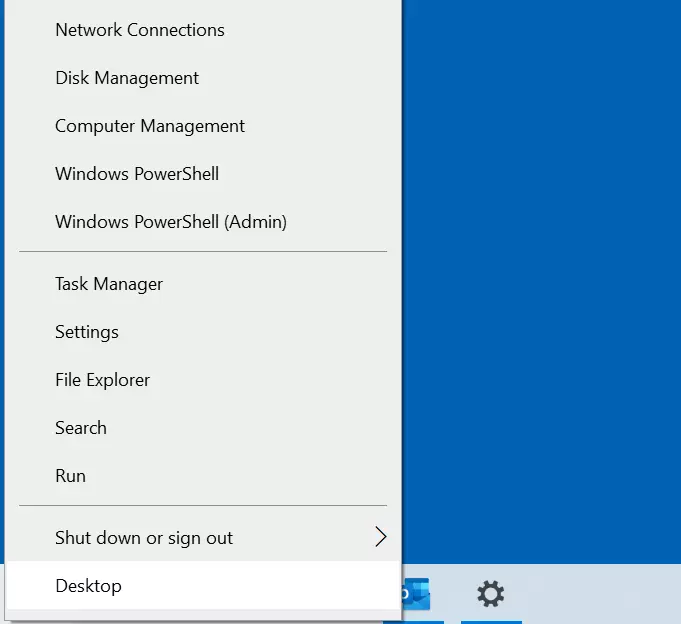
Βήμα 1: Κάντε δεξί κλικ στο λογότυπο των Windows για να ανοίξετε τις ρυθμίσεις δικτυακών συνδέσεων και επιλέξτε την αντίστοιχη επιλογή από το μενού.
Βήμα 2: Θα δείτε την κατάσταση της σύνδεσης εγκατάστασης. Επιλέξτε«Αλλαγή επιλογών προσαρμογέα»στην ενότητα «Σύνθετες επιλογές δικτύου».
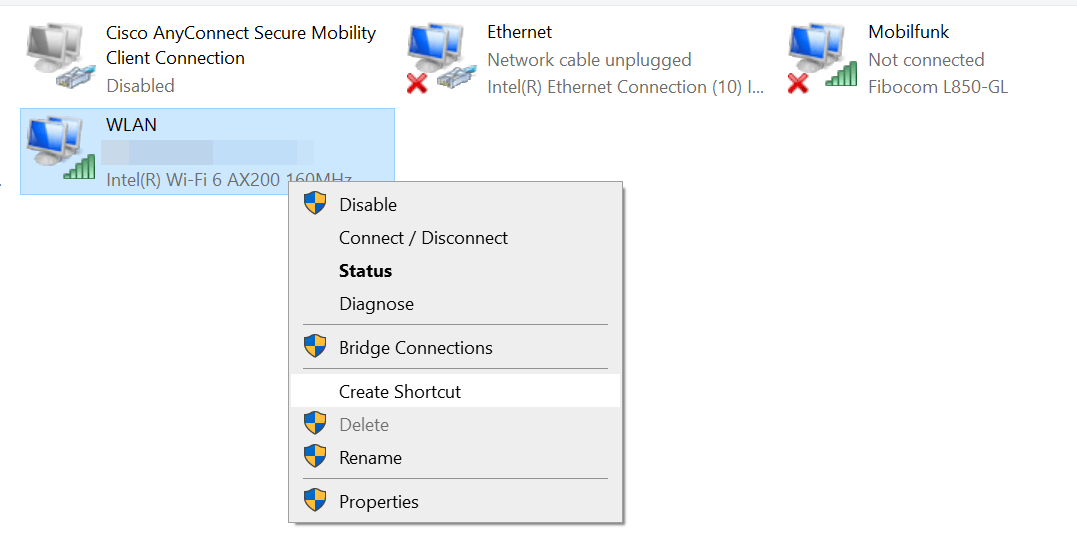
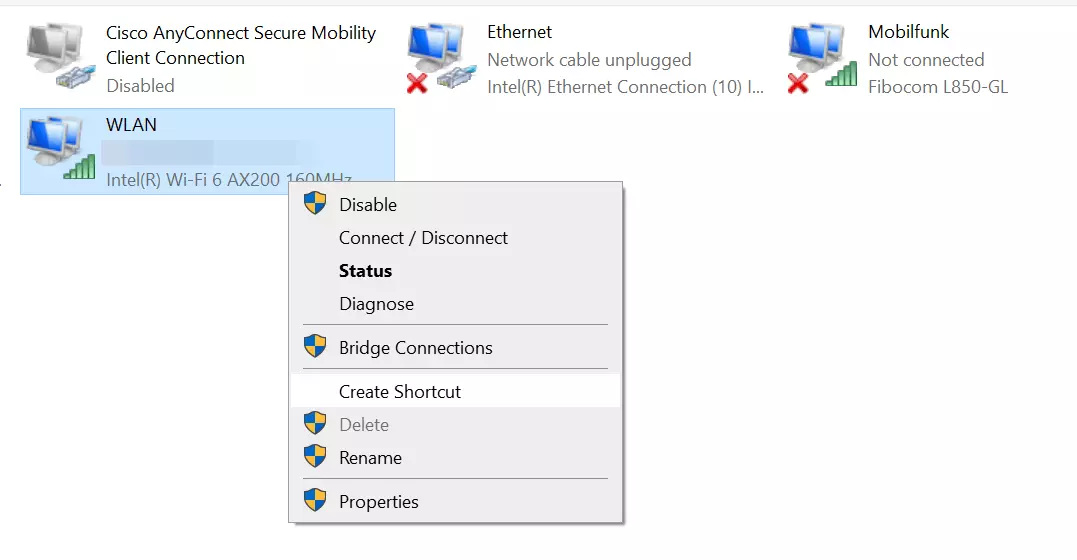
Στη συνέχεια, κάντε δεξί κλικ στη σύνδεση για την αλλαγή του διακομιστή DNS, ώστε να την επιλέξετε. Αν χρησιμοποιείτε επιτραπέζιο υπολογιστή, πιθανότατα θα έχετε μια σύνδεση που έχει ρυθμιστεί μέσω καλωδίου δικτύου. Σε αυτή την περίπτωση, επιλέξτε «Ethernet». Αν η συσκευή είναι συνδεδεμένη στο διαδίκτυο μέσω Wi-Fi, επιλέξτε «Wi-Fi» και, στη συνέχεια, κάντε κλικ στηνεπιλογή «Ιδιότητες»στο μενού που εμφανίζεται.
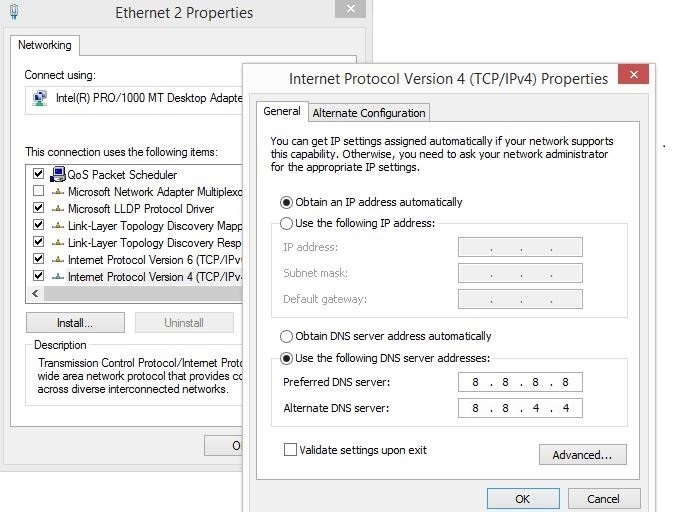
Βήμα 3: Κάντε διπλό κλικ στο στοιχείο μενού«Πρωτόκολλο Internet, Έκδοση 4 (TCP/IPv4)» και ενεργοποιήστε την επιλογή«Χρήση των παρακάτω διευθύνσεων διακομιστή DNS». Στη συνέχεια, εισαγάγετε τις διευθύνσεις και των δύο διακομιστών της Google (8.8.8.8 και 8.8.4.4).
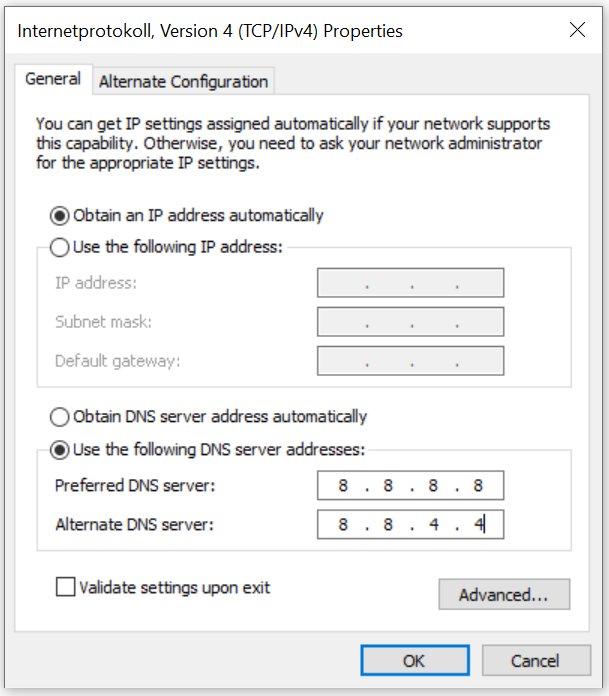
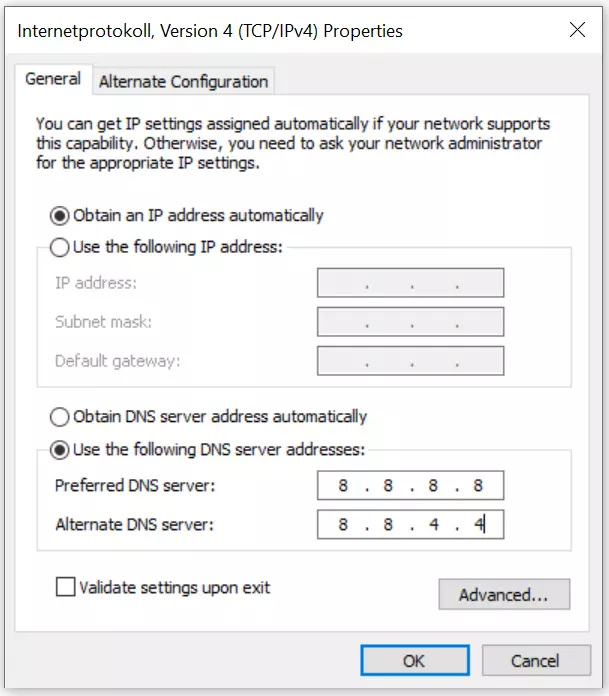
Βήμα 4: Για να επιβεβαιώσετε τις αλλαγές στον διακομιστή DNS στα Windows 10, κάντε κλικ στο κουμπί «OK».
Εναλλακτικά, μπορείτε να αλλάξετε τις ρυθμίσεις του διακομιστή DNS στα Windows 10 χρησιμοποιώντας τη γραμμή εντολών. Απλώς πληκτρολογήστε τις ακόλουθες εντολές:
netsh interface ip add dnsname=‘όνομα σύνδεσης’addr=8.8.8.8 index=1
netsh interface ip add dnsname=‘όνομα σύνδεσης’addr=8.8.4.4 index=2
Αντί του σύμβολου κράτησης θέσης «όνομα σύνδεσης», χρησιμοποιήστε το αντίστοιχο όνομα της σύνδεσης LAN ή WLAN.
Πώς να αλλάξετε τον διακομιστή DNS στα Windows 8
Οι χρήστες των Windows 8 μπορούν να αλλάξουν τον διακομιστή DNS τους με την ίδια ευκολία από τις ρυθμίσεις δικτύου.
Βήμα 1: Μεταβείτε στο «Κέντρο δικτύου και κοινής χρήσης». Μπορείτε να το ανοίξετε είτε μέσω του πίνακα ελέγχου («Μενού Έναρξη» -> «Πίνακας ελέγχου») είτε μέσω του εικονιδίου σύνδεσης δικτύου που βρίσκεται στον πίνακα ειδοποιήσεων της γραμμής εργασιών. Μόλις εντοπίσετε το εικονίδιο, κάντε δεξί κλικ πάνω του και επιλέξτε την επιλογή «Άνοιγμα Κέντρου δικτύου και κοινής χρήσης».


Βήμα 2: Ανοίξτε τις ρυθμίσεις του προσαρμογέα κάνοντας κλικ στο αντίστοιχο κουμπί.
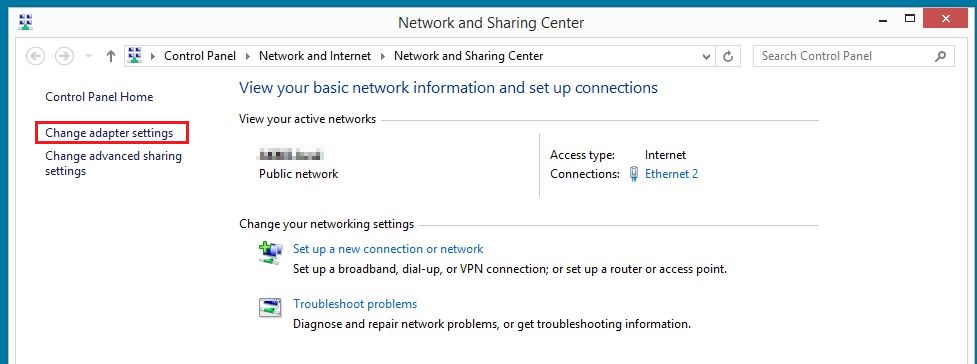
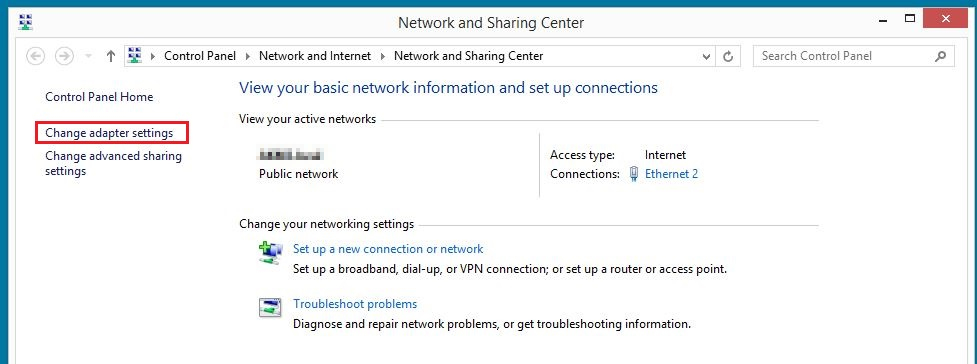
Βήμα 3: Τώρα κάντε δεξί κλικ στη σύνδεση που θέλετε να ρυθμίσετε και επιλέξτε«Ιδιότητες»από το μενού που εμφανίζεται.
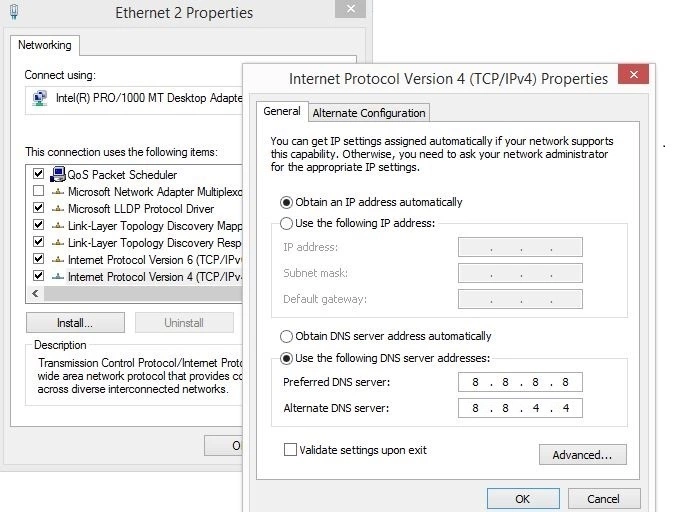
Βήμα 4: Κάντε διπλό κλικ στην επιλογή «Πρωτόκολλο Internet έκδοση 4 (TCP/IPv4)» για να ανοίξετε το μενού αλλαγής του διακομιστή DNS στα Windows 8, όπου μπορείτε να εισαγάγετε τις παραπάνω διευθύνσεις για τους δημόσιους διακομιστές DNS της Google (8.8.8.8 και 8.8.4.4).
Πώς να αλλάξετε τον διακομιστή DNS στα Windows 7
Μπορείτε να αλλάξετε τον διακομιστή DNS στα Windows 7 μέσω των ρυθμίσεων σύνδεσης δικτύου.
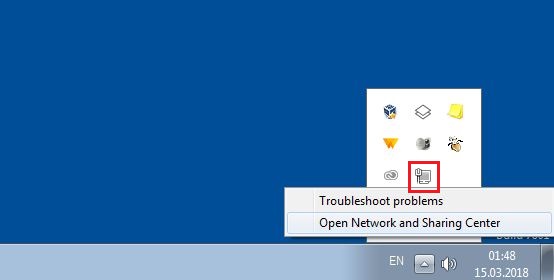
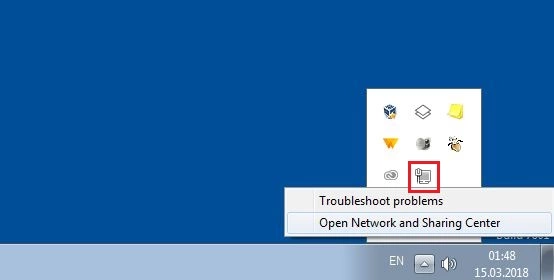
Βήμα 1: Ανοίξτε το Κέντρο δικτύου και κοινής χρήσης. Μπορείτε να το κάνετε μέσω του Πίνακα Ελέγχου, όπου θα βρείτε την αντίστοιχη επιλογή μενού, ή κάνοντας δεξί κλικ στο εικονίδιο της σύνδεσης δικτύου στον πίνακα ειδοποιήσεων της γραμμής εργασιών (γνωστή και ως «system tray») και, στη συνέχεια, επιλέγοντας«Άνοιγμα Κέντρου δικτύου και κοινής χρήσης».
Βήμα 2: Στο επόμενο μενού, επιλέξτε την επιλογή«Αλλαγή ρυθμίσεων προσαρμογέα»και, στη συνέχεια, επιλέξτε τη σύνδεση με τις ρυθμίσεις DNS που θέλετε να αλλάξετε.
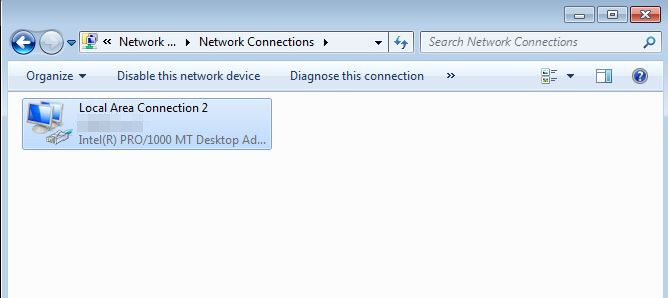
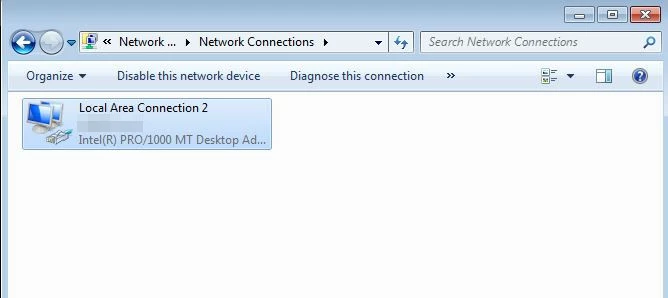
Βήμα 3: Μπορείτε να ανοίξετε τη σύνοψη πρωτοκόλλου και υπηρεσιών για την επιλεγμένη σύνδεση κάνοντας δεξί κλικ και επιλέγοντας«Ιδιότητες». Αναζητήστε την καταχώριση«Πρωτόκολλο Internet έκδοση 4 (TCP/IPv4)» και κάντε διπλό κλικ για να εμφανιστεί το μενού αλλαγής του διακομιστή DNS στα Windows 7.
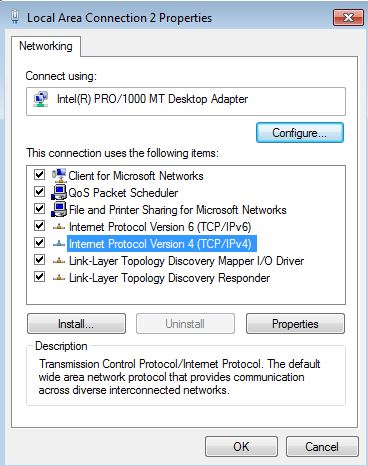
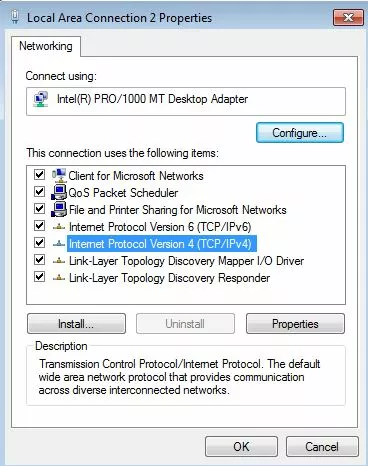
Βήμα 4: Στο τελευταίο βήμα, ενεργοποιήστε την επιλογή «Χρήση των παρακάτω διευθύνσεων διακομιστών DNS» και εισαγάγετε και τις δύο διευθύνσεις για τους δημόσιους διακομιστές DNS:
Προτιμώμενος διακομιστής DNS: 8.8.8.8
Εναλλακτικός διακομιστής DNS: 8.8.4.4
Πώς να αλλάξετε τον διακομιστή DNS στις ρυθμίσεις του δρομολογητή
Αντί να αλλάξετε τον διακομιστή DNS από το λειτουργικό σύστημα, μπορείτε να τον τροποποιήσετε στον δρομολογητή σας. Το πλεονέκτημα αυτής της μεθόδου είναι ότι όλες οι συσκευές που είναι συνδεδεμένες στο δίκτυό σας (π.χ. στο WLAN) θα χρησιμοποιούν αυτόματα τον επιθυμητό διακομιστή DNS. Αυτό σας εξοικονομεί χρόνο, καθώς δεν θα χρειαστεί να τις ρυθμίσετε ξεχωριστά.
Τα βήματα για τη ρύθμιση του διακομιστή DNS εξαρτώνται από το δρομολογητή σας. Οι περισσότερες συσκευές διαχειρίζονται μέσω μιας διεπαφής προγράμματος περιήγησης. Μπορείτε να βρείτε τη διεύθυνση URL ή τη διεύθυνση IP στο εγχειρίδιο χρήσης ή τυπωμένη πάνω στο δρομολογητή. Ανοίξτε το πρόγραμμα περιήγησης και εισαγάγετε τα στοιχεία σύνδεσής σας. Θα τα βρείτε στα έγγραφα του δρομολογητή σας. Στη συνέχεια, μεταβείτε στις ρυθμίσεις για το Σύστημα Ονομάτων Τομέα (DNS).
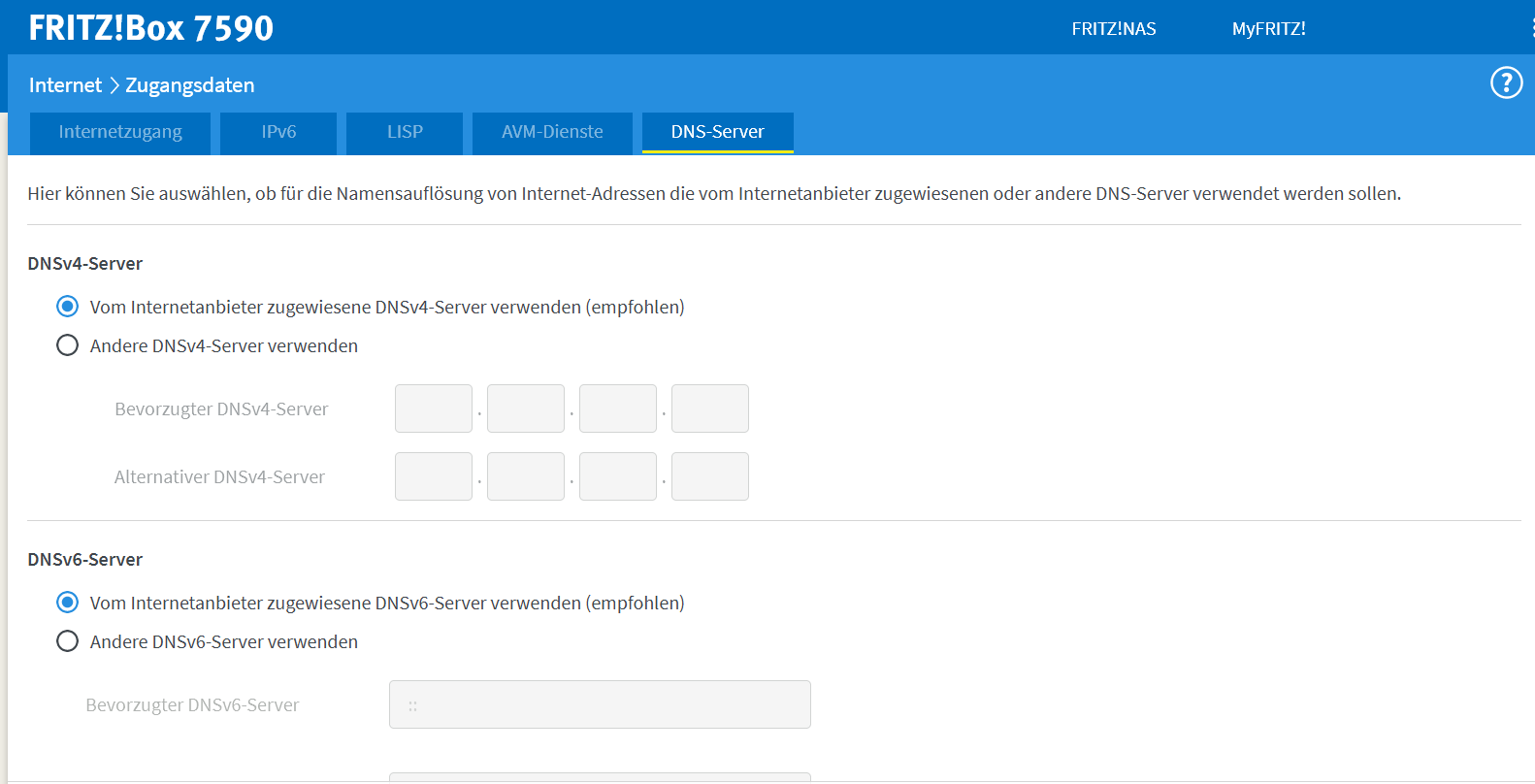
Ας δούμε ένα παράδειγμα. Σε ένα Fritz!Box, για παράδειγμα, θα πληκτρολογήσετε «http://fritz.box» για να ανοίξετε τις πληροφορίες λογαριασμού του δρομολογητή. Θα βρείτε τις ρυθμίσεις DNS στις ενότητες «Internet» και «Account Information».
Η αλλαγή των διακομιστών DNS είναι εξίσου εύκολη και σε άλλα λειτουργικά συστήματα:
- Mac: Αλλαγή του DNS
- Ubuntu: Αλλαγή του DNS
- Debian: Αλλαγή του DNS
- Windows 11: Αλλαγή του DNS
Ποια είναι τα πλεονεκτήματα της αλλαγής των διακομιστών DNS;
Όταν συνδέεστε στο διαδίκτυο μέσω του δρομολογητή σας, οι ρυθμίσεις του διακομιστή DNS φορτώνονται αυτόματα. Κατά κανόνα, ο πάροχος διαδικτύου σας διαχειρίζεται την ανάλυση ονομάτων, ώστε να μην χρειάζεται να ασχοληθείτε με τη διαμόρφωση. Το μόνο που πρέπει να κάνετε είναι να συνδέσετε τον δρομολογητή με τις συσκευές που επιθυμείτε. Πρωτόκολλα όπως το DHCP εκχωρούν τις απαραίτητες πληροφορίες για τη δημιουργία σύνδεσης.
Αν και αυτό είναι θετικό κατ’ αρχήν, οι εναλλακτικές λύσεις DNS ενδέχεται να είναι πιο κατάλληλες. Ακολουθούν οι τρεις κύριοι λόγοι για τους οποίους μπορεί να είναι χρήσιμο να αλλάξετε τον προεπιλεγμένο διακομιστή DNS:
- Ταχύτητα: Η χρήση διαφορετικού διακομιστή DNS μπορεί να επιταχύνει τους χρόνους φόρτωσης. Οι διακομιστές OpenDNS και Google Public DNS είναι δημοφιλείς για αυτόν τον σκοπό. Είναι ιδιαίτερα γρήγοροι.
- Διαθεσιμότητα: Όταν εμφανίζεται το μήνυμα σφάλματος«Ο διακομιστής DNS δεν ανταποκρίνεται», αυτό συνήθως σημαίνει ότι ο προεπιλεγμένος διακομιστής για την ανάλυση ονομάτων είναι εκτός λειτουργίας. Τις περισσότερες φορές πρόκειται για προσωρινό πρόβλημα, αλλά μπορείτε να το διορθώσετε αμέσως αλλάζοντας τον διακομιστή DNS.
- Αποκλεισμός DNS: Το DNS μπορεί να χρησιμοποιηθεί για αποκλεισμό DNS. Οι πάροχοι διαδικτύου αποκλείουν την ανάλυση ονομάτων ορισμένων τομέων. Επιλέγοντας έναν διαφορετικό διακομιστή DNS, μπορείτε να παρακάμψετε τον αποκλεισμό DNS.