Πώς να εγκαταστήσετε και να ρυθμίσετε τον Apache για το WordPress

Η συνδυαστική χρήση του Apache με το WordPress λειτουργεί συχνά χωρίς να απαιτείται καμία ενημέρωση ή αλλαγή στον διακομιστή ιστού. Ωστόσο, σε ορισμένες περιπτώσεις, η εφαρμογή διακομιστή πρέπει να ενημερωθεί ή να ρυθμιστεί ώστε να υποστηρίζει το WordPress. Μάθετε πώς να εγκαταστήσετε και να ρυθμίσετε τον Apache για το WordPress.
Ποιες είναι οι απαιτήσεις του Apache για το WordPress;
- Ένας διακομιστής που λειτουργεί με Linux
- Δικαιώματα διαχειριστή (root ή sudo)
Για τους διακομιστές cloud με Plesk, εφαρμογές όπως το WordPress πρέπει πάντα να εγκαθίστανται και να διαχειρίζονται μέσω της διεπαφής του Plesk. Ανατρέξτε στο άρθρο μας σχετικά με τη χρήση του WordPress σε διακομιστή cloud με Plesk για αναλυτικές οδηγίες.
Πώς να ελέγξετε την έκδοση του Apache
Μπορείτε να βρείτε την έκδοση του Apache που χρησιμοποιείτε με τις ακόλουθες εντολές:
- Ubuntu και Debian: sudo apache2 -v
- CentOS, Fedora και RHEL: sudo httpd -v
Αν εκτελέσετε την αντίστοιχη εντολή στο σύστημα Linux σας, θα λάβετε πληροφορίες σχετικά με τον διακομιστή Apache σας, συμπεριλαμβανομένου του αριθμού έκδοσης.
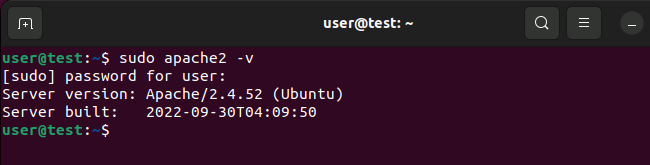
Στο παραπάνω παράδειγμα, ο διακομιστής Ubuntu εκτελεί την έκδοση 2.4.52 του Apache.
Δεν έχετε εγκαταστήσει ακόμα τον διακομιστή ιστού στον διακομιστή Linux σας; Διαβάστε τις αναλυτικές οδηγίες μας για το πώς να ρυθμίσετε έναν διακομιστή ιστού Apache.
Πώς να ενημερώσετε τον Apache
Η τρέχουσα έκδοση του WordPress απαιτεί την έκδοση 2.4 ή νεότερη του Apache. Αυτό γίνεται για να διασφαλιστεί ότι ο διακομιστής ιστού είναι συμβατός με την έκδοση PHP που χρησιμοποιείται (7.4+). Εξασφαλίζει επίσης ότι το WordPress μπορεί να χρησιμοποιήσει το module του Apache mod_rewrite ως εναλλακτική λύση. Μπορείτε να μάθετε πώς να εγκαταστήσετε το PHP στον Ψηφιακό Οδηγό μας.
Η αναβάθμιση του Apache από την έκδοση 2.2 στην 2.4 ενδέχεται να προκαλέσει προβλήματα σε παλαιότερα πακέτα λογισμικού ιστού. Διαβάστε προσεκτικά την παρακάτω λίστα αλλαγών για να βεβαιωθείτε ότι η διαδικτυακή σας εφαρμογή δεν επηρεάζεται πριν προχωρήσετε στην αναβάθμιση του Apache.
Ubuntu και Debian
Σε νεότερα συστήματα Ubuntu και Debian, συμπεριλαμβανομένου του Ubuntu 22.04, εγκαταστήστε την πιο πρόσφατη έκδοση του Apache ενημερώνοντας πρώτα τον διαχειριστή πακέτων με την ακόλουθη εντολή:
sudo apt updateΤο επόμενο βήμα είναι να χρησιμοποιήσετε την κλασική εντολή εγκατάστασης του Apache2 για να πραγματοποιήσετε την αναβάθμιση:
sudo apt install apache2CentOS, Fedora και RHEL
Στις νεότερες εκδόσεις CentOS και RHEL/Fedora, συμπεριλαμβανομένου του CentOS 7, μπορείτε να ενημερώσετε τον Apache χρησιμοποιώντας την εντολή:
sudo yum updateΕάν η εντολή δεν λειτουργεί, ίσως χρειαστεί πρώτα να εγκαταστήσετε και να ρυθμίσετε το εργαλείο πακέτων EPEL (Extra Packages for Enterprise Linux). Στην επίσημη ιστοσελίδα της Red Hat, μπορείτε να βρείτε έναν οδηγό εγκατάστασης του EPEL για τα RHEL και CentOS.
Πώς να εγκαταστήσετε το mod_rewrite
Το WordPress χρησιμοποιεί τον μηχανισμό αναδιαμόρφωσης mod_rewrite του Apache για να ανακατευθύνει τις διευθύνσεις URL και να τις τροποποιεί.
mod_rewrite είναι προεγκατεστημένο στα συστήματα CentOS και Red Hat. Για να εγκαταστήσετε αυτό το module σε Ubuntu και Debian, χρησιμοποιήστε την ακόλουθη εντολή:
sudo a2enmod rewriteΜετά την εγκατάσταση, θα πρέπει να επανεκκινήσετε τις υπηρεσίες του Apache χρησιμοποιώντας την παρακάτω εντολή:
sudo systemctl restart apache2Στη συνέχεια, ρυθμίζετε την αναδιαμόρφωση των URL μέσω ενός αρχείου .htaccess.
Πώς να ενεργοποιήσετε το mod_rewrite στον Apache
Σε ορισμένες περιπτώσεις, πρέπει να ρυθμίσετε τον Apache ώστε να εκτελεστεί mod_rewrite. Για τον σκοπό αυτό, το αρχείο ρυθμίσεων του Apache πρέπει να τροποποιηθεί αναλόγως. Το συγκεκριμένο αρχείο εξαρτάται από τη διαμόρφωση της φιλοξενίας ιστού του διακομιστή σας. Από προεπιλογή, το κύριο αρχείο ρυθμίσεων του Apache για τον κύριο τομέα του διακομιστή σας είναι:
- RHEL, Fedora και CentOS:
/etc/httpd/conf/httpd.conf - Ubuntu και Debian:
/etc/apache2/apache2.conf
Ενδέχεται επίσης να υπάρχουν ξεχωριστά αρχεία ρυθμίσεων του Apache για κάθε μεμονωμένο τομέα. Αυτά βρίσκονται συνήθως στη διαδρομή:
- RHEL, Fedora και CentOS:
/etc/httpd/conf.d/[your domain name].conf - Ubuntu και Debian:
/etc/apache2/sites-available/[your domain name].conf
Μόλις εντοπίσετε τη θέση του αρχείου ρυθμίσεων, ανοίξτε το με οποιοδήποτε πρόγραμμα επεξεργασίας κειμένου (με δικαιώματα διαχειριστή) και αναζητήστε τα εξής:
AllowOverride None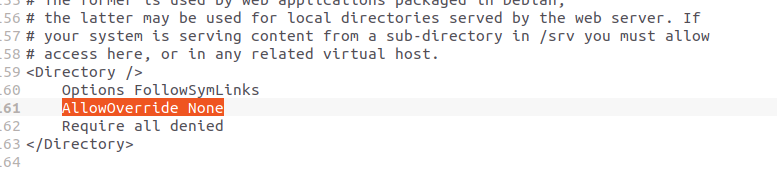
Τώρα αντικαταστήστε την καταχώριση με το ακόλουθο:
AllowOverride All
Order allow,deny
Allow from allΑποθηκεύστε και κλείστε το αρχείο, και στη συνέχεια επανεκκινήστε τον Apache με την εντολή:
sudo systemctl restart apache2