Πώς να εγκαταστήσετε το Composer στο Ubuntu 22.04

Στο Ubuntu 22.04, μπορείτε να εγκαταστήσετε τον διαχειριστή πακέτων PHP Composer με λίγα μόνο βήματα. Χρησιμοποιώντας το εργαλείο γραμμής εντολών curl, η εγκατάσταση είναι γρήγορη και απλή.
Ubuntu 22.04: Εγκατάσταση του Composer βήμα προς βήμα
Για να εγκαταστήσετε το Composer, πρέπει πρώτα να βεβαιωθείτε ότι το PHP είναι ήδη εγκατεστημένο στο σύστημά σας και ότι έχετε πρόσβαση στο PHP μέσω του τερματικού. Μπορείτε να ελέγξετε και τα δύο πληκτρολογώντας την ακόλουθη εντολή στο τερματικό:
phpΕάν εμφανιστεί κάποιο μήνυμα σφάλματος, μπορείτε να εγκαταστήσετε το εργαλείο γραμμής εντολών για το PHP 8 με την ακόλουθη εντολή:
sudo apt install php8.1.cli

Αφού βεβαιωθείτε ότι μπορείτε να χρησιμοποιήσετε το PHP στο σύστημά σας, μπορείτε να ξεκινήσετε την εγκατάσταση του PHP Composer.
Μπορείτε να χρησιμοποιήσετε το Composer στα πακέτα φιλοξενίας ιστοσελίδων της IONOS. Εκτός από την υποστήριξη PHP, τα πακέτα φιλοξενίας ιστοσελίδων της IONOS προσφέρουν πολλά άλλα πλεονεκτήματα, όπως ενσωματωμένη προστασία από επιθέσεις DDoS.
Βήμα 1: Ενημέρωση του συστήματος
Πρώτα, θα πρέπει να βεβαιωθείτε ότι το σύστημα Linux σας είναι σε καλή κατάσταση, εγκαθιστώντας τις διαθέσιμες ενημερώσεις. Ίσως χρειαστεί να επιβεβαιώσετε την εκτέλεση των ενημερώσεων επιλέγοντας y (ναι). Μπορείτε να χρησιμοποιήσετε τις ακόλουθες εντολές τερματικού για αυτό:
sudo apt update
sudo apt upgradeΗ ενημέρωση του συστήματός σας μπορεί να διαρκέσει λίγα λεπτά. Ο χρόνος που θα χρειαστεί εξαρτάται από τον αριθμό των ενημερώσεων που πρέπει να εγκαταστήσετε.
Βήμα 2: Εγκατάσταση των απαιτούμενων πακέτων
Για να λειτουργήσει η εγκατάσταση του Composer στο Ubuntu, πρέπει να εγκαταστήσετε μερικά πακέτα που απαιτεί το Composer για την εγκατάστασή του. Σε αυτά περιλαμβάνονται, για παράδειγμα, το εργαλείο γραμμής εντολών curl ή το σύστημα ελέγχου εκδόσεων Git.
Τα πακέτα μπορούν επίσης να κατεβαστούν απευθείας από το τερματικό χρησιμοποιώντας τις ακόλουθες εντολές:
sudo apt install curl php-mbstring git unzipΒήμα 3: Εγκατάσταση του Composer
Τώρα μπορείτε να ξεκινήσετε την εγκατάσταση του PHP Composer στο Ubuntu 22.04. Για να το κάνετε αυτό, χρησιμοποιήστε το εργαλείο curl που κατεβάσατε και πληκτρολογήστε την ακόλουθη εντολή στο τερματικό:
curl -sS https://getcomposer.org/installer | sudo php -- --install-dir=/usr/local/bin --filename=composer

Βήμα 4: Ελέγξτε αν η εγκατάσταση ολοκληρώθηκε με επιτυχία
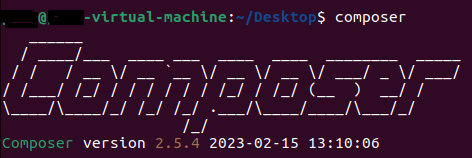
Ως τελικό βήμα, ελέγξτε χειροκίνητα αν η εγκατάσταση του Composer ολοκληρώθηκε με επιτυχία, ανοίγοντας τον διαχειριστή πακέτων. Αν αυτό δεν λειτουργήσει, η μεταβλητή περιβάλλοντος $PATH ενδέχεται να μην έχει ρυθμιστεί σωστά. Η παρακάτω εντολή εκτελεί την τρέχουσα έκδοση του Composer:
ComposerΕάν η εγκατάσταση του Composer στο Ubuntu 22.04 ολοκληρώθηκε χωρίς προβλήματα, το τερματικό θα εμφανίσει τα εξής:
Αν χρησιμοποιείτε λειτουργικό σύστημα διαφορετικό από το Ubuntu 22.04, μπορείτε ακόμα να χρησιμοποιήσετε το Composer. Απλώς ρίξτε μια ματιά στους άλλους οδηγούς εγκατάστασης που διαθέτουμε:
- Εγκατάσταση του Composer στο Ubuntu 20.04
- Εγκατάσταση του Composer στα Windows 10
- Εγκατάσταση του Composer στα Windows 11
Πρώτα βήματα για τη χρήση του Composer
Ο διαχειριστής πακέτων χρησιμοποιείται σε έργα PHP για τη διαχείριση και την ενημέρωση των εξαρτήσεων. Για να σας βοηθήσουμε να ξεκινήσετε με το Composer και να αποφύγετε συνηθισμένα λάθη, έχουμε συγκεντρώσει τις πιο σημαντικές εντολές του Composer.
Βήμα 1: Δημιουργήστε το αρχείο composer.json
Ο κύριος ρόλος του Composer είναι η διαχείριση των εξαρτήσεων του έργου PHP σας. Το βασικό σημείο για τον καθορισμό αυτών των εξαρτήσεων είναι το αρχείο composer.json. Αυτό μπορεί να δημιουργηθεί χειροκίνητα. Εναλλακτικά, μπορείτε να ορίσετε την αυτόματη δημιουργία του αρχείου JSON κατά τη δημιουργία της πρώτης σας εξάρτησης. Η εντολή του Composer για τη χειροκίνητη δημιουργία ενός αρχείου composer.json έχει ως εξής:
composer initΒήμα 2: Προσθέστε εξαρτήσεις στο έργο σας
Μπορείτε επίσης να χρησιμοποιήσετε μια εντολή του Composer για να προσθέσετε μια εξάρτηση στο έργο σας. Αυτό εξασφαλίζει ότι το αρχείο composer.json θα ενημερωθεί ανάλογα. Στον παρακάτω κώδικα, η δημοφιλής βιβλιοθήκη καταγραφής Monolog προστίθεται ως εξάρτηση σε ένα έργο PHP.
composer require monolog/monologΒήμα 3: Ενημέρωση εξαρτήσεων
Κατά καιρούς είναι απαραίτητο να ενημερώσετε τις εξαρτήσεις ενός έργου PHP. Για τον σκοπό αυτό μπορείτε να χρησιμοποιήσετε μια εντολή του Composer. Με αυτόν τον τρόπο ενημερώνονται όλες οι εξαρτήσεις που έχετε προσθέσει στο έργο σας με ένα μόνο βήμα:
composer update