Πώς να ρυθμίσετε έναν διακομιστή ARK Survival Ascended

Η εγκατάσταση ενός αποκλειστικού διακομιστή ARK: Survival Ascended στα Windows μπορεί να γίνει με λίγα μόνο βήματα και δεν χρειάζονται προηγμένες γνώσεις πληροφορικής για να το κάνετε.
Ποιες είναι οι απαιτήσεις συστήματος;
Πριν ξεκινήσετε τη ρύθμιση του αποκλειστικού διακομιστή ARK: Survival Ascended, βεβαιωθείτε ότι το σύστημά σας πληροί τις ακόλουθες απαιτήσεις:
- CPU: Για να φιλοξενήσετε τον δικό σας διακομιστή ARK: Survival Ascended, χρειάζεστε έναν ισχυρό επεξεργαστή. Αυτό σημαίνει ότι χρειάζεστε έναν επεξεργαστή με τουλάχιστον τέσσερις πυρήνες.
- RAM: Δεδομένου ότι το ARK: Survival Ascended είναι ένα παιχνίδι που απαιτεί μεγάλη μνήμη, ο διακομιστής σας πρέπει να διαθέτει επαρκή ποσότητα RAM. Θα χρειαστείτε τουλάχιστον 16 GB για τον διακομιστή.
- Χώρος στο δίσκο: Για να φιλοξενήσετε όλα τα δεδομένα του παιχνιδιού και το λειτουργικό σύστημα του διακομιστή σας, θα χρειαστείτε μεγάλο χώρο στο δίσκο. Θα πρέπει να προγραμματίσετε τουλάχιστον 200 GB αποθηκευτικού χώρου.
- Εύρος ζώνης: Μια σταθερή σύνδεση στο διαδίκτυο και μια καλή ταχύτητα διαδικτύου είναι απαραίτητες για μια ομαλή εμπειρία παιχνιδιού για πολλούς παίκτες. Για επαγγελματίες παρόχους διακομιστών όπως η IONOS, η παροχή αυτού είναι αυτονόητη. Μια ευρυζωνική σύνδεση έως 400 Mbps είναι πάντα διαθέσιμη.
- Λειτουργικό σύστημα: Αν θέλετε να εκτελέσετε τον διακομιστή σας με Windows, θα πρέπει να αποφασίσετε ποια έκδοση θέλετε να χρησιμοποιήσετε. Δεδομένου ότι το ARK: Survival Ascended δημιουργήθηκε με τον κινητήρα Unreal 5, θα πρέπει να χρησιμοποιήσετε το Windows Server 2019 ή μια νεότερη έκδοση του λειτουργικού συστήματος.
Είναι σημαντικό να έχετε κατά νου ότι ο αριθμός των παικτών έχει σημαντική επίδραση στις απαιτήσεις του διακομιστή. Αυτό ισχύει ιδιαίτερα για τις απαιτήσεις μνήμης RAM, οι οποίες αυξάνονται με τον αριθμό των παικτών.
Τι είδους διακομιστές προσφέρει η IONOS;
Πριν ρυθμίσετε τον διακομιστή ARK, πρέπει να αποφασίσετε ποιον τύπο διακομιστή θέλετε να χρησιμοποιήσετε. Στην IONOS, μπορείτε να επιλέξετε ανάμεσα σε τρία διαφορετικά μοντέλα:
- Cloud server: Οι cloud servers της IONOS χρησιμοποιούν εικονικοποίηση υλικού, επιτρέποντάς σας να προσαρμόζετε με ευελιξία την υπολογιστική ισχύ και να την ρυθμίζετε ανάλογα με τις ανάγκες σας ανά πάσα στιγμή. Η χρέωση γίνεται ανά λεπτό, οπότε πληρώνετε μόνο για τους υπολογιστικούς πόρους που χρησιμοποιείτε πραγματικά.
- vServer (VPS): Οι vServers ή οι εικονικοί ιδιωτικοί διακομιστές (VPS) της IONOS προέρχονται επίσης από εικονικοποιημένους υπολογιστικούς πόρους. Εδώ επιλέγετε ένα πακέτο που περιλαμβάνει ένα προκαθορισμένο σύνολο πόρων διακομιστή, για το οποίο πληρώνετε ένα σταθερό μηνιαίο πάγιο. Έχετε επίσης τη δυνατότητα να προσαρμόσετε το πακέτο σας στις ατομικές σας ανάγκες.
- Αποκλειστικός διακομιστής: Ένας αποκλειστικός διακομιστής σας παρέχει πρόσβαση σε αποκλειστικό υλικό επιχειρηματικού επιπέδου που προορίζεται αποκλειστικά για εσάς. Δεν χρειάζεται να μοιράζεστε πόρους με άλλους χρήστες, καθώς όλοι οι πόροι του διακομιστή προορίζονται μόνο για τη δική σας χρήση. Όπως και στα πακέτα για cloud servers της IONOS, η χρέωση γίνεται ανά λεπτό και πληρώνετε μόνο για ό,τι χρησιμοποιείτε.
Οδηγίες βήμα προς βήμα για τη ρύθμιση ενός διακομιστή ARK: Survival Ascended
Μπορείτε να ρυθμίσετε έναν αποκλειστικό διακομιστή ARK: Survival Ascended σε Windows με λίγα μόνο βήματα.
Βήμα 1: ανοίξτε τις θύρες
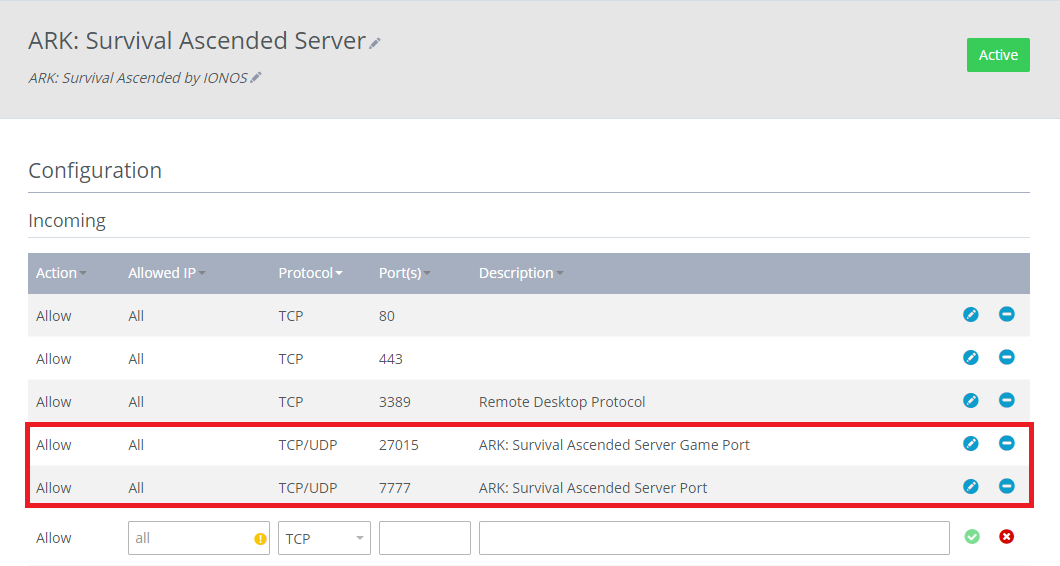
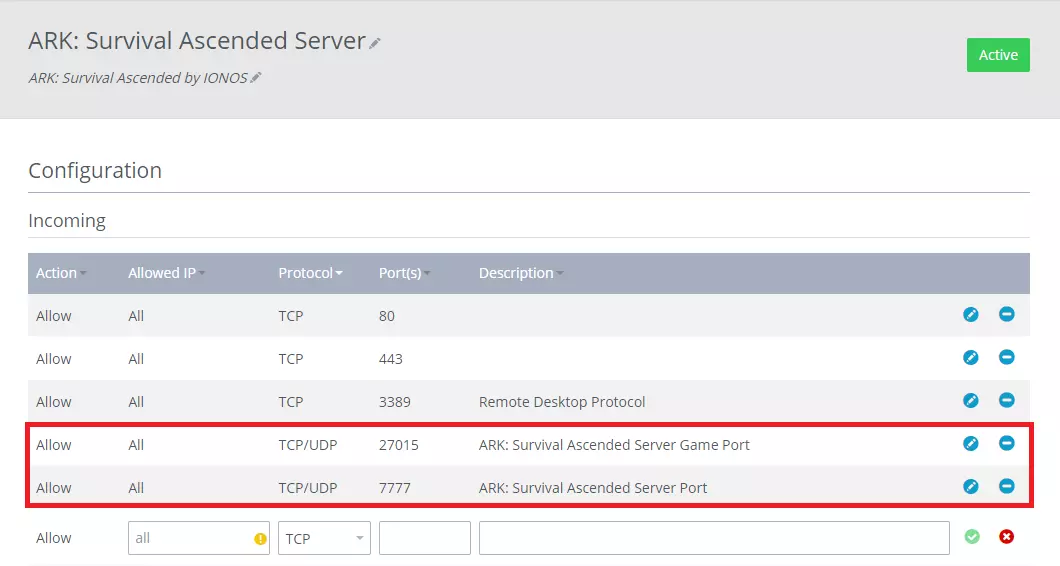
Το πρώτο πράγμα που πρέπει να κάνετε είναι να ανοίξετε τις σχετικές θύρες. Αυτές είναι οι θύρες 7777 και 27015.
Η διαδικασία για το άνοιγμα των θυρών διαφέρει μεταξύ των παρόχων φιλοξενίας. Με το IONOS, μπορείτε να το κάνετε αυτό στο Cloud Panel. Μπορείτε να προσθέσετε τους κανόνες θυρών που χρειάζεστε για τον διακομιστή σας στην ενότητα Δίκτυο > Ρυθμίσεις τείχους προστασίας με μερικά μόνο κλικ.
Βήμα 2: Εγκαταστήστε τα απαιτούμενα αρχεία
Αφού συνδεθείτε στον διακομιστή Windows, πρέπει να εγκαταστήσετε το SteamCMD και τα αρχεία διακομιστή για τον διακομιστή ARK: Survival Ascended. Εάν δεν έχετε εγκαταστήσει αυτά τα αρχεία, δεν θα μπορείτε να ξεκινήσετε τον διακομιστή. Πρώτα, πρέπει να δημιουργήσετε ένα φάκελο με το όνομα SteamCMD και έναν άλλο φάκελο με το όνομα ASAServer.
Τώρα δημιουργήστε ένα νέο αρχείο και ονομάστε το start.bat. Στη συνέχεια, αντιγράψτε το ακόλουθο κείμενο στο αρχείο:
@echo off
set STEAMCMDDIR="C:\SteamCMD\"
set SERVERDIR="C:\ASAServer\"
set ARKAPPID=2430930
cd /d %STEAMCMDDIR%
del steamcmd.exe
timeout /t 5 /nobreak
curl -o steamcmd.zip https://steamcdn-a.akamaihd.net/client/installer/steamcmd.zip
powershell Expand-Archive -Path .\steamcmd.zip -DestinationPath .\
start "" /wait steamcmd.exe +force_install_dir "%SERVERDIR%" +login anonymous +app_update %ARKAPPID% validate +quit
cd /d %SERVERDIR%
start ShooterGame\Binaries\Win64\ArkAscendedServer.exe TheIsland_WP?listen?SessionName=<servername>?Port=7777?QueryPort=27015?ServerPassword=<serverpassword> -WinLiveMaxPlayers=50 -log
exitΑυτό το shell script διασφαλίζει ότι τα αρχεία διακομιστή που χρειάζεστε για τον διακομιστή ARK: Survival Ascended έχουν ληφθεί και ότι ο διακομιστής ξεκινά. Υπάρχουν μόνο δύο προσαρμογές που πρέπει να κάνετε στο script (η αλλαγή της τρίτης είναι προαιρετική):
- Όνομα διακομιστή: Πρώτα, πρέπει να εισαγάγετε το όνομα που θέλετε να χρησιμοποιήσετε για τον διακομιστή όπου εμφανίζεται
<servername>στο σενάριο. - Κωδικός πρόσβασης διακομιστή: Πρέπει επίσης να δημιουργήσετε έναν κωδικό πρόσβασης διακομιστή και να αντικαταστήσετε
<serverpassword>με τον κωδικό πρόσβασης που έχετε επιλέξει. - Μέγιστος αριθμός παικτών: Με τη μεταβλητή WinLiveMaxPlayers, μπορείτε να καθορίσετε τον μέγιστο αριθμό παικτών που επιτρέπεται να έχουν πρόσβαση στον διακομιστή σας. Στο παραπάνω παράδειγμα, έχουμε αποφασίσει να ορίσουμε το όριο στους 50 παίκτες. Να θυμάστε ότι πρέπει να διαθέτετε επαρκείς πόρους υλικού για να υποστηρίξετε τον αριθμό των παικτών που αποφασίζετε να επιτρέψετε να χρησιμοποιούν τον διακομιστή σας.
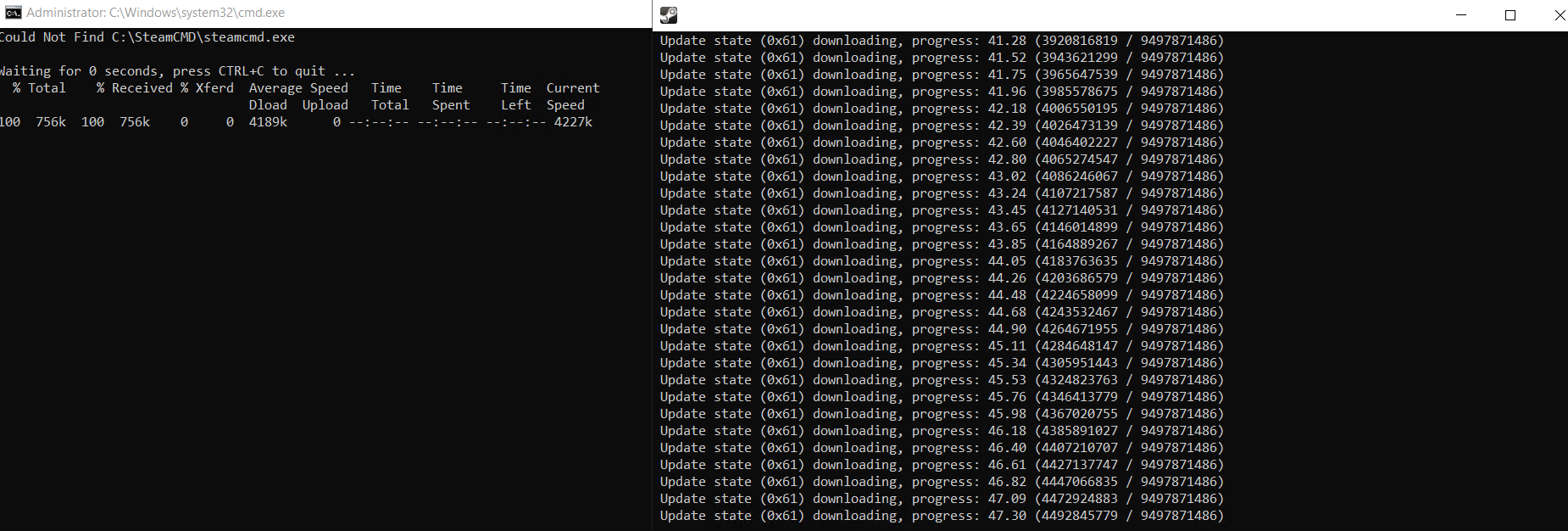
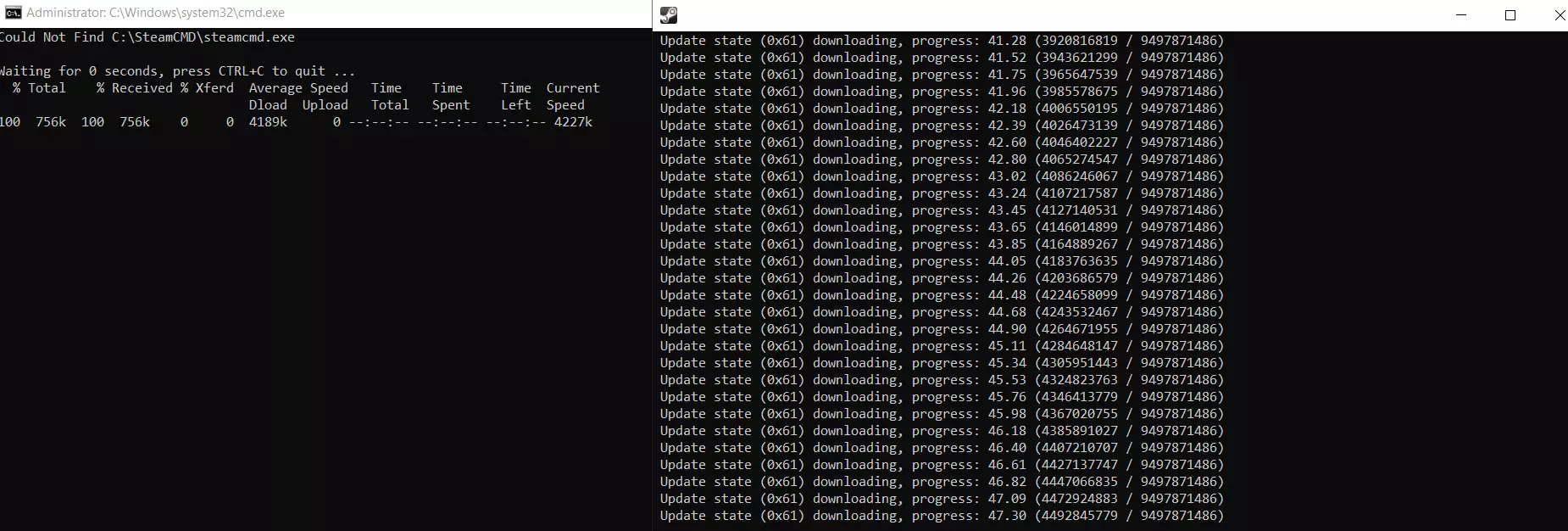
Αφού κάνετε τις απαραίτητες ρυθμίσεις, μπορείτε να εκτελέσετε το σενάριο κάνοντας διπλό κλικ στο αρχείο. Η διαδικασία λήψης θα ξεκινήσει σε δύο παράθυρα γραμμής εντολών και μπορεί να διαρκέσει λίγο.
Βήμα 3: διαμορφώστε τον διακομιστή ARK: Survival Ascended
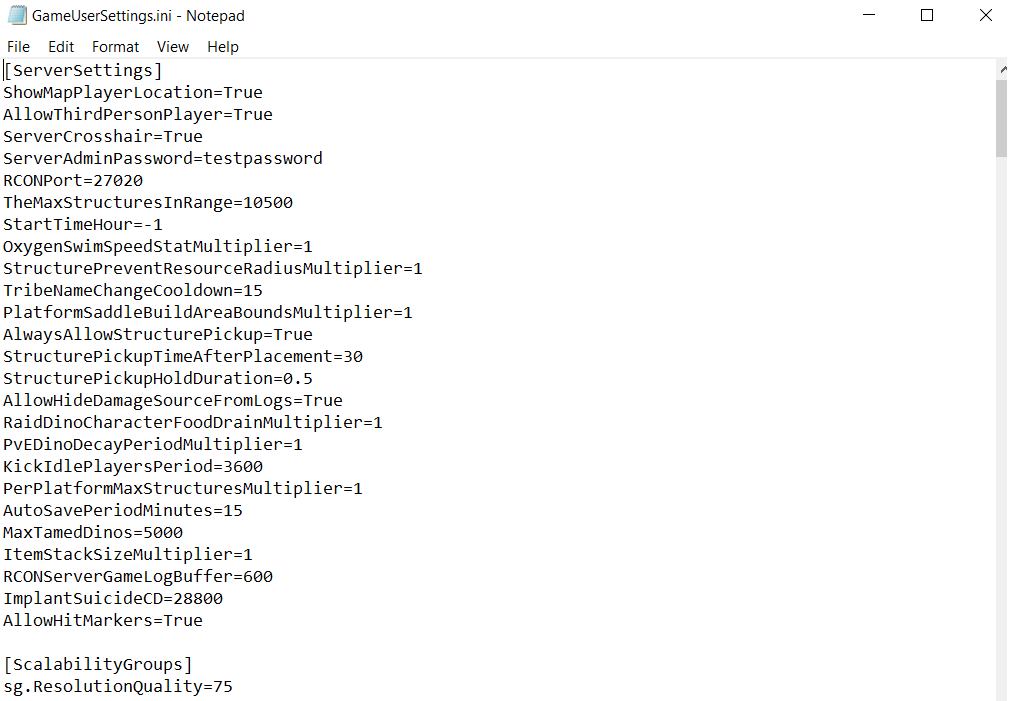
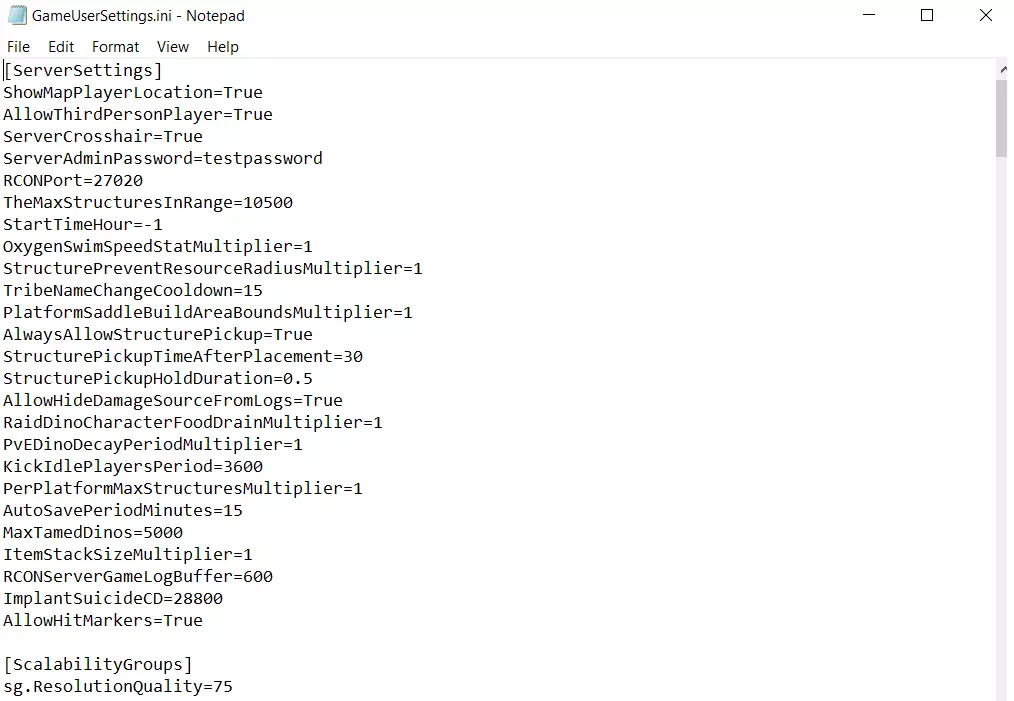
Μόλις ολοκληρωθεί η λήψη όλων των αρχείων, μπορείτε να ξεκινήσετε τη διαμόρφωση του διακομιστή ARK: Survival Ascended. Για αυτό, πρέπει να επεξεργαστείτε τα αρχεία Game.ini και GameUserSettings.ini. Αυτά βρίσκονται συνήθως εδώ: C:\ASAServer\ShooterGame\Saved\Config\WindowsServer. Εάν δεν μπορείτε να βρείτε τα αρχεία, μπορείτε να τα δημιουργήσετε μόνοι σας.
Στα αρχεία διαμόρφωσης, μπορείτε να ορίσετε διάφορες ρυθμίσεις. Για παράδειγμα, μπορείτε να καθορίσετε τη συχνότητα (σε λεπτά) με την οποία το παιχνίδι θα πρέπει να αποθηκεύει αυτόματα.
Βήμα 4: Εκκινήστε τον διακομιστή
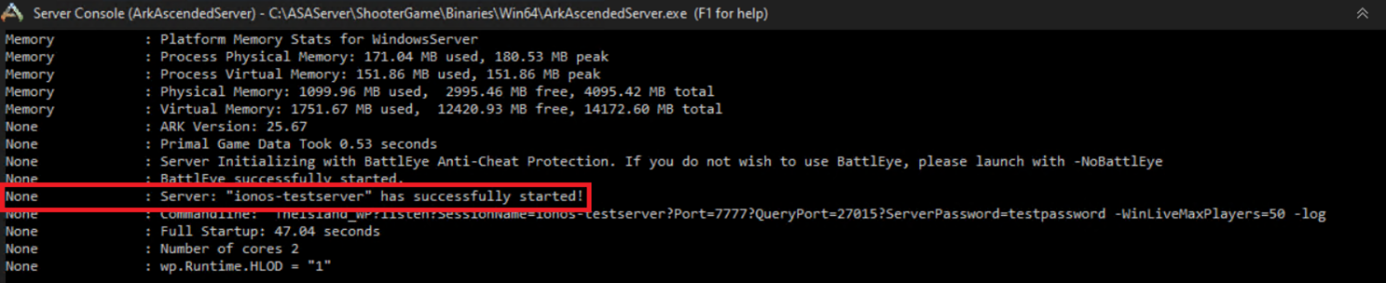
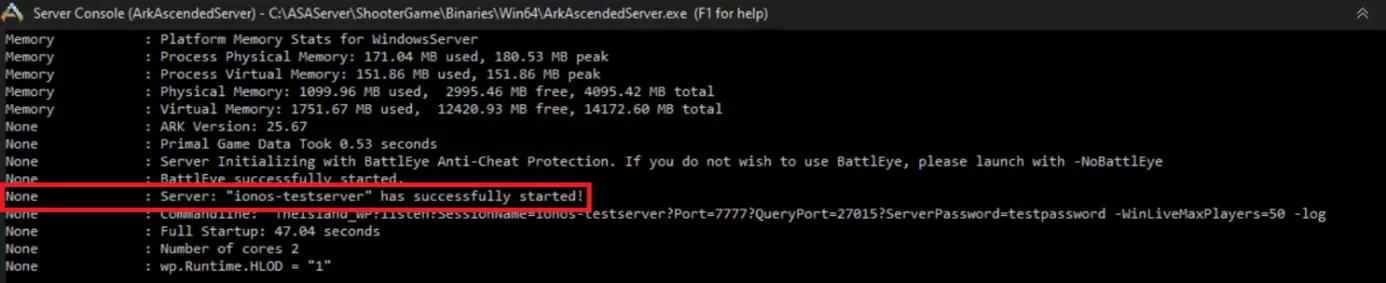
Τώρα, μπορείτε να ξεκινήσετε τον δικό σας διακομιστή ARK: Survival Ascended. Για να το κάνετε αυτό, εκτελέστε το αρχείο start.bat. Μετά από λίγα δευτερόλεπτα, θα δείτε μια γραμμή που σας ενημερώνει ότι ο διακομιστής ARK: Survival Ascended έχει ξεκινήσει με επιτυχία:
Εάν το τερματικό κλείσει αμέσως μετά την εκκίνηση του σεναρίου shell, βεβαιωθείτε ότι εκτελείτε το αρχείο start.bat ως διαχειριστής.
Βήμα 5: δημιουργήστε μια σύνδεση με τον διακομιστή ARK: Survival Ascended
Μόλις ο διακομιστής σας είναι έτοιμος και λειτουργεί, εσείς και οι συμπαίκτες σας μπορείτε να συνδεθείτε σε αυτόν. Για να το κάνετε αυτό, αναζητήστε το όνομα του διακομιστή που δημιουργήσατε στο μενού διακομιστών του ARK: Survival Ascended. Βεβαιωθείτε ότι έχετε επιλέξει την επιλογή για την εμφάνιση διακομιστών που προστατεύονται με κωδικό πρόσβασης.
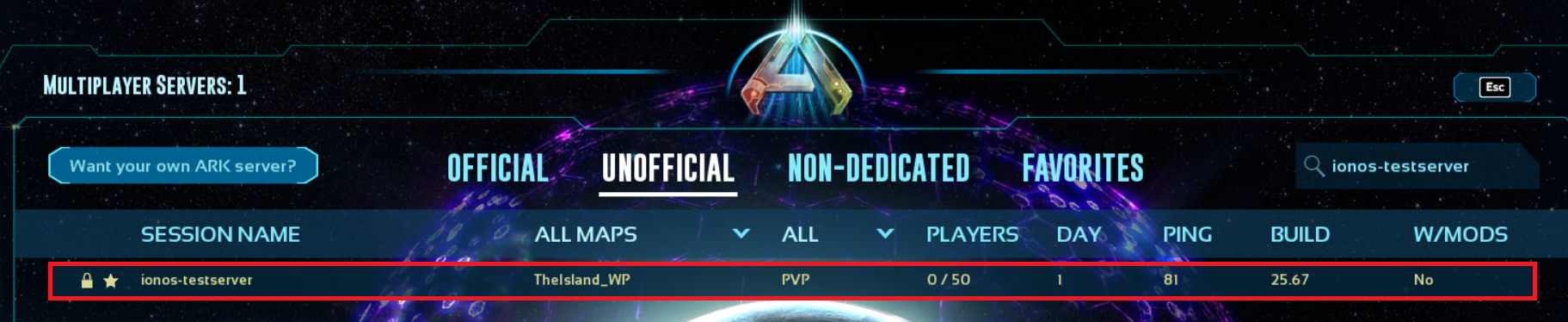
Τώρα επιλέξτε τον διακομιστή σας από τη λίστα και συνδεθείτε σε αυτόν. Κατά τη διάρκεια αυτής της διαδικασίας, θα σας ζητηθεί να εισαγάγετε έναν κωδικό πρόσβασης. Εισαγάγετε τον κωδικό πρόσβασης που ορίσατε ως κωδικό πρόσβασης διακομιστή στο αρχείο start.bat. Τώρα είστε έτοιμοι να απολαύσετε το παιχνίδι με τους φίλους σας.


Αν θέλετε, μπορείτε επίσης να συνδέσετε τον ARK: Survival Ascended-Server σας σε έναν τομέα. Χρησιμοποιήστε το IONOS Domain Checker για να δείτε αν ο τομέας που θέλετε είναι διαθέσιμος.