Πώς να εγκαταστήσετε mods του Minecraft σε έναν διακομιστή

Minecraft σε έναν διακομιστή
Δυστυχώς, το Minecraft δεν υποστηρίζει την εγκατάσταση mods του Minecraft σε διακομιστή. Ωστόσο, μπορείτε να εγκαταστήσετε mods χρησιμοποιώντας εξωτερικά εργαλεία, όπως το Curse Forge.
Τι χρειάζομαι για να εγκαταστήσω mods στο Minecraft;
Υπάρχουν διάφορα προγράμματα που σας επιτρέπουν να εγκαταστήσετε mods του Minecraft στον διακομιστή σας. Αυτό το άρθρο θα επικεντρωθεί στο Curse Forge, αλλά και άλλα προγράμματα, όπως το Modinstaller, είναι επίσης κατάλληλα για την εγκατάσταση mods του Minecraft. Η διαδικασία μπορεί να διαφέρει ελαφρώς ανάλογα με το αν ο διακομιστής σας Minecraft λειτουργεί σε Linux ή Windows. Εδώ, θα σας δείξουμε πώς να εγκαταστήσετε mods του Minecraft σε διακομιστή Windows.
- Βεβαιωθείτε ότι χρησιμοποιείτε την έκδοση Java του Minecraft.
- Δημιουργήστε ένα αντίγραφο ασφαλείας του Minecraft για να βεβαιωθείτε ότι τα αρχεία του παιχνιδιού σας δεν θα χαθούν.
- Εγκαταστήστε την εφαρμογή Curse Forge.
- Ανοίξτε το Curse Forge, επιλέξτε το Minecraft και αναζητήστε τα mods που θέλετε να εγκαταστήσετε. Κάντε κλικ στο «Εγκατάσταση» στα mods που σας ενδιαφέρουν.
Ένας vServer που βασίζεται στο cloud είναι η ιδανική λύση για τη δημιουργία του δικού σας διακομιστή Minecraft. Εκτός από το ότι σας παρέχει τους απαραίτητους υπολογιστικούς πόρους, προσφέρεται επίσης σε προσιτή τιμή. Ακόμα και αν διαθέτετε ήδη διακομιστή, μπορείτε να μεταβείτε σε vServer μέσω της διαδικασίας μετεγκατάστασης διακομιστή.
Πώς να εγκαταστήσετε mods του Minecraft σε έναν διακομιστή (Οδηγός βήμα προς βήμα)
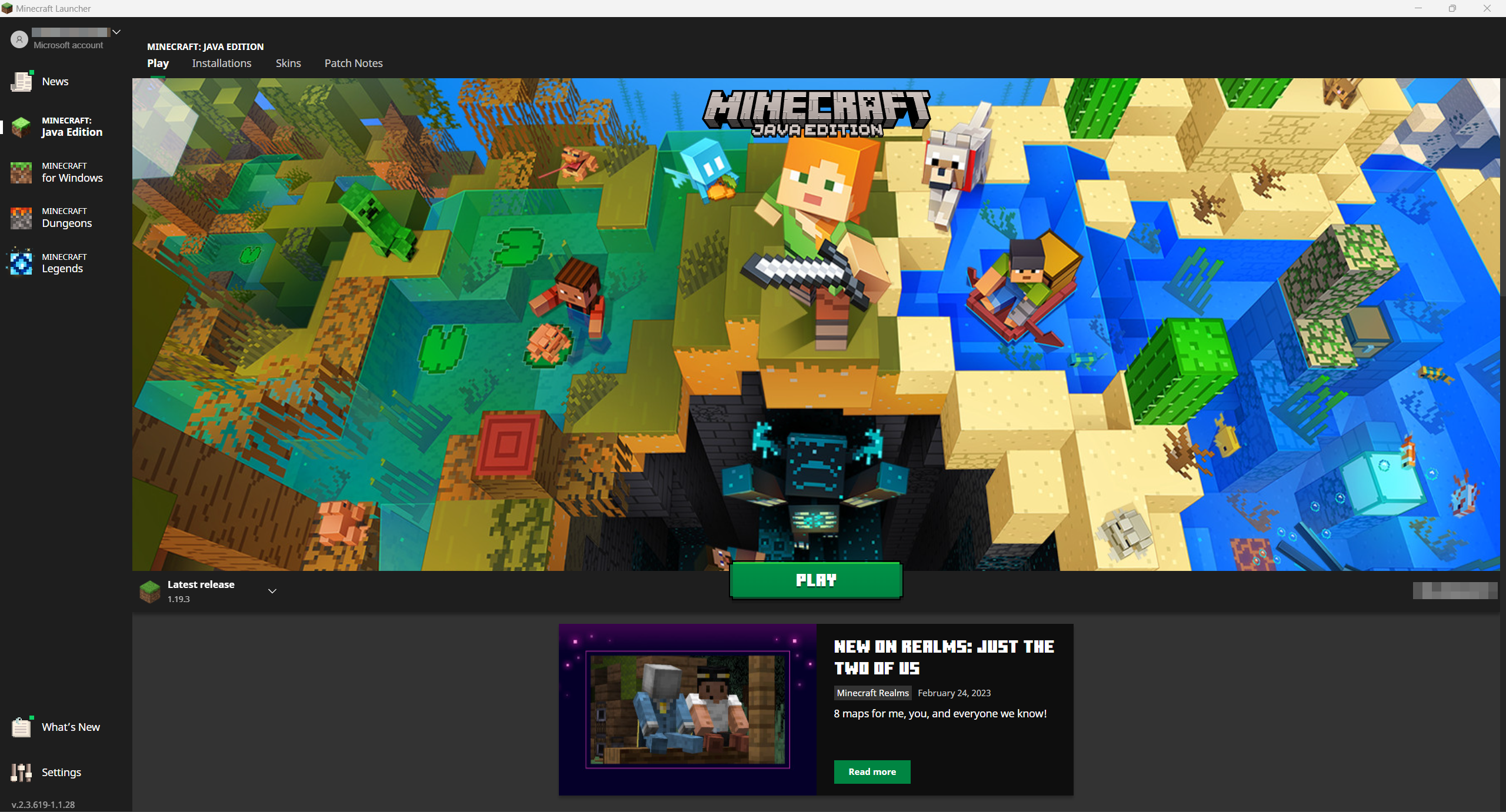
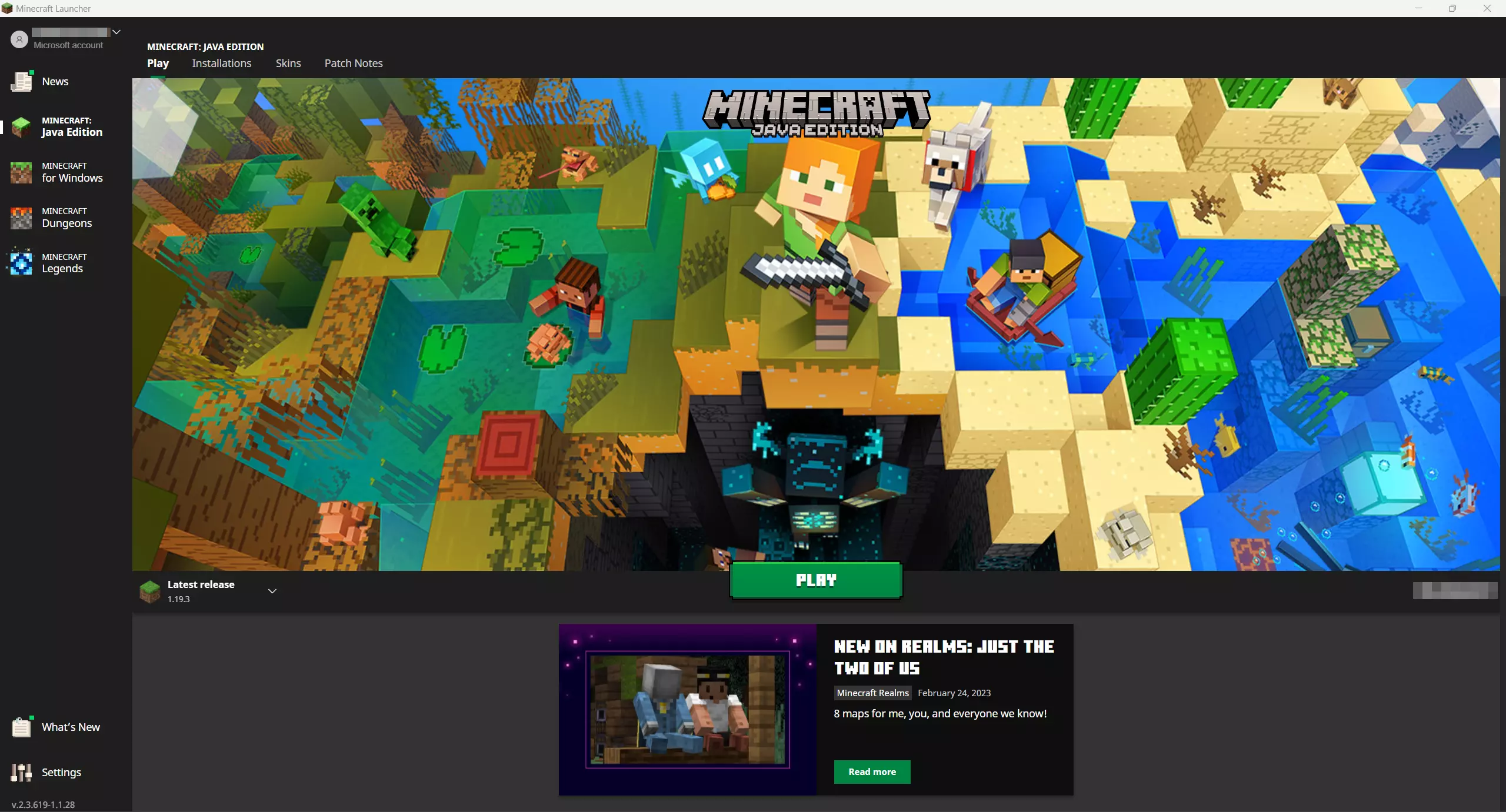
Η μέθοδος που παρουσιάζεται παρακάτω θα λειτουργήσει μόνο αν χρησιμοποιείτε την έκδοση Java του Minecraft, καθώς αυτή είναι η μόνη έκδοση για την οποία υπάρχουν mods με πλήρεις λειτουργίες. Μπορείτε να ελέγξετε ποια έκδοση του Minecraft έχετε ανοίγοντας το Minecraft Launcher.
Βήμα 1: Δημιουργήστε ένα αντίγραφο ασφαλείας
Σπάνια παρουσιάζονται προβλήματα κατά την εγκατάσταση mods, αλλά για κάθε ενδεχόμενο, είναι προτιμότερο να δημιουργήσετε ένα αντίγραφο ασφαλείας των δεδομένων του παιχνιδιού σας πριν ξεκινήσετε την εγκατάσταση. Αυτό μπορεί να γίνει γρήγορα στα Windows:
Βήμα 1.1: Βρείτε το φάκελο του Minecraft
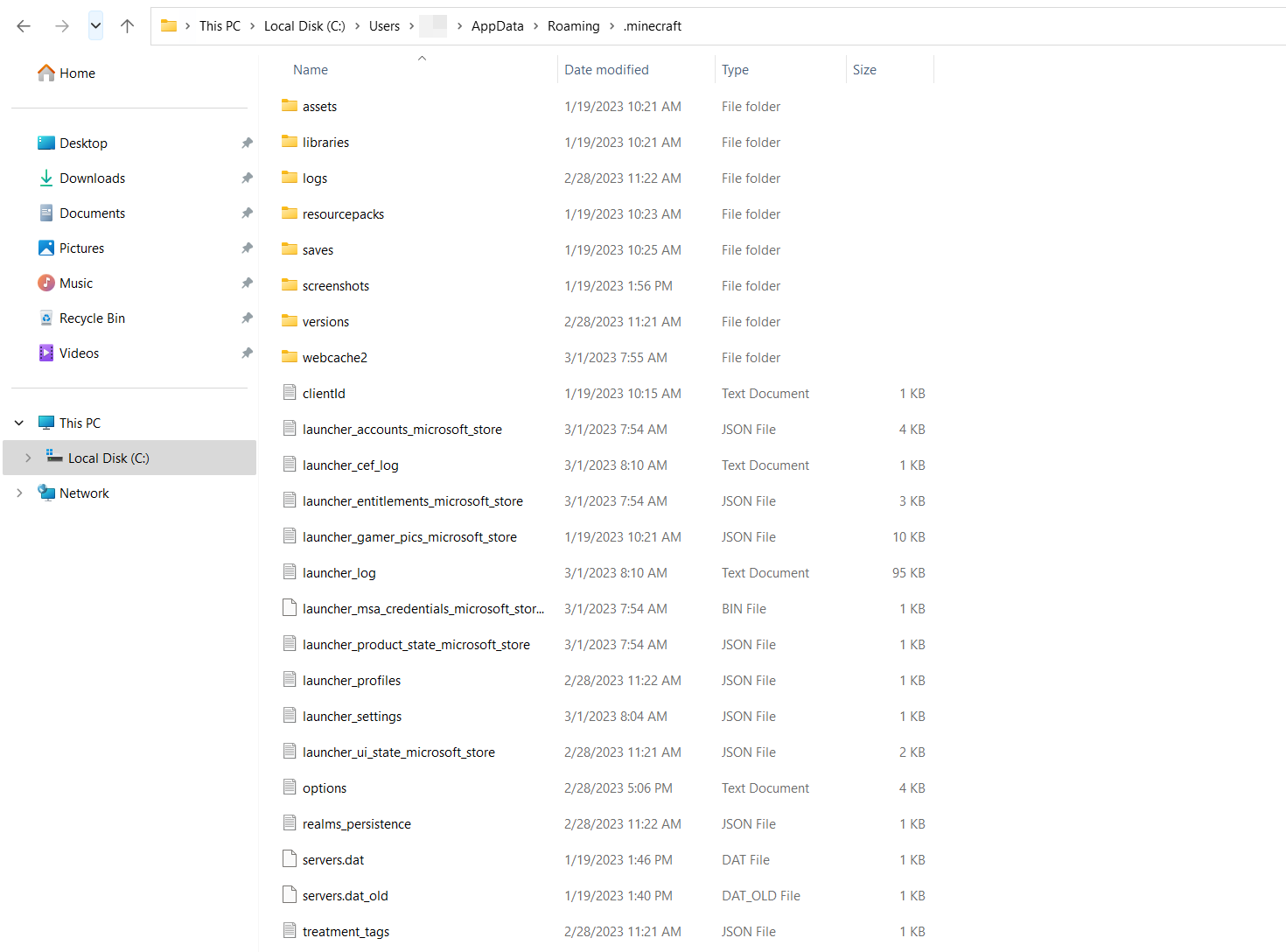
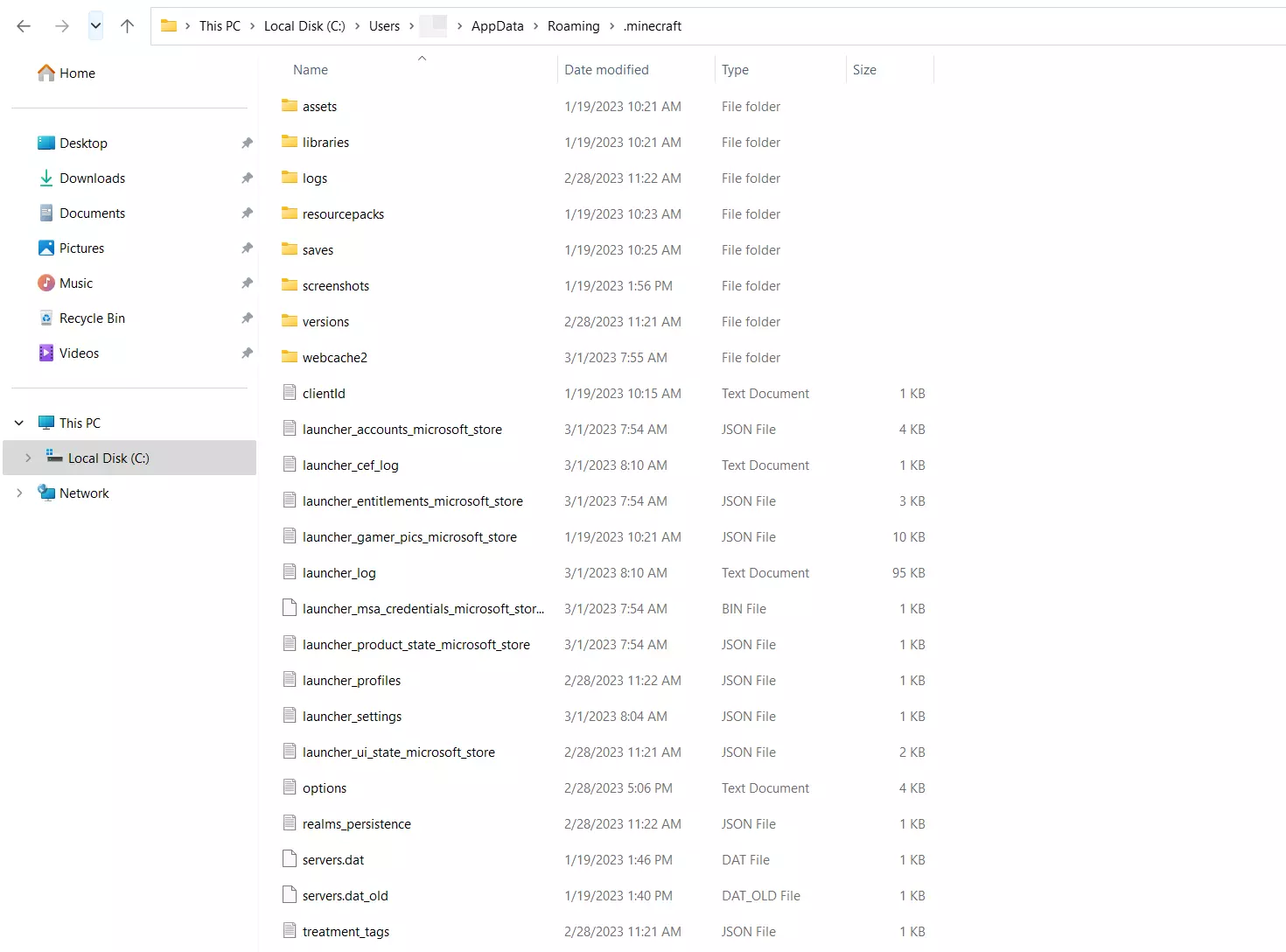
Χρησιμοποιήστε το συνδυασμό πλήκτρων [Windows] + [R]. Πληκτρολογήστε «%appdata%» στο πεδίο κειμένου που εμφανίζεται και επιβεβαιώστε πατώντας «OK». Θα ανοίξει ένας φάκελος που περιέχει τα δεδομένα χρήστη διαφόρων προγραμμάτων. Εκεί θα πρέπει να υπάρχει ένας φάκελος με το όνομα .minecraft.
Βήμα 1.2: Αντιγράψτε το φάκελο Minecraft
Δημιουργήστε έναν φάκελο στον διακομιστή σας και ονομάστε τον, για παράδειγμα, «Minecraft Backup». Στη συνέχεια, αντιγράψτε και επικολλήστε τον φάκελο Minecraft χρησιμοποιώντας τους συνδυασμούς πλήκτρων [Ctrl] + [C] και [Ctrl] + [V]. Αν θέλετε να επαναφέρετε την αρχική έκδοση του Minecraft, μπορείτε απλά να επικολλήσετε τον φάκελο Minecraft Backup στον φάκελο AppData του συστήματός σας.
Βήμα 2: αντιστοίχιση εκδόσεων
Αν θέλετε να εγκαταστήσετε ένα συγκεκριμένο mod του Minecraft στον διακομιστή σας, ίσως χρειαστείτε μια συγκεκριμένη έκδοση του Minecraft για να εγκαταστήσετε την επέκταση. Καλό είναι να συγκρίνετε τις εκδόσεις πριν ξεκινήσετε την εγκατάσταση.
Το Minecraft εκτελείται συνήθως στην τρέχουσα έκδοση. Ωστόσο, μπορείτε να μεταβείτε σε παλαιότερη έκδοση του Minecraft ανοίγοντας την καρτέλα «Εγκαταστάσεις» στο Minecraft Launcher. Μπορείτε να δημιουργήσετε και να ονομάσετε μια νέα εγκατάσταση επιλέγοντας το όνομα αυτής που θέλετε να χρησιμοποιήσετε. Μπορείτε να επιλέξετε ανάμεσα σε διάφορες νεότερες και παλαιότερες εκδόσεις του Minecraft από το αναπτυσσόμενο μενού. Βεβαιωθείτε ότι έχει επιλεγεί η έκδοση που θέλετε να χρησιμοποιήσετε.
Βήμα 3: Εγκατάσταση του Curse Forge
Η εφαρμογή Curse Forge σάς επιτρέπει να διαχειρίζεστε και να εγκαθιστάτε mods για διάφορα παιχνίδια, μεταξύ των οποίων και το Minecraft. Καλό θα ήταν να ξεκινήσετε κατεβάζοντας το Curse Forge. Στη συνέχεια, μπορείτε να χρησιμοποιήσετε το πρόγραμμα εγκατάστασης για να το εγκαταστήσετε απευθείας. Αυτό μπορεί να γίνει με λίγα μόνο κλικ.
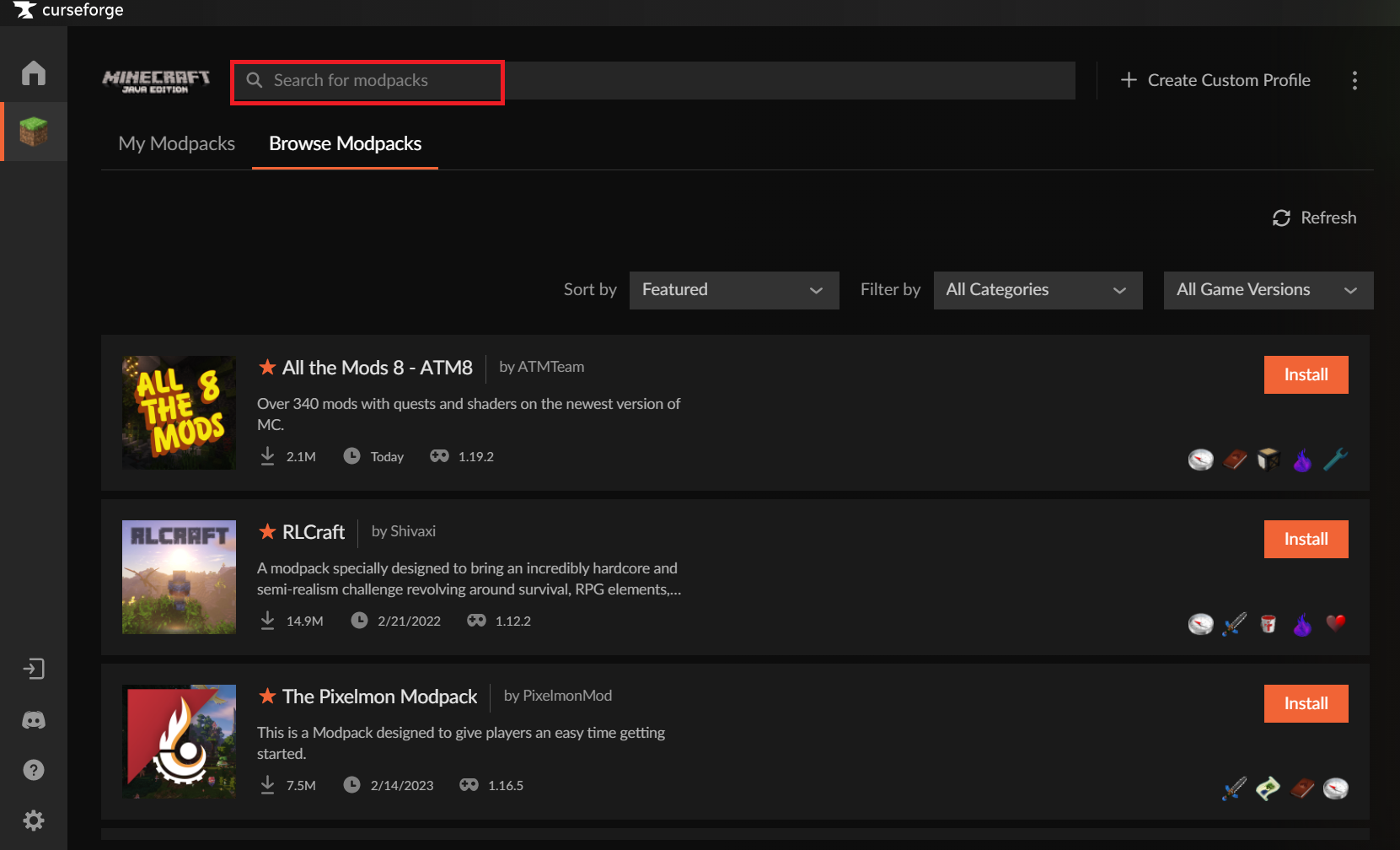
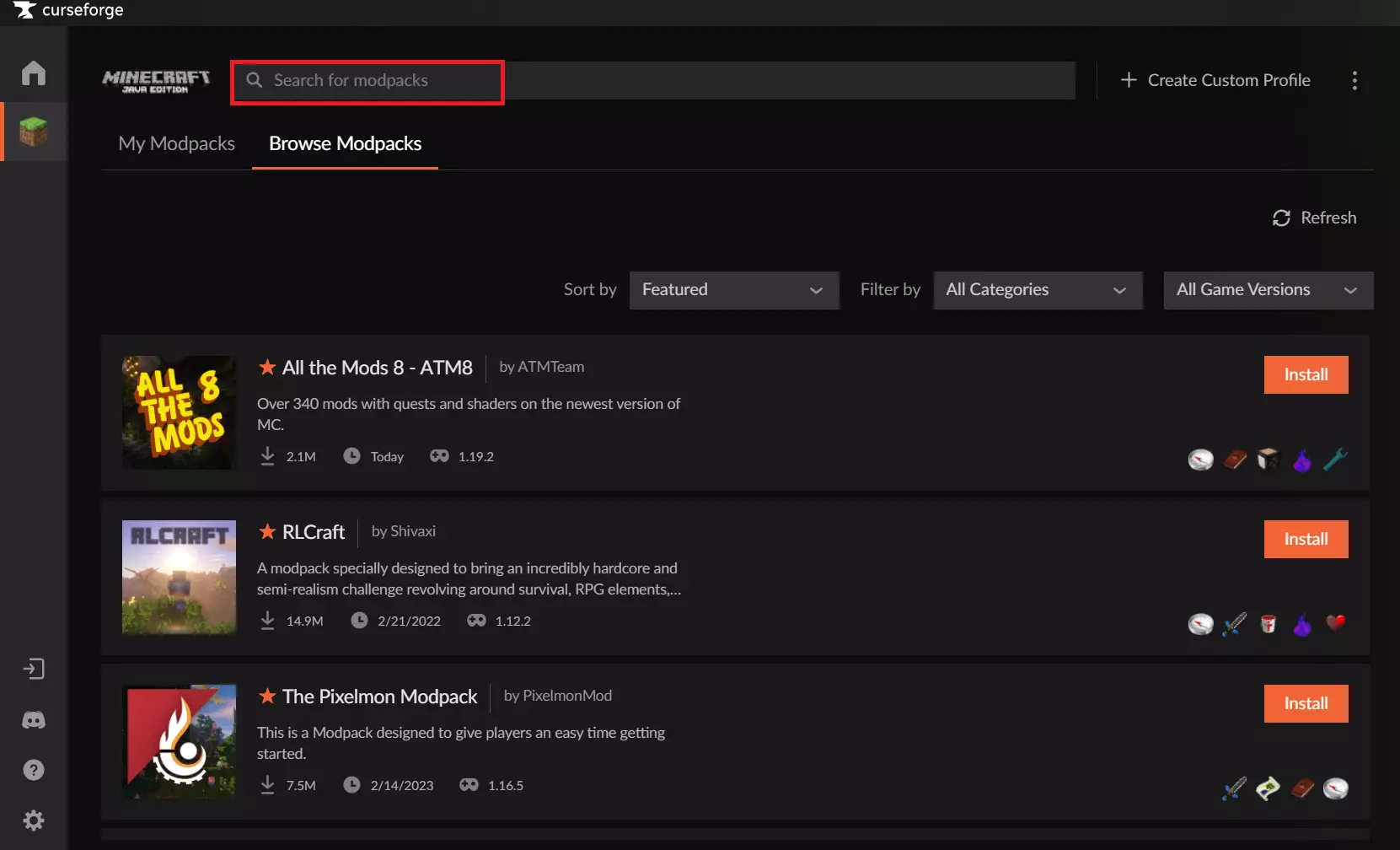
Μπορείτε να ανοίξετε την εφαρμογή μόλις ολοκληρωθεί η εγκατάσταση. Αναζητήστε το Minecraft στην καρτέλα «Επιλογή παιχνιδιού » και, στη συνέχεια, επιλέξτε το φάκελο «Standard Modding». Κάντε κλικ στην επιλογή «Αναζήτηση πακέτων mods» για να δείτε τη βιβλιοθήκη mods. Εδώ μπορείτε να επιλέξετε ένα από τα διαθέσιμα mods. Αν ψάχνετε για ένα συγκεκριμένο mod, μπορείτε να χρησιμοποιήσετε τη γραμμή αναζήτησης.
Βήμα 4: Εγκατάσταση mods
Τώρα μπορείτε να εγκαταστήσετε τα mods της επιλογής σας στο Curse Forge. Απλώς επιλέξτε το mod που θέλετε και κάντε κλικ στο πορτοκαλί κουμπί «Εγκατάσταση» δίπλα στο mod. Η εγκατάσταση του mod του Minecraft θα ξεκινήσει αυτόματα. Μόλις ολοκληρωθεί η διαδικασία, μπορείτε να ξεκινήσετε το Minecraft με το εγκατεστημένο mod κάνοντας κλικ στο κουμπί «Παιχνίδι ». Οι επεκτάσεις θα αποτελούν πλέον μέρος του παιχνιδιού σας όταν συνδέεστε στον διακομιστή μέσω του Minecraft Server Domain και ξεκινάτε το παιχνίδι.