Πώς να εισαγάγετε επαφές στο Outlook

Ακόμη και στην εποχή του Facebook και του WhatsApp, τα email παραμένουν ένα βασικό μέσο επικοινωνίας, ειδικά στις επιχειρήσεις. Το Microsoft Outlook είναι ιδιαίτερα κατάλληλο ως πρόγραμμα ηλεκτρονικού ταχυδρομείου για χρήστες που το χρησιμοποιούν συχνά, χάρη στις ευέλικτες επιλογές διαχείρισης επαφών που προσφέρει. Χάρη στον ενσωματωμένο Οδηγό εισαγωγής και εξαγωγής, τα υπάρχοντα στοιχεία επαφών μπορούν να εισαχθούν εύκολα στο Outlook. Θα σας δείξουμε πώς να προσθέσετε τις πιο σημαντικές επαφές σας στο βιβλίο διευθύνσεων του Outlook με λίγα μόνο βήματα.
Σύντομος οδηγός για την εισαγωγή επαφών στο Outlook
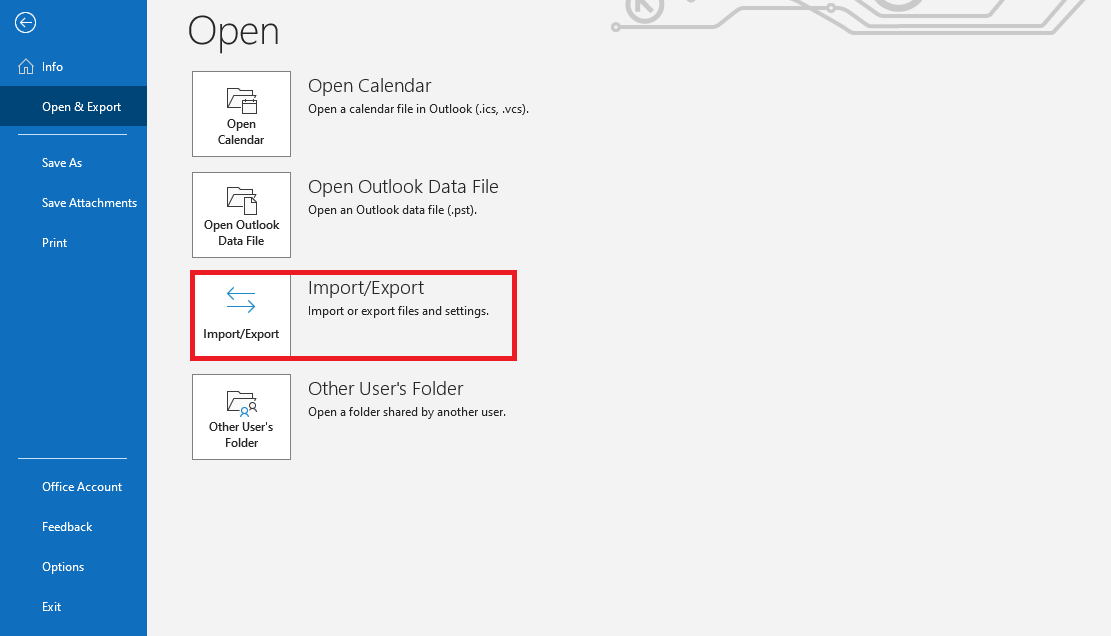
- Στο Outlook, μεταβείτε στο μενού «Αρχείο» > «Άνοιγμα & Εξαγωγή» > «Εισαγωγή/Εξαγωγή»
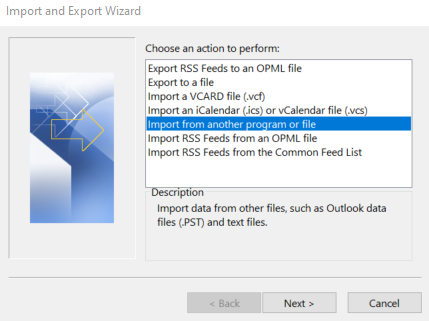
- Στον Οδηγό εισαγωγής και εξαγωγής, επιλέξτε Εισαγωγή από άλλο πρόγραμμα ή αρχείο > Επόμενο
- Επιλέξτε Τιμές διαχωρισμένες με κόμμα > Επόμενο > Κάντε κλικ στο Αναζήτηση, επιλέξτε το αρχείο CSV και, στη συνέχεια, την επιλογή εισαγωγής > Επόμενο
- Κάντε κλικ στον φάκελο προορισμού Επαφές > Επόμενο > Τέλος
Αυτές οι οδηγίες ισχύουν για τις εκδόσεις του Outlook στο Microsoft 365, καθώς και για το Outlook 2021, το Outlook 2019 και το Outlook 2016. Η διεπαφή χρήστη διαφέρει ανάλογα με την έκδοση και τις ρυθμίσεις προβολής του Outlook. Ωστόσο, η διαδικασία εξαγωγής επαφών από το Outlook είναι ουσιαστικά η ίδια.
Ποιες είναι οι προϋποθέσεις για την εισαγωγή επαφών από το Outlook;
Υπάρχουν διάφοροι λόγοι για τους οποίους είναι χρήσιμο να εισάγετε επαφές στο Outlook. Συνήθως, θα έχετε εξωτερικές λίστες επαφών που θέλετε να εισαγάγετε στο βιβλίο διευθύνσεών σας στο Outlook. Ωστόσο, είναι επίσης πιθανό να θέλετε να εισαγάγετε επαφές που έχετε εξαγάγει προηγουμένως από το Outlook – για παράδειγμα, για να δημιουργήσετε ένα αντίγραφο ασφαλείας ή επειδή θέλετε να αλλάξετε έκδοση. Στην τελευταία περίπτωση, η λίστα επαφών υπάρχει ήδη στην απαιτούμενη μορφή εισαγωγής CSV. Εάν διαθέτετε τη δική σας λίστα επαφών, π.χ. με τη μορφή φύλλου υπολογισμού Excel, πρέπει πρώτα να την αποθηκεύσετε σε μορφή CSV προτού μπορέσετε να την εισαγάγετε στο βιβλίο διευθύνσεων του Outlook.
Πώς να αποθηκεύσετε τα υπολογιστικά φύλλα σας ως αρχείο CSV
Όλα τα συνηθισμένα προγράμματα υπολογιστικών φύλλων, όπως το Microsoft Excel, το OpenOffice ή το LibreOffice Calc, προσφέρουν τη δυνατότητα αποθήκευσης βιβλίων εργασίας ως αρχείων CSV. Για τους χρήστες του Excel, για παράδειγμα, η διαδικασία έχει ως εξής:
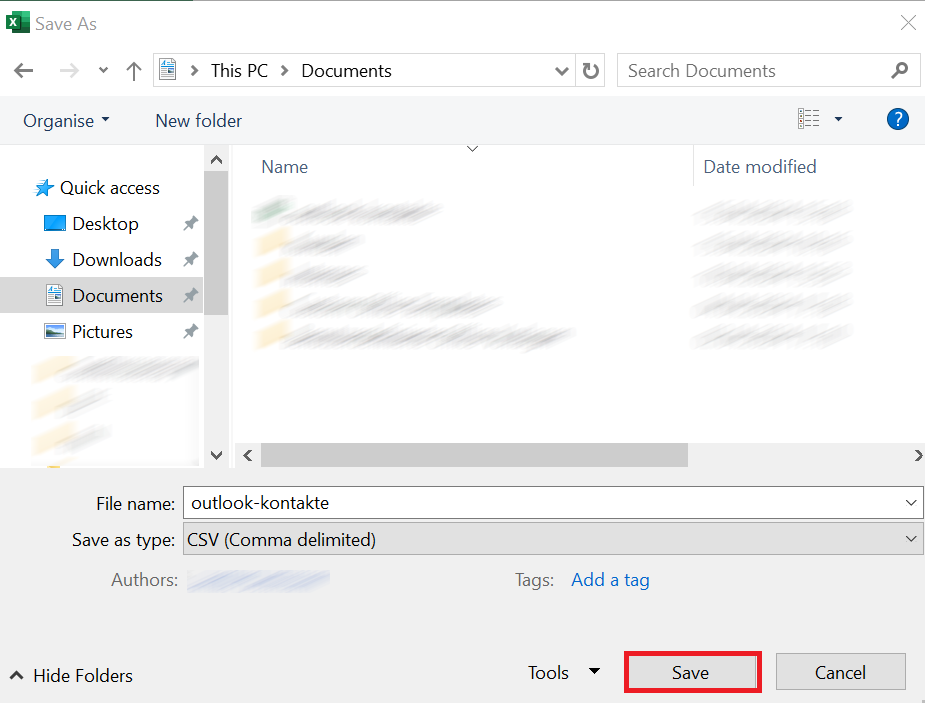
- Στο πρώτο βήμα, κάντε κλικ στο φύλλο εργασίας που περιέχει τα στοιχεία επικοινωνίας που θέλετε να εισαγάγετε στο βιβλίο διευθύνσεων του Outlook. Στη συνέχεια, μεταβείτε στην καρτέλα «Αρχείο » και κάντε κλικ στην επιλογή «Αποθήκευση ως».
- Κάντε κλικ στο «Αναζήτηση» και αποφασίστε πού θέλετε να αποθηκεύσετε το αρχείο και ανοίξτε το μενού στο πεδίο «Αποθήκευση ως τύπος» κάνοντας κλικ στο μικρό εικονίδιο με το βέλος που δείχνει προς τα κάτω.
- Εντοπίστε και επιλέξτε CSV (Διαχωρισμένο με κόμμα). Τέλος, κάντε κλικ στο Αποθήκευση. Το Excel θα σας ενημερώσει ότι ορισμένες λειτουργίες του βιβλίου εργασίας θα χαθούν (λόγω της αλλαγής σε μορφή CSV), κάτι που αποδέχεστε κάνοντας κλικ στο OK.
Πώς να εισαγάγετε επαφές στην εφαρμογή Outlook για υπολογιστή
Εάν διαθέτετε τις επιθυμητές επαφές σε μορφή CSV, μπορείτε να ξεκινήσετε αμέσως την εισαγωγή τους στο βιβλίο διευθύνσεων του Outlook. Δεν χρειάζεστε κανένα επιπλέον λογισμικό για αυτό, καθώς ο προαναφερθείς Οδηγός εισαγωγής και εξαγωγής του Microsoft Outlook είναι ενσωματωμένος ως στάνταρ. Η διαδικασία διαφέρει ελαφρώς ανάλογα με το αν χρησιμοποιείτε την εφαρμογή για υπολογιστή ή τον διαδικτυακό πελάτη. Παρακάτω σας παρουσιάζουμε μια σύνοψη της διαδικασίας εισαγωγής στις διάφορες εκδόσεις του Outlook.
Πώς να εισαγάγετε επαφές στην εφαρμογή Outlook για υπολογιστή
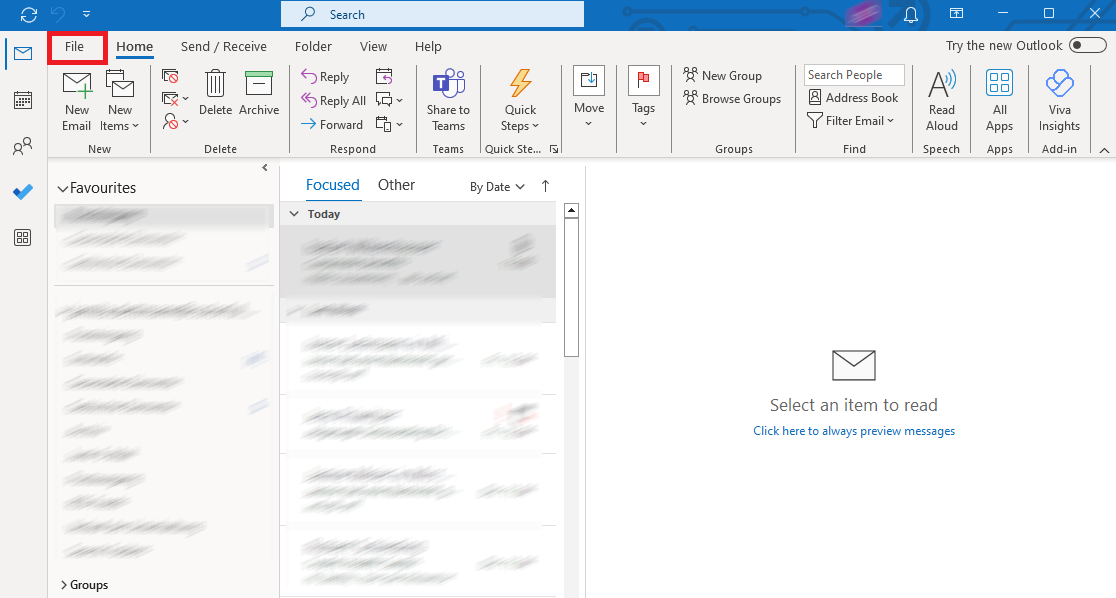
Οι χρήστες νεότερων εκδόσεων του Outlook θα βρουν τον Οδηγό εισαγωγής και εξαγωγής στο μενού «Αρχείο ». Στο πρώτο βήμα, ανοίξτε τον μέσω της ομώνυμης καρτέλας:
Στη γραμμή μενού στα αριστερά, μεταβείτε στην επιλογή «Άνοιγμα & Εξαγωγή», όπου μπορείτε να ξεκινήσετε τον οδηγό κάνοντας κλικ στην επιλογή «Εισαγωγή/Εξαγωγή».
Στο μενού έναρξης του Οδηγού εισαγωγής και εξαγωγής μπορείτε να επιλέξετε διάφορες ενέργειες. Η ενέργεια «Εισαγωγή από άλλο πρόγραμμα ή αρχείο», η οποία απαιτείται για την εισαγωγή, είναι ήδη επιλεγμένη από προεπιλογή, οπότε το μόνο που έχετε να κάνετε είναι να πατήσετε το κουμπί «Επόμενο ».
Στο επόμενο παράθυρο διαλόγου, μπορείτε επίσης να διατηρήσετε την επιλογή «Τιμές διαχωρισμένες με κόμμα» και να μεταβείτε απευθείας στο επόμενο μενού κάνοντας κλικ στο κουμπί «Επόμενο». Μπορείτε να χρησιμοποιήσετε τη λειτουργία «Αναζήτηση» για να καθορίσετε πού θα αποθηκευτεί το αρχείο που θα εισαχθεί:
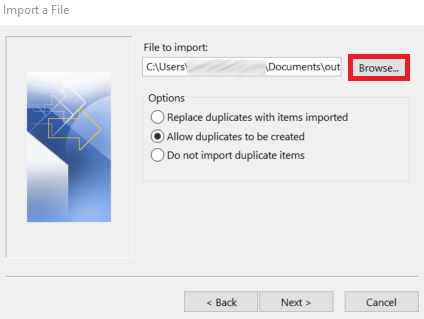
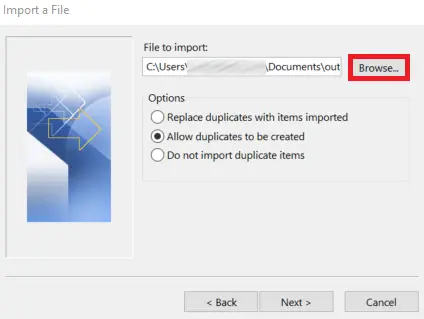
Πριν κάνετε κλικ στο «Επόμενο», έχετε τη δυνατότητα να επιλέξετε μία από τις τρεις επιλογές εισαγωγής:
- Αντικατάσταση διπλών εγγραφών με τα στοιχεία που εισάγονται: Εάν μια επαφή υπάρχει ήδη στο Outlook, οι πληροφορίες που εμφανίζονται για αυτήν την επαφή θα διαγραφούν και θα αντικατασταθούν από τις πληροφορίες του αρχείου εισαγωγής.
- Να επιτρέπεται η δημιουργία διπλότυπων (προεπιλεγμένη επιλογή): Εάν μια επαφή υπάρχει ήδη στο Outlook, ο Οδηγός εισαγωγής και εξαγωγής δημιουργεί ένα αντίγραφο αυτής της επαφής. Αργότερα, μπορείτε να συνδυάσετε τις πληροφορίες στο βιβλίο διευθύνσεων ή να καταργήσετε την επιθυμητή έκδοση.
- Μην εισάγετε διπλότυπα στοιχεία: Εάν μια επαφή υπάρχει ήδη στο Outlook, οι πληροφορίες για την εισαγωγή της απορρίπτονται.
Ανεξάρτητα από την επιλογή που έχετε κάνει, θα σας ζητηθεί να καθορίσετε τον φάκελο προορισμού στο επόμενο μενού. Αναζητήστε την επιλογή «Επαφές» και κάντε κλικ στο «Επόμενο».
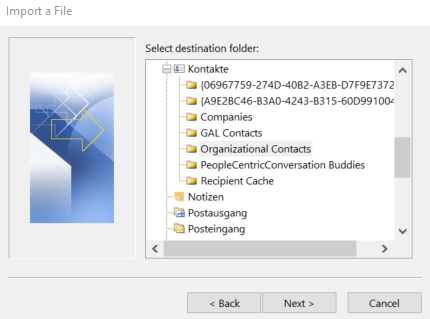
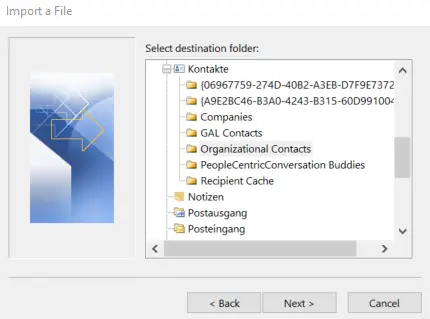
Αφού κάνετε κλικ στο κουμπί «Τέλος», το Outlook θα ξεκινήσει τη διαδικασία εισαγωγής.
Πώς να εισαγάγετε επαφές στο Outlook στο διαδίκτυο
Μπορείτε επίσης να εισαγάγετε νέες επαφές στο βιβλίο διευθύνσεων του Outlook στο Outlook στο διαδίκτυο. Για να το κάνετε αυτό, συνδεθείτε στην εφαρμογή ιστού και, στη συνέχεια, κάντε κλικ στο μικρό εικονίδιο με τα ανθρωπάκια στη γραμμή εργαλείων κάτω αριστερά:
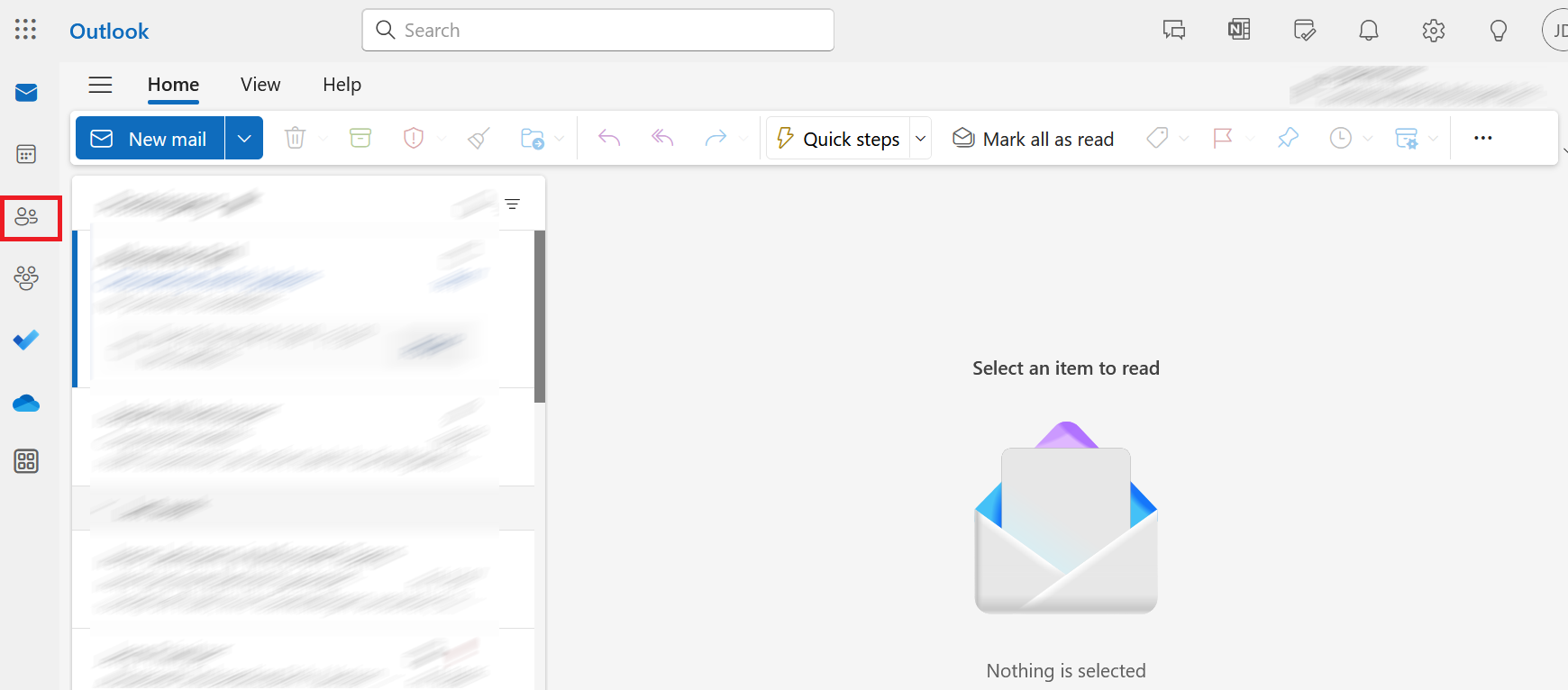
Στο επόμενο βήμα, πατήστε το κουμπί «Διαχείριση επαφών» και επιλέξτε την επιλογή «Εισαγωγή επαφών».
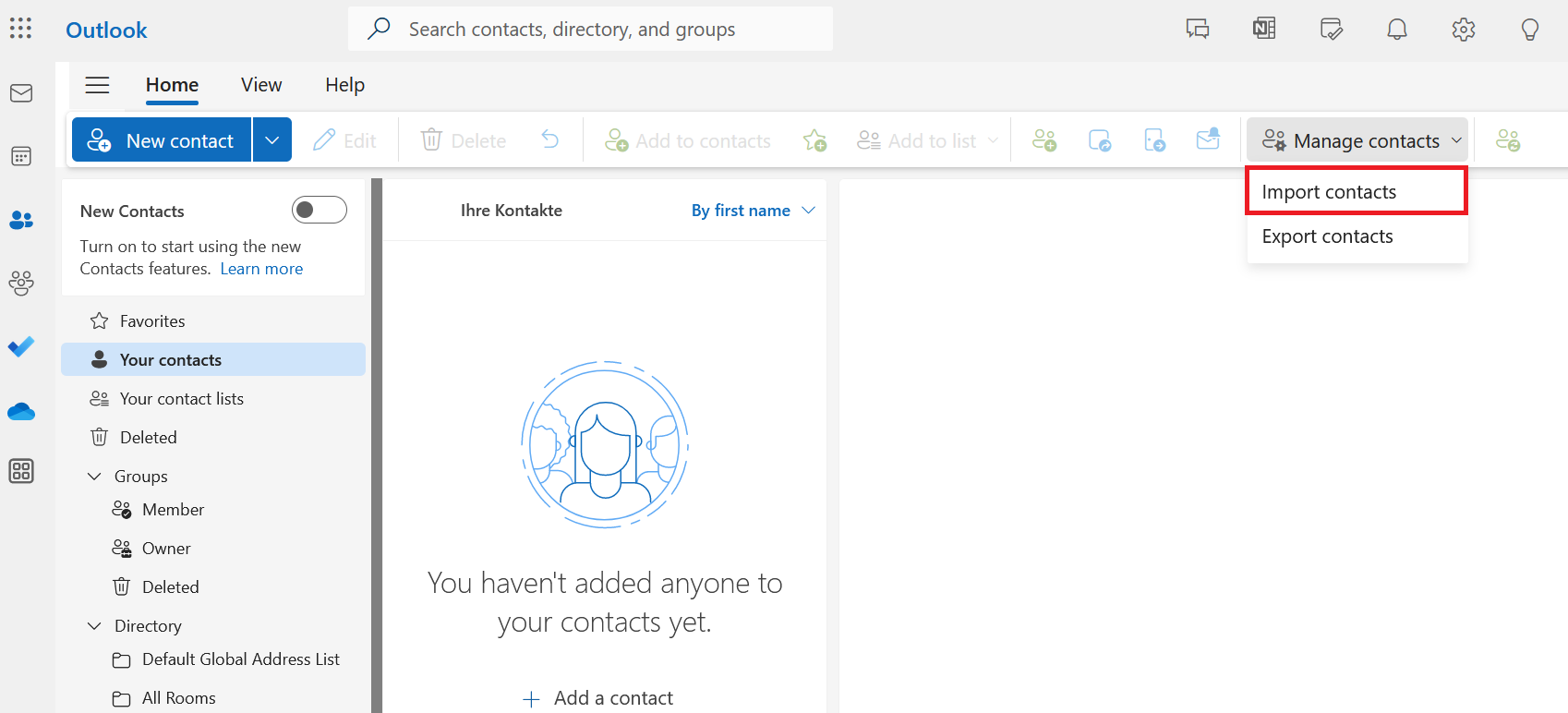
Στη συνέχεια θα ανοίξει το μενού εισαγωγής. Εδώ κάνετε κλικ στο «Αναζήτηση», επιλέγετε το αρχείο CSV σας και στη συνέχεια κάνετε κλικ στο «Άνοιγμα». Τέλος, κάνετε κλικ στο «Εισαγωγή».
Η εισαγωγή επαφών στην έκδοση για υπολογιστή του «νέου Outlook» ακολουθεί την ίδια διαδικασία με την έκδοση για το διαδίκτυο.