Πώς να ανακαλέσετε ένα μήνυμα στο Outlook

Ένα πρόωρο κλικ και, πριν το καταλάβεις, το ημιτελές email σου έχει ήδη σταλεί στον συνάδελφό σου. Είναι ενοχλητικό, αλλά για τους χρήστες του Microsoft Outlook δεν είναι το τέλος του κόσμου. Το πρόγραμμα email διαθέτει λειτουργία ανάκλησης μηνυμάτων. Σου αποκαλύπτουμε πώς λειτουργεί και τι χρειάζεται για να ανακαλέσεις email.
Σύντομη επισκόπηση του τρόπου ακύρωσης αποστολής ενός email στο Outlook
- Ανοίξτε το email που θέλετε να ανακαλέσετε σε νέο παράθυρο.
- Κάντε κλικ στην επιλογή Ενέργειες > Ανάκληση αυτού του μηνύματος.
- Επιλέξτε μία από τις δύο επιλογές για την ανάκληση μηνυμάτων.
Μπορώ να ανακτήσω κάποιο μήνυμα που έχω στείλει στο Outlook;
Δεν είναι δυνατό να ανακληθούν όλα τα μηνύματα ηλεκτρονικού ταχυδρομείου. Μπορείτε να ακυρώσετε την αποστολή ή να τροποποιήσετε το περιεχόμενο ενός μηνύματος που έχει σταλεί μέσω του Microsoft Outlook μόνο εάν:
- Το πρόγραμμα ηλεκτρονικού ταχυδρομείου σας και αυτό του παραλήπτη είναι συνδεδεμένα με έναν διακομιστή Microsoft Exchange.
- Το email έχει σταλεί εντός του ίδιου οργανισμού χρησιμοποιώντας είτε την εφαρμογή Outlook για υπολογιστές είτε το Office 365.
- Ο παραλήπτης δεν έχει ανοίξει ακόμα το μήνυμα.
Ένα μήνυμα ηλεκτρονικού ταχυδρομείου που έχει σταλεί μέσω του Outlook μπορεί να ανακληθεί μόνο εάν πληρούνται αυτές οι τρεις προϋποθέσεις.
Εκτός αν αναφέρεται διαφορετικά, οι παρακάτω οδηγίες ισχύουν για τις εκδόσεις του Microsoft 365 και του Outlook 2021, 2019 και 2016. Για παλαιότερες εκδόσεις, όπως το Outlook 2010, τα βήματα για την ανάκληση ενός μηνύματος ηλεκτρονικού ταχυδρομείου ενδέχεται να διαφέρουν.
Αναλυτικές οδηγίες για το πώς να ανακαλέσετε ένα μήνυμα στο Outlook
Για να ανακαλέσετε ένα email που έχει ήδη σταλεί μέσω του Outlook, πρέπει να κάνετε τα εξής:
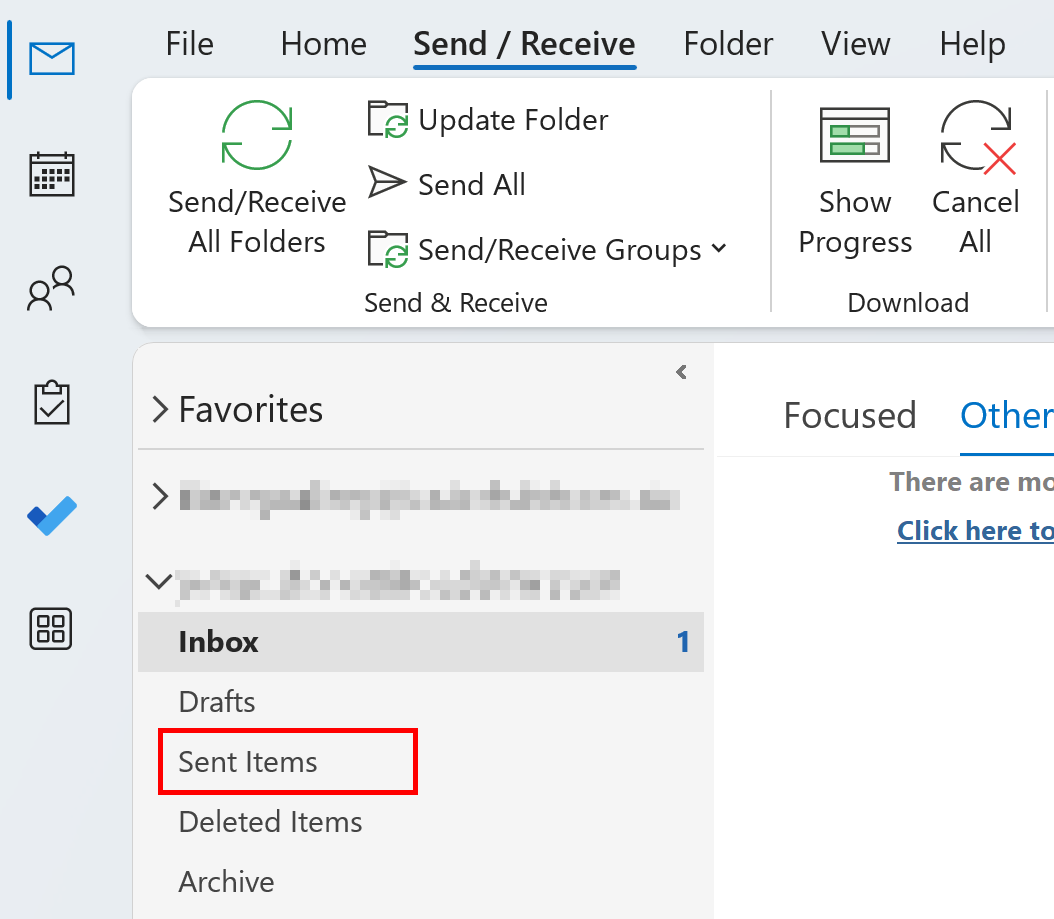
Βήμα 1: Κάντε κλικ στο φάκελο «Απεσταλμένα», ο οποίος βρίσκεται στην αριστερή πλευρά του παραθύρου του Outlook.
Βήμα 2: Επιλέξτε το μήνυμα που θέλετε να ανακαλέσετε μέσω του Outlook και κάντε διπλό κλικ πάνω του, ώστε να ανοίξει σε νέο παράθυρο.
Βήμα 3: Κάντε κλικ στο κουμπί «Ενέργειες» και επιλέξτε την επιλογή του Outlook «Ανάκληση αυτού του μηνύματος» από το αναπτυσσόμενο μενού.
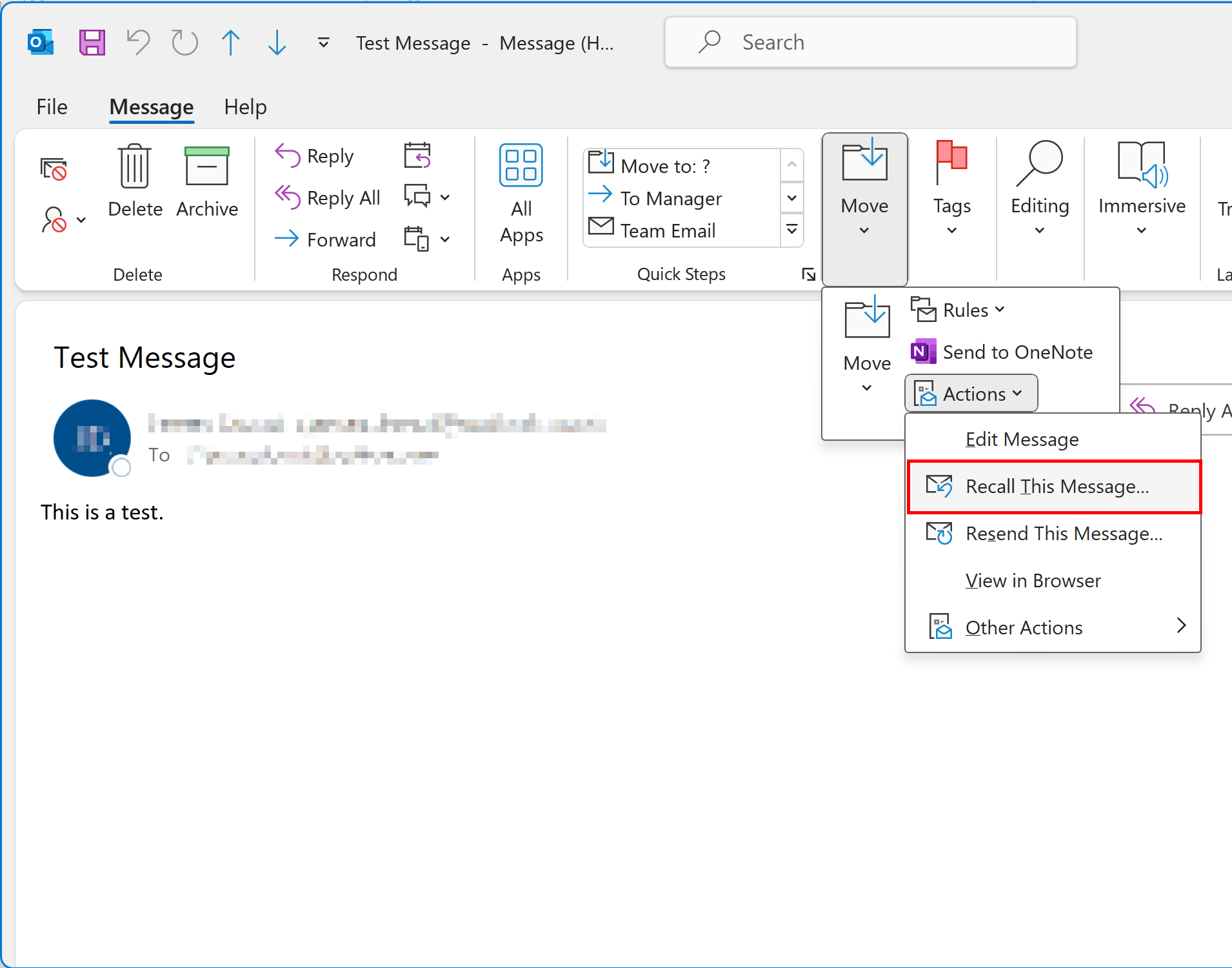
Εάν η επιλογή «Ανάκληση αυτού του μηνύματος» του Outlook δεν εμφανίζεται, αυτό πιθανώς οφείλεται στο γεγονός ότι δεν χρησιμοποιείτε λογαριασμό Exchange ή ότι η λειτουργία ανάκλησης έχει απενεργοποιηθεί από τον διαχειριστή του διακομιστή Exchange.
Βήμα 4: Επιλέξτε μία από τις δύο επιλογές ανάκλησης:
- Διαγραφή των μη αναγνωσμένων αντιγράφων αυτού του μηνύματος
- Διαγραφή των μη αναγνωσμένων αντιγράφων και αντικατάστασή τους με ένα νέο μήνυμα
Αποφασίστε αν θέλετε να ενημερώσετε τον/τους παραλήπτη/-ες για τον λόγο της ανάκλησης του μηνύματος.
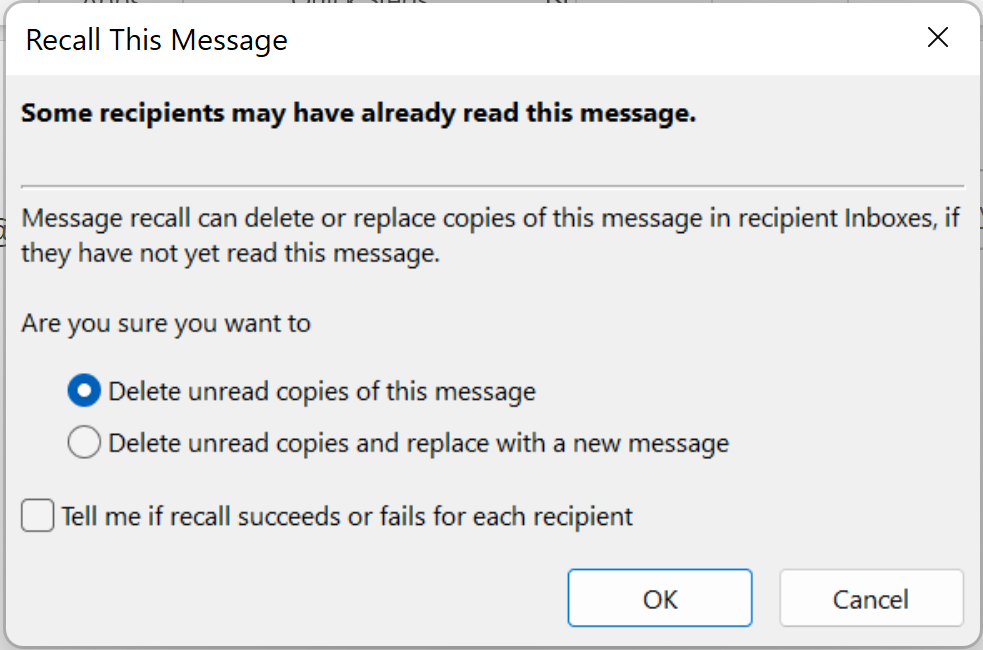
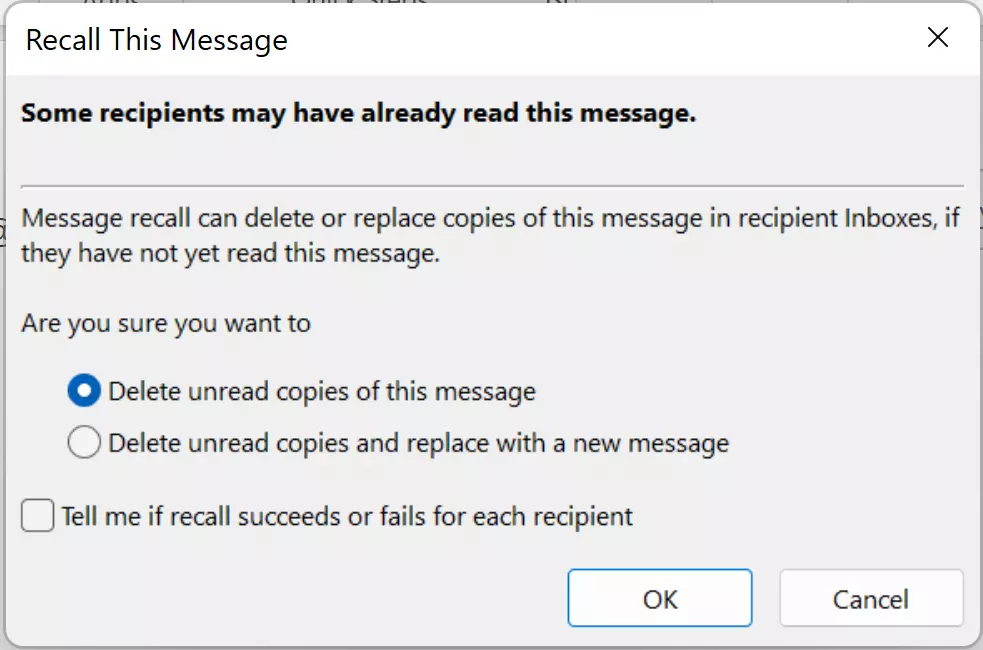
Επιβεβαιώστε την επιλογή σας κάνοντας κλικ στο OK.
Τα κακογραμμένα ή περιττά μηνύματα ηλεκτρονικού ταχυδρομείου μπορεί να προκαλέσουν εκνευρισμό στον παραλήπτη. Αν θέλετε να διασφαλίσετε ότι θα δίνετε μια επαγγελματική εντύπωση κατά την επικοινωνία σας στο διαδίκτυο, είναι προτιμότερο να ακολουθείτε ορισμένες οδηγίες. Μάθετε πώς να συντάσσετε μηνύματα ηλεκτρονικού ταχυδρομείου που είναι συνοπτικά, επαγγελματικά και ακριβή στον Ψηφιακό Οδηγό μας.
Πώς να αυξήσετε το χρονικό διάστημα για την ανάκληση μηνυμάτων στο Outlook
Το αν θα καταφέρετε να ανακαλέσετε ένα μήνυμα δεν εξαρτάται από το πόσος χρόνος έχει μεσολαβήσει από τη στιγμή που στείλατε το email μέχρι τη στιγμή που προσπαθείτε να το ανακαλέσετε. Η επιτυχής ανάκληση μπορεί να πραγματοποιηθεί μόνο εάν πληρούνται οι προϋποθέσεις που αναφέρθηκαν νωρίτερα στο άρθρο.
Το Outlook, ωστόσο, παρέχει στους χρήστες τη δυνατότητα να αναβάλλουν την αποστολή των εξερχόμενων μηνυμάτων. Ενεργοποιώντας αυτή τη λειτουργία, μπορείτε εύκολα να ανακαλέσετε μηνύματα που έχουν αποσταλεί εντός ενός συγκεκριμένου χρονικού διαστήματος. Αυτό μπορεί να είναι, για παράδειγμα, 10 λεπτά μετά το πάτημα του κουμπιού «Αποστολή». Μπορείτε να προσαρμόσετε αυτή τη ρύθμιση ακολουθώντας τα παρακάτω βήματα:
- Κάντε κλικ στο Αρχείο > Διαχείριση κανόνων και ειδοποιήσεων.
- Στην ενότητα Κανόνες email, κάντε κλικ στην επιλογή Νέος κανόνας.
- Επιλέξτε την επιλογή Εφαρμογή κανόνα στα μηνύματα που στέλνω και κάντε κλικ στο Επόμενο.
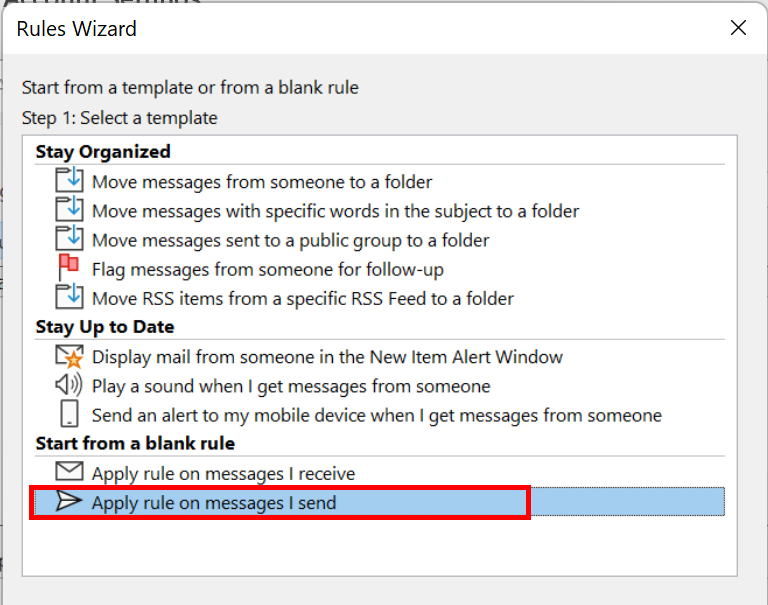
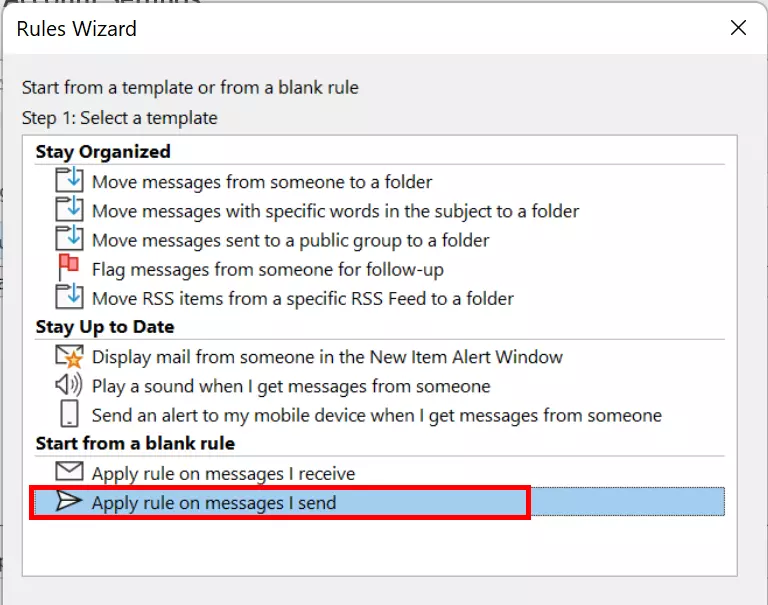
- Αν θέλετε να καθυστερήσετε την αποστολή μηνυμάτων, μπορείτε να ορίσετε τις σχετικές ρυθμίσεις στο επόμενο παράθυρο διαλόγου. Κάντε ξανά κλικ στο κουμπί «Επόμενο ».
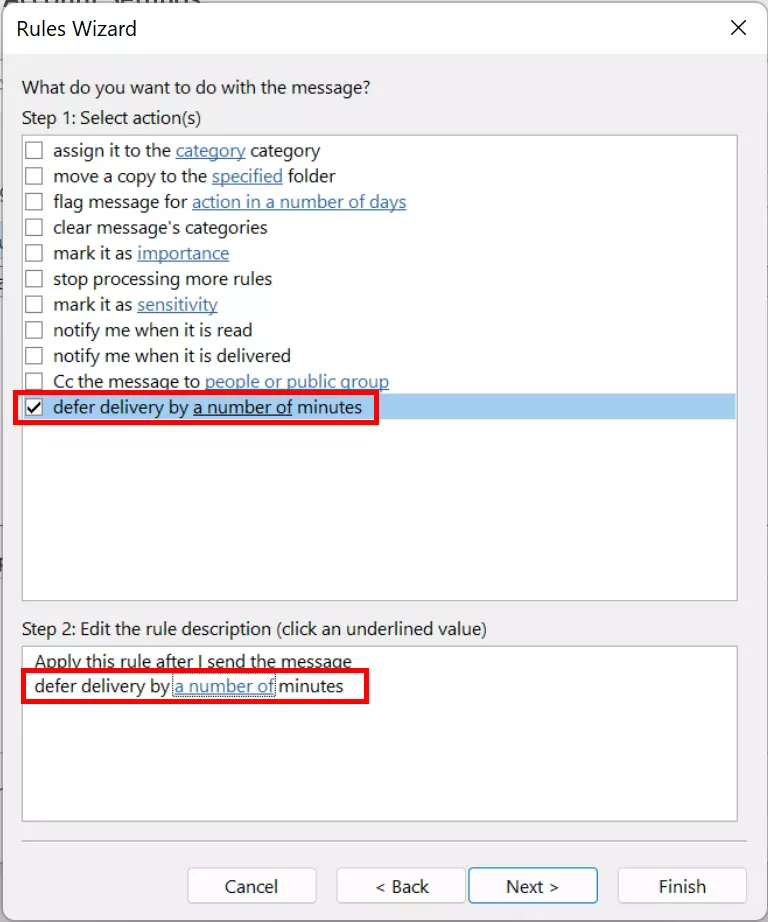
- Επιλέξτε το πλαίσιο δίπλα στην επιλογή «αναβολή παράδοσης κατά ένα αριθμό λεπτών». Στο δεύτερο πεδίο, μπορείτε να επεξεργαστείτε την περιγραφή του κανόνα. Κάντε κλικ στο «αριθμός» για να καθορίσετε το χρονικό διάστημα.
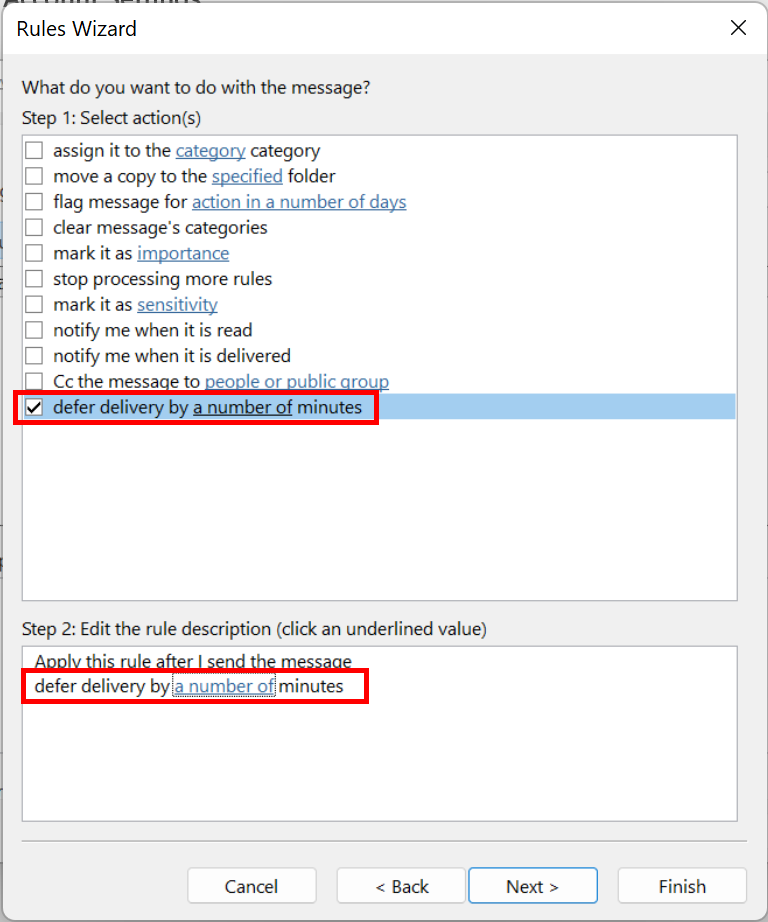
- Κάντε διπλό κλικ στο κουμπί «Επόμενο» και, στη συνέχεια, κάντε κλικ στο κουμπί «Τέλος».
Πώς να ελέγξετε αν έχετε ανακαλέσει με επιτυχία ένα email στο Outlook
Το αν ένα email που έχει ήδη σταλεί μπορεί να αντικατασταθεί με ένα νέο μήνυμα εξαρτάται όχι μόνο από την εκπλήρωση των παραπάνω προϋποθέσεων, αλλά και από τις ρυθμίσεις του Outlook του παραλήπτη του email.
Πώς να διαπιστώσετε αν η ανάκληση ήταν επιτυχής
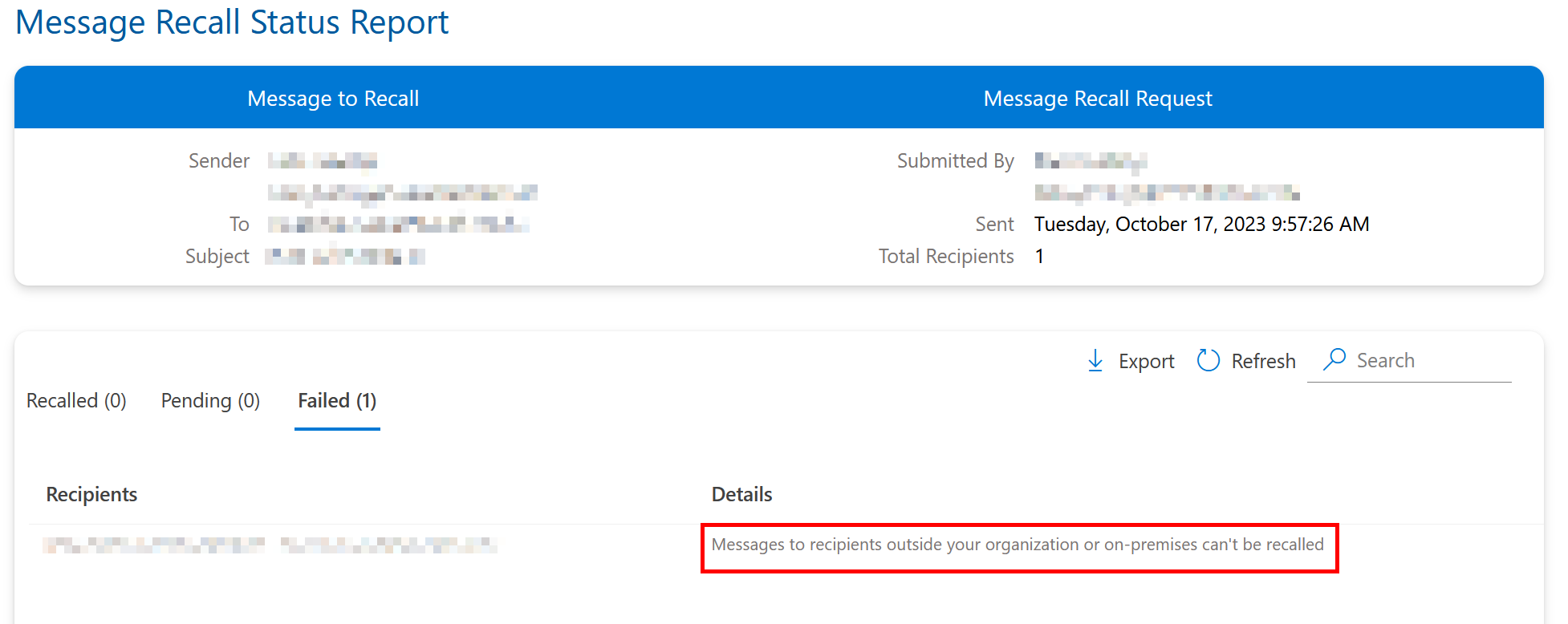
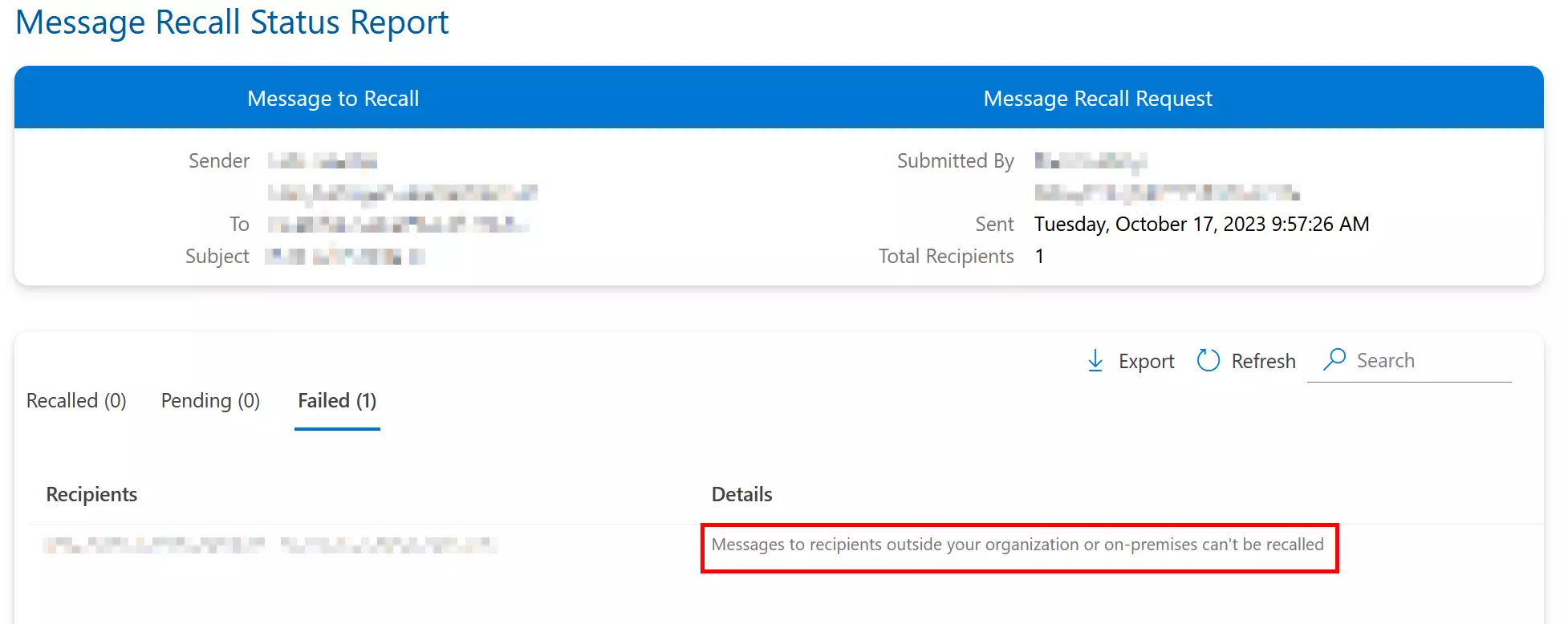
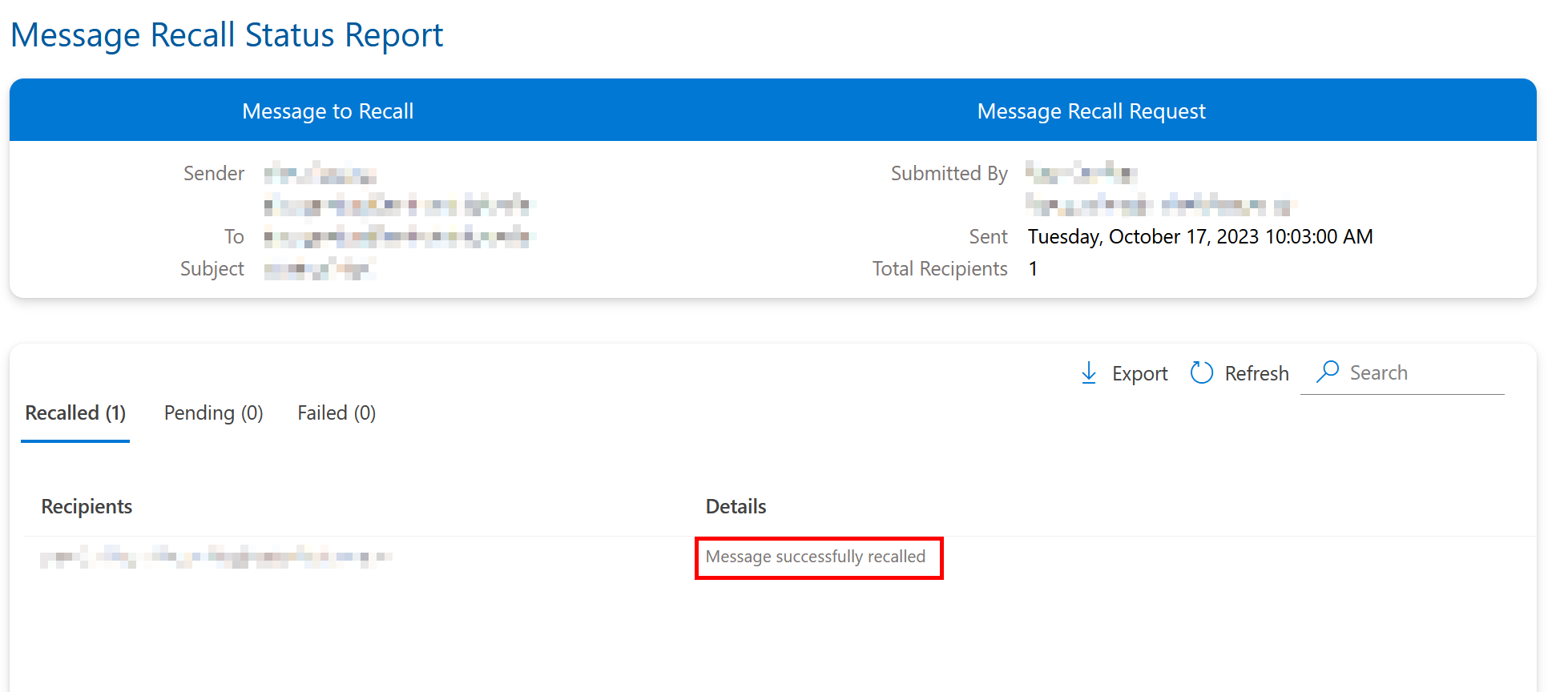
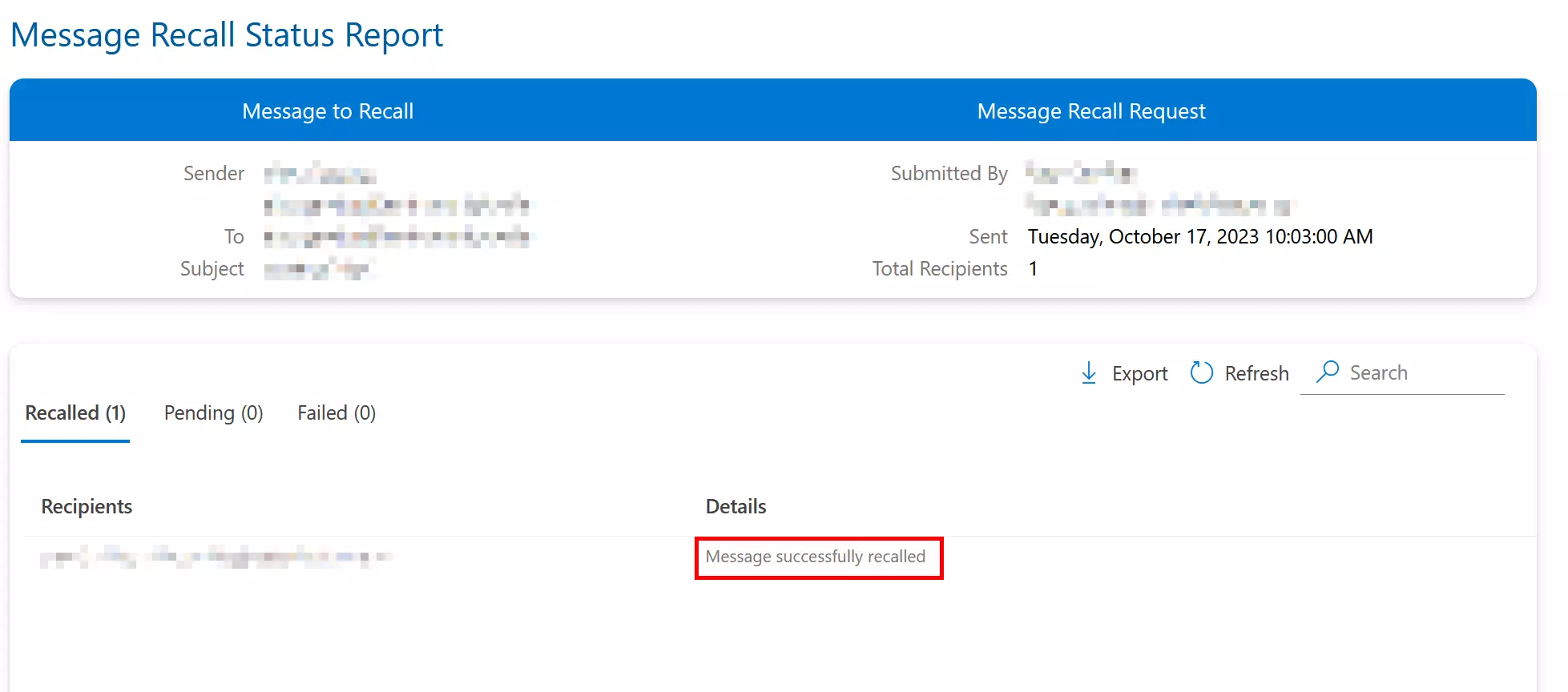
Το Outlook θα σας ενημερώσει για την κατάσταση της ανάκλησης του μηνύματός σας μέσω email. Εάν έχετε ενεργοποιήσει τη λειτουργία που ειδοποιεί και τον παραλήπτη του email, θα λάβει και αυτός ένα μήνυμα ανάκλησης. Μπορείτε να κάνετε κλικ στον σύνδεσμο «Προβολή αναφοράς ανάκλησης μηνύματος» στο email που θα λάβετε από το Outlook για να δείτε αν η ανάκληση ήταν επιτυχής.
Αποτυχημένη ανάκληση
Επιτυχής ανάκληση
Γιατί αποτυγχάνουν οι ανακλήσεις;
Παρακάτω αναφέρονται δύο λόγοι που μπορεί να οδηγήσουν σε αποτυχία μιας ανάκλησης:
Η λειτουργία «Αυτόματη επεξεργασία αιτημάτων σύσκεψης και απαντήσεων σε αιτήματα σύσκεψης και ψηφοφορίες» είναι απενεργοποιημένη.
Η επιλογή «Αυτόματη επεξεργασία αιτημάτων σύσκεψης και απαντήσεων σε αιτήματα σύσκεψης και ψηφοφορίες» είναι ενεργοποιημένη από προεπιλογή. Ωστόσο, εάν ο παραλήπτης έχει απενεργοποιήσει αυτή τη λειτουργία, τόσο το αρχικό μήνυμα όσο και το μήνυμα ανάκλησης θα αποθηκευτούν στα εισερχόμενα του παραλήπτη. Για να πραγματοποιηθεί η ανάκληση, ο παραλήπτης πρέπει πρώτα να ανοίξει το μήνυμα ανάκλησης. Εάν το μήνυμα ανάκλησης δεν ανοιχτεί, και τα δύο μηνύματα θα παραμείνουν στα εισερχόμενα του παραλήπτη.
**Ένας κανόνας του φακέλου εισερχομένων μετακινεί το αρχικό μήνυμα ηλεκτρονικού ταχυδρομείου σε άλλο φάκελο.**Εάν ο παραλήπτης έχει ορίσει έναν κανόνα που καθορίζει ότι το αρχικό μήνυμα και το μήνυμα ανάκλησης πρέπει να αποθηκεύονται σε διαφορετικούς φακέλους, η ανάκληση θα αποτύχει. Εάν και τα δύο μηνύματα αποθηκεύονται στον ίδιο φάκελο, η επιτυχία της ανάκλησης θα εξαρτηθεί από το ποιο μήνυμα θα ανοιχτεί πρώτο.
Εάν ένα ηλεκτρονικό μήνυμα που δεν έχει ολοκληρωθεί ή περιέχει λάθη δεν μπορεί να ανακληθεί, συνήθως μπορείτε να διορθώσετε το λάθος στέλνοντας ένα συμπληρωματικό μήνυμα. Ζητήστε συγγνώμη για το λάθος και στείλτε τις πληροφορίες που έλειπαν. Περισσότερες συμβουλές για την επαγγελματική επικοινωνία μέσω διαδικτύου μπορείτε να βρείτε στο άρθρο μας σχετικά με την εθιμοτυπία στα ηλεκτρονικά μηνύματα.