Μάθετε να προγραμματίζετε με το Scratch – Ένα γρήγορο σεμινάριο

Αν ψάχνετε έναν εύκολο τρόπο για να μάθετε προγραμματισμό, δεν χρειάζεται να ψάξετε άλλο. Αν και το Scratch απευθύνεται κυρίως σε παιδιά, ο καθένας μπορεί να το χρησιμοποιήσει για να μάθει προγραμματισμό. Σε αυτό το σεμινάριο, θα εξηγήσουμε τι είναι το Scratch και πώς λειτουργεί ο προγραμματισμός με το Scratch.
Τι είναι το μοναδικό στην προγραμματιστική γλώσσα Scratch;
Το Scratch βασίζεται σε ένα γραφικό περιβάλλον χρήστη, καθιστώντας δυνατή την προγραμματιστική γλώσσα χωρίς περίπλοκη σύνταξη ή την ανάγκη πληκτρολόγησης γραμμών κώδικα. Το Scratch έχει σχεδιαστεί πρωτίστως για να εισάγει τους αρχάριους στον προγραμματισμό. Αυτός είναι ο λόγος για τον οποίο η ευχρηστία έχει προτεραιότητα έναντι της ύπαρξης μιας ευρείας ποικιλίας λειτουργιών. Παρά τους περιορισμούς αυτούς, ωστόσο, το Scratch διατηρεί ορισμένες από τις σημαντικές ιδιότητες των παραδοσιακών προγραμματιστικών παραδειγμάτων. Το Scratch είναι:
- οπτικό: όλα τα στοιχεία του Scratch απεικονίζονται μέσω μιας κατανοητής γραφικής αναπαράστασης. Για παράδειγμα, οι εντολές του προγράμματος απεικονίζονται με μπλοκ. Επιπλέον, μπορούν να εισαχθούν και να συνδυαστούν εύκολα μέσω της λειτουργίας μεταφοράς και απόθεσης.
- αντικειμενοστραφές: η προγραμματισμός στο Scratch δεν έχει κλάσεις ή σύστημα κληρονομικότητας. Ωστόσο, όσον αφορά την ενθυλάκωση δεδομένων (ελεγχόμενη πρόσβαση σε δεδομένα μέσω καθορισμένων διεπαφών) και τον πολυμορφισμό (τα αντικείμενα μπορούν να αναλάβουν διαφορετικούς τύπους δεδομένων), το Scratch παρουσιάζει χαρακτηριστικά του αντικειμενοστραφούς προγραμματισμού.
- απαγορευτικό: ορισμένα από τα σενάρια στο Scratch ακολουθούν το απαγορευτικό πρότυπο προγραμματισμού. Οι ακολουθίες εντολών, για παράδειγμα, καθορίζουν την ακολουθία με την οποία πρέπει να εκτελούνται οι ενέργειες.
- Προσανατολισμένο σε συμβάντα: κάθε σενάριο που χρησιμοποιείτε σε ένα έργο Scratch ξεκινά μόλις συμβεί το συμβάν που ορίζεται στο μπλοκ κεφαλίδας του. Το μπλοκ «Περίμενε μέχρι» σας επιτρέπει να καθυστερήσετε τη φόρτωση ενός έργου μέχρι να συμβεί ένα συγκεκριμένο συμβάν.
- εξοπλισμένο για να χειρίζεται τον παραλληλισμό: από την αρχή, το Scratch παρέχει υποστήριξη για τη διαίρεση των προγραμμάτων υπολογιστών σε μεμονωμένα υποσυστήματα, το οποίο είναι ένα βασικό χαρακτηριστικό του παράλληλου προγραμματισμού.
Εκμάθηση προγραμματισμού Scratch
Το ρητό «η εξάσκηση κάνει τον τέλειο» ισχύει και για τον προγραμματισμό με το Scratch. Αν και τα εμπόδια για την εκμάθηση της γλώσσας είναι σαφώς χαμηλότερα από ό,τι στις κλασικές γλώσσες προγραμματισμού, απαιτείται ακόμα κάποιος χρόνος για να εξοικειωθείτε με το περιβάλλον του Scratch και να μάθετε να χρησιμοποιείτε με επιδεξιότητα τα μπλοκ προγραμματισμού του Scratch. Στο παρακάτω σεμινάριο, θα σας δείξουμε πώς να προγραμματίζετε με το Scratch.
Αν θέλετε να βοηθήσετε τα παιδιά να μάθουν να προγραμματίζουν με το Scratch, είναι καλύτερο να εξοικειωθείτε πρώτα εσείς οι ίδιοι με την πλατφόρμα ανοιχτού κώδικα. Όσο καλύτερα κατανοείτε τη γλώσσα και το περιβάλλον εργασίας χρήστη, τόσο περισσότερο θα μπορείτε να βοηθήσετε τα παιδιά να κάνουν τα πρώτα τους βήματα στον κόσμο της προγραμματισμού. Αν θέλετε να μάθετε περισσότερα για διασκεδαστικές μεθόδους διδασκαλίας προγραμματισμού σε παιδιά, διαβάστε το άρθρο μας«Προγραμματισμός για παιδιά: πώς τα παιδιά μαθαίνουν να προγραμματίζουν και διασκεδάζουν».
Πώς να πλοηγηθείτε στη διεπαφή χρήστη
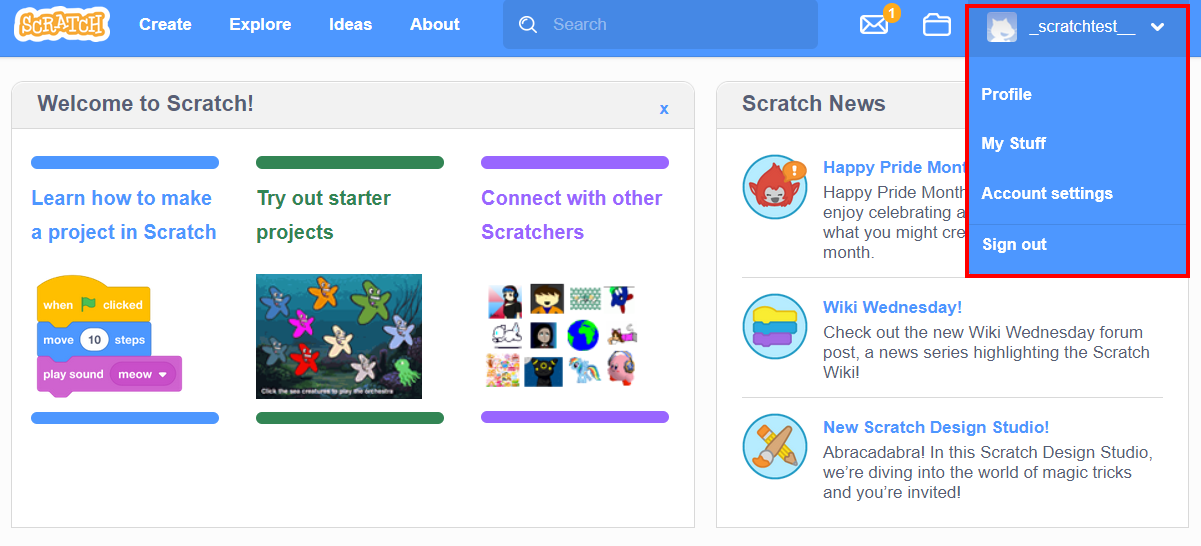
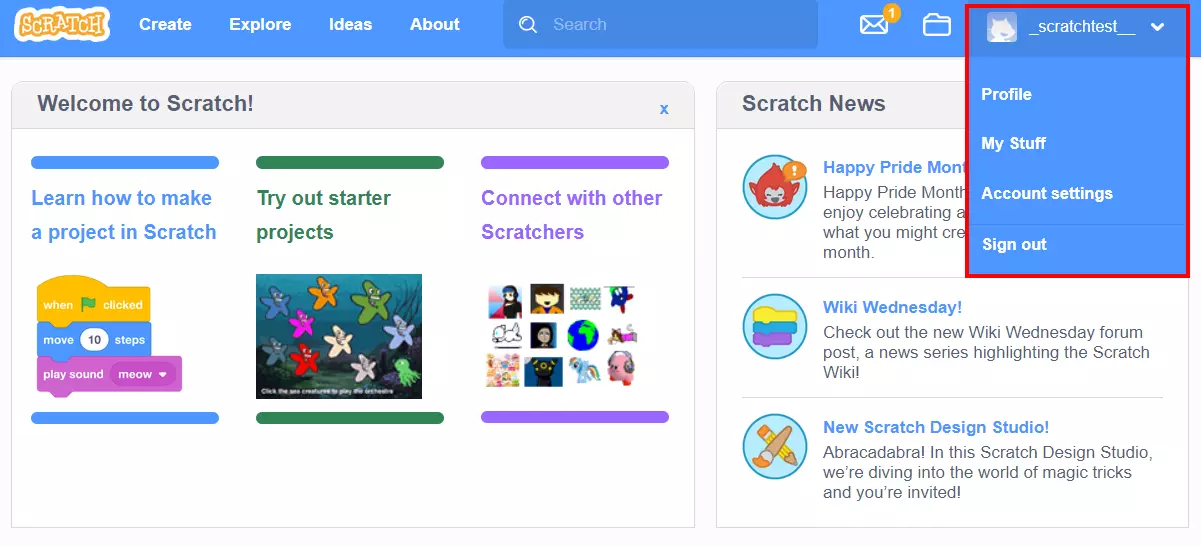
Εάν έχετε δημιουργήσει λογαριασμό χρήστη και έχετε συνδεθεί στο προφίλ σας, μπορείτε να επιλέξετε από μια σειρά διαφορετικών επιλογών στη γραμμή μενού που βρίσκεται στην επάνω δεξιά γωνία της οθόνης σας.
Όταν κάνετε κλικ στο κουμπί Λογαριασμός, μπορείτε να διαχειριστείτε το προσωπικό σας προφίλ, να αλλάξετε τις ρυθμίσεις τοποθεσίας, τον κωδικό πρόσβασης και τη διεύθυνση email ή να εμφανίσετε τη σύνοψη των ενεργών έργων (Τα πράγματά μου). Μπορείτε επίσης να αποσυνδεθείτε από εδώ:
Άλλα στοιχεία του μενού παρέχουν τις ακόλουθες λειτουργίες:
- Ανάπτυξη: το κεντρικό στοιχείο του Scratch είναι το οπτικό περιβάλλον ανάπτυξης, το οποίο μπορείτε να ξεκινήσετε χρησιμοποιώντας την καρτέλα Ανάπτυξη. Με τη βοήθεια αυτού του διαδικτυακού επεξεργαστή, μπορείτε να προγραμματίσετε όλες τις εφαρμογές Scratch απευθείας στον browser.
- Εξερεύνηση: σε αυτήν την κατηγορία, μπορείτε να αποκτήσετε πρόσβαση σε έργα άλλων χρηστών. Με αυτόν τον τρόπο, δεν μπορείτε μόνο να τα παρακολουθήσετε ή, σε ορισμένες περιπτώσεις, να τα παίξετε, αλλά και να δείτε πώς έχουν προγραμματιστεί. Τα παρόμοια έργα ομαδοποιούνται σε ένα Studio.
- Ιδέες: η ενότητα Ιδέες σας παρέχει πρόσβαση σε διάφορα σεμινάρια και οδηγούς, τα οποία σας βοηθούν στην ανάπτυξη των δικών σας έργων – ιδίως όσον αφορά το brainstorming. Υπάρχει επίσης ένας σύνδεσμος ανακατεύθυνσης για τη λήψη της εφαρμογής Scratch (Windows, macOS, ChromeOS, Android), ο οποίος σας επιτρέπει να προγραμματίζετε χωρίς ενεργή σύνδεση στο διαδίκτυο.
- Σχετικά με το Scratch: αν κάνετε κλικ στο «Σχετικά με το Scratch», θα μεταφερθείτε σε μια σελίδα με γενικές πληροφορίες για την πλατφόρμα. Μεταξύ άλλων, θα βρείτε συνδέσμους για επιπλέον υλικό για γονείς και εκπαιδευτικούς, καθώς και συμβουλές και μια ενότητα με συχνές ερωτήσεις.
Πώς λειτουργεί η προγραμματισμός με το Scratch
Το περιβάλλον ανάπτυξης Scratch θυμίζει ένα πρόγραμμα δημιουργίας ιστοσελίδων, κάτι που δεν είναι πολύ εκπληκτικό, δεδομένης της δομής των σεναρίων που βασίζεται σε δομικά στοιχεία. Εκτός από αυτά τα σενάρια, τα οποία αποτελούν το μεγαλύτερο μέρος των χρησιμοποιήσιμων στοιχείων, μπορείτε επίσης να προσθέσετε κοστούμια και ήχους σε ένα έργο. Στη συνέχεια, μπορείτε να τα διαχειριστείτε ή να τα εφαρμόσετε μέσω σενάριου. Κάνοντας κλικ στο Add Extension(Προσθήκη επέκτασης), η επιλογή των σεναρίων μπορεί να διευρυνθεί, για παράδειγμα, με ένα κραγιόν, κώδικα για εγγραφή βίντεο ή μια λειτουργία μετατροπής κειμένου σε ομιλία.
Το Scratch σας παρέχει μια ποικιλία από κοστούμια, ήχους και σενάρια που μπορείτε να ενσωματώσετε αμέσως στα έργα σας. Εναλλακτικά, μπορείτε επίσης να εισαγάγετε ή να εγγράψετε τις δικές σας εικόνες ή ήχους, αν δεν μπορείτε να βρείτε αυτό που χρειάζεστε στις διαθέσιμες επιλογές. Μπορείτε επίσης να δημιουργήσετε τα δικά σας σενάρια.
Δώστε ζωή σε φιγούρες και αντικείμενα με κοστούμια
Είτε θέλετε να προγραμματίσετε ένα παιχνίδι, ένα βίντεο, ένα animation ή απλά ένα κόμικ, τα sprites (φιγούρες και άλλα αντικείμενα) είναι τα βασικά δομικά στοιχεία της ιστορίας σας. Στην καρτέλα Costumes (Κοστούμια ), μπορείτε να επιλέξετε και να ενσωματώσετε οποιονδήποτε αριθμό γραφικών στο έργο σας. Μπορείτε να επιλέξετε από τις διαθέσιμες επιλογές εικόνων, να σχεδιάσετε αντικείμενα με το χέρι ή να εισαγάγετε γραφικά που είναι αποθηκευμένα τοπικά. Εάν η συσκευή σας διαθέτει κάμερα, έχετε επίσης τη δυνατότητα να τραβήξετε μια φωτογραφία.
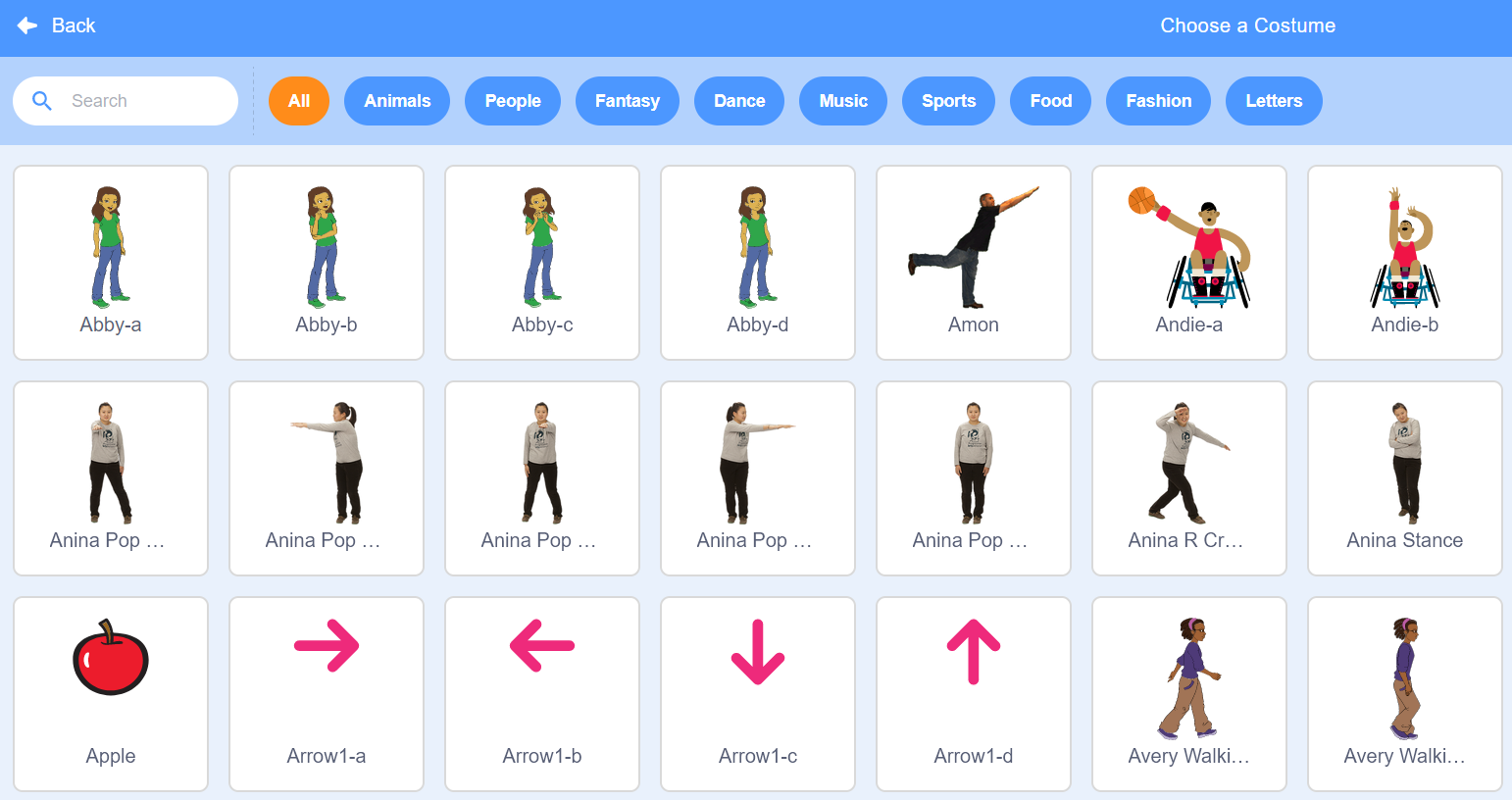
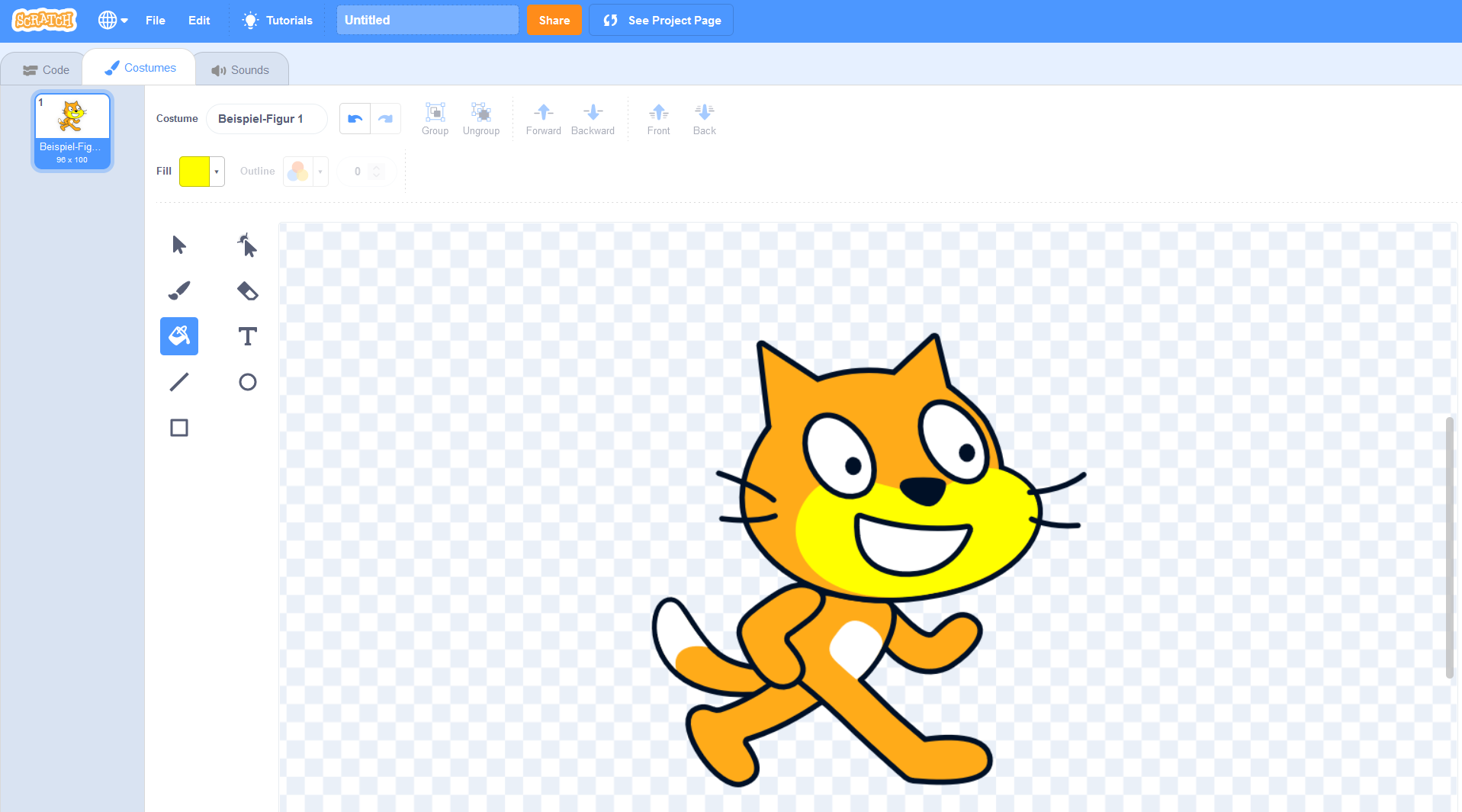
Αφού επιλέξετε ένα κοστούμι, μπορείτε να το προσαρμόσετε. Για να το κάνετε αυτό, επιλέξτε το αντικείμενο που θέλετε να προσαρμόσετε από το μενού στην αριστερή πλευρά της οθόνης (όπου μπορείτε να το διαγράψετε ανά πάσα στιγμή κάνοντας κλικ στο εικονίδιο του Κάδου Ανακύκλωσης). Στη συνέχεια, χρησιμοποιήστε τα διαθέσιμα εργαλεία επεξεργασίας για να αλλάξετε, για παράδειγμα, τα χρώματα, να αφαιρέσετε συγκεκριμένες λεπτομέρειες με μια γόμα, να προσθέσετε κείμενο ή να παραμορφώσετε το αντικείμενο. Είναι επίσης δυνατή η μετατροπή του γραφικού σε γραφικό ράστερ ή διανυσματικό. Στο πεδίο Κοστούμι, μπορείτε επίσης να επιλέξετε ένα όνομα για το κοστούμι, το οποίο τα σενάρια μπορούν να χρησιμοποιήσουν αργότερα ως τιμή αναφοράς.
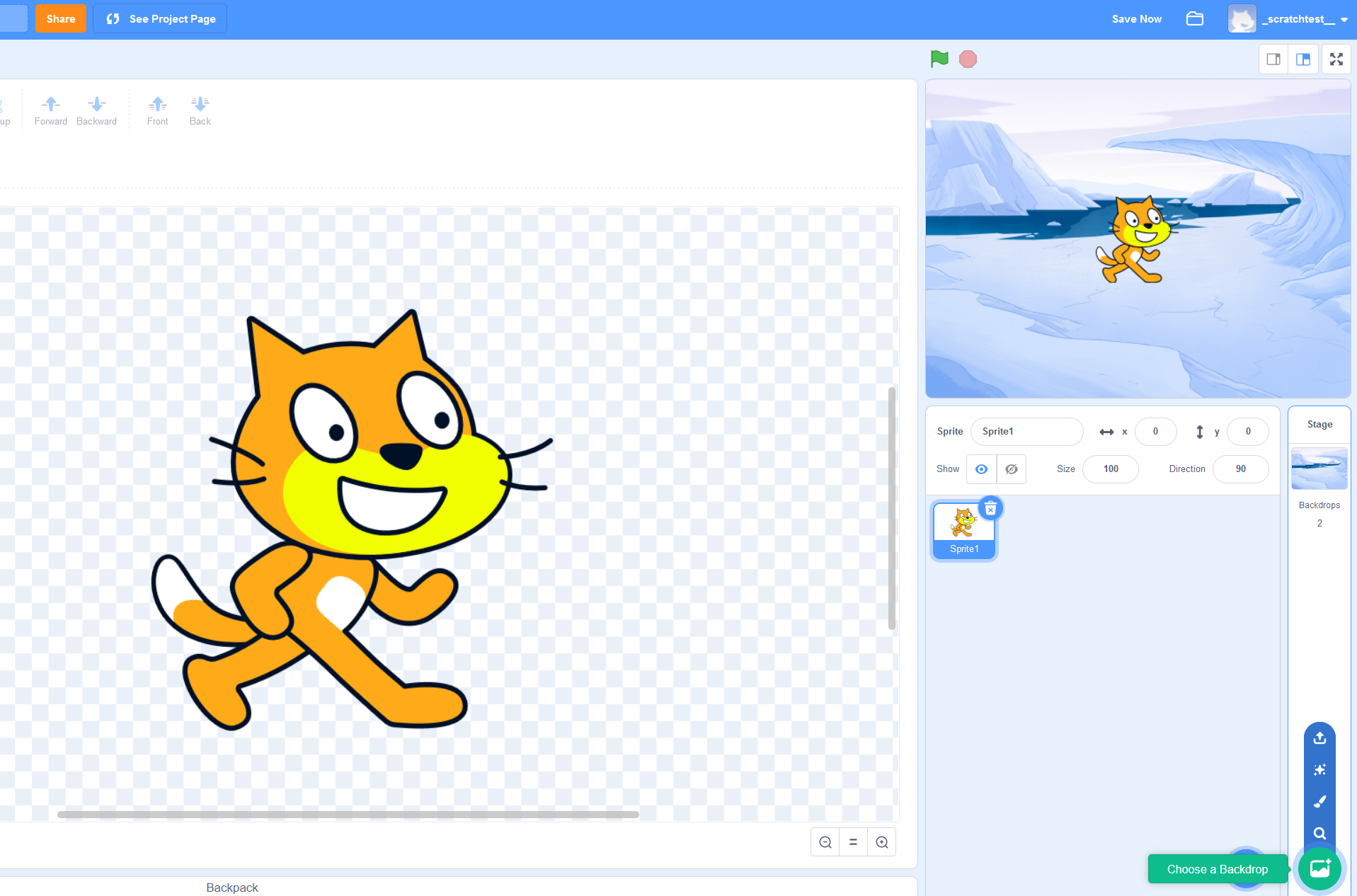
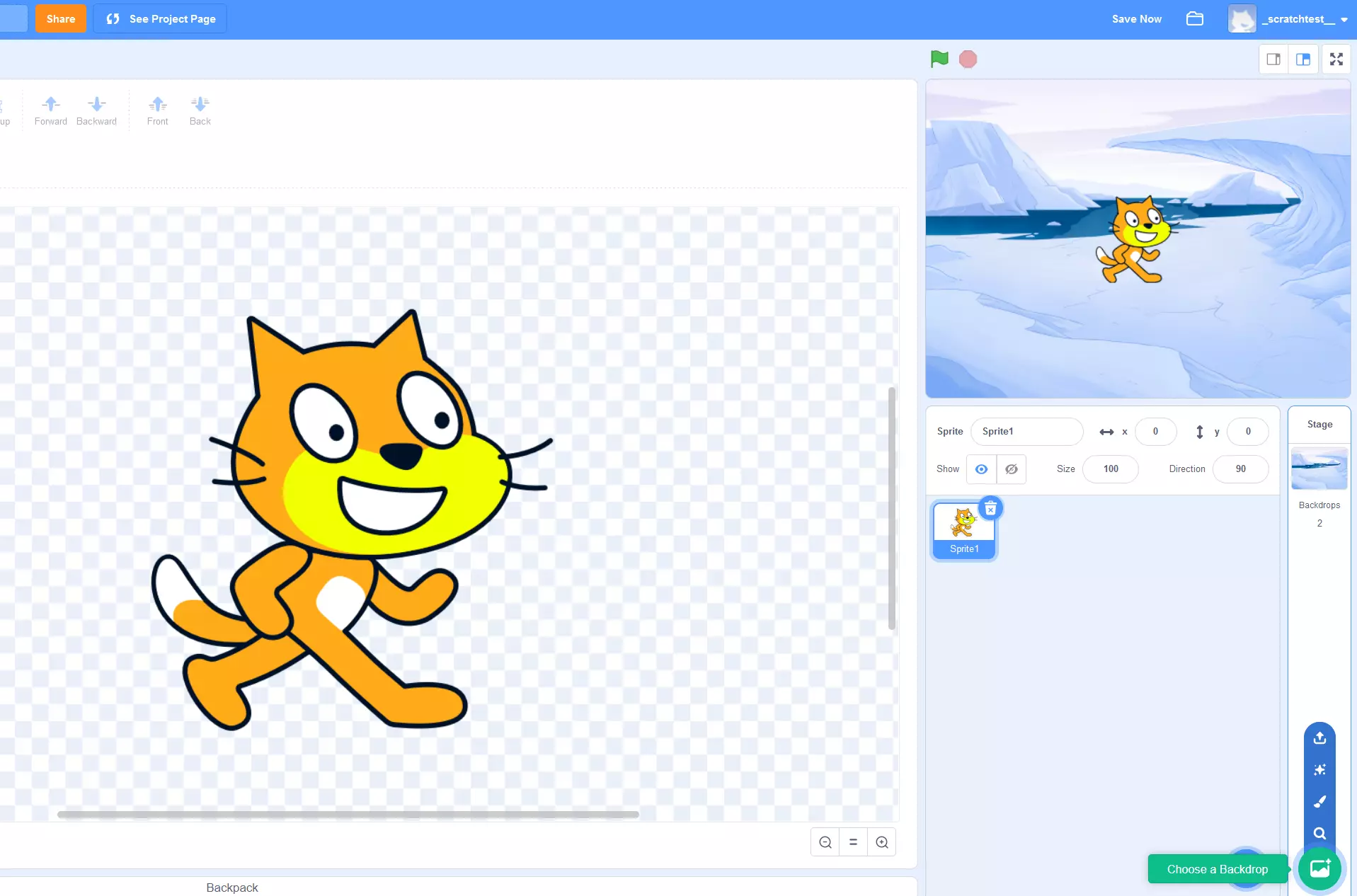
Στο κάτω δεξί μέρος του παραθύρου, θα βρείτε το κουμπί «Επιλογή φόντου ». Με αυτή την επιλογή, μπορείτε να επιλέξετε την εικόνα φόντου για τα έργα σας. Το Scratch παρέχει μια συλλογή από εικόνες, αλλά μπορείτε επίσης να εισαγάγετε τις δικές σας εικόνες ή ακόμα και να ζωγραφίσετε το δικό σας φόντο.
Ήχοι και μουσική υπόκρουση
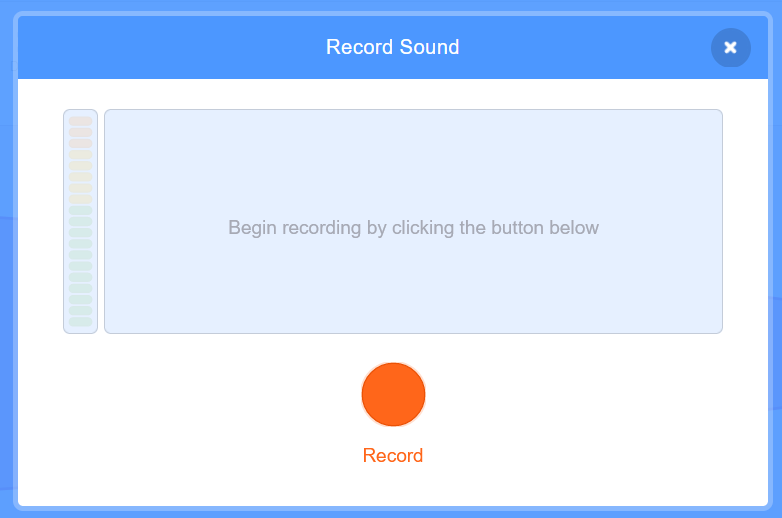
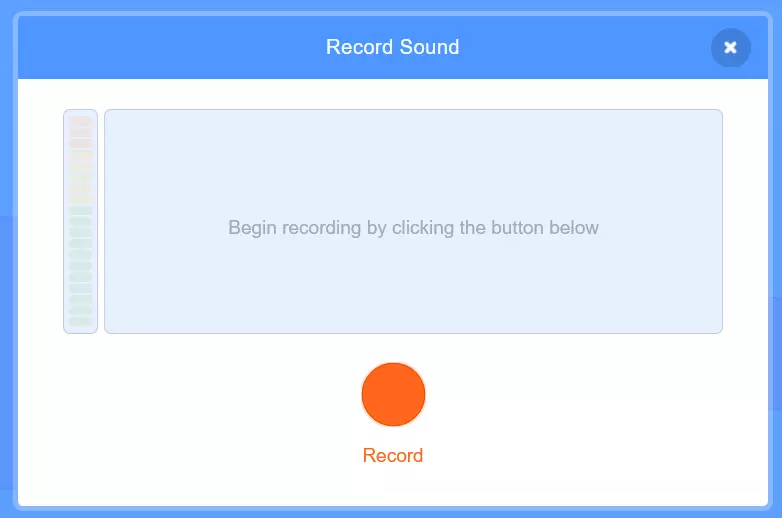
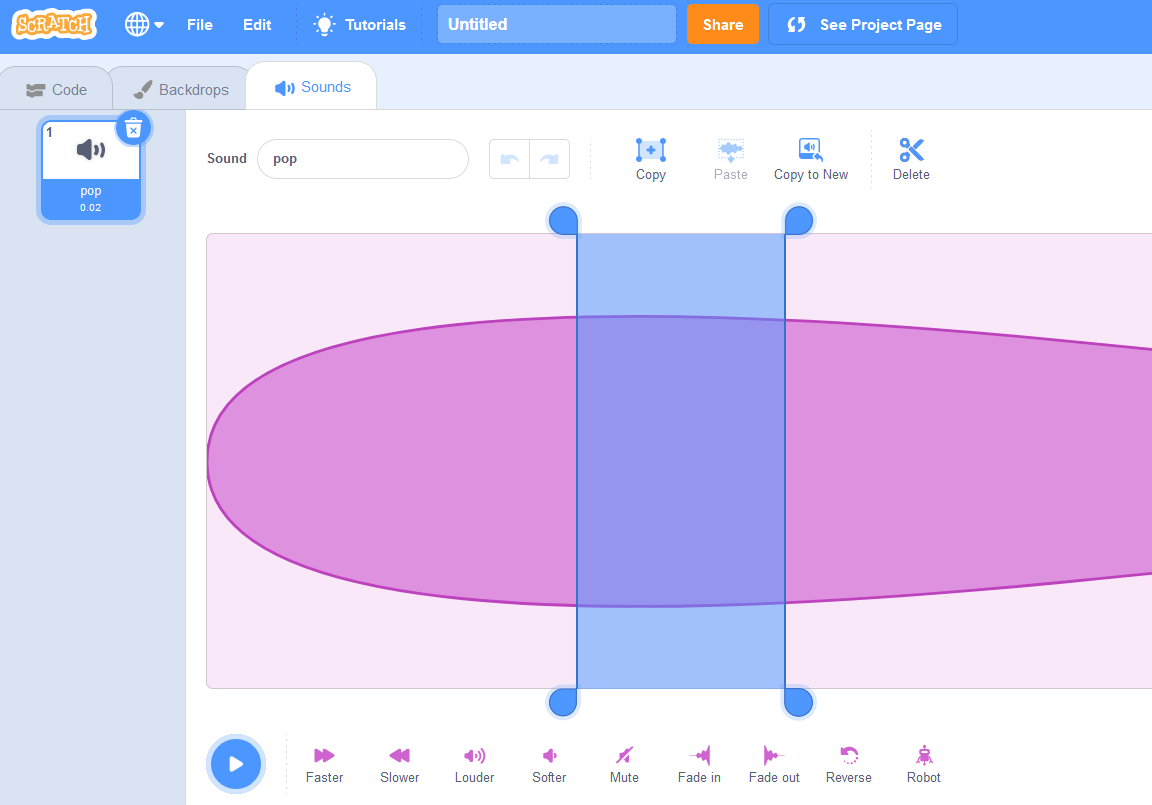
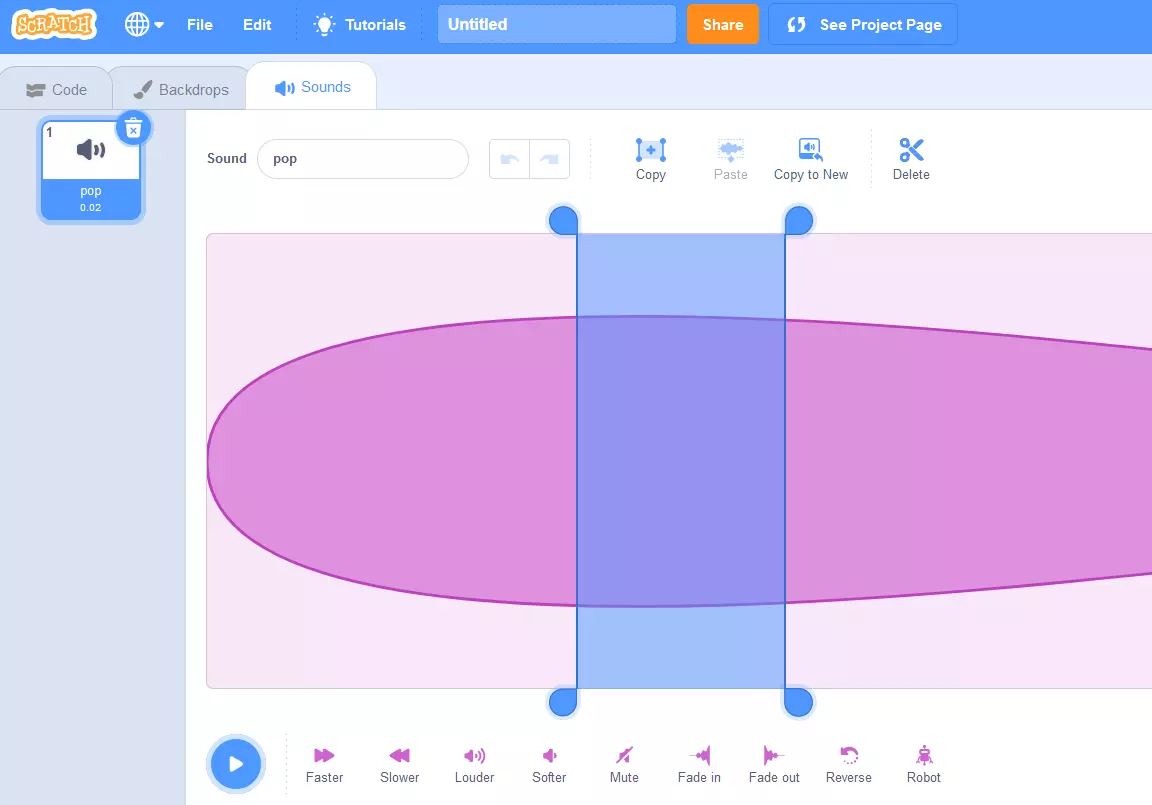
Για πολλά δημιουργικά έργα, η κατάλληλη μουσική υπόκρουση είναι εξίσου σημαντική με τους διαφορετικούς χαρακτήρες. Όταν προγραμματίζετε με το Scratch, μπορείτε να εφαρμόσετε και να διαχειριστείτε όλους τους ήχους μέσω του μενού Ήχοι. Όπως και με τα γραφικά στοιχεία, έχετε στη διάθεσή σας μια επιλογή από προ-δημιουργημένους ήχους Scratch μέσω της επιλογής Επιλογή ήχου. Έχετε επίσης τη δυνατότητα να εισαγάγετε ή να ηχογραφήσετε ήχους, υπό την προϋπόθεση ότι διαθέτετε μικρόφωνο.
Οι ήχοι που έχετε εισαγάγει μπορούν να επιλεγούν στο μενού στην αριστερή πλευρά, κάνοντας κλικ στην αντίστοιχη μικρογραφία. Στη συνέχεια, μπορείτε να επεξεργαστείτε τους ήχους με διάφορους τρόπους. Μπορείτε, για παράδειγμα, να κόψετε επιλεγμένες ακολουθίες, να ρυθμίσετε την ένταση ή να αυξήσετε ή να μειώσετε την ταχύτητα αναπαραγωγής. Επειδή οι ήχοι ενσωματώνονται στο έργο Scratch με τη χρήση σεναρίων, κάθε ήχος απαιτεί επίσης ένα μοναδικό όνομα, το οποίο μπορείτε να ορίσετε στο πεδίο Ήχος.
Τα σενάρια είναι η ουσία της προγραμματισμού Scratch
Για να προγραμματίσετε με επιτυχία με το Scratch, είναι απαραίτητο να εξασκηθείτε στη χρήση των σεναρίων Scratch. Ο πραγματικός κώδικας πίσω από αυτά τα σενάρια δημιουργείται αυτόματα όταν σύρετε ένα μπλοκ στο έργο σας, ανεξάρτητα από το αν πρόκειται για συμβάν, συνάρτηση, τελεστή ή μεταβλητή. Ως χρήστης, μπορείτε να επικεντρωθείτε στο να συμπληρώσετε τα σενάρια με μεμονωμένες τιμές και να τις αντιστοιχίσετε σε εικόνες και ήχους.
Όλα τα προ-δημιουργημένα σενάρια έχουν περιγραφές που περιγράφουν με ακρίβεια τις λειτουργίες που έχουν. Εάν θέλετε να εφαρμόσετε ένα σενάριο στο έργο σας, απλά σύρετε το μπλοκ στο μεσαίο παράθυρο του επεξεργαστή. Στο μπλοκ, θα βρείτε όλες τις τιμές ή τις επιλογές που πρέπει να οριστούν, τις οποίες μπορείτε στη συνέχεια να επιλέξετε ή να πληκτρολογήσετε απευθείας στο πλαίσιο. Εάν έχετε ένα νέο σενάριο που αναφέρεται σε ένα σενάριο που υπάρχει ήδη στο πρόγραμμά σας, απλά επισυνάψτε το αντίστοιχο μπλοκ σαν να συναρμολογείτε ένα παζλ.
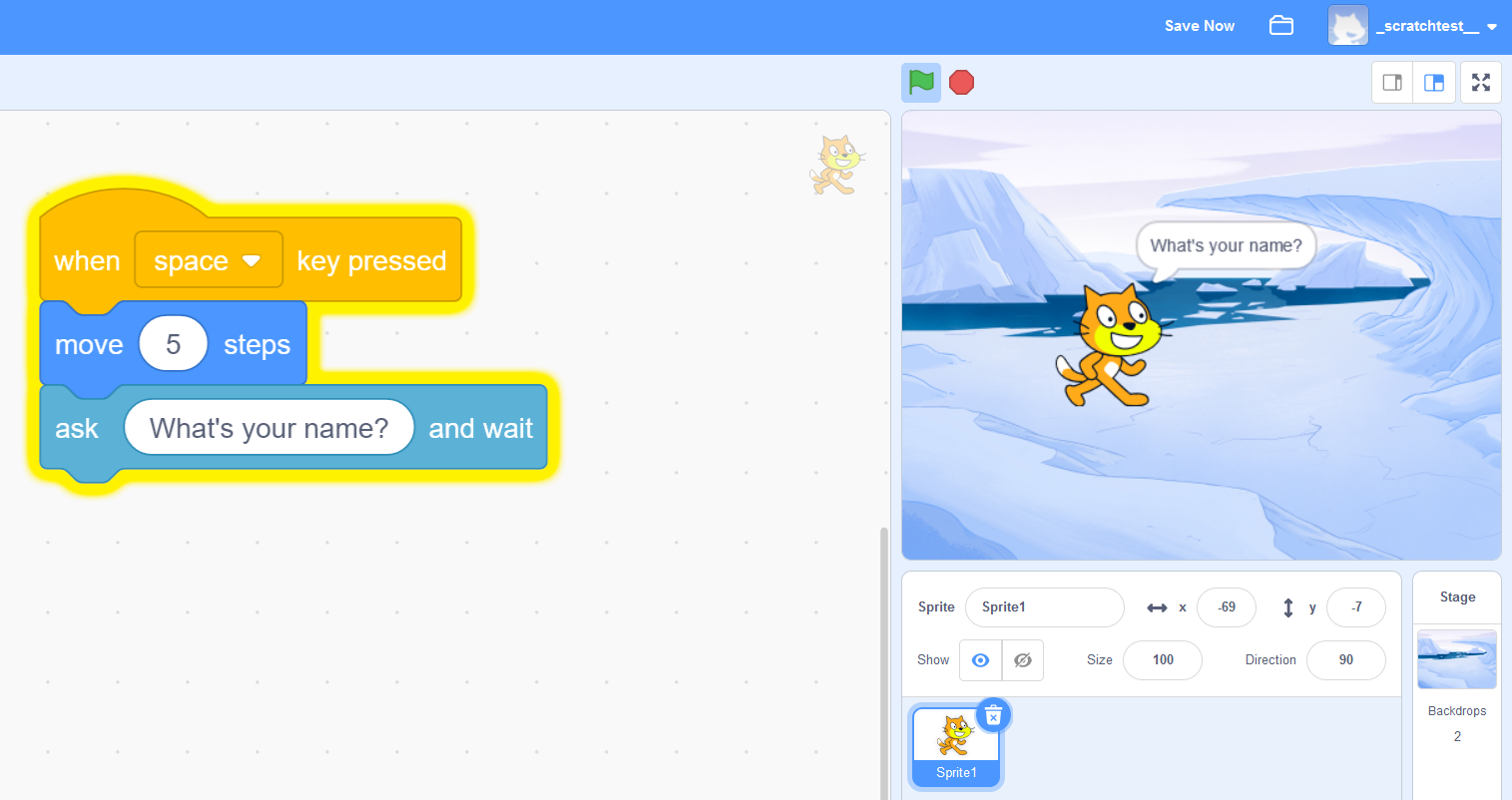
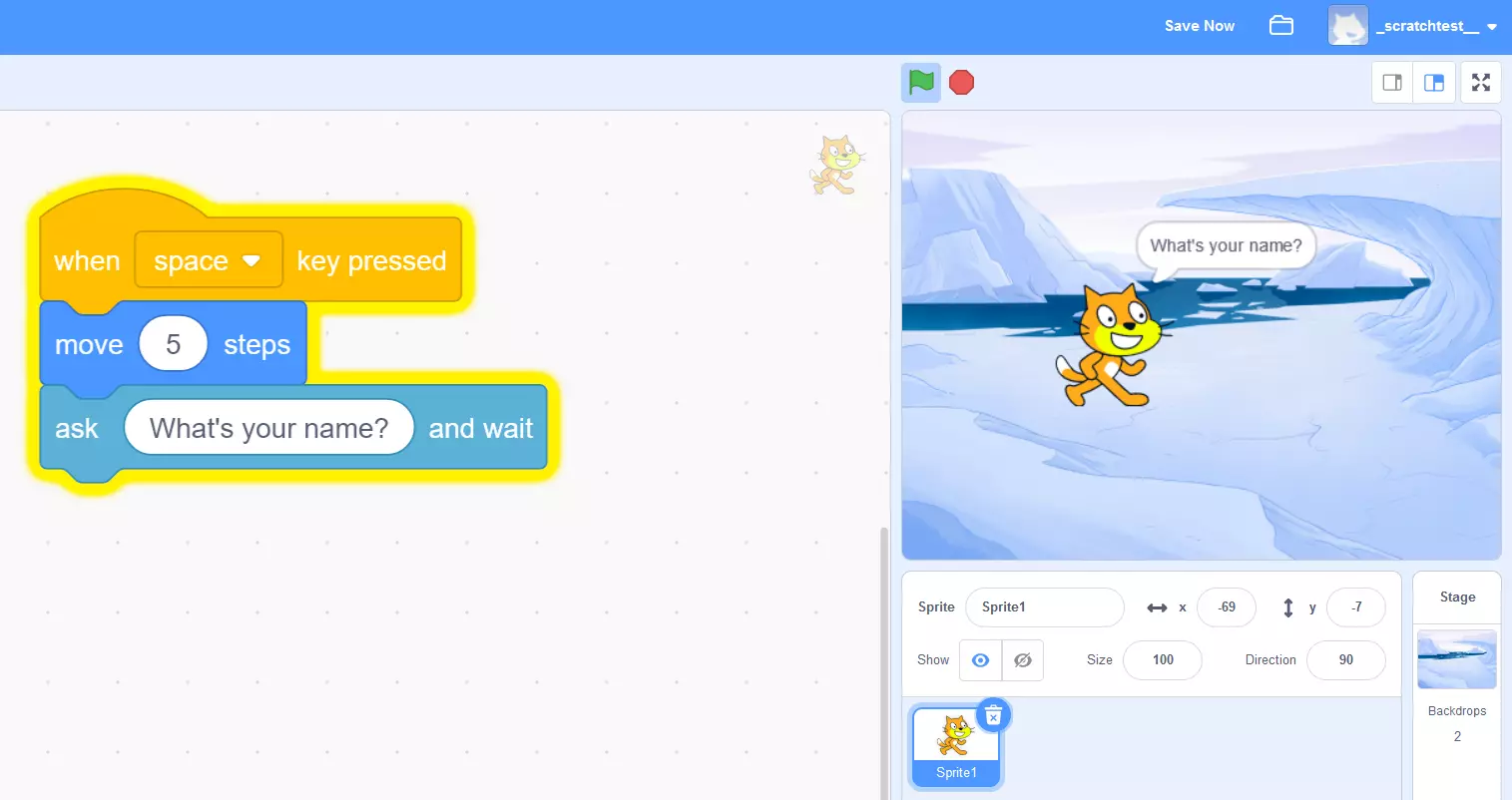
Η πρόκληση της εκμάθησης του Scratch δεν έγκειται στην απομνημόνευση συντακτικών κανόνων ή μιας δομής μορφοποίησης, αλλά μάλλον στην κατανόηση του σκοπού των επιμέρους σεναρίων και στην εκμάθηση του τρόπου αποτελεσματικής χρήσης και συνδυασμού τους μεταξύ τους.
Πώς να δημιουργήσετε μια σύντομη ακολουθία κινούμενων σχεδίων στο Scratch
Τώρα που καλύψαμε τα πιο σημαντικά στοιχεία της πλατφόρμας προγραμματισμού, ας δούμε τι μπορεί να κάνει το Scratch με ένα παράδειγμα έργου.
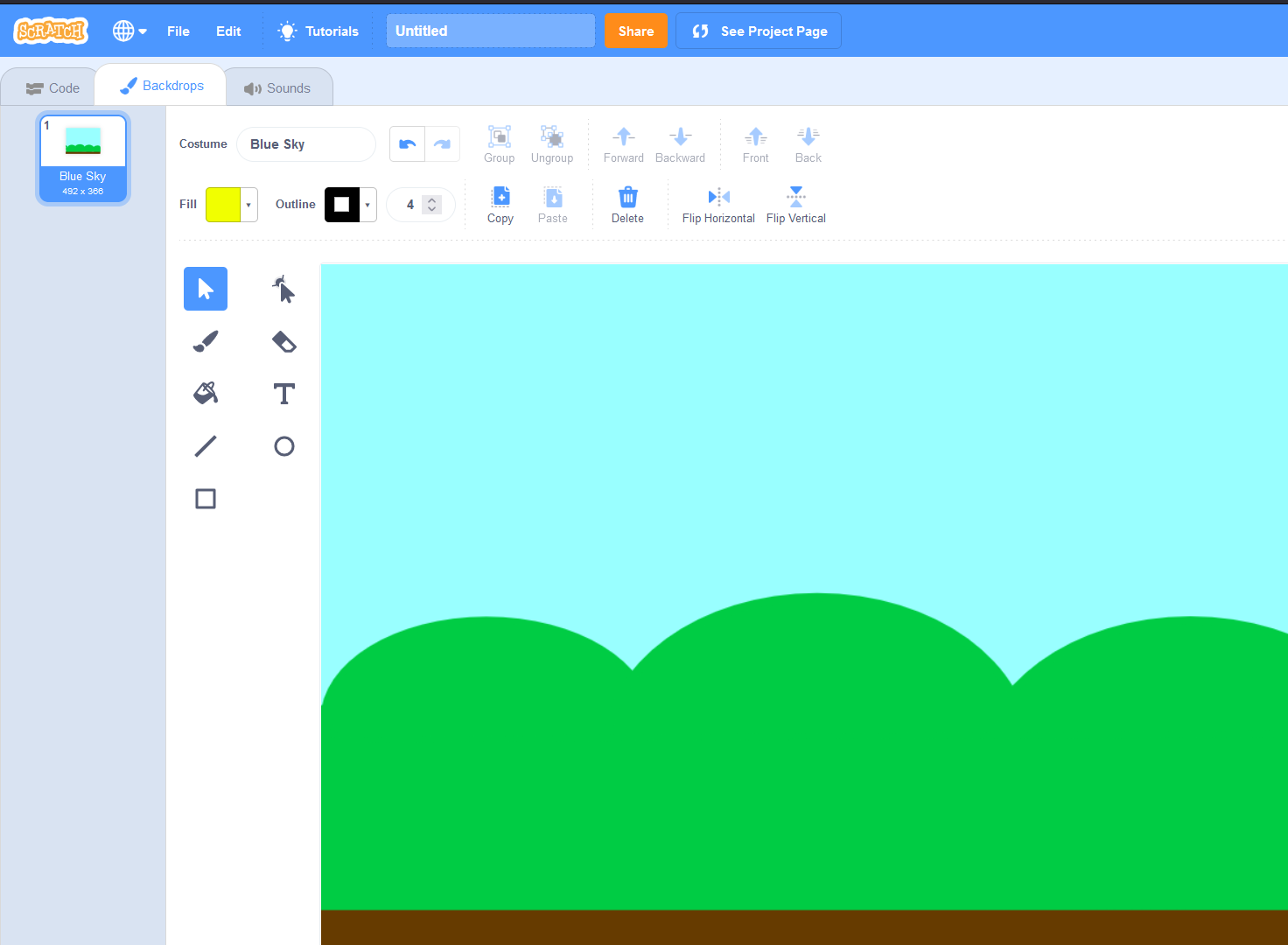
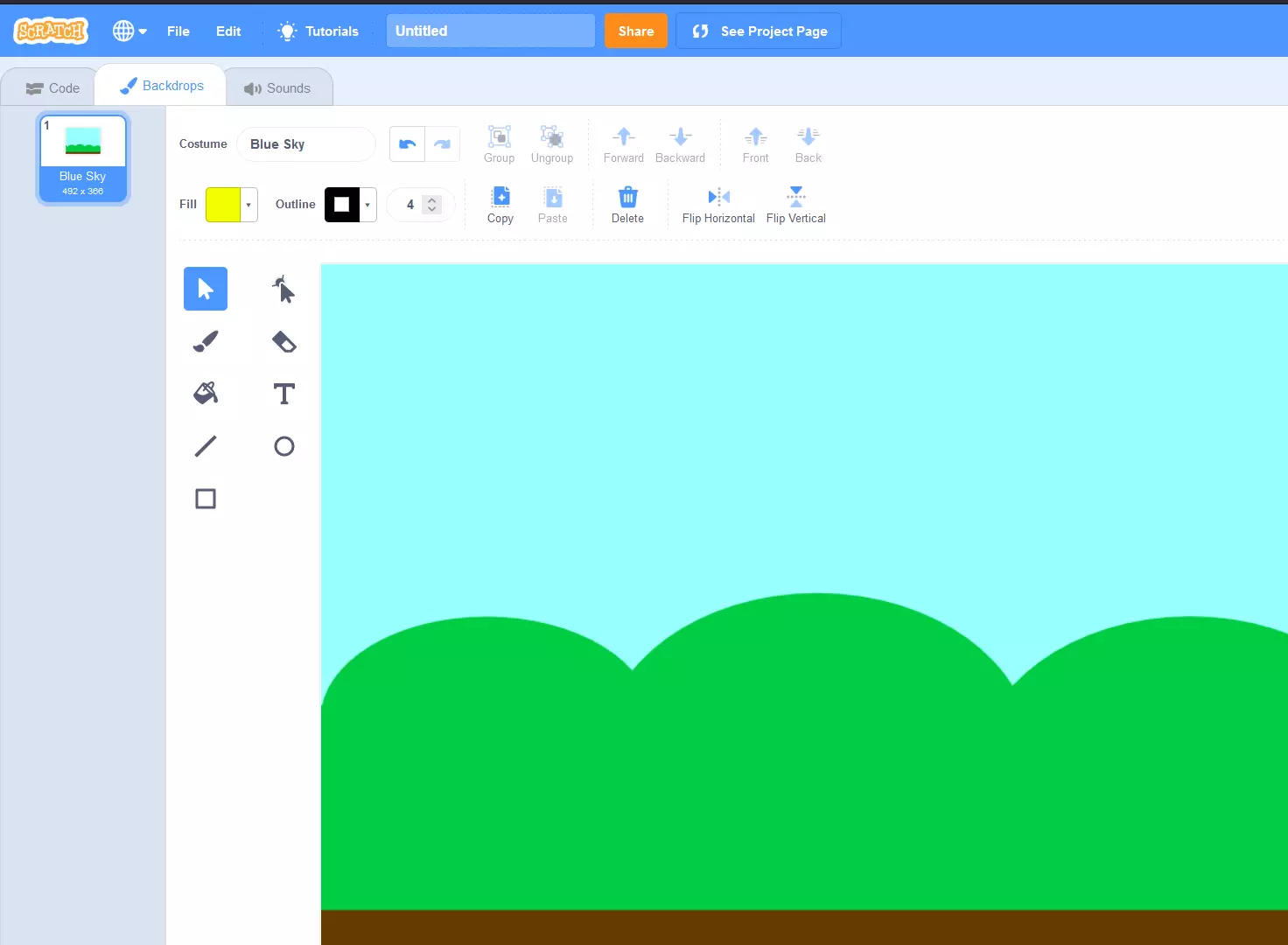
Στο πρώτο βήμα, θα αναζητήσουμε ένα φόντο μετακινώντας το ποντίκι πάνω από το εικονίδιο φόντου στο κάτω άκρο της οθόνης και κάνοντας κλικ στην επιλογή Επιλογή φόντου. Έχουμε επιλέξει το θέμα Blue Sky, το οποίο επιλέξαμε χωρίς να κάνουμε καμία αλλαγή σε αυτό:
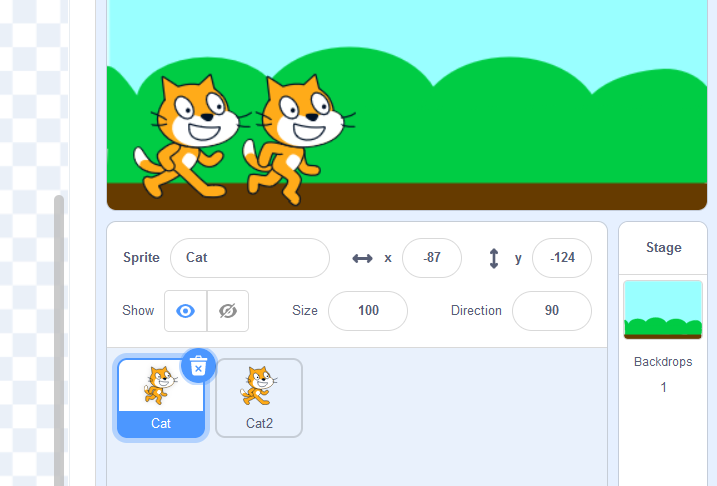
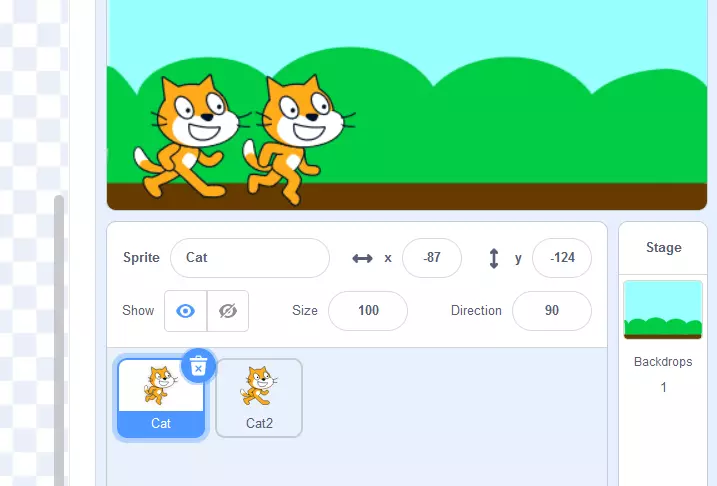
Στη συνέχεια, θα εισαγάγουμε μια φιγούρα στο παράδειγμα του έργου. Επειδή η καρτέλα Backdrops βρίσκεται τώρα στη θέση που συνήθως βρίσκεται η καρτέλα Costumes, θα κάνουμε κλικ στο κουμπί Choose a Sprite στο κάτω δεξί μέρος της οθόνης. Στην επιλογή Scratch, υπάρχουν διάφορες φιγούρες με πολλά κοστούμια που μπορούν να χρησιμοποιηθούν για την προσομοίωση ακολουθιών κινήσεων. Το σπράιτ Cat, για παράδειγμα, είναι διαθέσιμο σε δύο εκδόσεις: «Cat» και «Cat2». Όταν οι εικόνες αναπαράγονται η μία μετά την άλλη, δίνουν την εντύπωση ότι η γάτα περπατά.
Οι προσαρμοσμένες εκδόσεις ενός sprite διευκολύνουν τον προγραμματισμό μιας ακολουθίας κινήσεων με το Scratch.
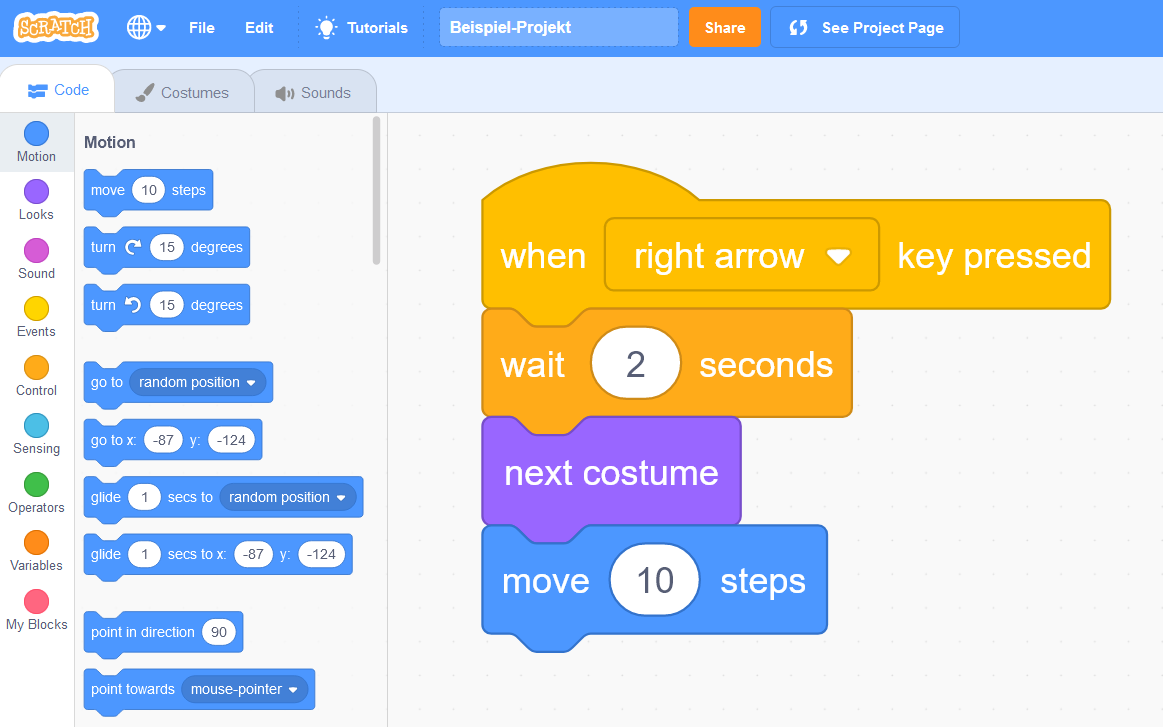
Στο τελευταίο βήμα αυτού του σύντομου παραδείγματος, θέλουμε να σας δείξουμε πώς να ελέγχετε το σχήμα και τον κώδικα με το Scratch. Για παράδειγμα, για να κάνετε τη γάτα να περπατήσει από αριστερά προς τα δεξιά κρατώντας πατημένο το δεξί βέλος, εισαγάγετε τα ακόλουθα σενάρια:
- Εκδηλώσεις: όταν πατηθεί το πλήκτρο [ ]
- Έλεγχος: αναμονή [ ] δευτερολέπτων
- Εμφάνιση: επόμενο κοστούμι
- Κίνηση: μετακίνηση [ ] βήματα
Με το σενάριο συμβάντος, ορίστε το επιθυμητό πλήκτρο – στην περίπτωση του σεμιναρίου Scratch «δεξί βέλος». Στη συνέχεια, ακολουθεί το σενάριο ελέγχου, όπου ορίζετε ένα buffer για την αλλαγή κοστουμιού. Αν εισαγάγετε «2», θα περάσουν δύο δευτερόλεπτα πριν το sprite αλλάξει την εμφάνισή του, κάτι που μπορεί να κάνει την ακολουθία κινήσεων να φαίνεται πιο φυσική. Το σενάριο Looks εξασφαλίζει ότι η εικόνα αλλάζει μεταξύ «cat» και «cat2» όσο το πλήκτρο βέλους παραμένει πατημένο. Χρησιμοποιώντας το τέταρτο σενάριο από την ενότητα Motion, η φιγούρα κινείται επίσης προς τα δεξιά όταν αλλάζει το κοστούμι. Για αυτό το παράδειγμα, χρησιμοποιήσαμε 10 βήματα:
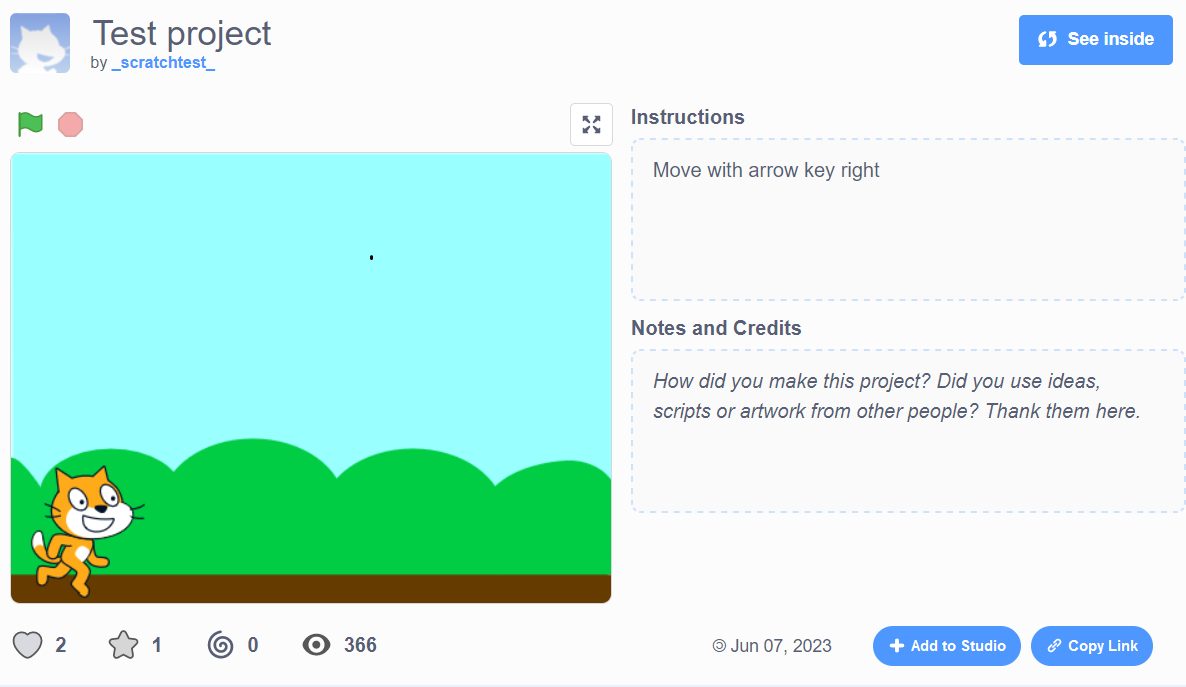
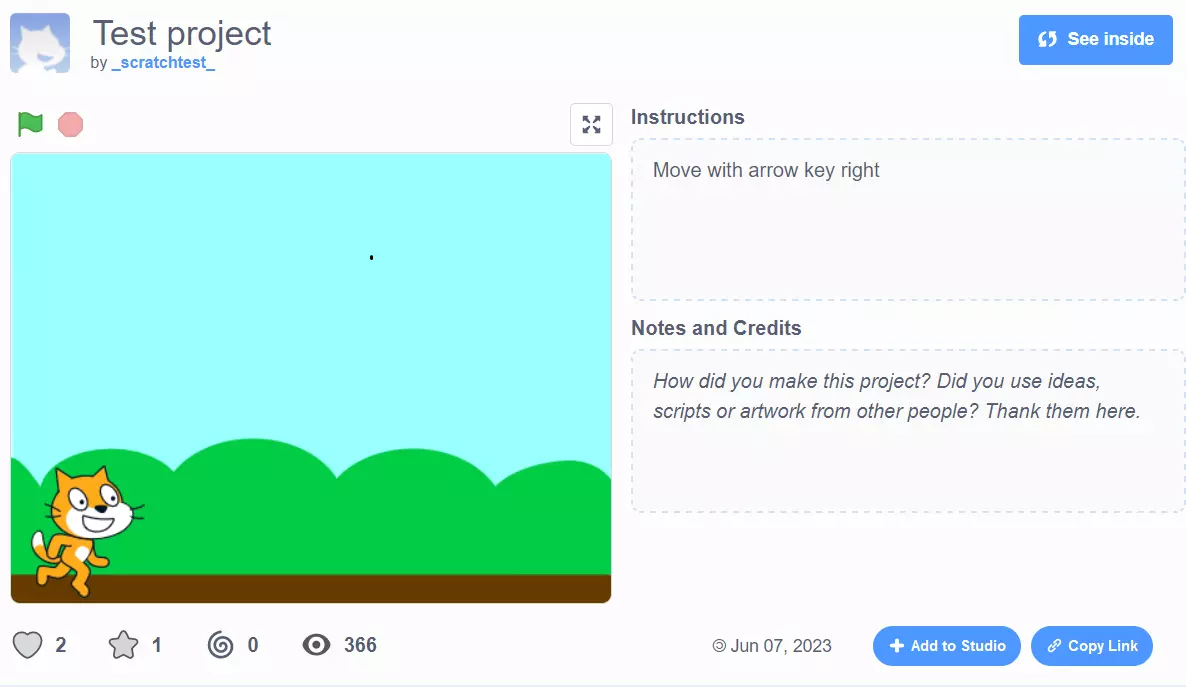
Μπορείτε να δοκιμάσετε το αποτέλεσμα αυτού του παραδείγματος κωδικοποίησης στη σελίδα του έργου Scratch.
Πώς να δημοσιεύσετε το έργο προγραμματισμού σας στο Scratch
Αφού δημιουργήσετε τον δικό σας λογαριασμό χρήστη και γίνετε επίσημα μέλος του Scratch, μπορείτε να δημοσιεύσετε τα προγραμματιστικά σας έργα στην πλατφόρμα Scratch. Για να το κάνετε αυτό, κάντε κλικ στο κουμπί Δημοσίευση στη γραμμή μενού στο πάνω μέρος της οθόνης.
Στο παράθυρο που ανοίγει, έχετε τώρα τη δυνατότητα να αλλάξετε τον τίτλο του έργου και να προσθέσετε οδηγίες, σχόλια ή ευχαριστίες. Αν μετακινήσετε το διακόπτη δίπλα στο Commenting on (Σχόλια) προς τα αριστερά, μπορείτε επίσης να απενεργοποιήσετε τη λειτουργία σχολίων για το έργο σας.