Πώς να διαγράψετε τα cookies βήμα προς βήμα

Δεν βοηθούν όλα τα cookies στο να κάνουν την πλοήγηση στο διαδίκτυο πιο βολική. Ορισμένα cookies παρακολούθησης μπορεί να είναι επιζήμια. Συνιστάται, επομένως, να διαγράφετε τα cookies σε Chrome, Firefox, Safari και άλλους browsers σε τακτική βάση.
Πώς να διαγράψετε τα cookies στο Chrome βήμα προς βήμα
Αν θέλετε να διαγράψετε τα cookies που έχουν συλλεχθεί στο Chrome, απλώς ακολουθήστε τα παρακάτω βήματα:
- Κάντε κλικ στο εικονίδιο με τις τρεις κουκκίδες στην επάνω δεξιά γωνία και επιλέξτε την επιλογή «Ρυθμίσεις» από την αναπτυσσόμενη λίστα.
- Ανοίξτε την κατηγορία «Απόρρητο και ασφάλεια» μέσω του μενού στην αριστερή πλευρά.
- Επιλέξτε «Εκκαθάριση δεδομένων προγράμματος περιήγησης».
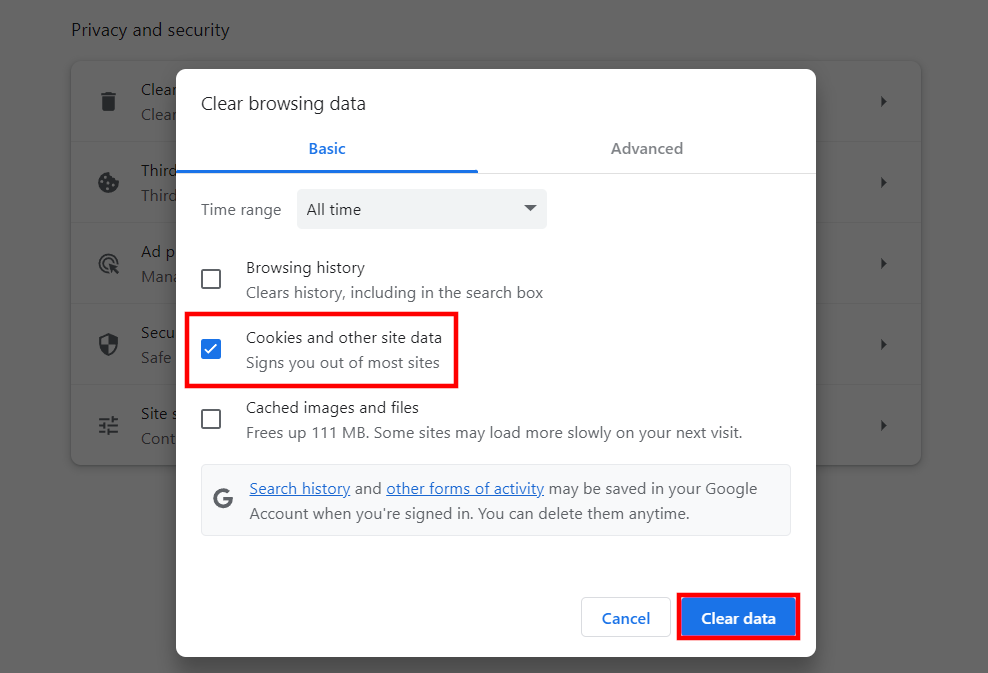
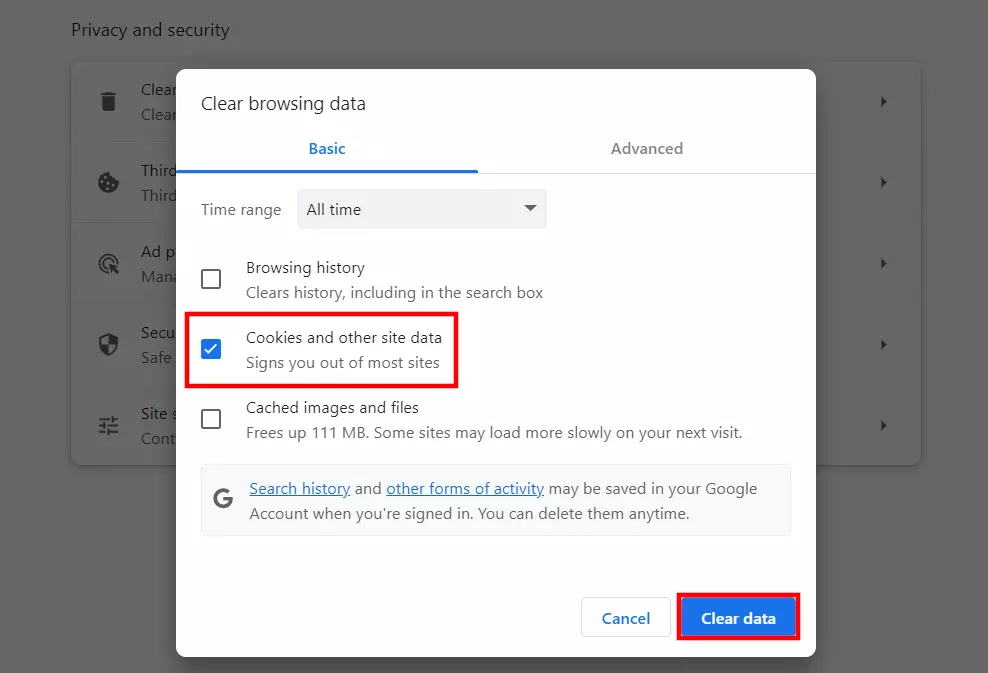
- Επιλέξτε το πλαίσιο δίπλα στην επιλογή «Cookies και άλλα δεδομένα ιστότοπων».
- Επιβεβαιώστε την επιλογή μέσω της επιλογής «Διαγραφή δεδομένων» για να διαγράψετε όλα τα τρέχοντα cookies στο Chrome. Βεβαιωθείτε ότι η επιλογή «Όλος ο χρόνος» είναι επιλεγμένη στην ενότητα «Χρονικό διάστημα», διαφορετικά θα διαγράψετε μόνο τα cookies των τελευταίων ωρών ή ημερών.
Πώς να διαγράψετε τα cookies στον Firefox βήμα προς βήμα
Τα παρακάτω βήματα εξηγούν πώς να διαγράψετε τα cookies στον Firefox:
- Κάντε κλικ στο κουμπί χάμπουργκερ (το σύμβολο με τις τρεις οριζόντιες γραμμές) στην επάνω δεξιά γωνία της γραμμής μενού και επιλέξτε την επιλογή «Ρυθμίσεις» από την αναπτυσσόμενη λίστα.
- Κάντε κλικ στην ενότητα «Απόρρητο και ασφάλεια» στο μενού αριστερά.
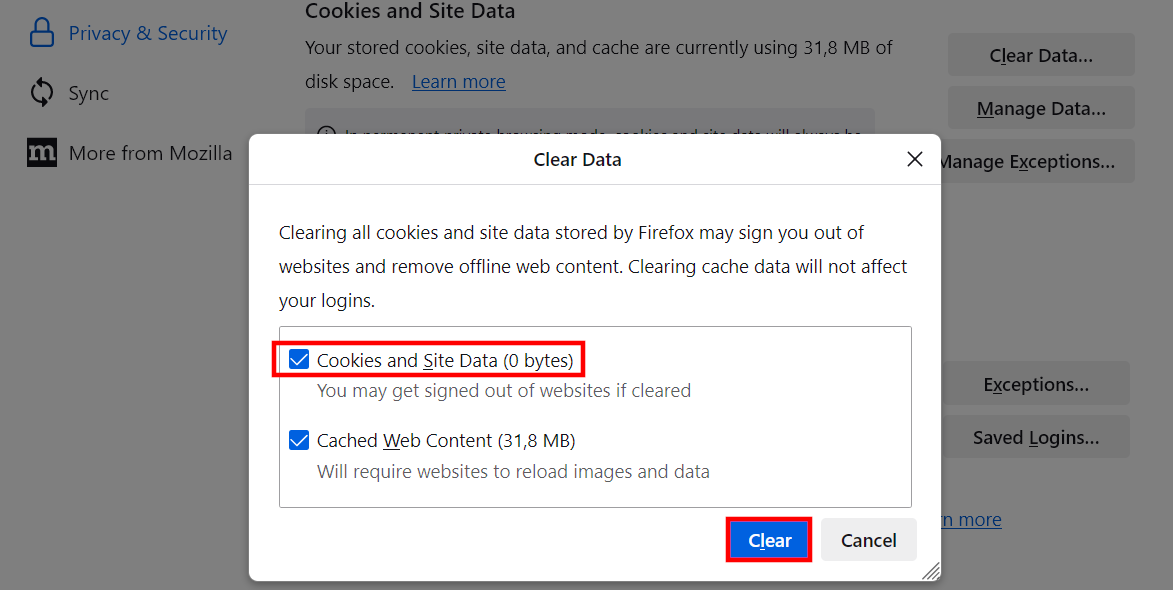
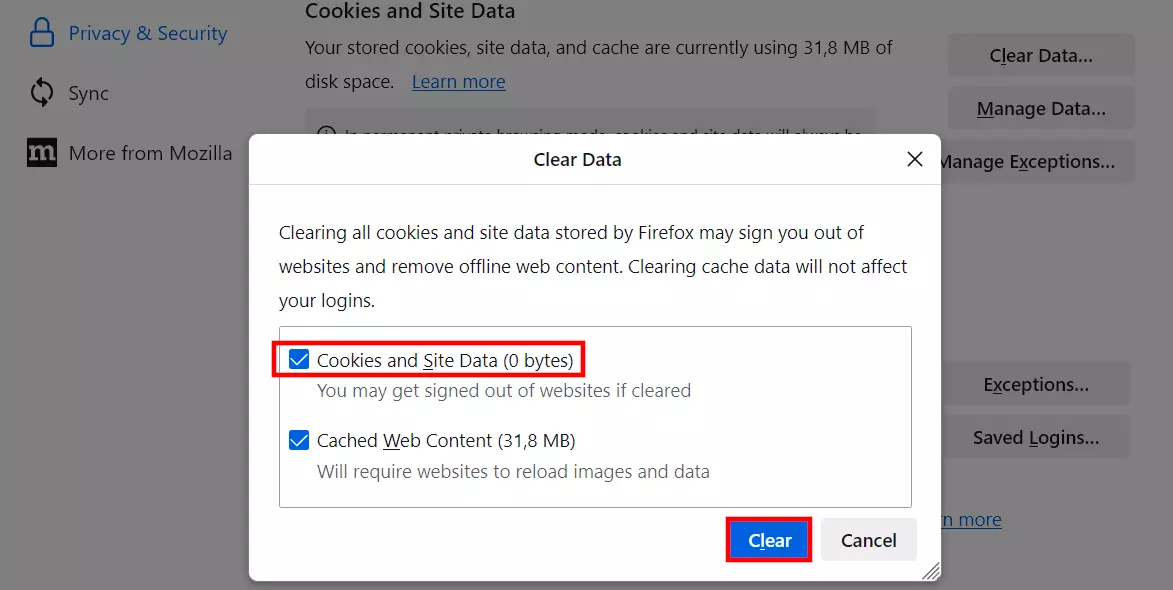
- Μεταβείτε στην ενότητα «Cookies και δεδομένα ιστότοπου» και κάντε κλικ στο κουμπί «Εκκαθάριση δεδομένων».
- Επιλέξτε «Cookies και δεδομένα ιστότοπου». Επιβεβαιώστε ότι θέλετε να διαγράψετε τα cookies του Firefox κάνοντας κλικ στο «Διαγραφή».
Εάν θέλετε να διαγράψετε μόνο ορισμένα cookies στον Firefox, επιλέξτε την επιλογή «Διαχείριση δεδομένων» στην ενότητα «Cookies και δεδομένα ιστότοπων» αντί για «Διαγραφή δεδομένων». Στη συνέχεια, μπορείτε να επιλέξετε τα cookies που θέλετε να διαγράψετε μεμονωμένα ή να αναζητήσετε συγκεκριμένα cookies.
Πώς να διαγράψετε τα cookies στο Safari βήμα προς βήμα
Ο browser Safari της Apple είναι επίσης διαθέσιμος για Microsoft Windows, αλλά μόνο σε μια παλιά έκδοση. Συνιστούμε λοιπόν να μην χρησιμοποιείτε τον Safari για να σερφάρετε στο διαδίκτυο σε υπολογιστή με Windows. Οι παρακάτω οδηγίες για το πώς να διαγράψετε τα cookies στον Safari ισχύουν μόνο για την έκδοση Safari για macOS:
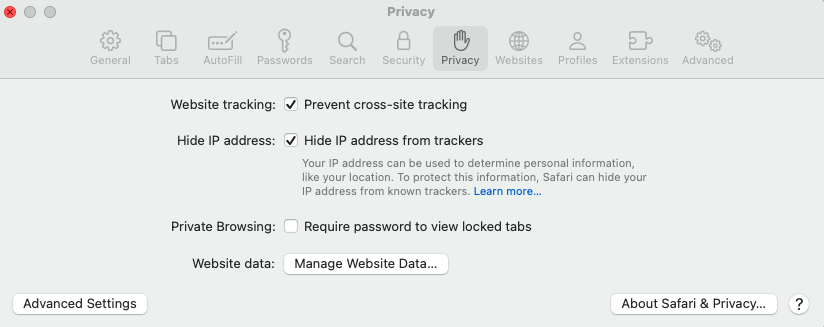
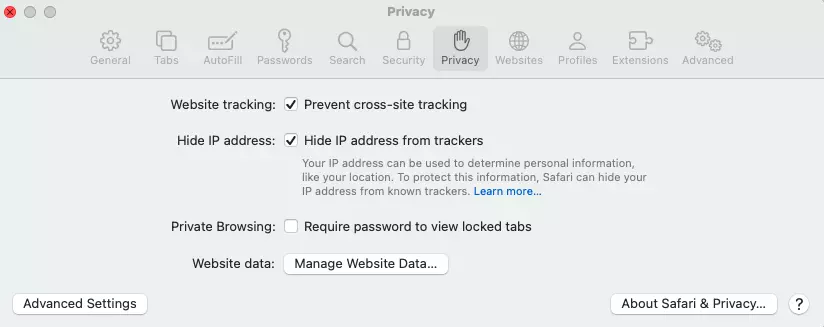
- Επιλέξτε την επιλογή «Ρυθμίσεις» στο Safari.
- Κάντε κλικ στην καρτέλα «Απόρρητο».
- Κάντε κλικ στην επιλογή «Διαχείριση δεδομένων ιστότοπου», ανεξάρτητα από το αν θέλετε να διαγράψετε όλα τα αποθηκευμένα cookies ή μόνο επιλεγμένα δεδομένα.
- Στη λίστα, επιλέξτε τους ιστότοπους για τους οποίους θέλετε να διαγράψετε τα cookies που έχει αποθηκεύσει το Safari και κάντε κλικ στο «Κατάργηση». Εναλλακτικά, επιλέξτε «Κατάργηση όλων» για να διαγράψετε όλα τα cookies ταυτόχρονα.
Πώς να διαγράψετε τα cookies στο Edge βήμα προς βήμα
Για να διαγράψετε τα cookies στον browser Microsoft Edge, απλώς ακολουθήστε τις παρακάτω οδηγίες βήμα προς βήμα:
- Μεταβείτε στις «Ρυθμίσεις» κάνοντας κλικ στο εικονίδιο με τις τρεις κουκκίδες και επιλέγοντας το στοιχείο μενού με το ίδιο όνομα.
- Ανοίξτε την κατηγορία «Απόρρητο και υπηρεσίες» μέσω της αριστερής γραμμής μενού.
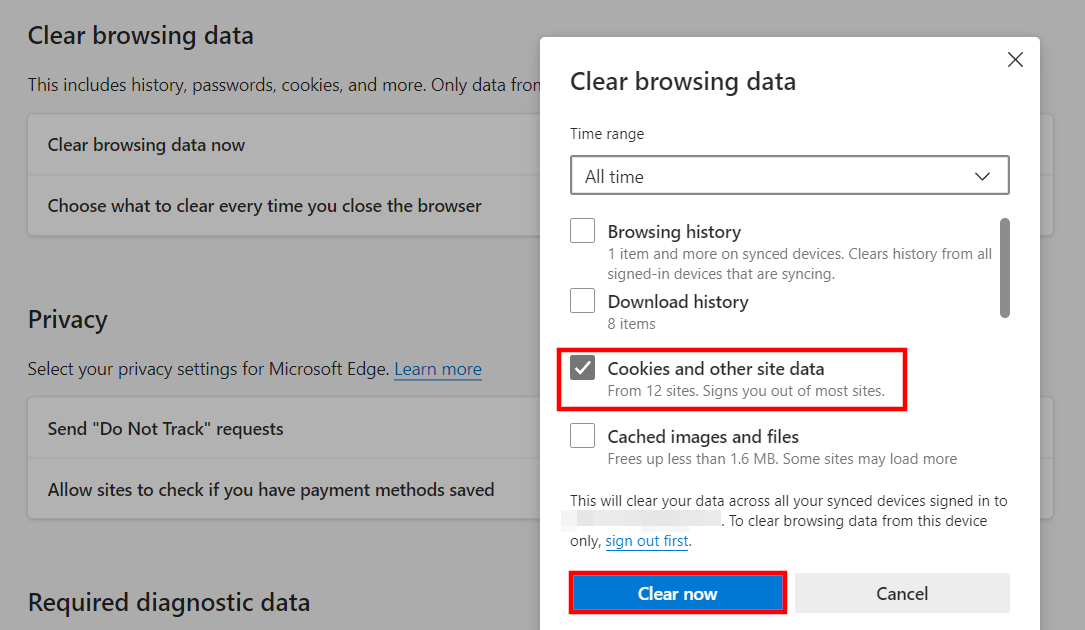
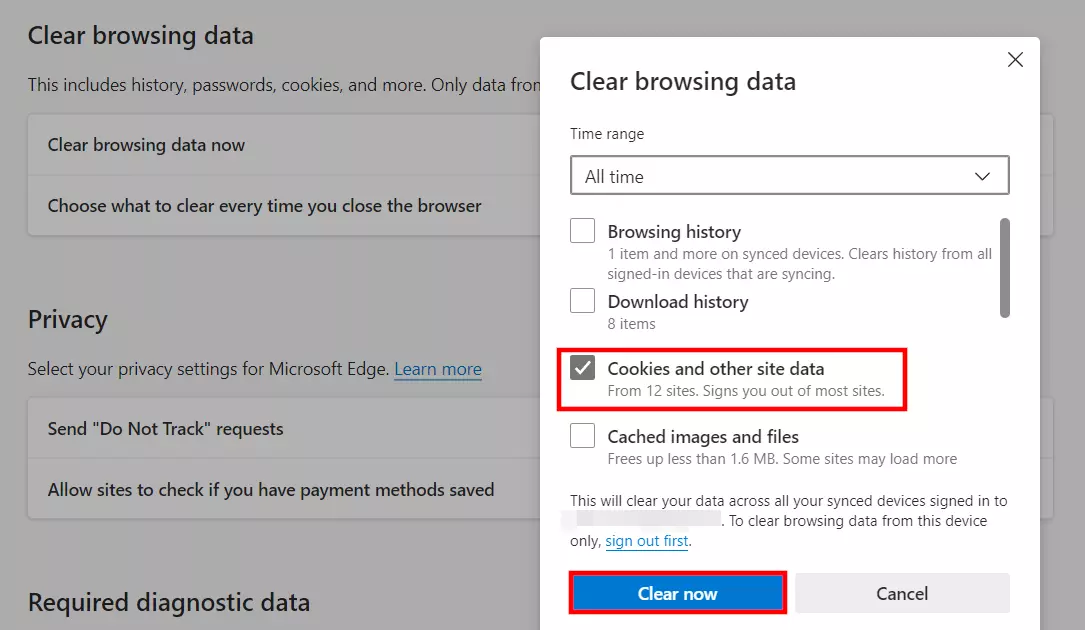
- Κάντε κλικ στην επιλογή «Επιλογή των στοιχείων που θα διαγραφούν», η οποία βρίσκεται στην ενότητα «Διαγραφή δεδομένων περιήγησης».
- Επιλέξτε το πλαίσιο δίπλα στο «Cookies και άλλα δεδομένα ιστότοπων» και κάντε κλικ στο «Καθαρισμός τώρα» ώστε το Edge να διαγράψει όλα τα cookies (χρονικό διάστημα: Όλο το χρονικό διάστημα).
Πώς να διαγράψετε τα cookies στο iPhone βήμα προς βήμα
Το Safari είναι εγκατεστημένο ως προεπιλεγμένος browser σε κάθε iPhone. Η εφαρμογή για κινητά διαφέρει από την έκδοση για υπολογιστές όσον αφορά τη διαγραφή των cookies. Αυτό συμβαίνει επειδή δεν τα διαγράφετε στην ίδια την εφαρμογή, αλλά στις ρυθμίσεις του smartphone σας:
- Μπείτε στις ρυθμίσεις του iPhone σας.
- Κάντε κλικ στο «Safari».
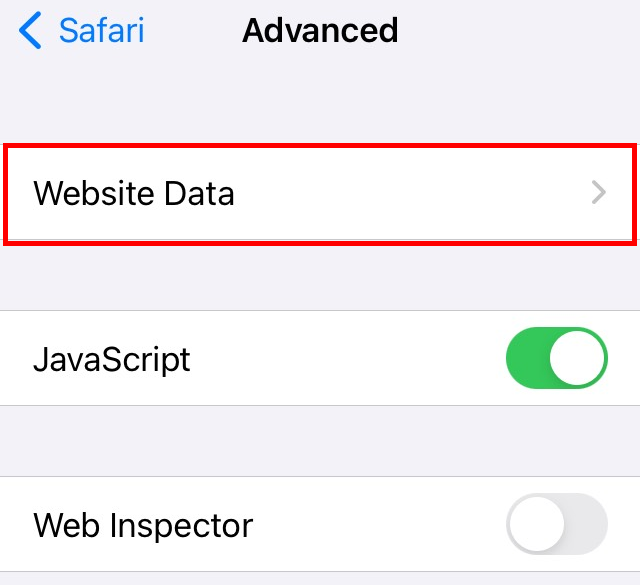
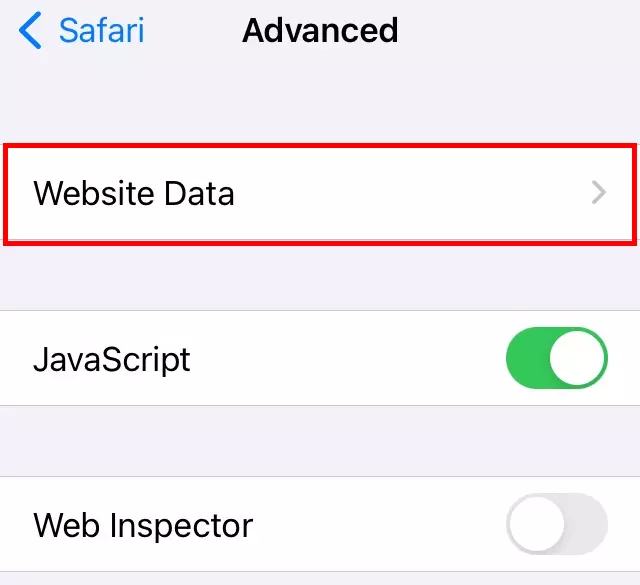
- Κάντε κλικ στο «Για προχωρημένους» και μετά στο «Δεδομένα ιστότοπου».
- Στη λίστα που εμφανίζεται, μπορείτε να διαγράψετε όλα τα cookies συλλογικά πατώντας «Διαγραφή όλων των δεδομένων ιστότοπου». Εναλλακτικά, χρησιμοποιήστε το κουμπί «Επεξεργασία» στην επάνω δεξιά γωνία για να διαγράψετε μεμονωμένα cookies από το iPhone σας.
Πώς να διαγράψετε τα cookies στο Android βήμα προς βήμα
Υπάρχουν διάφορα προγράμματα περιήγησης για Android. Καθώς το πρόγραμμα περιήγησης Chrome είναι ιδιαίτερα δημοφιλές, θα σας δείξουμε πώς να διαγράψετε τα cookies στην εφαρμογή Chrome για Android.
- Κάντε κλικ στο σύμβολο με τις τρεις κουκκίδες.
- Επιλέξτε το στοιχείο μενού «Ιστορικό».
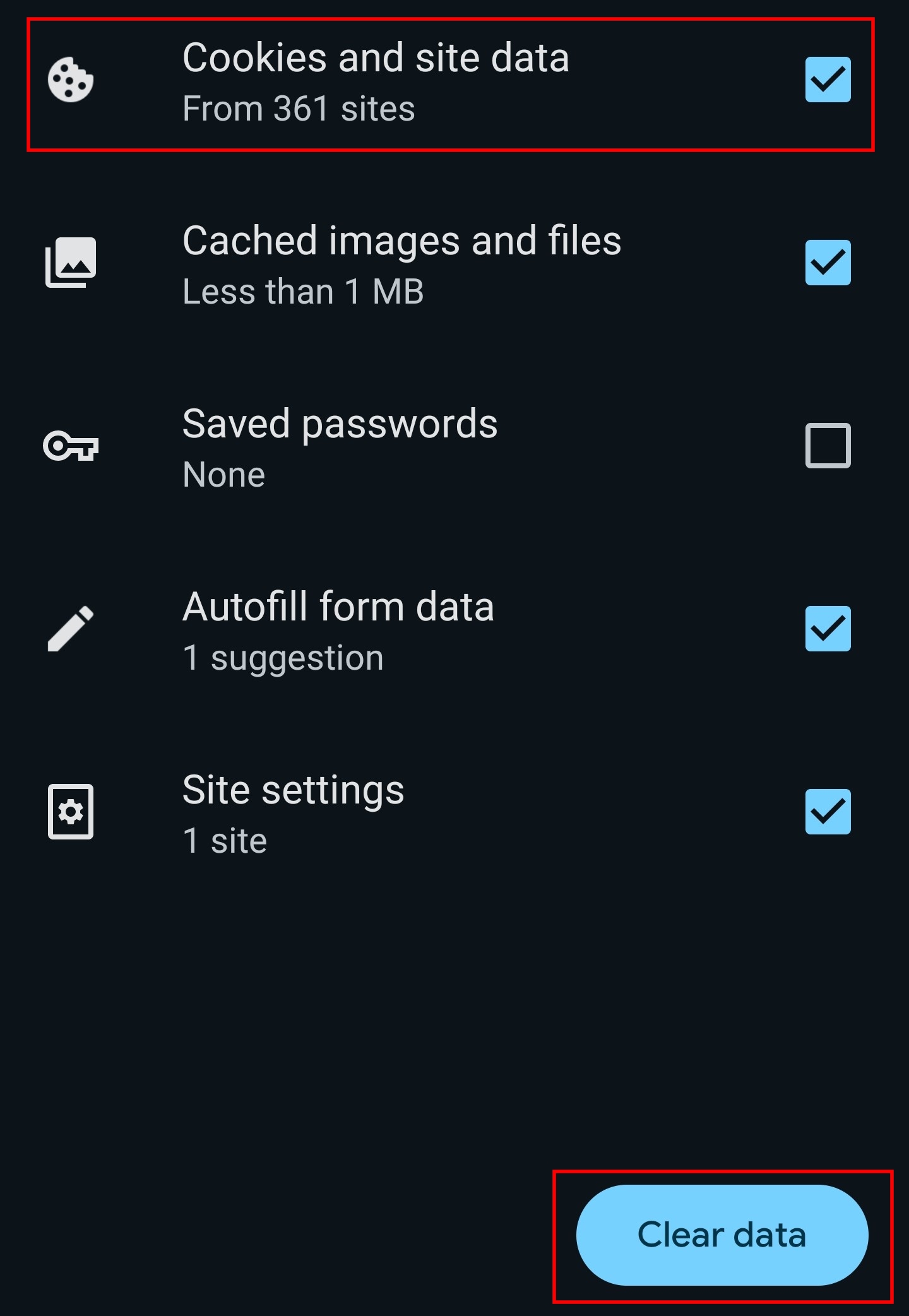
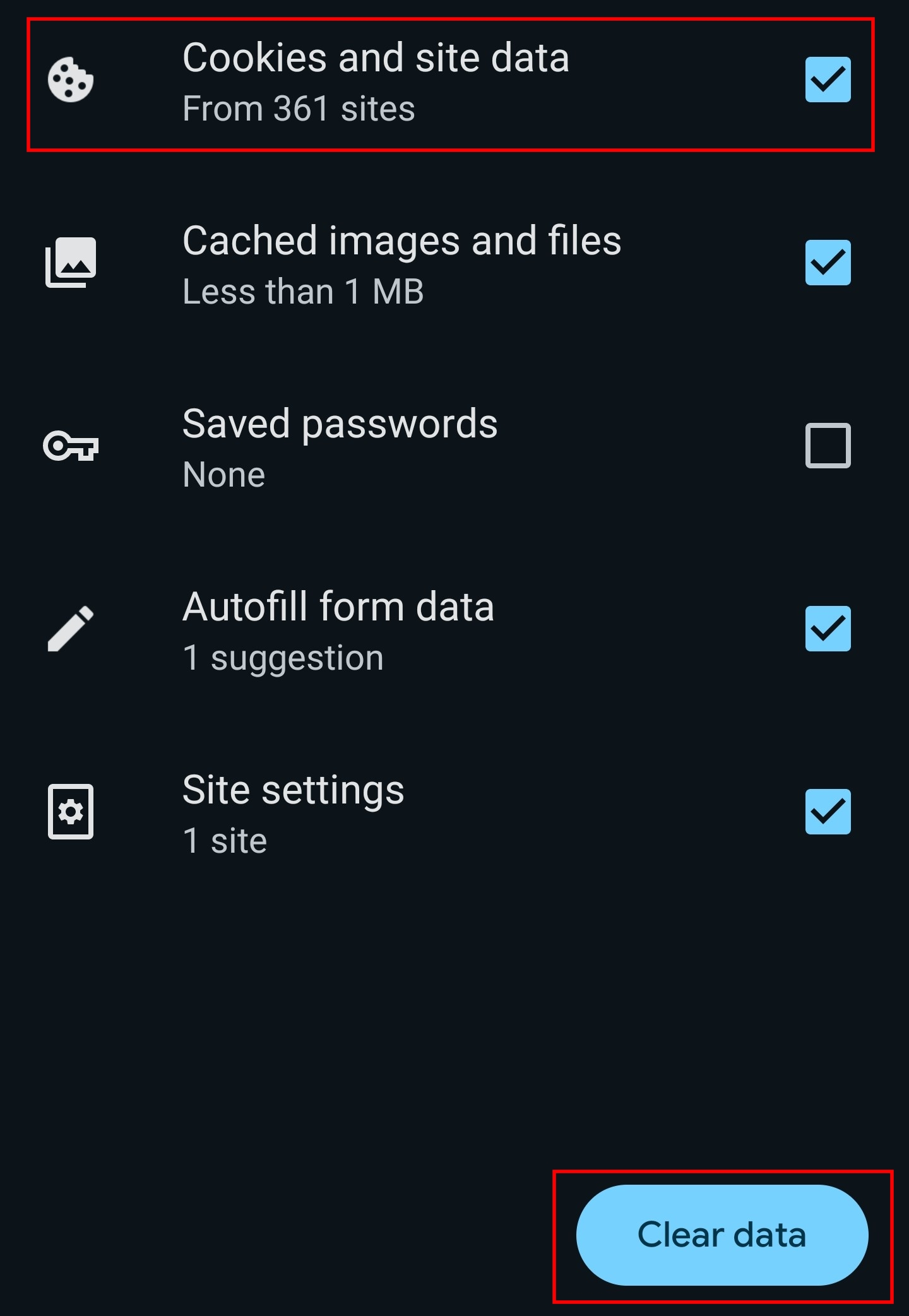
- Πατήστε «Εκκαθάριση δεδομένων περιήγησης».
- Επιλέξτε την καταχώριση «Cookies και δεδομένα ιστότοπου» και, στη συνέχεια, κάντε κλικ στο «Εκκαθάριση δεδομένων». Προαιρετικά, μπορείτε επίσης να εκκαθαρίσετε την προσωρινή μνήμη επιλέγοντας επίσης «Ιστορικό περιήγησης».
Τα πλεονεκτήματα και τα μειονεκτήματα της διαγραφής των cookies
Τα cookies αποθηκεύουν και αναλύουν τη συμπεριφορά σας στο διαδίκτυο. Παρέχουν μεγαλύτερη ευκολία σε διάφορους ιστότοπους, όπως τα ηλεκτρονικά καταστήματα. Εάν διαγράψετε όλα τα cookies, χάνετε μέρος αυτής της ευκολίας, γι’ αυτό και η διαγραφή τους όλα μαζί δεν είναι απαραίτητα η καλύτερη λύση. Μια επιλογή είναι να διαγράψετε τα cookies μόνο από συγκεκριμένους ιστότοπους, έτσι ώστε η ανάλυση των χρηστών να μπορεί να συνεχίσει να πραγματοποιείται σε άλλους ιστότοπους, προσφέροντάς σας την καλύτερη δυνατή εμπειρία χρήστη. Όταν τέθηκε σε ισχύ η Πολιτική Cookies, αποφασίστηκε ότι οι διαχειριστές ιστότοπων μπορούν να χρησιμοποιούν cookies μόνο με τη συγκατάθεσή σας, πράγμα που σημαίνει ότι έχετε τον έλεγχο της παρακολούθησης της χρήσης αρχείων και, συνεπώς, της ιδιωτικότητάς σας από τη στιγμή που επισκέπτεστε έναν ιστότοπο.