Πώς να δημιουργήσετε έναν ιστότοπο Joomla βήμα προς βήμα

Αν θέλετε ένα επαγγελματικό web project που προσφέρει μέγιστη ευελιξία και μπορεί να προσαρμοστεί ανά πάσα στιγμή, θα πρέπει να επιλέξετε ένα σύστημα διαχείρισης περιεχομένου όπως το Joomla. Σε αυτό το άρθρο εξηγούμε τις προϋποθέσεις για τη χρήση αυτής της εφαρμογής ανοιχτού κώδικα και πώς να δημιουργήσετε έναν ιστότοπο Joomla.
Τι είναι το Joomla;
Το Joomla είναι ένα σύστημα διαχείρισης περιεχομένου που κυκλοφόρησε το 2005 και είναι γνωστό για τη φιλικότητα του προς τον χρήστη. Με μια σύντομη περίοδο εκπαίδευσης και βασικές γνώσεις, μπορείτε να χειριστείτε το λογισμικό. Μόλις εξοικειωθείτε, μπορείτε να αρχίσετε να δημιουργείτε έναν ιστότοπο Joomla. Το CMS διαθέτει άδεια χρήσης GNU-GPL και είναι γραμμένο στη γλώσσα προγραμματισμού PHP.
Για την αποθήκευση δεδομένων, το Joomla χρησιμοποιεί το σύστημα διαχείρισης σχεσιακών βάσεων δεδομένων MySQL ως προεπιλογή. Καθώς η εφαρμογή ανοιχτού κώδικα αποτελεί εδώ και χρόνια μία από τις πιο δημοφιλείς λύσεις ανοιχτού κώδικα για τη διαχείριση ιστοσελίδων, υπάρχουν ήδη χιλιάδες επεκτάσεις τόσο για το frontend όσο και για το backend, οι οποίες έχουν αναπτυχθεί κυρίως από την πολύ ενεργή κοινότητα.
Το Joomla είναι κατάλληλο ως λύση CMS για δυναμικά διαδικτυακά έργα διαφόρων μεγεθών. Χρησιμοποιώντας στοιχεία καταστήματος όπως το VirtueMart, είναι ακόμη δυνατό να δημιουργήσετε και να λειτουργήσετε ένα ηλεκτρονικό κατάστημα βασισμένο στο Joomla.
Πώς να ρυθμίσετε και να εγκαταστήσετε το Joomla
Πριν δημιουργήσετε έναν ιστότοπο με το Joomla, θα πρέπει να ρυθμίσετε τις κατάλληλες προϋποθέσεις. Ξεκινήστε επιλέγοντας ένα κατάλληλο περιβάλλον φιλοξενίας για να αποθηκεύσετε τόσο το Joomla όσο και, αργότερα, τα δεδομένα του ιστότοπού σας. Αποφασίστε αν θέλετε να φιλοξενήσετε το CMS και τον ιστότοπό σας στον δικό σας διακομιστή ή σε έναν πάροχο φιλοξενίας. Στη συνέχεια, επιλέξτε τη διεύθυνση του ιστότοπού σας και καταχωρίστε το domain της προτίμησής σας.
Με εργαλεία ελέγχου όπως το Domain Check της IONOS, μπορείτε να επαληθεύσετε αν η διεύθυνση που επιθυμείτε είναι ακόμα διαθέσιμη.
Βήμα 1: Εγκατάσταση και ρύθμιση του διακομιστή ιστού και της βάσης δεδομένων
Αφού κανονίσετε τη φιλοξενία και ολοκληρώσετε την εγγραφή του domain, μπορείτε να επικεντρωθείτε στην εγκατάσταση των στοιχείων λογισμικού που απαιτούνται για τη λειτουργία του συστήματος διαχείρισης περιεχομένου:
Από τη μία πλευρά, χρειάζεστε έναν διακομιστή ιστού που υποστηρίζει PHP (το οποίο πρέπει επίσης να είναι εγκατεστημένο στον διακομιστή) και στον οποίο μπορείτε να έχετε πρόσβαση μέσω FTP. Συνιστάται να εγκαταστήσετε έναν διακομιστή ιστού Apache.
Από την άλλη πλευρά, χρειάζεστε ένα σύστημα διαχείρισης βάσεων δεδομένων όπου το Joomla αποθηκεύει τα δεδομένα του ιστότοπου που έχετε δημιουργήσει. Το MySQL είναι μια εξαιρετική λύση για αυτό, οπότε είναι καλύτερο να κατεβάσετε τα αρχεία εγκατάστασης της εφαρμογής Oracle από τον ιστότοπο του MySQL. Υπάρχει διαφορά μεταξύ της εμπορικής έκδοσης «MySQL Enterprise Edition» και της δωρεάν έκδοσης ανοιχτού κώδικα «MySQL Community Edition».
Εάν χρησιμοποιείτε μια διανομή Linux ως λειτουργικό σύστημα στον διακομιστή σας, μπορείτε συνήθως να εγκαταστήσετε τον Apache Web Server και το MySQL απευθείας μέσω του διαχειριστή πακέτων.
Βήμα 2: Κατεβάστε και εγκαταστήστε την τελευταία έκδοση του Joomla
Εάν ο διακομιστής ιστού και η βάση δεδομένων λειτουργούν, επισκεφθείτε τον ιστότοπο του Joomla και κατεβάστε τα αρχεία εγκατάστασης για την πιο πρόσφατη έκδοση του συστήματος διαχείρισης περιεχομένου.
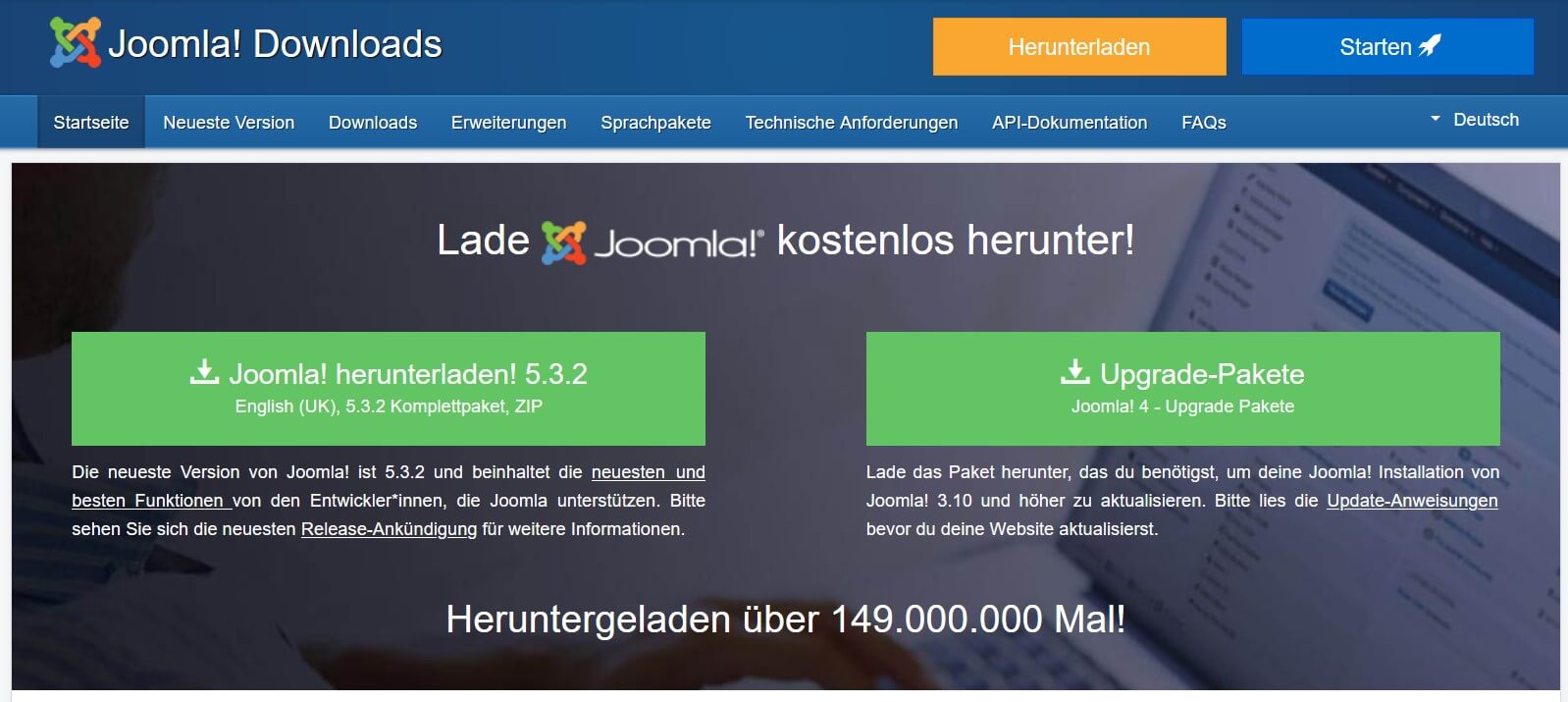
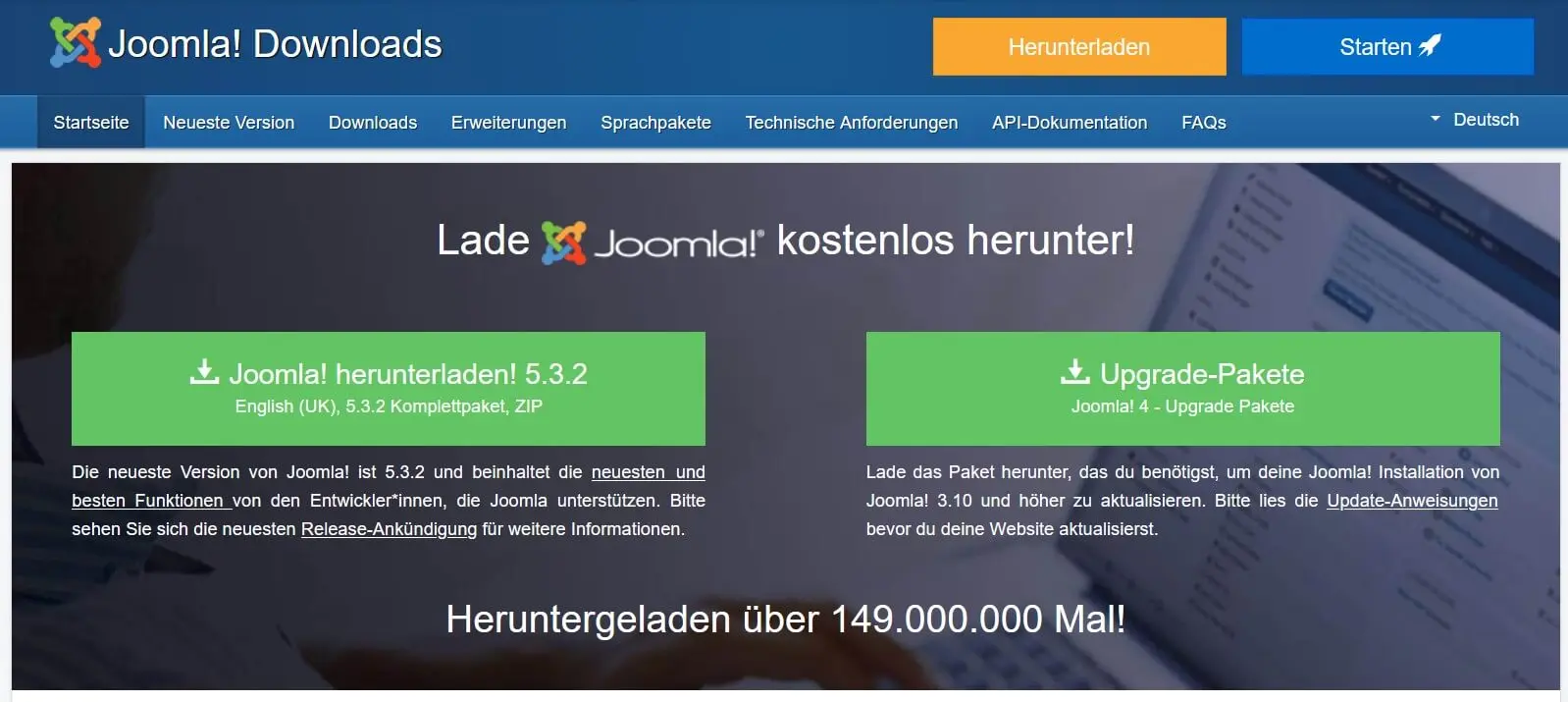
Το αρχείο που κατεβάσατε είναι ένα αρχείο αρχειοθέτησης που μπορείτε είτε να εξαγάγετε τοπικά πριν το μεταφέρετε στον διακομιστή ιστού χρησιμοποιώντας ένα πρόγραμμα-πελάτη FTP όπως το FileZilla, είτε εναλλακτικά μετά τη μεταφόρτωση μέσω FTP. Είναι σημαντικό τα αρχεία προγράμματος Joomla που περιλαμβάνονται, μετά την αποσυμπίεση, να βρίσκονται στον δημόσιο ριζικό κατάλογο, που συνήθως ονομάζεται public_html ή htdocs.
Για να ξεκινήσετε την εγκατάσταση του Joomla, αποκτήστε πρόσβαση στον διαδικτυακό εγκαταστάτη μέσω του προτιμώμενου προγράμματος περιήγησης, εισάγοντας τον τομέα σας ή την τοπική θέση αποθήκευσης (http://localhost/path-to-joomla-folder) του Joomla. Αρχικά, το Joomla θα σας ζητήσει να κάνετε μερικές βασικές ρυθμίσεις, ξεκινώντας με την επιλογή γλώσσας. Ωστόσο, το CMS θα πρέπει να επιλέξει αυτόματα την κατάλληλη γλωσσική έκδοση, με βάση τη γλώσσα που έχει επιλεγεί για το πρόγραμμα περιήγησης. Επιπλέον, πρέπει να συμπληρωθούν τα ακόλουθα πεδία:
- Όνομα του ιστότοπου: Εδώ, καθορίζετε το όνομα που θέλετε να έχει ο ιστότοπός σας Joomla, αν και μπορείτε να αλλάξετε το όνομα ανά πάσα στιγμή αργότερα στην παγκόσμια διαμόρφωση.
- Όνομα χρήστη: Από προεπιλογή, το CMS χρησιμοποιεί το όνομα «admin» για τον Super User, το οποίο θα πρέπει να αλλάξετε σε αυτό το σημείο.
- Κωδικός πρόσβασης: Ορίστε έναν ασφαλή κωδικό πρόσβασης για την πρόσβαση του διαχειριστή, έχοντας κατά νου ότι αυτός ο λογαριασμός χρήστη έχει μέγιστη πρόσβαση τόσο στο front end όσο και στο back end.
- Email: Το Joomla απαιτεί μια έγκυρη διεύθυνση email συνδεδεμένη με τον λογαριασμό admin. Αυτό είναι απαραίτητο, για παράδειγμα, αν θέλετε να αλλάξετε τον κωδικό πρόσβασης.
Αφού συμπληρώσετε τη σελίδα διαμόρφωσης, το επόμενο βήμα είναι το μενού διαμόρφωσης της βάσης δεδομένων. Εισαγάγετε τις απαιτούμενες πληροφορίες για τον τύπο της βάσης δεδομένων, το όνομα του διακομιστή και τα στοιχεία σύνδεσης και κάντε κλικ στο κουμπί εγκατάστασης για άλλη μια φορά για να ολοκληρώσετε τη διαδικασία.
Εάν φιλοξενείτε το Joomla σε έναν πάροχο, ενδέχεται να υπάρχει η επιλογή ενός βοηθού εγκατάστασης για το σύστημα διαχείρισης περιεχομένου (συμπεριλαμβανομένου του διακομιστή ιστού και της βάσης δεδομένων). Η IONOS, για παράδειγμα, προσφέρει γρήγορη και δωρεάν εγκατάσταση με ένα κλικ του Joomla και άλλων CMS όπως το WordPress ή το TYPO3 μέσω του Cloud Panel στον λογαριασμό πελάτη.
Πώς να δημιουργήσετε έναν ιστότοπο Joomla για αρχάριους
Ως κλασικό CMS, το Joomla παρέχει δύο επίπεδα για την επεξεργασία του περιεχομένου του ιστότοπου: το frontend, όπου μπορείτε να κάνετε αλλαγές απευθείας στις ορατές σελίδες, και το backend, όπου διαμορφώνετε τη βασική λειτουργικότητα, το σχεδιασμό και τη συνολική διαχείριση του ιστότοπού σας. Όταν αρχίζετε να δημιουργείτε έναν ιστότοπο Joomla, φυσικά ξεκινάτε από το backend. Αυτό το φιλικό προς τους αρχάριους σεμινάριο σας καθοδηγεί στα αρχικά βήματα διαχείρισης και σας δείχνει πώς να δημιουργήσετε έναν απλό ιστότοπο Joomla και να προσθέσετε το πρώτο σας περιεχόμενο.
Βήμα 1: Συνδεθείτε στο backend του Joomla
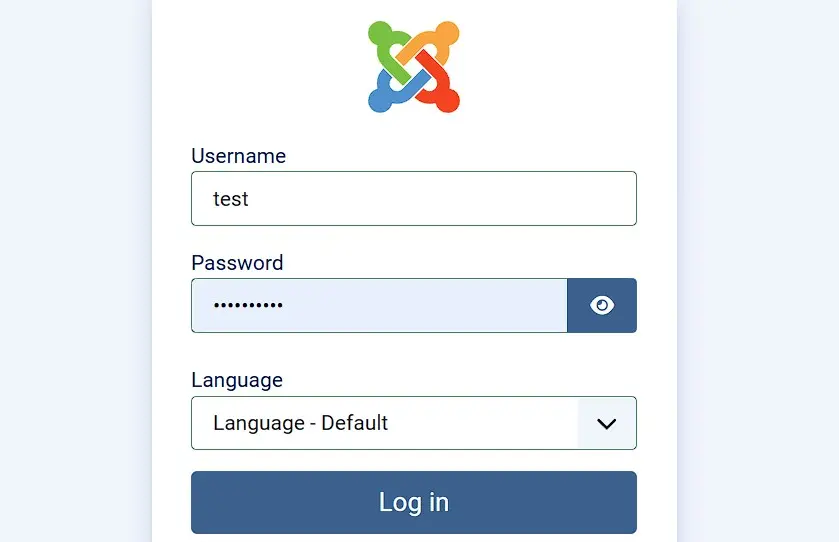
Μπορείτε να εργαστείτε στο backend (και επίσης στο frontend) απευθείας μέσω του προτιμώμενου προγράμματος περιήγησης ιστού. Αφού συνδέσετε τον επιλεγμένο τομέα σας με το Joomla, απλά εισάγετε τη διεύθυνση http://www.name-of-your-website.com/administrator στη γραμμή διευθύνσεων του προγράμματος περιήγησης για να ανοίξετε τη σελίδα σύνδεσης του backend. Αντικαταστήστε το σύμβολο κράτησης θέσης name-of-your-website.com με το πραγματικό όνομα τομέα σας. Στην οθόνη σύνδεσης, εισάγετε τα διαπιστευτήρια διαχειριστή που δημιουργήσατε κατά την εγκατάσταση και, στη συνέχεια, κάντε κλικ στο κουμπί σύνδεσης για να αποκτήσετε πρόσβαση στο backend.

Βήμα 2: Αλλάξτε τις γενικές ρυθμίσεις του Joomla στο μενού διαμόρφωσης
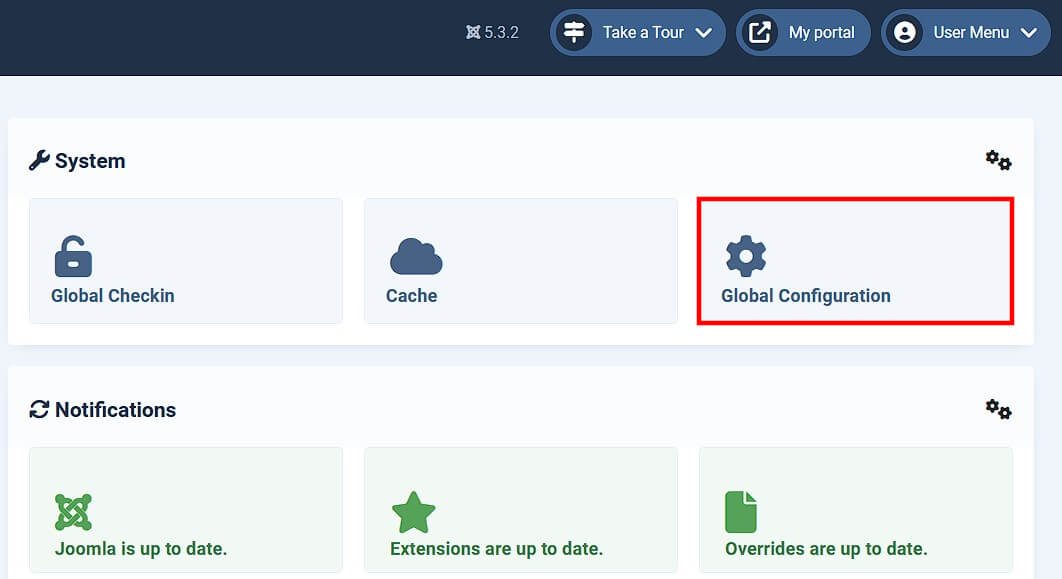
Μετά τη σύνδεση, θα μπείτε στον πίνακα ελέγχου του Joomla, ο οποίος παρέχει μια επισκόπηση των βασικών δεδομένων για τον ιστότοπό σας και τις δραστηριότητες εντός του συστήματος διαχείρισης περιεχομένου. Εδώ, μπορείτε να δείτε ποιες εκδόσεις του λειτουργικού συστήματος, του PHP και της βάσης δεδομένων χρησιμοποιείτε ή πόσοι επισκέπτες βρίσκονται αυτήν τη στιγμή στον ιστότοπό σας. Επιπλέον, μπορείτε να δείτε ποιοι λογαριασμοί χρηστών είναι συνδεδεμένοι στο backend ή στο frontend και ποιες αλλαγές έγιναν πρόσφατα στο web project. Από τον πίνακα ελέγχου, μπορείτε επίσης να αποκτήσετε πρόσβαση στο μενού επιλογών CMS, όπου μπορείτε να προσαρμόσετε τις βασικές ρυθμίσεις του ιστότοπού σας Joomla. Μπορείτε να το ανοίξετε μέσω του κουμπιού «Global Configuration» (Παγκόσμια διαμόρφωση):
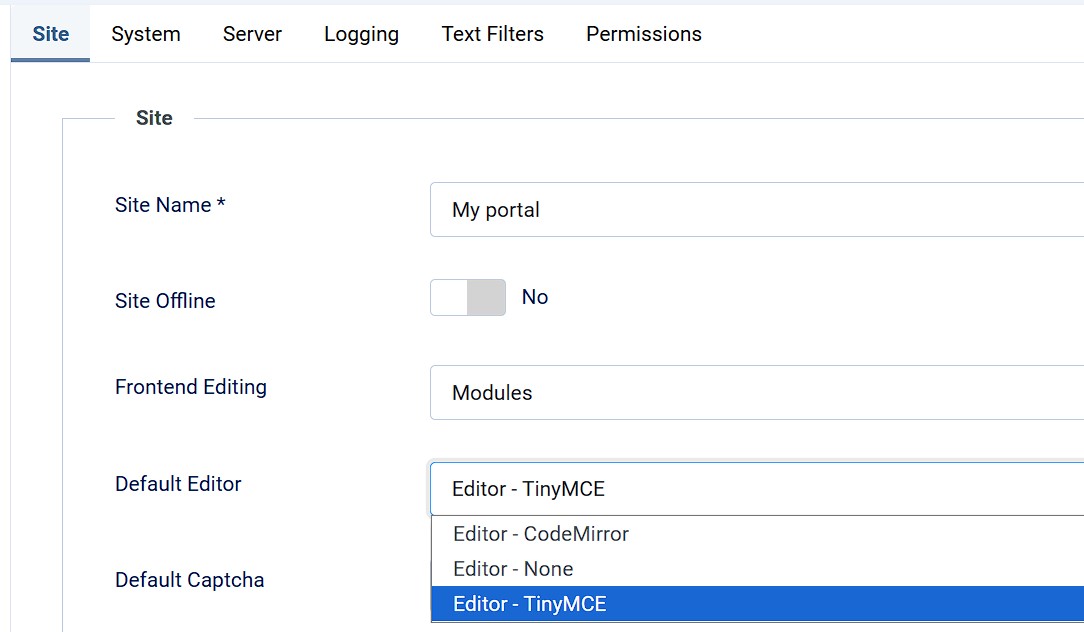
Στην καρτέλα «Site» (Ιστότοπος), θα βρείτε ρυθμίσεις που είναι ήδη γνωστές από την εγκατάσταση, όπως το όνομα του ιστότοπου, τα γενικά μεταδεδομένα ή το διακόπτη για τη λειτουργία εκτός σύνδεσης του διαδικτυακού σας έργου. Μπορείτε επίσης να καθορίσετε ποιον επεξεργαστή θέλετε να χρησιμοποιήσετε για την εργασία σας στο Joomla: Από προεπιλογή, είναι επιλεγμένος ο επεξεργαστής WYSIWYG TinyMCE —εναλλακτικά, είναι διαθέσιμος ο απλός επεξεργαστής κώδικα CodeMirror. Ωστόσο, με την κατάλληλη επέκταση, μπορούν επίσης να ενσωματωθούν δημοφιλείς επεξεργαστές όπως ο ARK Editor ή ο JCE.
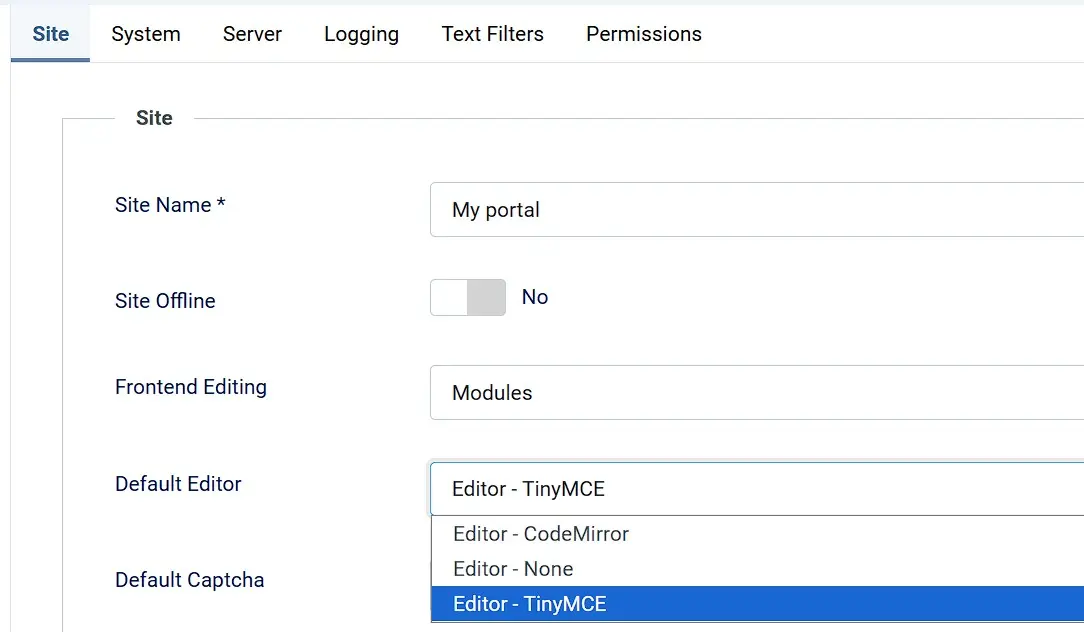
Είναι επίσης δυνατές οι ρυθμίσεις για την ευρετηρίαση και τη βελτιστοποίηση των μηχανών αναζήτησης: Στο πεδίο «Robots», μπορείτε να καθορίσετε εάν τα προγράμματα ανίχνευσης των μηχανών αναζήτησης πρέπει να ευρετηριάζουν τις σελίδες HTML (index) ή να μην τις ευρετηριάζουν (noindex) και εάν πρέπει να ακολουθούν (follow) ή να μην ακολουθούν (nofollow) τους συνδέσμους. Οι άλλες καρτέλες στο μενού διαμόρφωσης επιτρέπουν τις ακόλουθες ρυθμίσεις:
- Σύστημα: Στην ενότητα «Σύστημα», μπορείτε να πραγματοποιήσετε ρυθμίσεις για την προσωρινή αποθήκευση, τον εντοπισμό σφαλμάτων και τη διαχείριση περιόδων λειτουργίας.
- Διακομιστής: Σε αυτό το μενού, θα βρείτε όλες τις βασικές επιλογές για τη διαχείριση του διακομιστή ιστού και μπορείτε να ενεργοποιήσετε ή να απενεργοποιήσετε, για παράδειγμα, FTP, HTTPS ή διακομιστή μεσολάβησης.
- Καταγραφή: Στο μενού «Καταγραφή», μπορείτε να προσαρμόσετε τον κατάλογο καταγραφής και να κάνετε ορισμένες πρόσθετες ρυθμίσεις για τα αρχεία καταγραφής του Joomla.
- Φίλτρα κειμένου: Μέσω των ρυθμίσεων φίλτρου κειμένου, μπορείτε να καθορίσετε ποιοι τύποι στοιχείων HTML επιτρέπεται να χρησιμοποιεί κάθε ομάδα χρηστών κατά τη χρήση του επεξεργαστή.
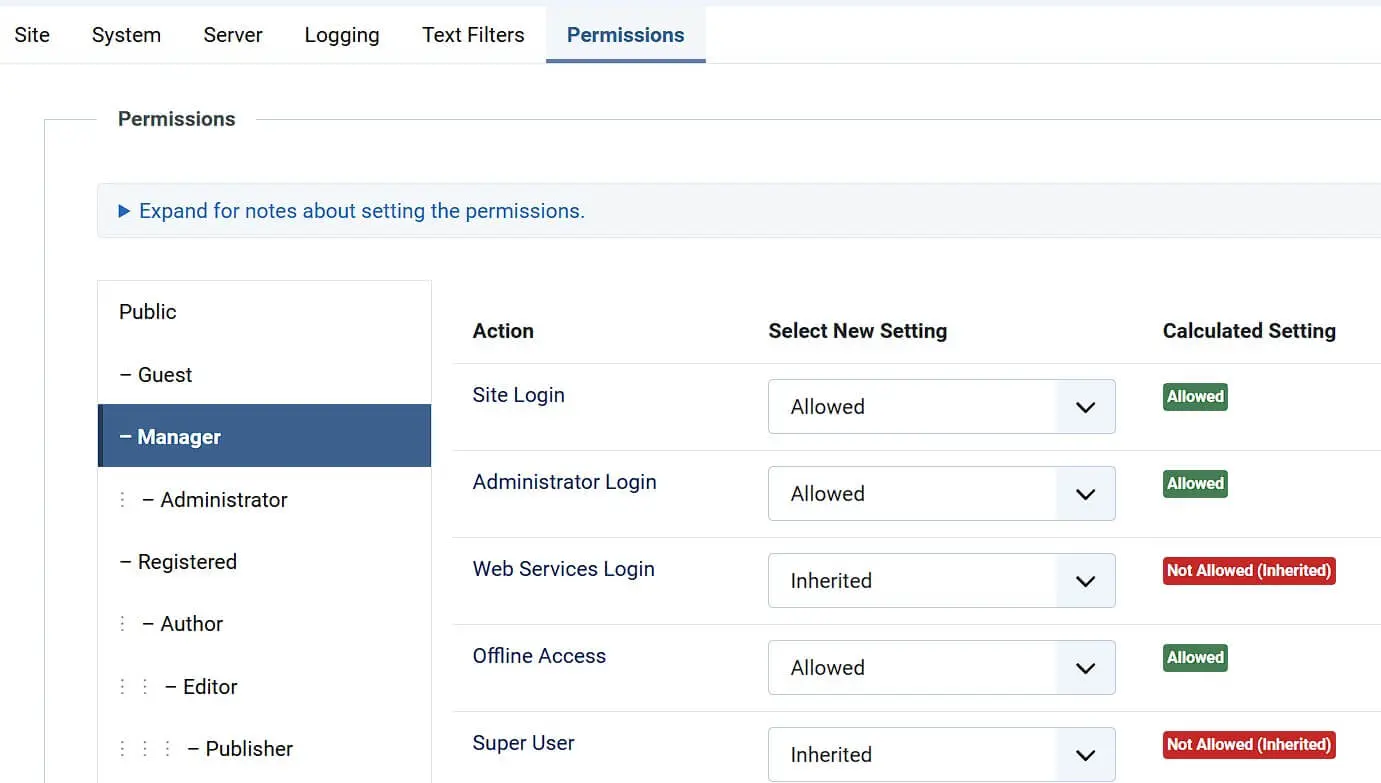
- Δικαιώματα: Στο μενού «Δικαιώματα», μπορείτε να ορίσετε ξεχωριστά τα δικαιώματα των διαφόρων λογαριασμών χρηστών. Οι ενέργειες που μπορούν να οριστούν περιλαμβάνουν πρόσβαση διαχειριστή, σύνδεση στον ιστότοπο, δημιουργία, διαγραφή και επεξεργασία.
Βήμα 3: Διαχείριση ομάδων χρηστών και προσθήκη λογαριασμού χρήστη
Μετά την εγκατάσταση, ο λογαριασμός διαχειριστή παραμένει ο μόνος λογαριασμός χρήστη. Ωστόσο, ανάλογα με τον τύπο και το εύρος του διαδικτυακού έργου, υπάρχουν και άλλοι χρήστες που συμμετέχουν στη διαχείριση του ιστότοπου ή στη δημιουργία περιεχομένου. Για το λόγο αυτό, το Joomla παρέχει ένα προκαθορισμένο, ιεραρχικό σχήμα χρηστών που μπορείτε να προσαρμόσετε ανάλογα με τις ανάγκες σας. Για να το κάνετε αυτό, κάντε πρώτα κλικ στην επιλογή «Χρήστες» στο μενού αριστερά και, στη συνέχεια, στην επιλογή «Ομάδες»:
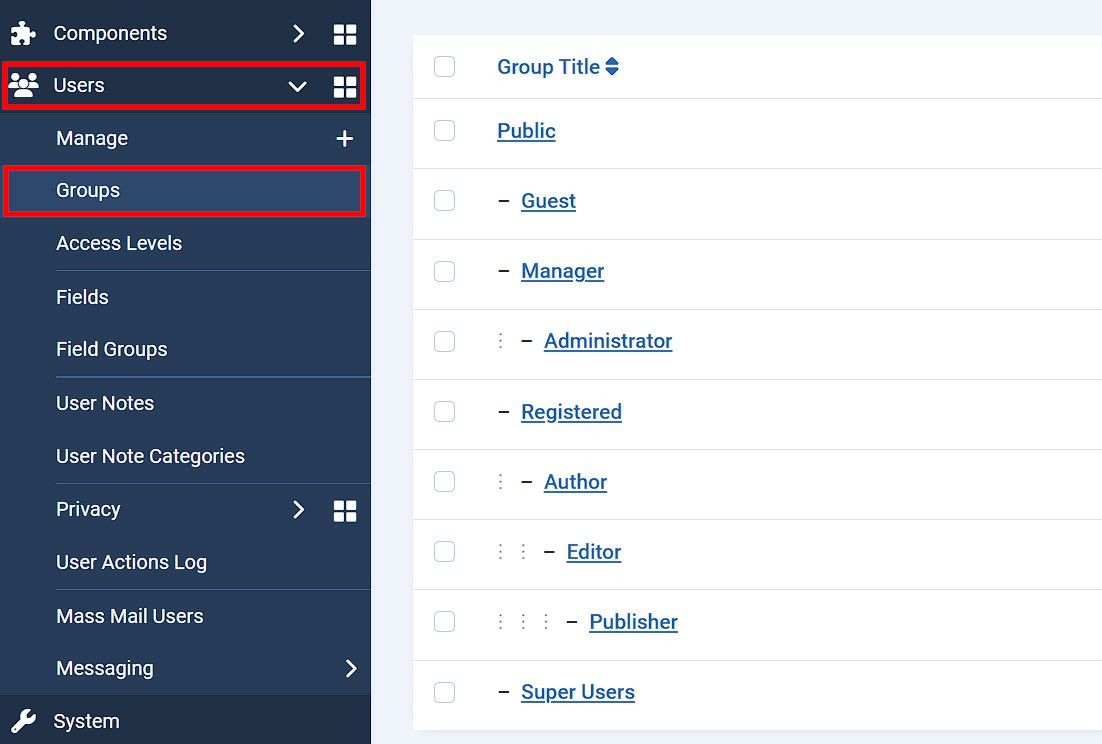
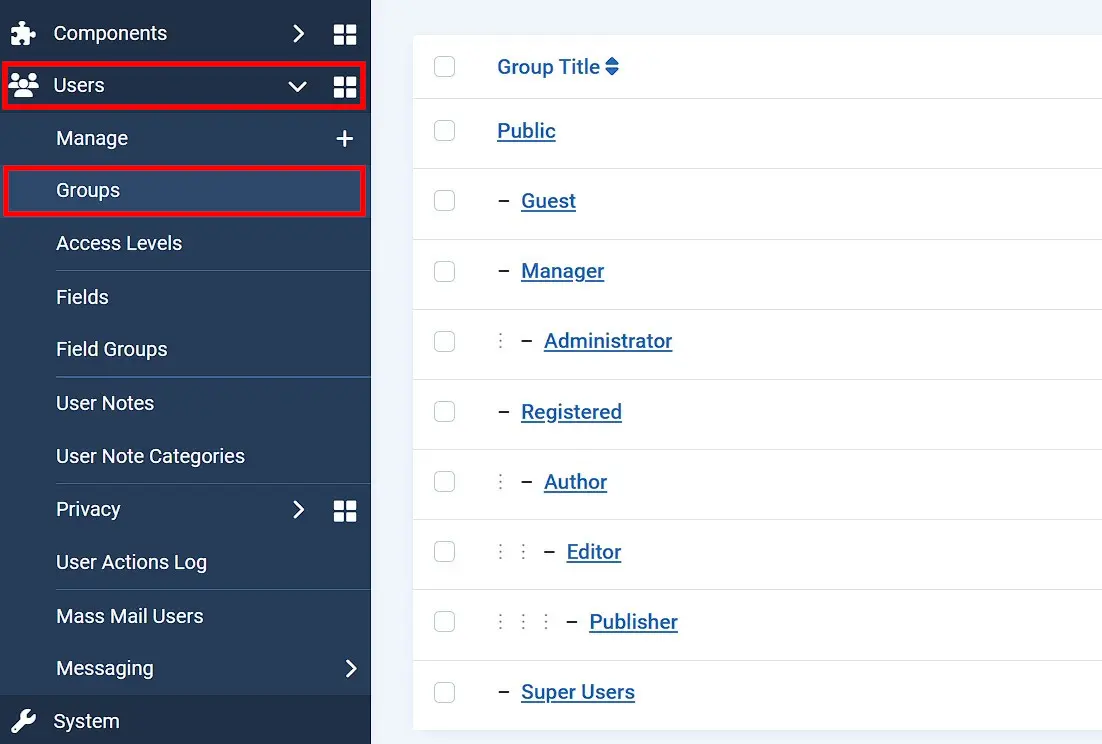
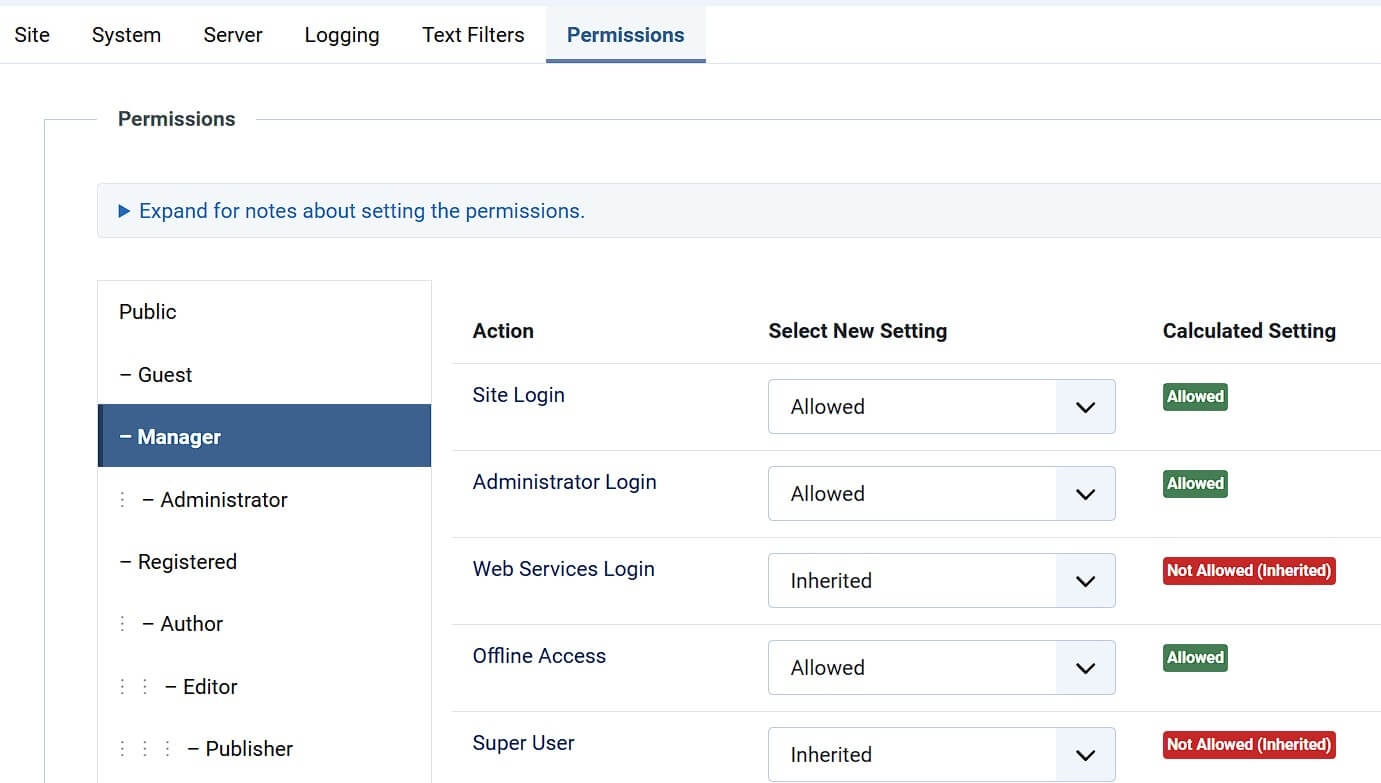
Αν θέλετε να κάνετε αλλαγές στο σχήμα της ομάδας χρηστών, απλά κάντε κλικ στην ομάδα που θέλετε. Εναλλακτικά, μπορείτε να διαγράψετε εντελώς ομάδες κάνοντας κλικ στο «Διαγραφή». Για να ορίσετε τις δυνατότητες πρόσβασης των διαφορετικών προφίλ χρηστών, μεταβείτε στην καρτέλα «Άδειες» που αναφέρθηκε στην προηγούμενη ενότητα στο μενού «Γενική διαμόρφωση». Εκεί, κάντε κλικ στην ομάδα ή υποομάδα που θέλετε να επεξεργαστείτε και επιλέξτε μία από τις ακόλουθες τρεις ρυθμίσεις για κάθε ενέργεια πρόσβασης:
- Κληρονομημένο: Η άδεια λαμβάνεται από τη διαμόρφωση της γονικής ομάδας
- Επιτρέπεται: Η ομάδα χρηστών μπορεί να εκτελέσει την ενέργεια ανεξάρτητα από τις ρυθμίσεις της γονικής ομάδας
- Απορρίπτεται: Η ομάδα χρηστών δεν μπορεί να εκτελέσει την ενέργεια ανεξάρτητα από τις ρυθμίσεις της γονικής ομάδας
Εάν οι ομάδες και τα δικαιώματα πρόσβασης που έχουν εκχωρηθεί ανταποκρίνονται στις προσδοκίες σας, μπορείτε να δημιουργήσετε νέους λογαριασμούς χρηστών και να τους εκχωρήσετε στις επιθυμητές ομάδες. Για να το κάνετε αυτό, αναπτύξτε το μενού «Χρήστες» και κάντε κλικ στο κουμπί «Νέος χρήστης» (σύμβολο συν). Εκεί, πρέπει να δώσετε το όνομα του νέου χρήστη, το όνομα χρήστη και μια έγκυρη διεύθυνση email, και στην καρτέλα «Εκχωρημένες ομάδες», να υποδείξετε σε ποια ομάδα ή ομάδες πρέπει να ανήκει ο νέος λογαριασμός χρήστη. Τέλος, πατήστε «Αποθήκευση & Κλείσιμο» για να δημιουργήσετε τον λογαριασμό. Τώρα θα πρέπει να εμφανίζεται δίπλα στον λογαριασμό διαχειριστή (Super User) στη λίστα χρηστών.
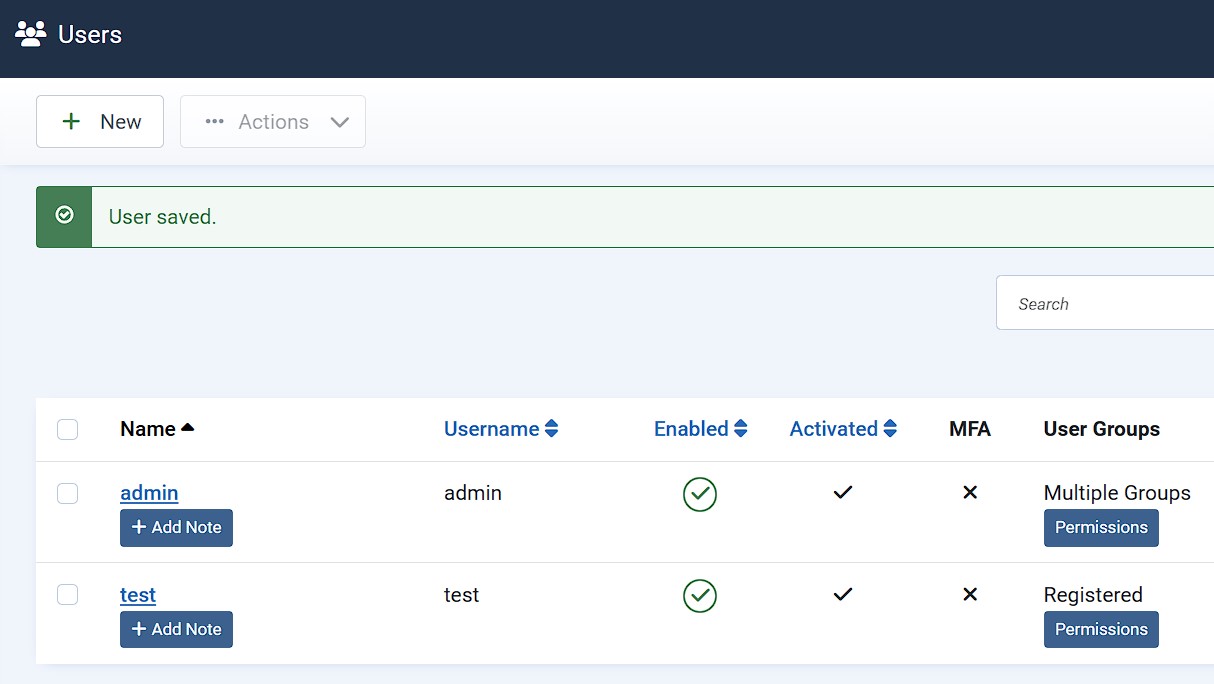
Μόλις δημιουργήσετε έναν νέο χρήστη, θα λάβει αυτόματα ένα email επιβεβαίωσης στη διεύθυνση που έχει καταχωρηθεί. Σε αυτό το email, το Joomla παρέχει τόσο τον σύνδεσμο πρόσβασης όσο και το όνομα χρήστη, μαζί με έναν κωδικό πρόσβασης που δημιουργείται αυτόματα ή τον κωδικό πρόσβασης που εισαγάγατε κατά τη δημιουργία του λογαριασμού. Αυτός μπορεί και πρέπει να αλλάξει μετά τη σύνδεση, φυσικά.
Βήμα 4: Ενσωματώστε το πρότυπο που επιθυμείτε για τον ιστότοπό σας Joomla
Όταν δημιουργείτε ιστοσελίδες με ένα CMS όπως το Joomla, έχετε το μεγάλο πλεονέκτημα να διαθέτετε διάφορα πρότυπα σχεδίασης (που συχνά ονομάζονται θέματα ή πρότυπα). Στην βασική έκδοση, το Joomla παρέχει τα πρότυπα Cassiopeia για το frontend και Atum για το backend. Ωστόσο, εάν έχετε κατά νου ένα άλλο πρότυπο Joomla ως βάση για το διαδικτυακό σας έργο, μπορείτε να το ενσωματώσετε ανά πάσα στιγμή μέσω του backend. Για να το κάνετε αυτό, κατεβάστε πρώτα το πρότυπο και, στη συνέχεια, εφαρμόστε το κάνοντας κλικ στο «Σύστημα» και μετά στο «Επεκτάσεις» στο μενού αριστερά. Μεταφέρετε και αποθέστε το αρχείο του προτύπου που κατεβάσατε στην καθορισμένη περιοχή και το Joomla θα ξεκινήσει αυτόματα την εγκατάσταση.
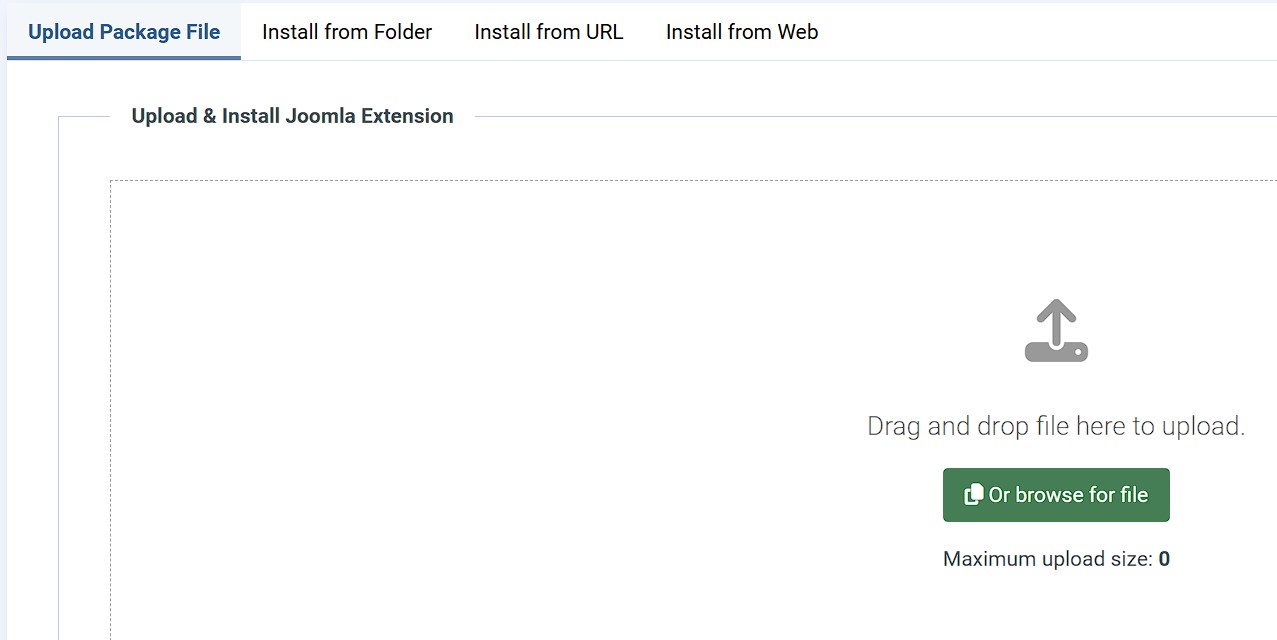
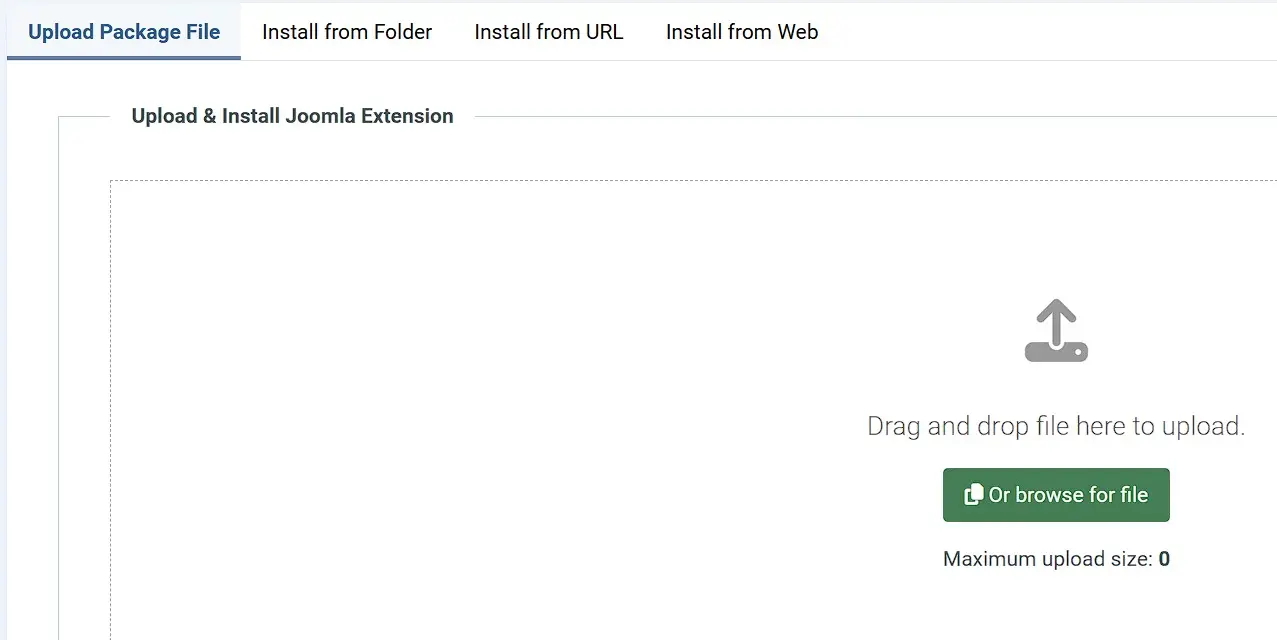
Μετά την εγκατάσταση, θα βρείτε ενσωματωμένα πρότυπα στην ενότητα «Σύστημα» -> «Πρότυπα».
Βήμα 5: Δημιουργήστε μια σελίδα Joomla και ορίστε την ως αρχική σελίδα
Οι σελίδες ενός διαδικτυακού έργου αναφέρονται ως αναρτήσεις στο Joomla. Εάν επιλέξατε την κατάλληλη επιλογή κατά την εγκατάσταση, η προσωρινή ανάρτηση «Getting Started» (Ξεκινώντας) υπάρχει ήδη και μπορείτε να δείτε το περιεχόμενό της όταν επισκέπτεστε τον ιστότοπό σας σε αυτό το σημείο. Ωστόσο, για να δημιουργήσετε τελικά την πρώτη σελίδα του ιστότοπού σας στο Joomla, κάντε κλικ στο «New Article» (Νέο άρθρο) (κάτω από «Articles» (Άρθρα)) στον πίνακα ελέγχου. Επιλέξτε έναν τίτλο για τη σελίδα και, στη συνέχεια, χρησιμοποιήστε τον επεξεργαστή για να προσθέσετε το επιθυμητό περιεχόμενο. Χρησιμοποιώντας το κουμπί «Μορφή», μπορείτε να εκτελέσετε συνήθεις μορφοποιήσεις, όπως επικεφαλίδες, έντονη γραφή, πλάγια γραφή ή παραγράφους. Τέλος, κάντε κλικ στο «Αποθήκευση & Κλείσιμο» για να δημιουργήσετε τη σελίδα.
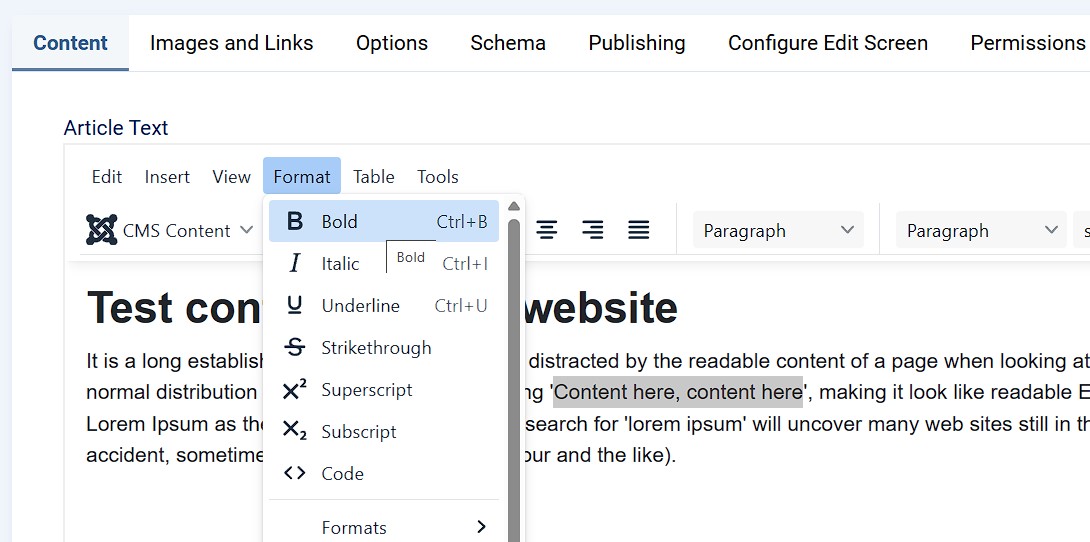
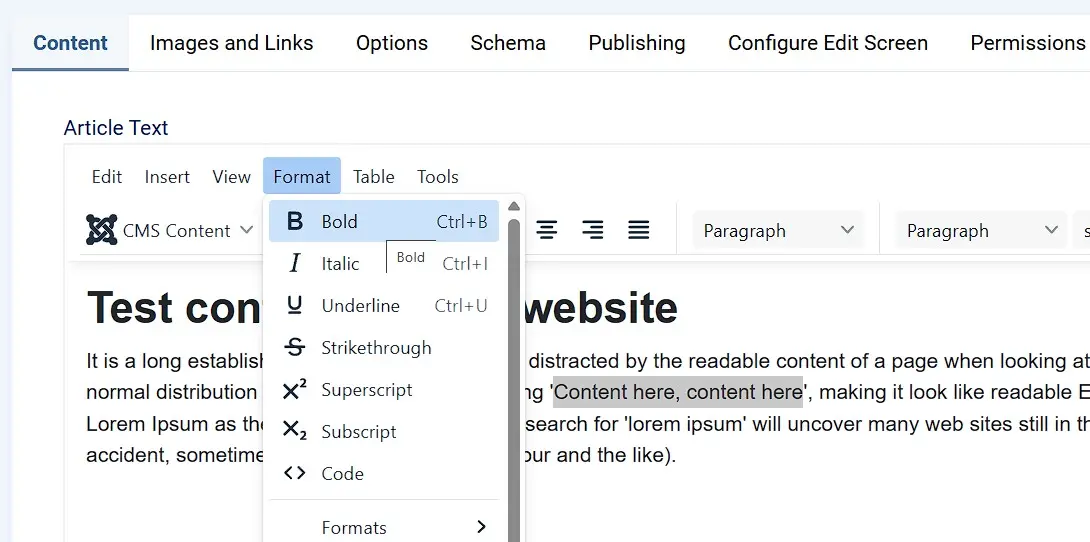
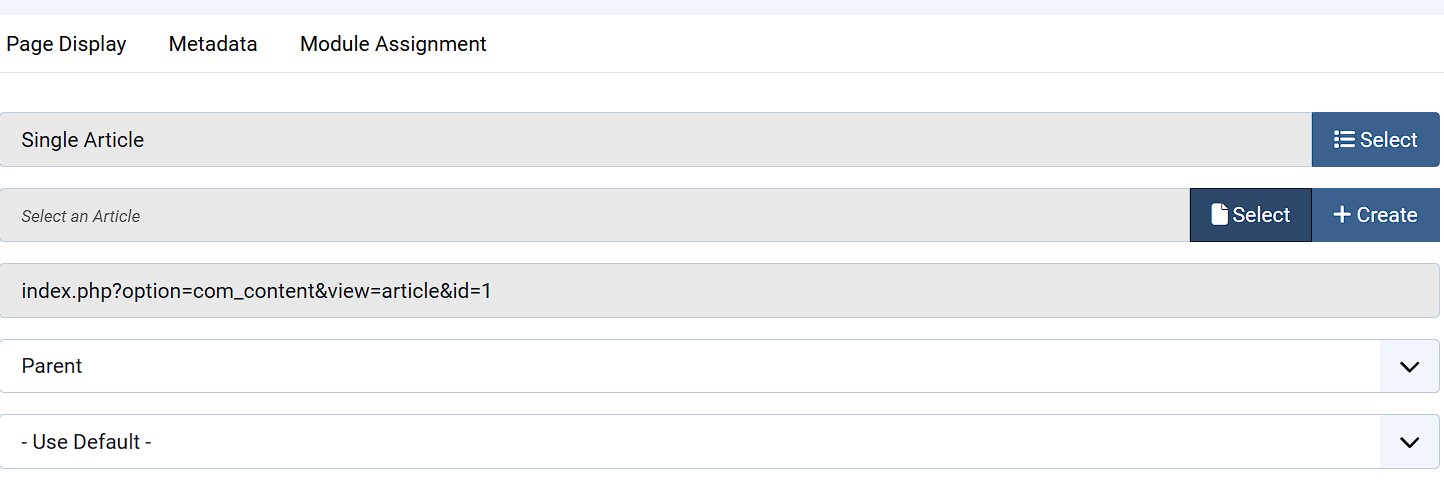
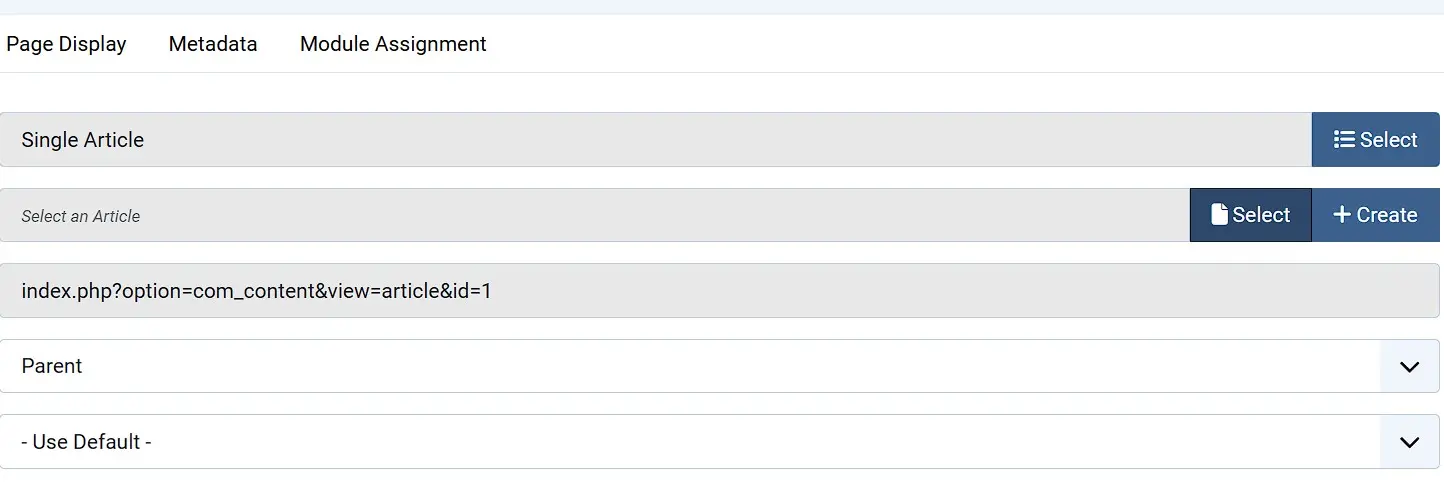
Η σελίδα Joomla που δημιουργήσατε μπορεί τώρα να επεξεργαστεί ή να διαγραφεί ανά πάσα στιγμή στην ενότητα «Άρθρα». Ωστόσο, για να την ορίσετε ως αρχική σελίδα του διαδικτυακού σας έργου, πρέπει να μεταβείτε στο μενού «Μενού». Πρώτα, κάντε κλικ στο «Κύριο μενού» και μετά στο «Αρχική σελίδα». Αν επιλέξετε «Μεμονωμένο άρθρο» ως τύπο στοιχείου μενού, μπορείτε στη συνέχεια να ορίσετε την σελίδα που δημιουργήσατε προηγουμένως ως αρχική σελίδα στην ενότητα «Επιλογή άρθρου»:
Βήμα 6: Εισαγάγετε συνδέσμους στις αναρτήσεις του Joomla
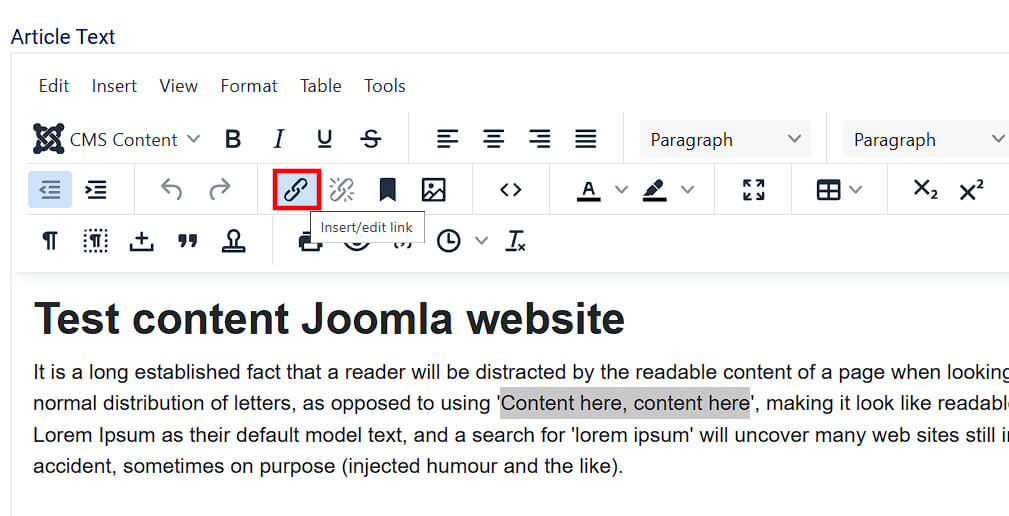
Οι σύνδεσμοι είναι ένα σημαντικό στοιχείο των επιτυχημένων ιστότοπων, καθώς οι εσωτερικοί και εξωτερικοί σύνδεσμοι αυξάνουν την αξία της προσφοράς σας και βελτιώνουν την κατάταξή σας στις μηχανές αναζήτησης. Μόλις έχετε το κατάλληλο υλικό για τους συνδέσμους, μπορείτε να το ενσωματώσετε στα κείμενά σας με μερικά μόνο κλικ: Για εξωτερικούς συνδέσμους, απλά επιλέξτε το τμήμα του κειμένου που θέλετε να συνδέσετε και κάντε κλικ στο «Εισαγωγή/επεξεργασία συνδέσμου».
Για εσωτερική σύνδεση, πατήστε το κουμπί «Άρθρο» και, στη συνέχεια, επιλέξτε την επιθυμητή ανάρτηση από το έργο Joomla.
Βήμα 7: Προσθέστε εικόνες στη νέα σας αρχική σελίδα Joomla
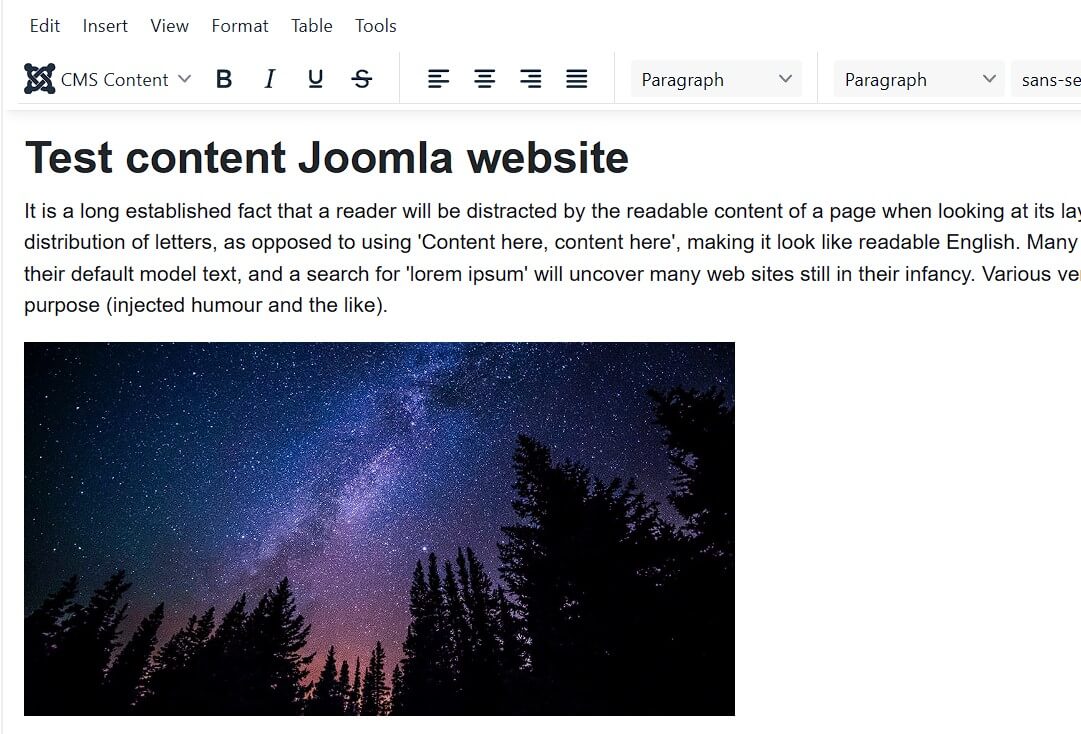
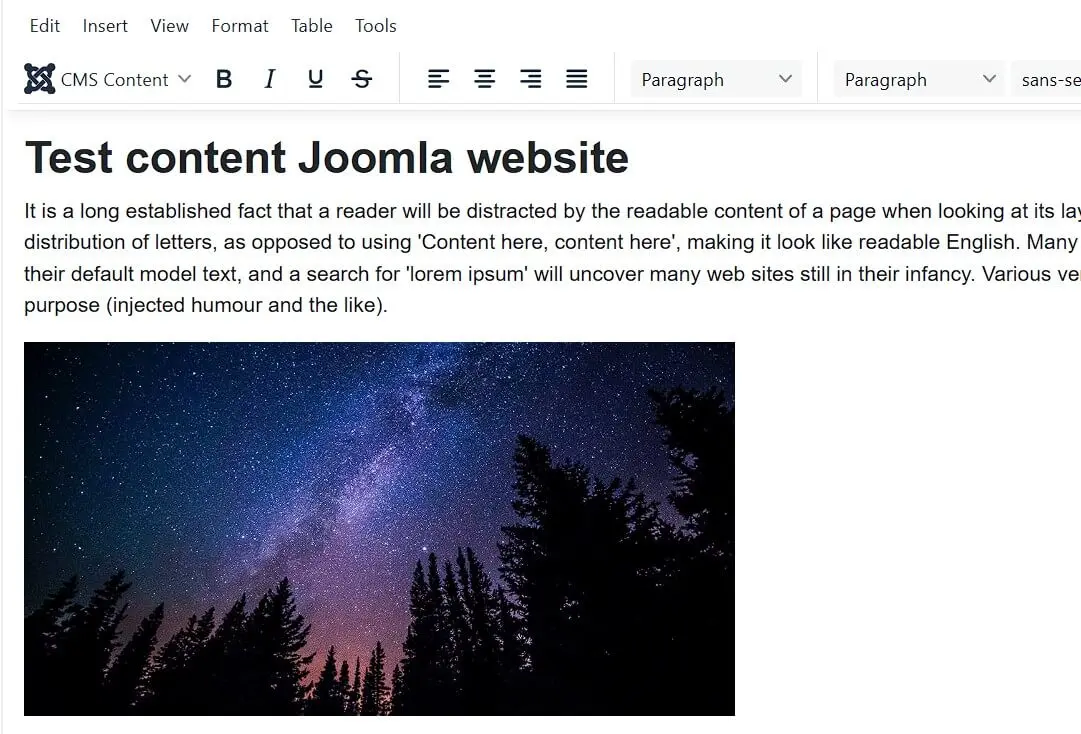
Φυσικά, θα πρέπει επίσης να ενσωματώσετε εικόνες στο διαδικτυακό σας έργο, καθώς ακόμη και το πιο ενδιαφέρον περιεχόμενο προσελκύει λίγους αναγνώστες χωρίς οπτική ελκυστικότητα. Για να εμπλουτίσετε μια ανάρτηση με φωτογραφίες και γραφικά, απλώς ανοίξτε την μέσω του μενού Άρθρα και επιλέξτε «Περιεχόμενο CMS» και «Μέσα» στον επεξεργαστή:
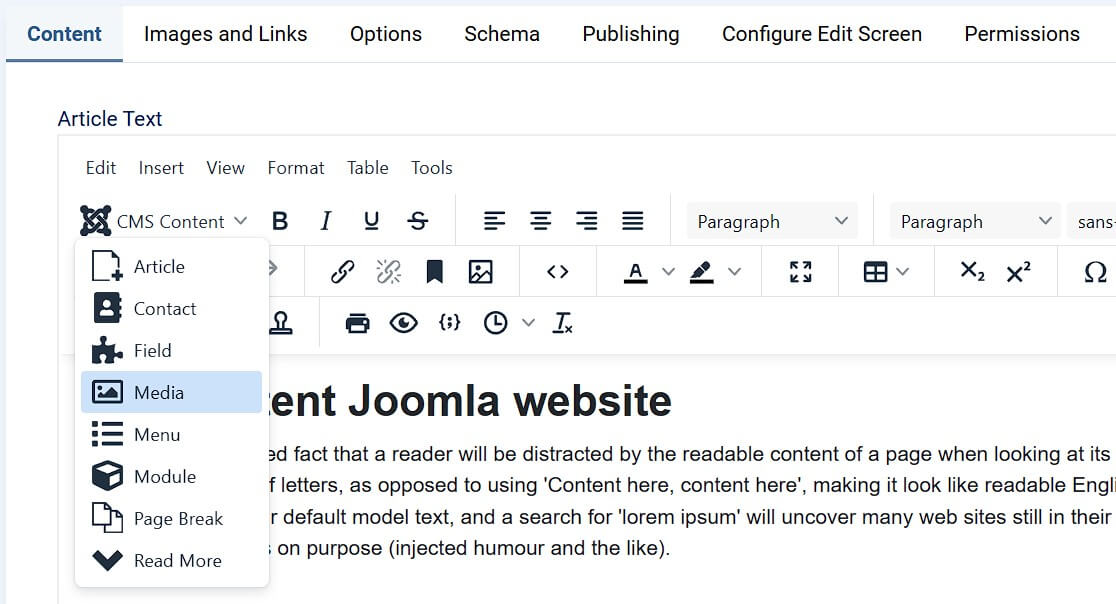
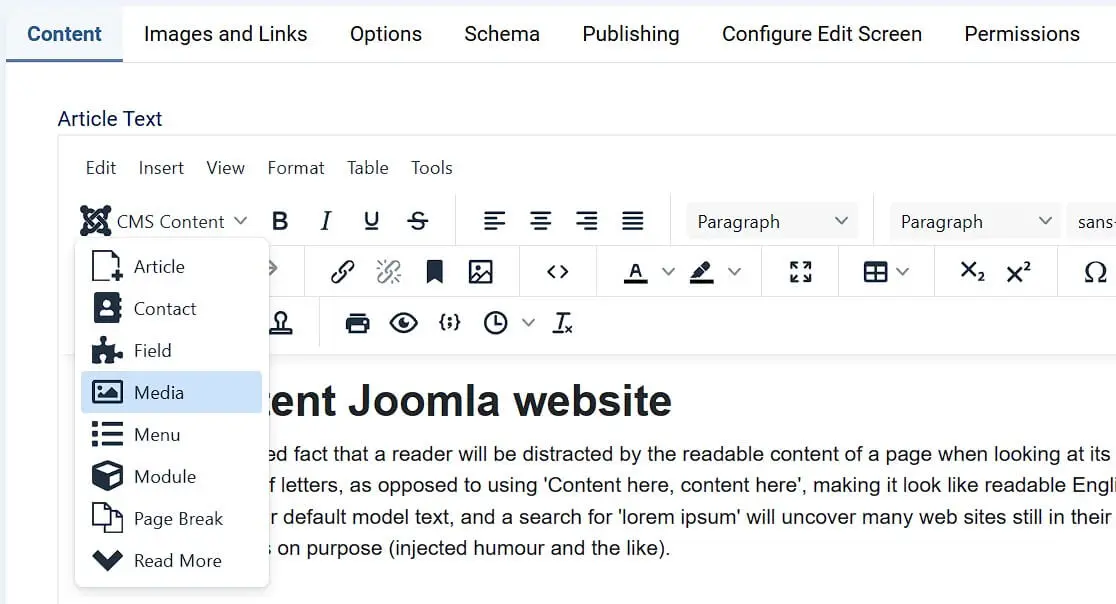
Το Joomla σας παρέχει πρόσβαση σε ορισμένα banner, κεφαλίδες και δείγματα εικόνων που μπορείτε να χρησιμοποιήσετε ελεύθερα στο διαδικτυακό σας έργο. Εάν προτιμάτε να χρησιμοποιήσετε τις δικές σας εικόνες, πατήστε το κουμπί «Μεταφόρτωση» και καθορίστε τη θέση των αρχείων εικόνων.
Κάντε κλικ στην εικόνα που θέλετε να εισαγάγετε στο άρθρο και συμπληρώστε τις πληροφορίες για τον τίτλο ή την περιγραφή της εικόνας. Τέλος, πατήστε «Εισαγωγή πολυμέσων» και η εικόνα θα εμφανιστεί στην επιθυμητή θέση στην τρέχουσα ανάρτηση: