Kuidas importida kontakte Outlooki

Isegi Facebooki ja WhatsAppi ajastul on e-kirjad endiselt peamine suhtlusvahend, eriti ettevõtetes. Microsoft Outlook sobib oma paindlike kontaktide haldamise võimaluste tõttu eriti hästi sagedastele kasutajatele. Tänu integreeritud importimis- ja eksportimisviisardile on olemasolevaid kontaktandmeid võimalik Outlooki hõlpsasti importida. Näitame teile, kuidas lisada oma olulisimad kontaktid vaid mõne sammuga Outlooki aadressiraamatusse.
Lühijuhend kontaktide importimiseks Outlooki
- Outlookis valige „Fail“ > „Ava ja eksporti“ > „Import/eksport“
- Importimise ja eksportimise viisardis valige Import from another program or file > Next
- Valige „Komadega eraldatud väärtused” > „Järgmine” > Klõpsake nuppu „Sirvi”, valige CSV-fail ja seejärel importimisvariant > „Järgmine”
- Klõpsake sihtkaustale „Kontaktid” > „Järgmine” > „Lõpeta”
Need juhised kehtivad nii Microsoft 365 Outlooki versioonide kui ka Outlook 2021, Outlook 2019 ja Outlook 2016 puhul. Kasutajaliides erineb sõltuvalt versioonist ja Outlooki vaate seadistustest. Kontaktide eksportimine Outlookist toimub siiski põhimõtteliselt samamoodi.
Millised on Outlooki kontaktide importimise nõuded?
Kontaktide importimine Outlooki on kasulik mitmel põhjusel. Tavaliselt on teil olemas välised kontaktide nimekirjad, mida soovite importida oma Outlooki aadressiraamatusse. Samas võib juhtuda ka, et soovite importida kontakte, mille olete varem Outlookist eksportinud – näiteks varukoopia tegemiseks või versiooni vahetamiseks. Viimasel juhul on kontaktide nimekiri juba olemas vajalikus importimisformaadis CSV. Kui teil on oma kontaktide nimekiri, näiteks Exceli tabelina, peate selle esmalt salvestama CSV-formaadis, enne kui saate selle Outlooki aadressiraamatusse importida.
Kuidas salvestada arvutustabeleid CSV-failina
Kõik levinumad tabelarvutusprogrammid, nagu Microsoft Excel, OpenOffice või LibreOffice Calc, pakuvad võimalust salvestada töövihikuid CSV-failidena. Näiteks Excelis toimib see järgmiselt:
- Esimesena klõpsake töölehel, mis sisaldab kontaktandmeid, mida soovite Outlooki aadressiraamatusse importida. Seejärel liikuge vahekaardile „Fail ” ja klõpsake „Salvesta nimega”.
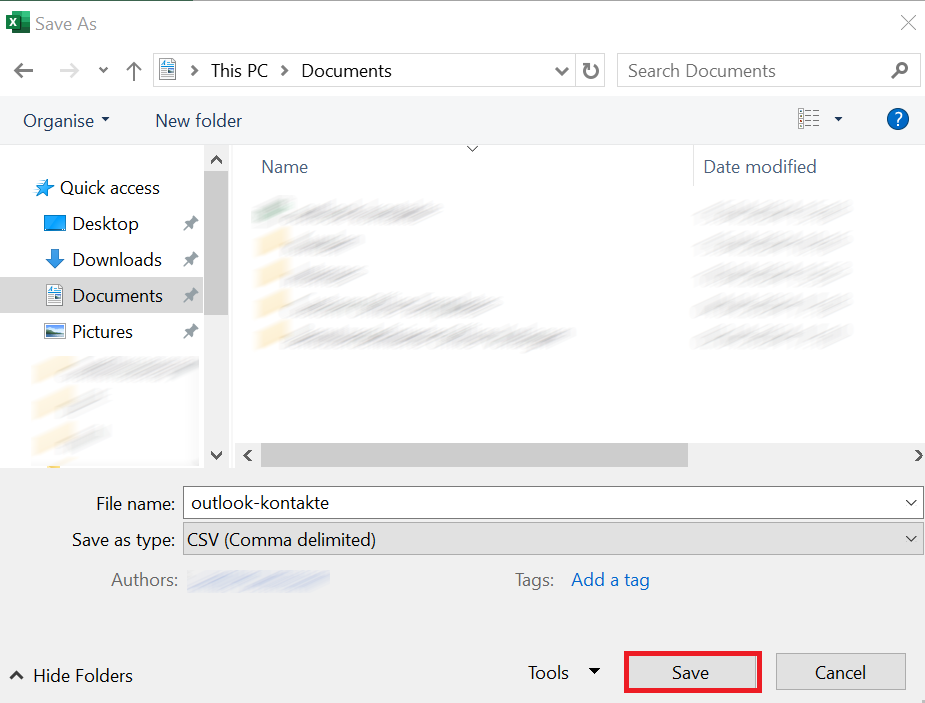
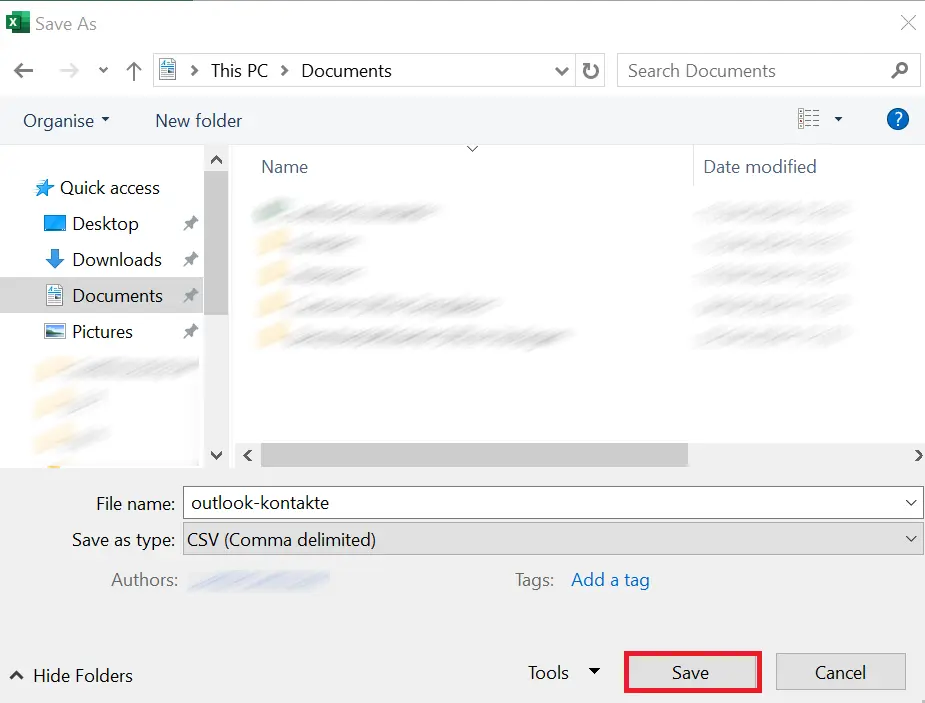
- Klõpsake nuppu „Sirvi” ja valige, kuhu soovite faili salvestada, ning avage menüü väljal „Salvesta tüüp”, klõpsates väikest allapoole suunatud noole ikooni.
- Leidke ja valige CSV (komadega eraldatud). Lõpuks klõpsake nuppu „Salvesta”. Excel teavitab teid, et mõned töövihiku funktsioonid kaovad (CSV-vormingule ülemineku tõttu), mille te aktsepteerite, klõpsates nuppu „OK”.
Kuidas importida kontakte Outlooki lauaarvutirakendusse
Kui soovitud kontaktid on CSV-vormingus, saate need kohe Outlooki aadressiraamatusse importida. Selleks ei vaja te mingit lisatarkvara, kuna eespool mainitud Microsoft Outlooki importimise ja eksportimise viisard on standardvarustuses olemas. Protseduur erineb veidi sõltuvalt sellest, kas kasutate töölaua- või veebiklienti. Allpool oleme teie jaoks kokku võtnud importimisprotsessi erinevates Outlooki versioonides.
Kuidas importida kontakte Outlooki töölauarakendusse
Uuemate Outlooki versioonide kasutajad leiavad importimise ja eksportimise viisardi menüüst „Fail ”. Esimeses etapis avage see sama nimega vahekaardilt:
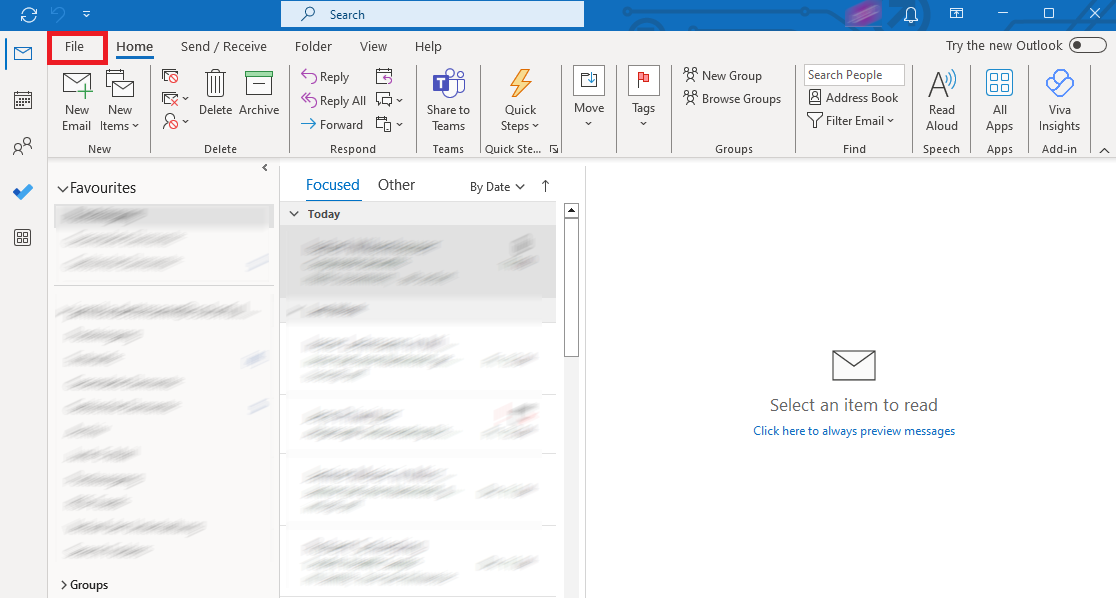
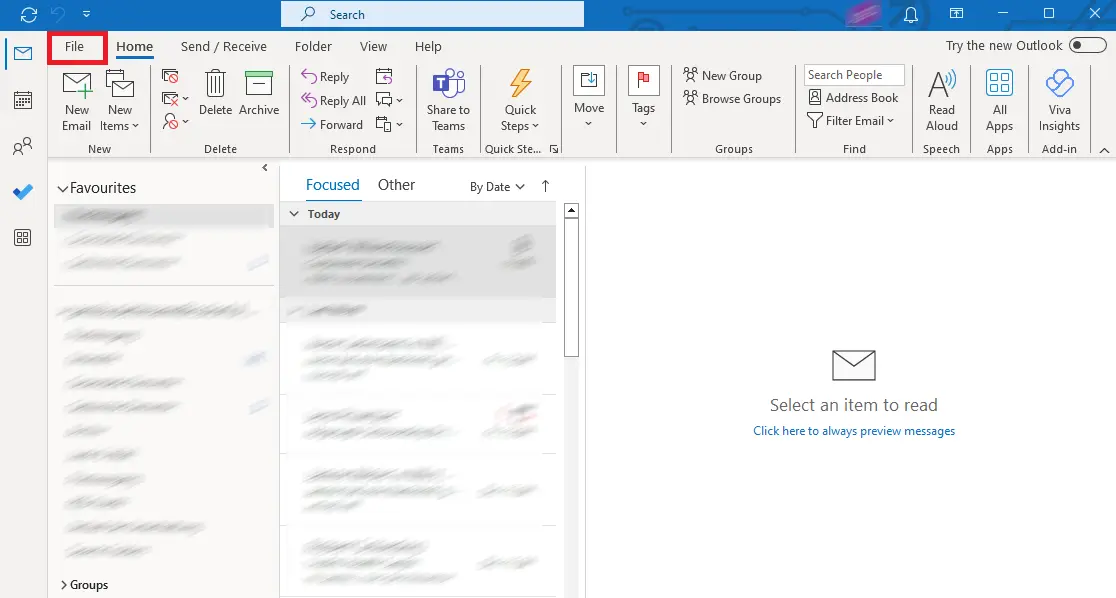
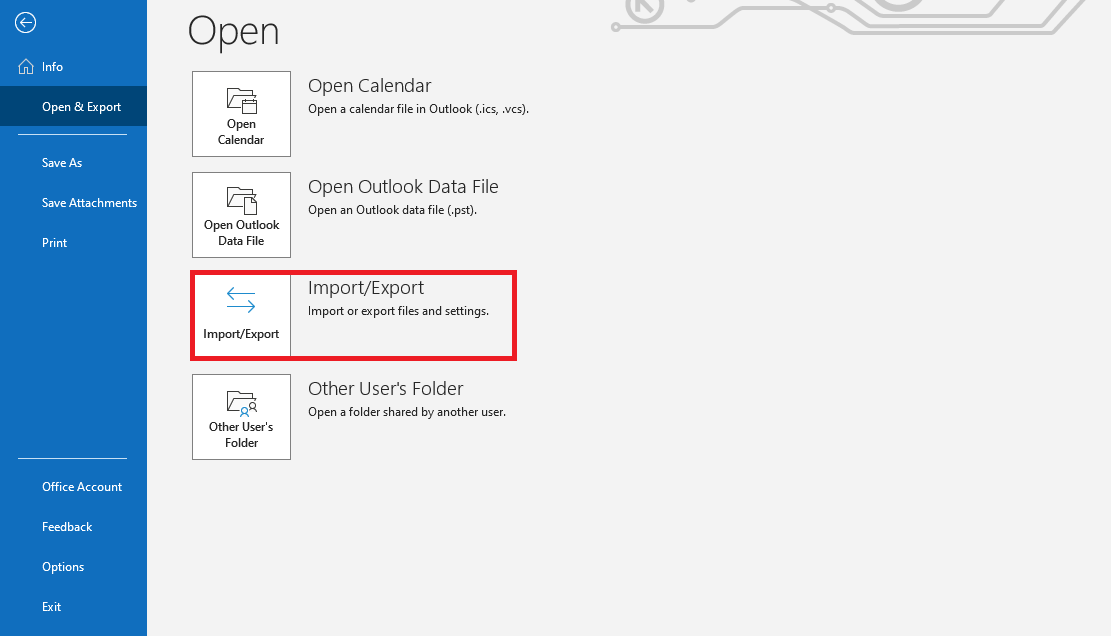
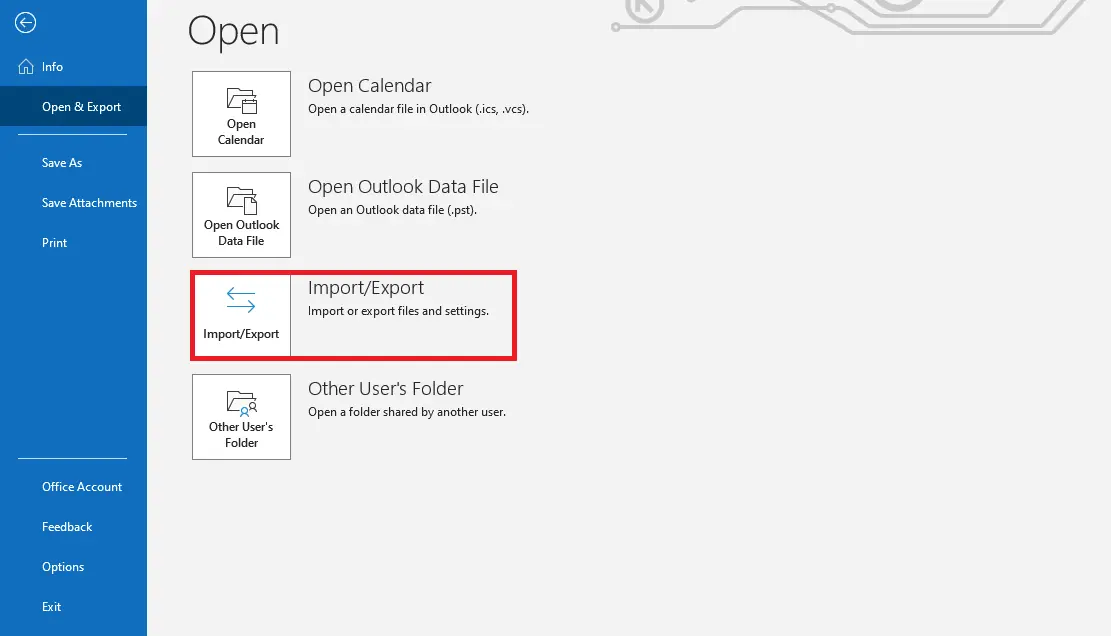
Liigu vasakul asuvas menüüribal valikule „Ava ja ekspordi”, kus saad käivitada viisardi, klõpsates nuppu „Import/eksport”.
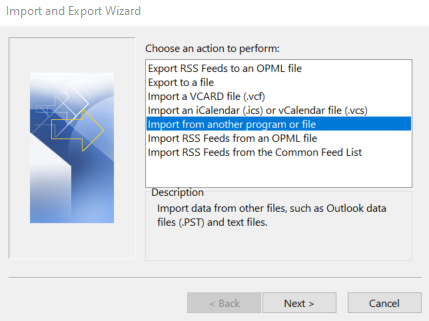
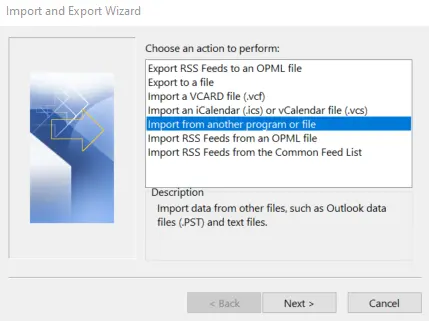
Importimise ja eksportimise viisardi algmenüüs saate valida erinevaid toiminguid. Importimiseks vajalik toiming „Importi teisest programmist või failist “ on vaikimisi juba märgitud, nii et teil tuleb vaid vajutada nuppu „Järgmine “.
Järgmises dialoogaknas võite samuti jätta valikuks „Komadega eraldatud väärtused “ ja minna otse järgmisesse menüüsse, klõpsates nuppu „Järgmine“. Saate kasutada funktsiooni „Sirvi“, et määrata, kuhu imporditav fail salvestada:
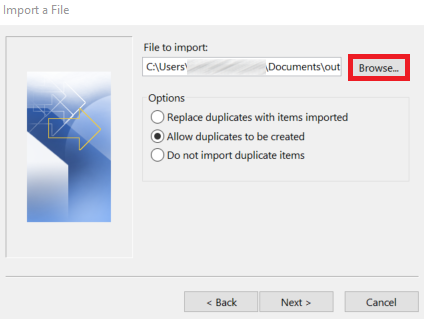
Enne kui klõpsate nupule „Järgmine”, saate valida ühe kolmest importimisviisist:
- Asenda dubleeritud kontaktid imporditud andmetega: kui kontakt on Outlookis juba olemas, siis selle kontakti olemasolevad andmed kustutatakse ja asendatakse impordifailist pärit andmetega.
- Luba dubleeritud kirjetele loomine (vaikimisi valik): kui kontakt on Outlookis juba olemas, loob importimise ja eksportimise viisard selle kontakti dubleeritud versiooni. Hiljem saate aadressiraamatus olevad andmed ühendada või soovitud versiooni eemaldada.
- Ära impordi dubleeritud kirjeid: kui kontakt on Outlookis juba olemas, jäetakse selle importimiseks mõeldud teave kõrvale.
Sõltumata valikust palutakse teil järgmises menüüs määrata sihtkaust. Otsige kirje „Kontaktid ” ja klõpsake nuppu „Järgmine”.
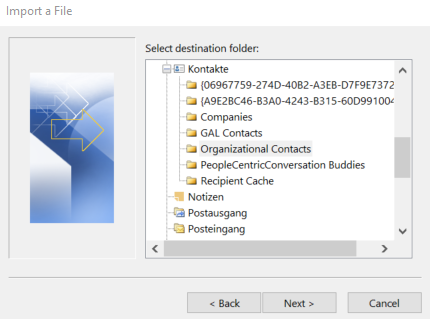
Pärast viimast klõpsu nupul „Lõpeta“ alustab Outlook importimist.
Kuidas importida kontakte veebipõhisesse Outlooki
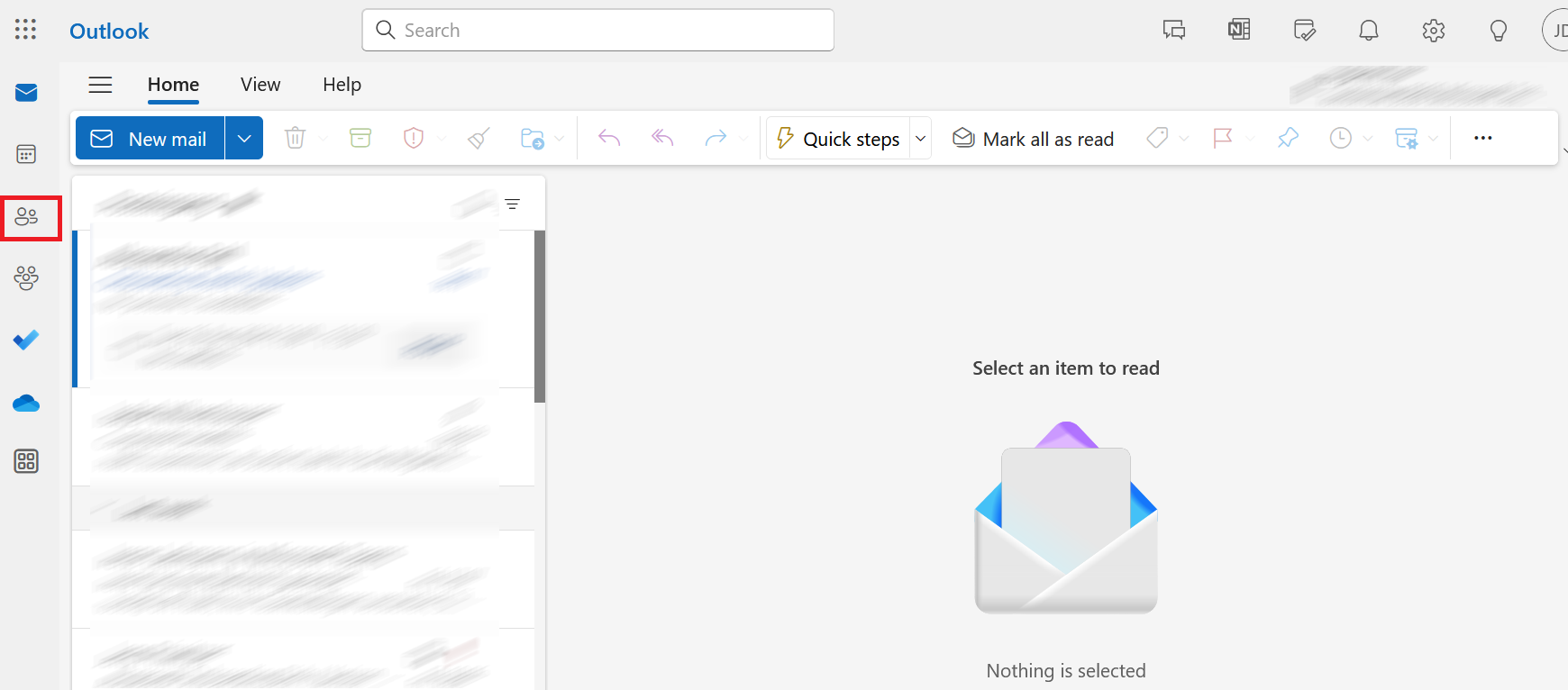
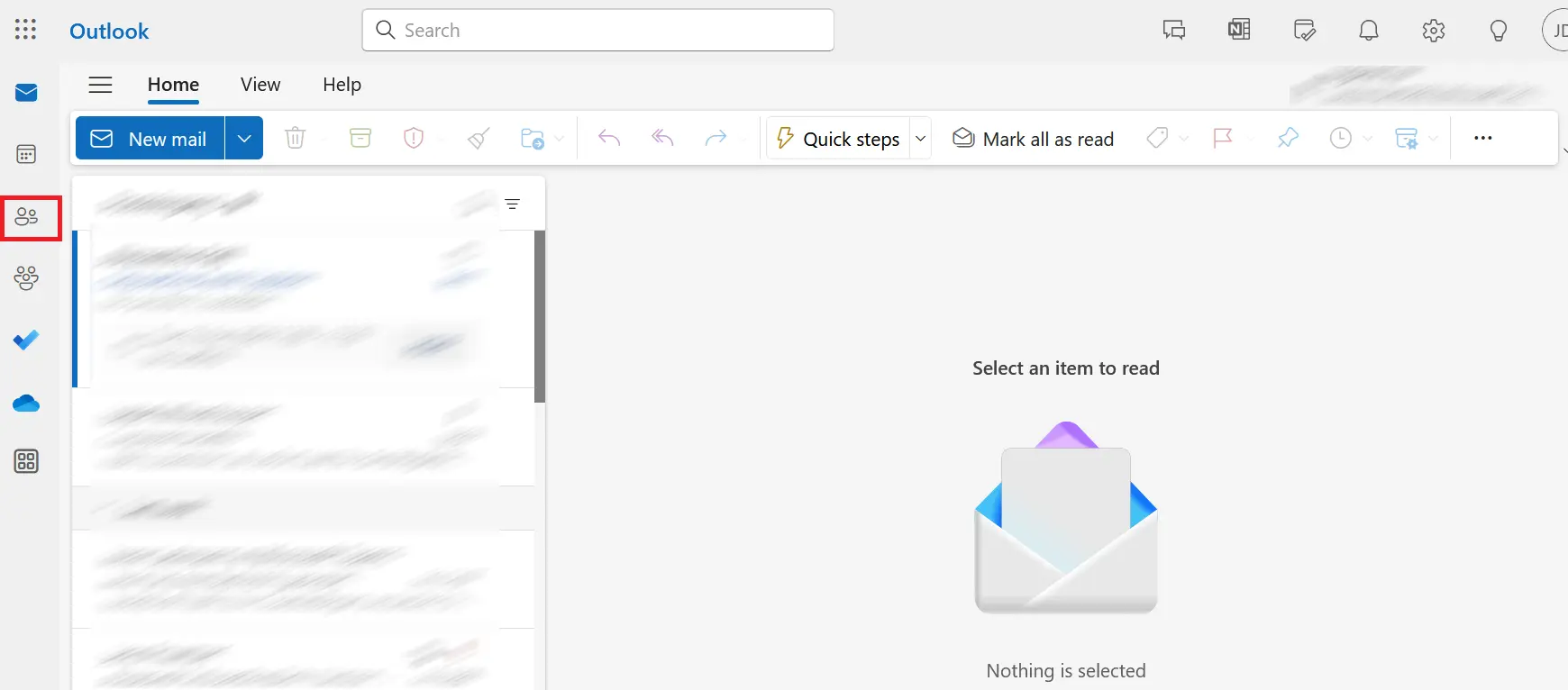
Võite importida uusi kontakte oma Outlooki aadressiraamatusse ka veebipõhises Outlookis. Selleks logige sisse veebirakendusse ja klõpsake seejärel vasakul allservas asuvas tööriistaribal väikest inimese ikooni:
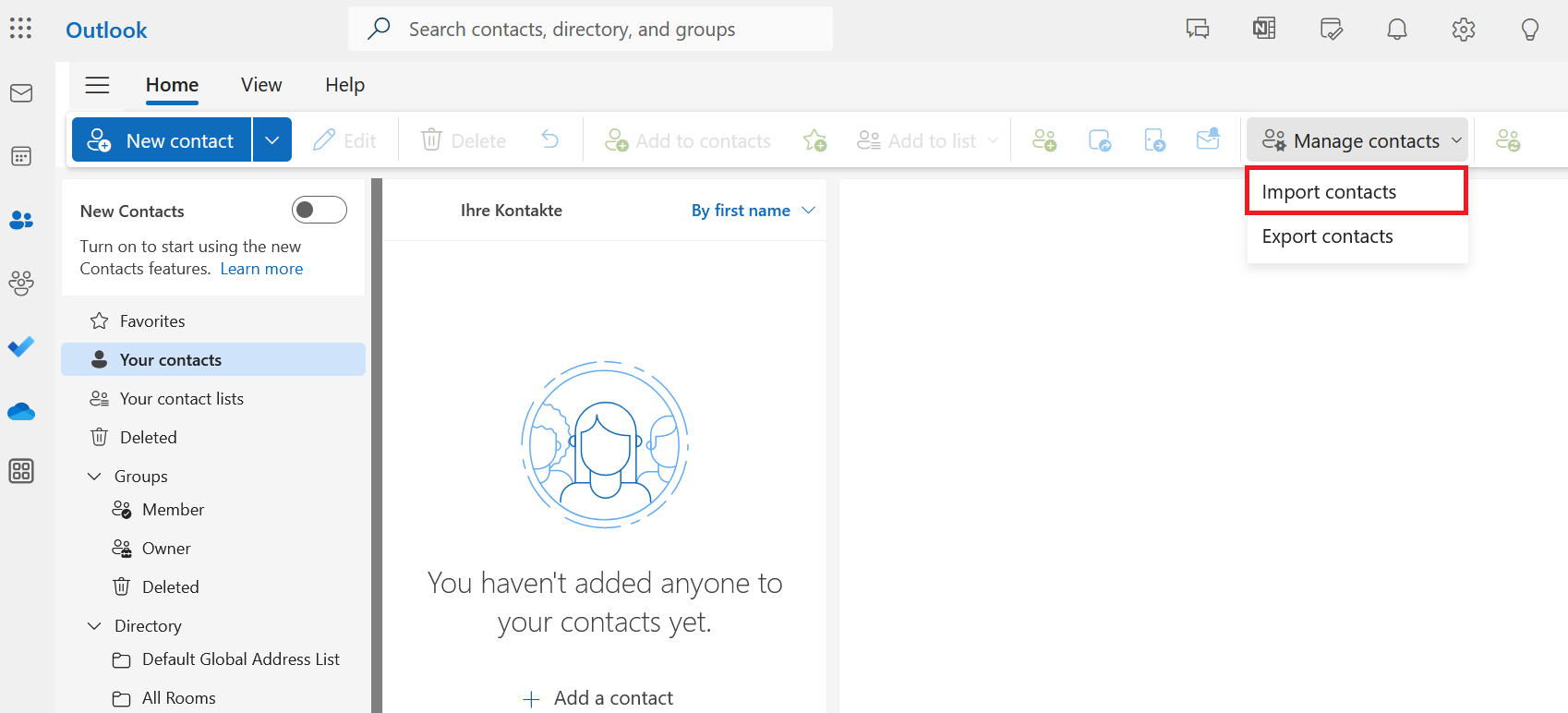
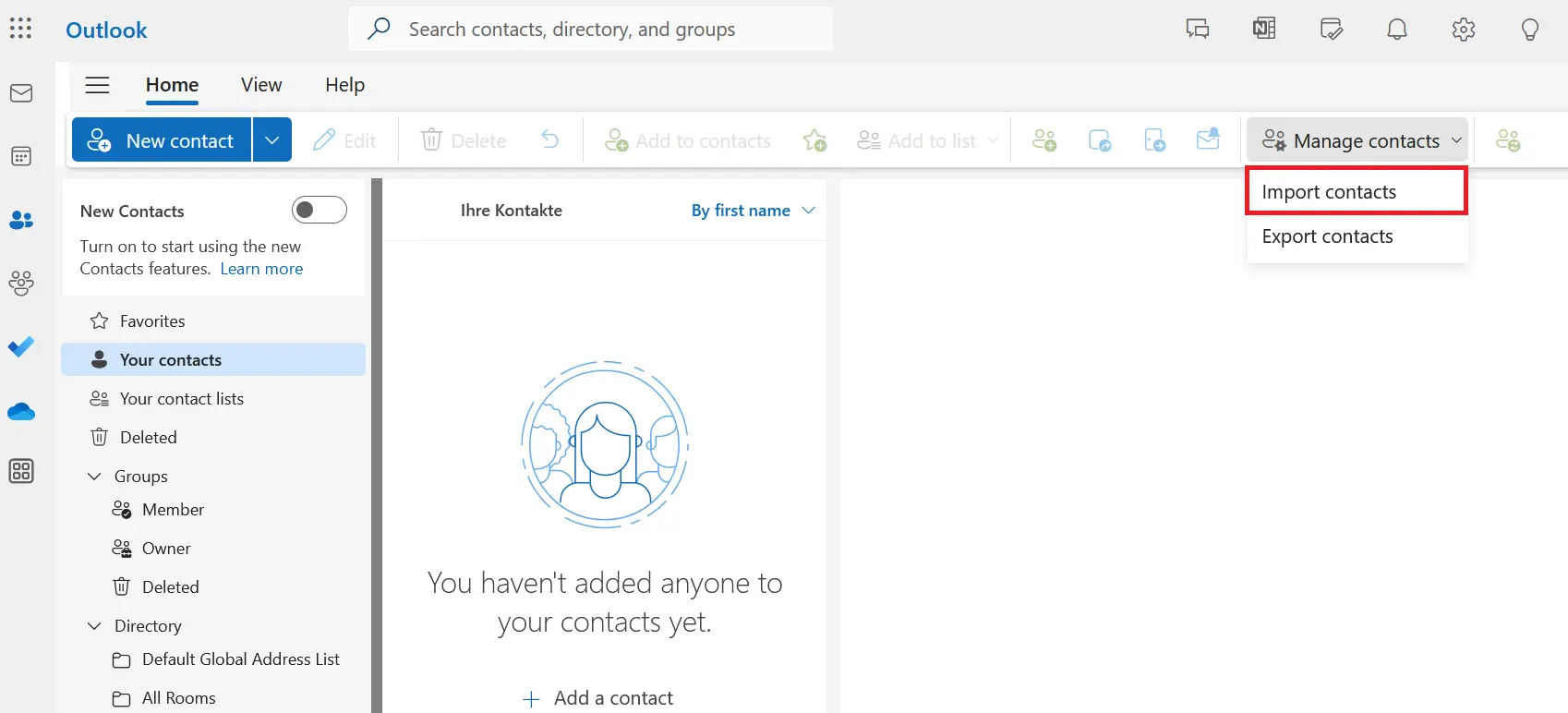
Järgmise sammuna klõpsake nuppu „Kontaktide haldamine” ja valige valik „Kontaktide importimine”.
Seejärel avaneb importimismenüü. Siin klõpsake nuppu „Sirvi“, valige oma CSV-fail ja seejärel „Ava“. Lõpuks klõpsake nuppu „Importi“.
Kontaktide importimine „uue Outlooki“ lauaarvutiversioonis toimub samamoodi kui veebiversioonis.