Kuidas Outlookis kirju tagasi kutsuda

Üks ennatlik klõps ja enne kui arugi saad, on su lõpetamata kiri juba teel kolleegi poole. See on tüütu, kuid Microsoft Outlooki kasutajate jaoks pole see maailma lõpp. Selles meilikliendis on olemas sõnumite tagasivõtmise funktsioon. Me selgitame, kuidas see töötab ja mida on vaja, et kirju tagasi võtta.
Lühike ülevaade sellest, kuidas Outlookis e-kirja saatmist tühistada
- Ava e-kiri, mille soovid tagasi võtta, uues aknas.
- Klõpsake nuppu „Toimingud” > „Tõmba see sõnum tagasi”.
- Valige üks kahest sõnumi tagasivõtmise võimalusest.
Kas ma saan taastada mõne sõnumi, mille olen Outlookis saatnud?
Kõiki e-kirju ei ole võimalik tagasi võtta. Microsoft Outlookiga saadetud e-kirja saate tühistada või selle sisu muuta ainult juhul, kui:
- Teie ja saaja e-posti programm on ühendatud Microsoft Exchange’i serveriga.
- E-kiri on saadetud sama organisatsiooni piires kas Outlooki töölaua rakenduse või Office 365 kaudu.
- Saaja ei ole sõnumit veel avanud.
Outlookist saadetud e-kirja saab tagasi võtta ainult juhul, kui need kolm tingimust on täidetud.
Kui ei ole märgitud teisiti, kehtivad järgmised juhised Microsoft 365 ning Outlooki versioonide 2021, 2019 ja 2016 puhul. Vanemate versioonide, nagu Outlook 2010, puhul võivad e-kirja tagasivõtmise sammud erineda.
Juhised sõnumi tagasikutsumiseks programmis Outlook
Et Outlooki kaudu juba saadetud e-kirja tagasi võtta, peate tegema järgmist:
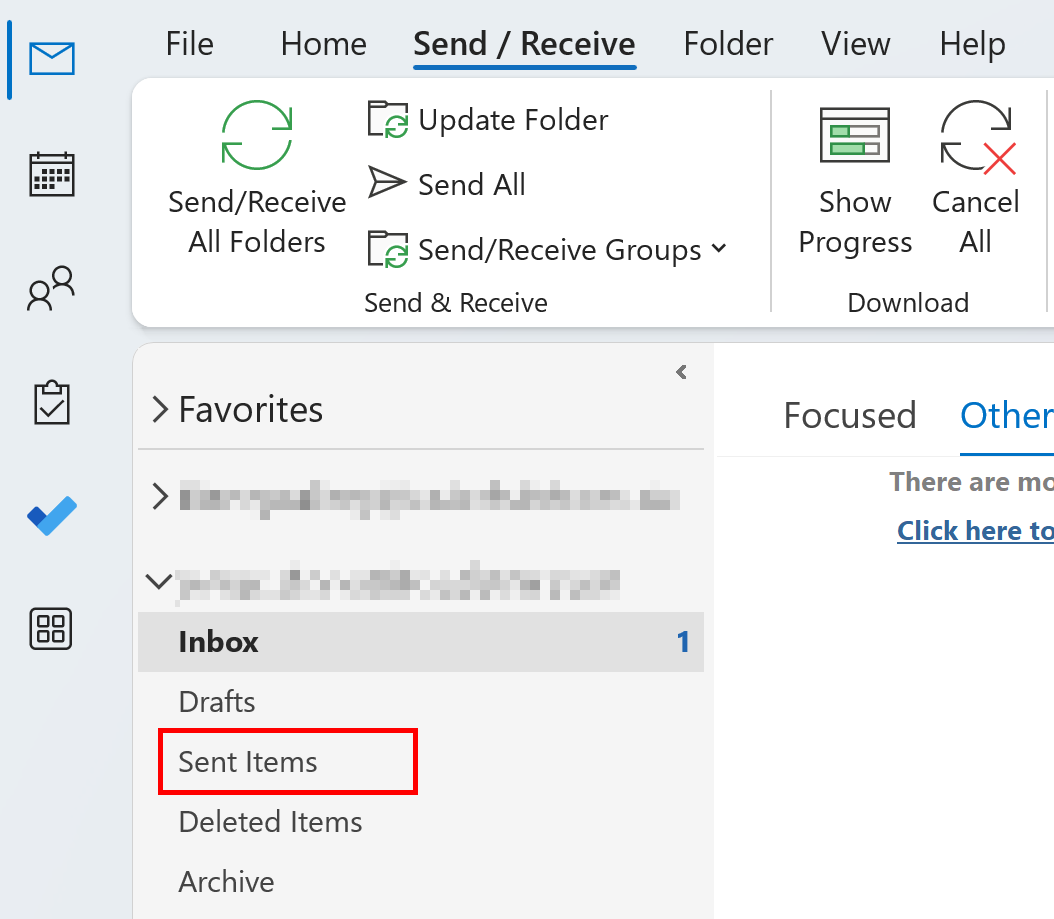
1. samm: Klõpsake kausta „Saadetud kirjad”, mis asub Outlooki akna vasakul poolel.
2. samm: Valige Outlookis sõnum, mille soovite tagasi võtta, ja klõpsake sellel topelt, et see avataks uues aknas.
3. samm: Klõpsake nupule „Toimingud “ ja valige rippmenüüst Outlooki valik „Tõmba see sõnum tagasi “.
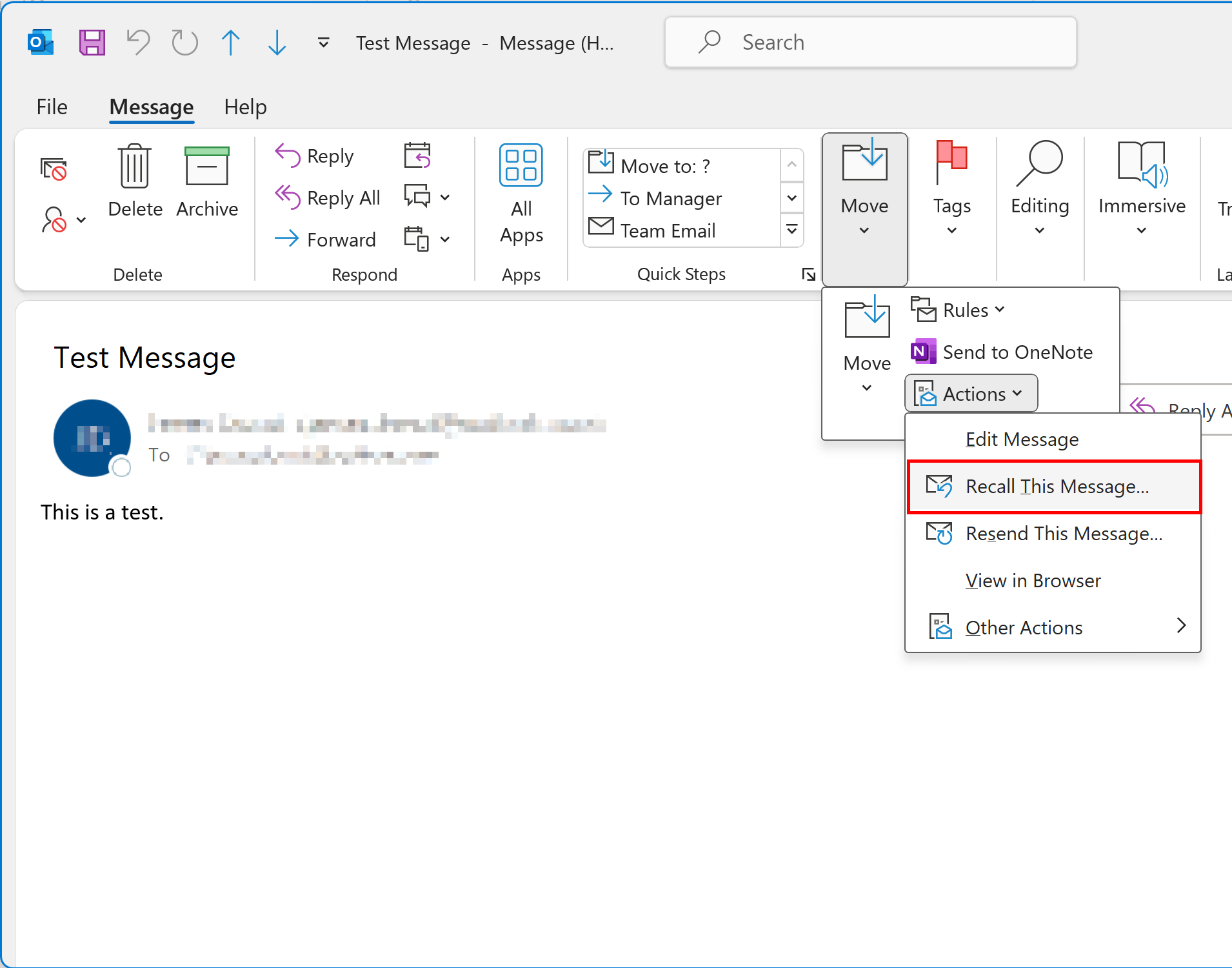
Kui Outlookis ei kuvata valikut „Kutsu see sõnum tagasi”, on selle põhjuseks tõenäoliselt asjaolu, et te ei kasuta Exchange’i kontot või on Exchange’i serveri administraator selle funktsiooni deaktiveerinud.
4. samm: Valige üks kahest taastamisvõimalusest:
- Kustuta selle sõnumi lugemata koopiad
- Kustuta lugemata koopiad ja asenda need uue sõnumiga
Otsustage, kas soovite teavitada saajaid sõnumi tagasivõtmise põhjusest.
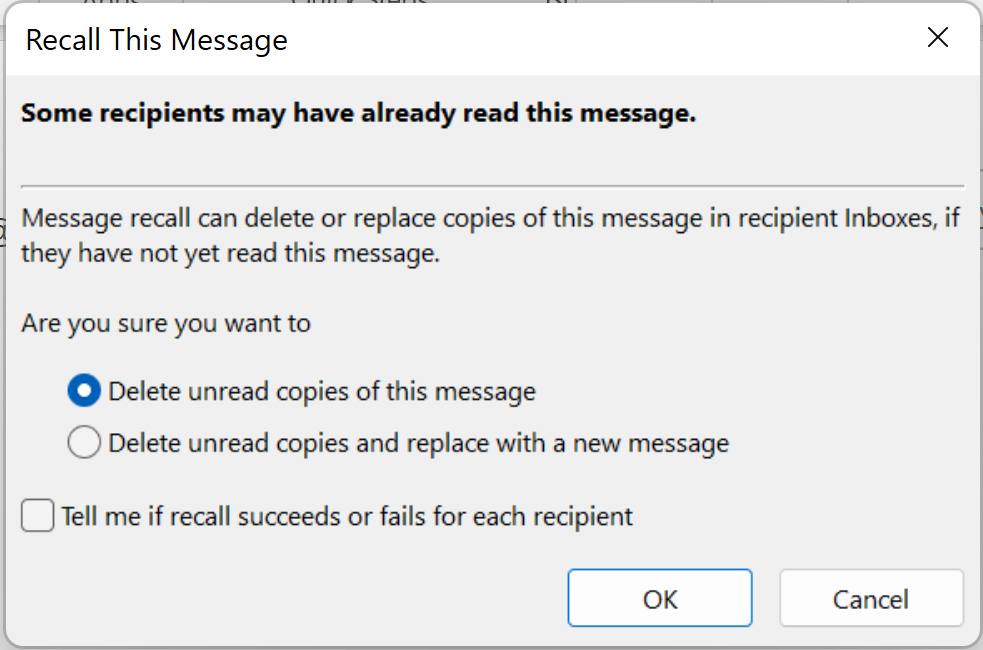
Kinnitage oma valik, klõpsates nuppu „OK“.
Halvasti koostatud või tarbetud e-kirjad võivad tekitada vastuvõtjas ärritust. Kui soovid veebisuhtluses jätta professionaalse mulje, on soovitatav järgida teatud juhiseid. Meie digitaalsest juhendist leiad näpunäiteid, kuidas koostada lühikesi, professionaalseid ja täpseid e-kirju.
Kuidas pikendada sõnumite tagasivõtmise aega Outlookis
See, kas saate sõnumi edukalt tagasi võtta või mitte, ei sõltu sellest, kui palju aega on möödunud e-kirja saatmise ja selle tagasivõtmise katse vahel. Tagasivõtmine õnnestub ainult juhul, kui artikli alguses nimetatud tingimused on täidetud.
Outlook pakub kasutajatele siiski võimalust edastatavate sõnumite saatmist edasi lükata. Selle funktsiooni aktiveerimisel saate hõlpsasti tagasi võtta sõnumeid, mis on saadetud teatud aja jooksul. See võib olla näiteks 10 minutit pärast saatmise nupu vajutamist. Saate seda seadet muuta, järgides allpool toodud juhiseid:
- Klõpsake menüüribal „Fail“ > „Reeglite ja teavituste haldamine“.
- Klõpsake „E-posti reeglid” all „Uus reegel”.
- Valige valik „Kohalda reeglit minu saadetud sõnumitele ” ja klõpsake „Järgmine”.
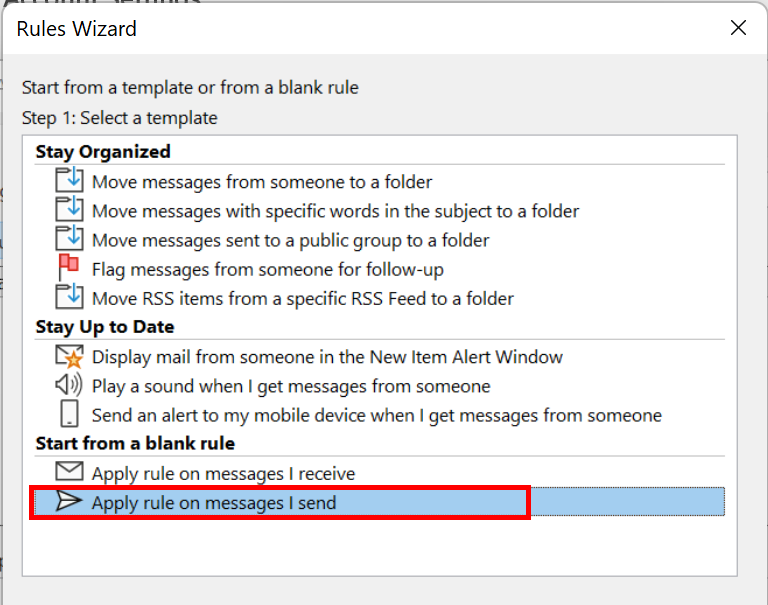
- Kui soovite sõnumite saatmist edasi lükata, saate järgmises dialoogis selleks tingimused määrata. Klõpsake uuesti nupule „Järgmine ”.
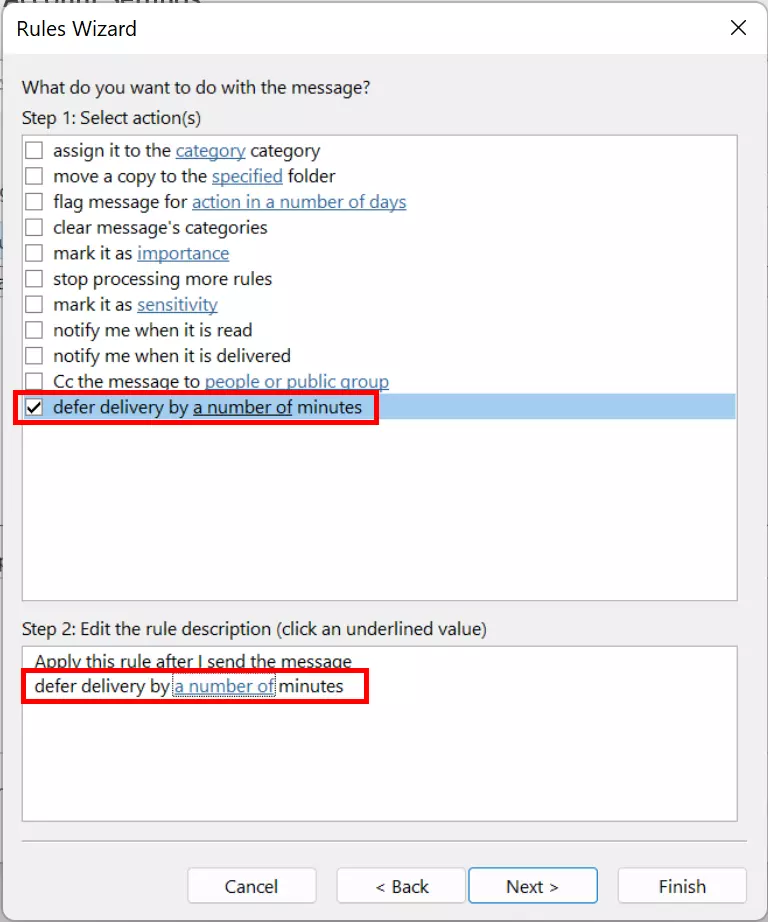
- Märkige ruut valiku „Lükka saatmine edasi mitme minuti võrra” kõrval. Teises väljas saate reegli kirjeldust muuta. Klõpsake numbrile, et määrata aja pikkus.
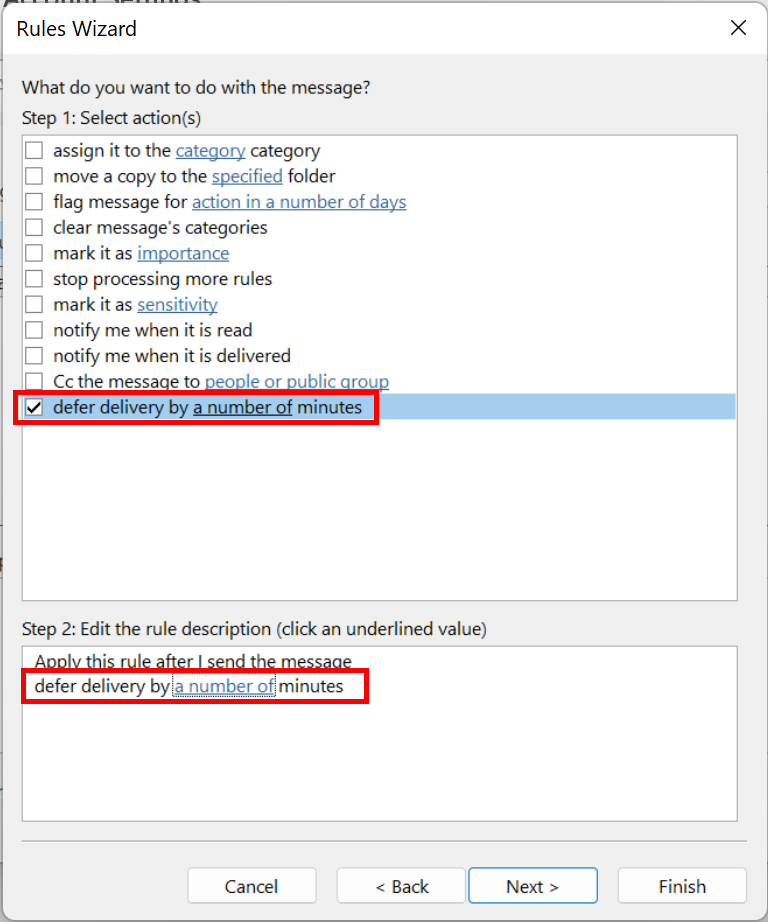
- Klõpsake kaks korda nupule „Järgmine“ ja seejärel nupule „Lõpeta“.
Kuidas kontrollida, kas olete Outlookis e-kirja edukalt tagasi võtnud
See, kas juba saadetud e-kirja saab asendada uue sõnumiga, sõltub mitte ainult eespool loetletud tingimuste täitmisest, vaid ka kirja saaja Outlooki seadistustest.
Kuidas teada saada, kas tagasikutsumine õnnestus
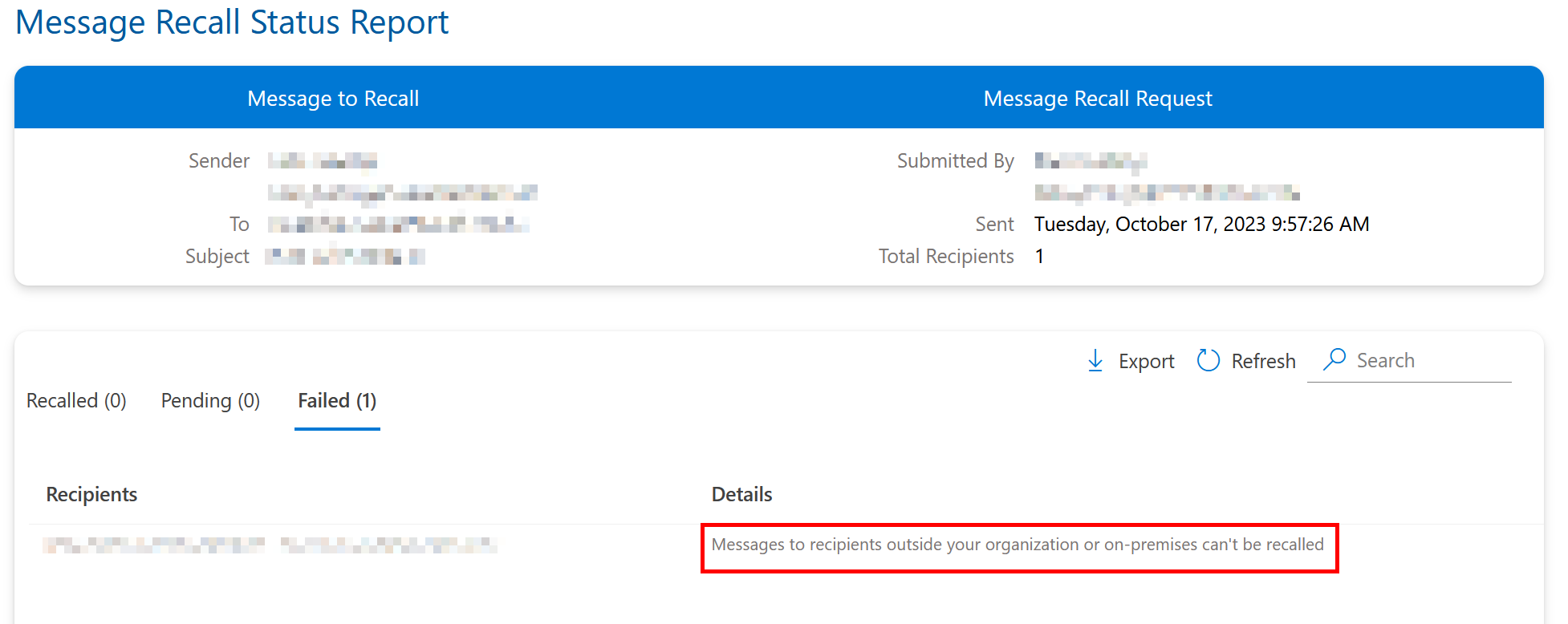
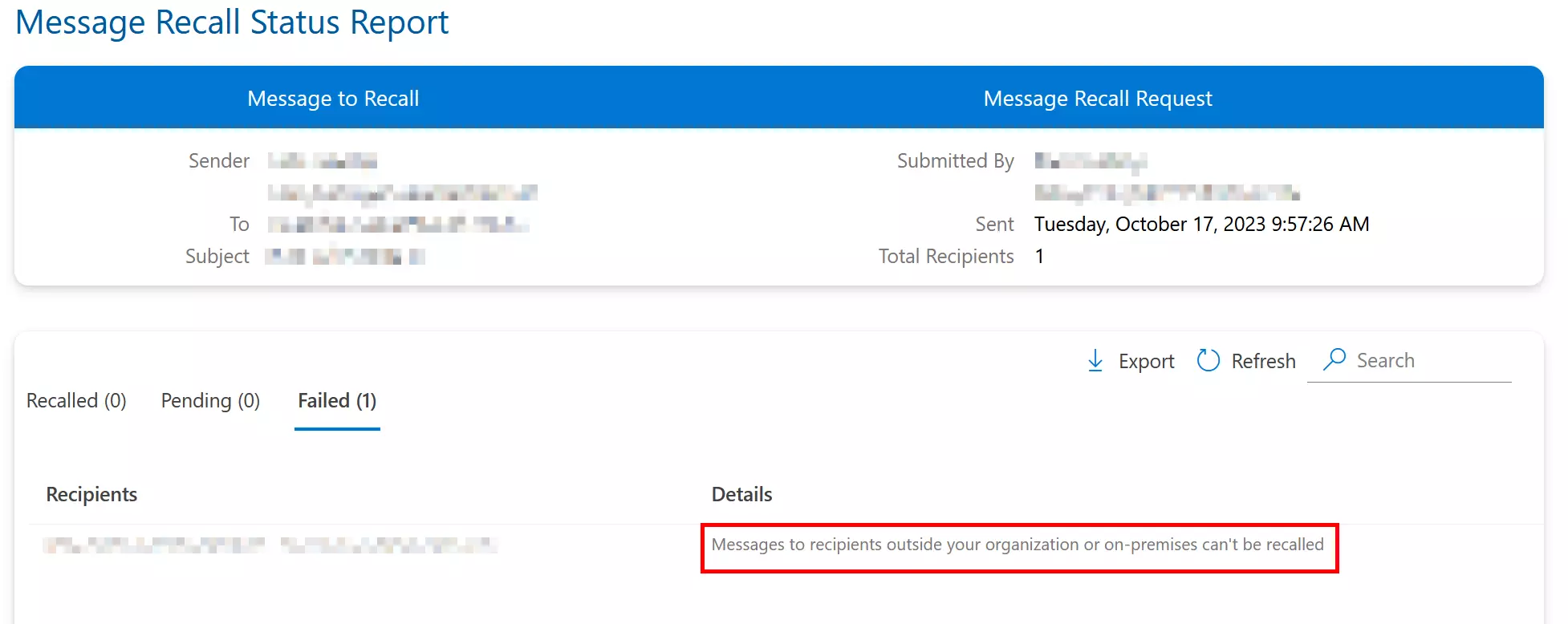
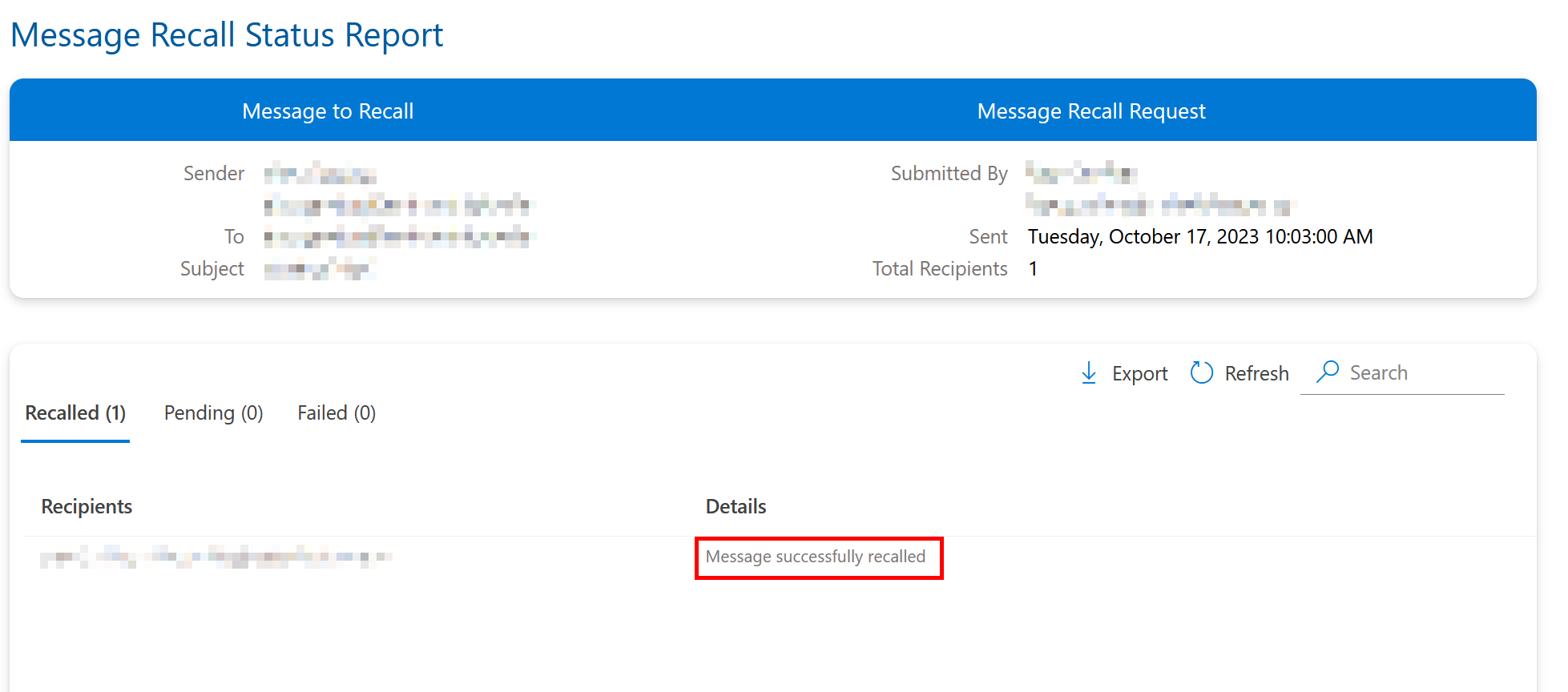
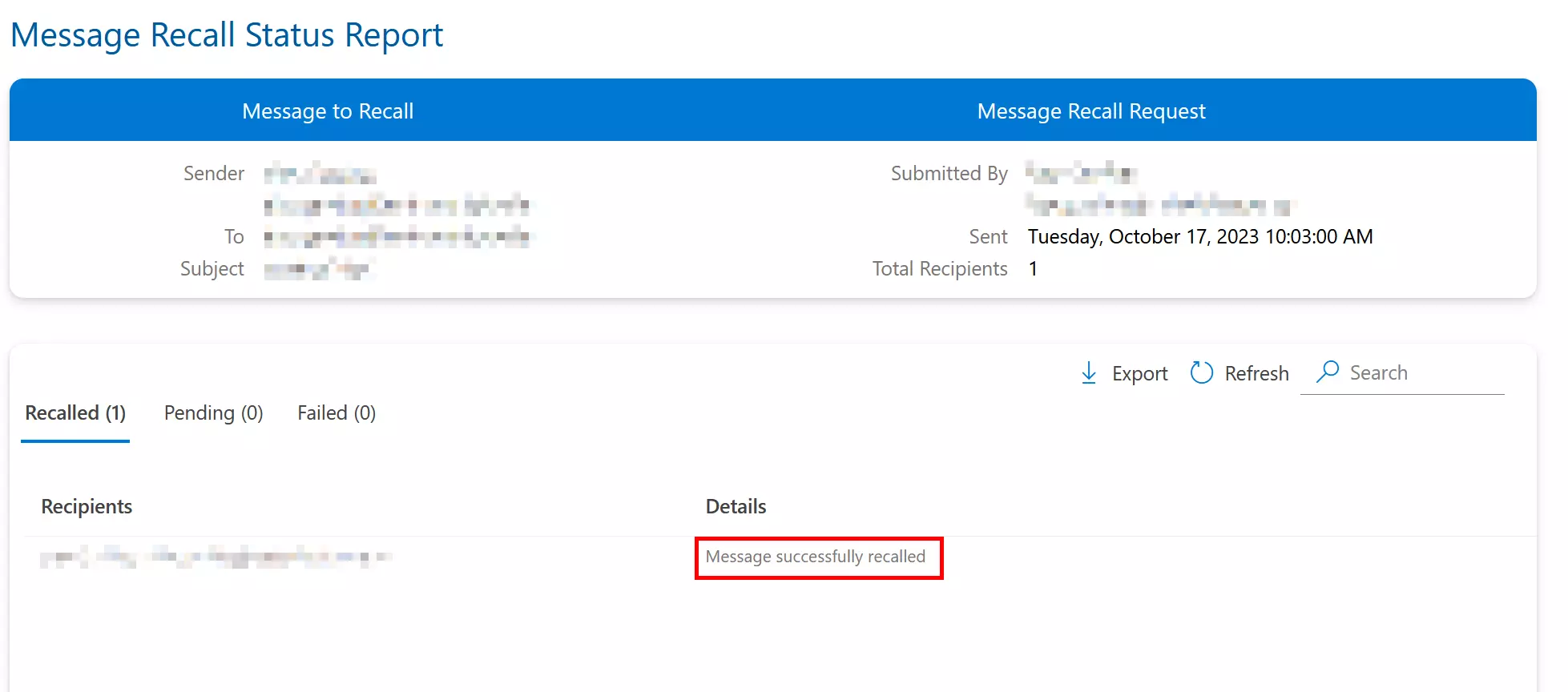
Outlook teavitab teid tagasikutsumise staatusest e-kirja teel. Kui olete aktiveerinud funktsiooni, mis teavitab ka e-kirja saajat, saab ka tema tagasikutsumise teate. Saate klõpsata Outlookist saadud e-kirjas lingil „Vaata tagasikutsumise aruannet”, et teada saada, kas tagasikutsumine õnnestus.
Tagasikutsumise ebaõnnestumine
Edukas tagasikutsumine
Miks tagasikutsumised ebaõnnestuvad?
Allpool on toodud kaks põhjust, miks tagasikutsumine võib ebaõnnestuda:
Funktsioon „Koosolekukutsete ja nendele antud vastuste ning hääletuste automaatne töötlemine” on välja lülitatud.
Vaikimisi on valik „Töötle koosolekukutseid ja vastuseid koosolekukutsetele ning hääletusi automaatselt“ aktiveeritud. Kui aga saaja on selle funktsiooni deaktiveerinud, salvestatakse nii algne sõnum kui ka tagasikutsesõnum saaja postkasti. Tagasikutsumise läbiviimiseks peab saaja kõigepealt tagasikutsesõnumi avama. Kui tagasikutsesõnumit ei avata, jäävad mõlemad sõnumid saaja postkasti.
**Postkasti reegel suunab algse kirja teise kausta.**Kui saaja on määranud reegli, mille kohaselt tuleb algne kiri ja tagasikutsutud kiri salvestada erinevatesse kaustadesse, siis tagasikutsumine ebaõnnestub. Kui mõlemad kirjad on salvestatud samasse kausta, sõltub tagasikutsumise õnnestumine sellest, kumb kiri avatakse esimesena.
Kui poolikut või vigu sisaldavat e-kirja ei ole võimalik tagasi võtta, saab seda viga tavaliselt parandada, saates järelkirja. Vabandage vea eest ja saatke puuduv teave. Lisavihjeid professionaalseks suhtluseks internetis leiate meie artiklist e-kirjade etiketi kohta.