Kuidas seadistada ARK Survival Ascended server

Spetsiaalse ARK: Survival Ascended serveri seadistamine Windowsis on võimalik vaid mõne sammuga ja selleks ei ole vaja kõrgtasemelisi IT-oskusi.
Millised on süsteeminõuded?
Enne kui hakkate seadistama oma pühendatud ARK: Survival Ascended serverit, veenduge, et teie süsteem vastab järgmistele nõuetele:
- CPU: Oma ARK: Survival Ascended serveri majutamiseks on vaja võimsat protsessorit. See tähendab, et vajate vähemalt neljatuumalist protsessorit.
- RAM: Kuna ARK: Survival Ascended on mäng, mis nõuab palju mälu, peaks teie serveril olema piisavalt RAM-i. Serverile on vaja vähemalt 16 GB.
- Kettaruum: Kõigi oma mänguandmete ja serveri operatsioonisüsteemi mahutamiseks vajate palju kettaruumi. Planeerige vähemalt 200 GB salvestusruumi.
- Lairibaühendus: stabiilne internetiühendus ja hea internetikiirus on sujuva mitme mängija mängukogemuse jaoks hädavajalikud. Professionaalsete serveripakkujate, nagu IONOS, jaoks on see iseenesestmõistetav. Alati on saadaval kuni 400 Mbps lairibaühendus.
- Operatsioonisüsteem: Kui soovid oma serverit Windowsiga käitada, pead otsustama, millist versiooni soovid kasutada. Kuna ARK: Survival Ascended on loodud Unreal 5 Engine’iga, peaksid kasutama Windows Server 2019 või uuemat operatsioonisüsteemi versiooni.
Oluline on meeles pidada, et mängijate arv mõjutab oluliselt serveri nõudeid. See kehtib eriti RAM-i nõude kohta , mis suureneb mängijate arvu kasvades.
Milliseid servereid IONOS pakub?
Enne ARK-serveri seadistamist peate otsustama, millist serverit soovite kasutada. IONOS pakub valikuks kolme erinevat mudelit:
- Pilveserver: IONOSi pilveserverid kasutavad riistvara virtualiseerimist, mis võimaldab teil arvutusvõimsust paindlikult skaleerida ja seda igal ajal vastavalt oma vajadustele kohandada. Arveldamine toimub minutite kaupa, seega maksate ainult tegelikult kasutatud arvutusressursside eest.
- vServer (VPS): IONOSe vServerid ehk virtuaalsed eraserverid (VPS) põhinevad samuti virtualiseeritud arvutusressurssidel. Siin valite paketi, mis sisaldab eelnevalt määratud serveriressursse, mille eest maksate kindla kuutasu. Teil on ka võimalus kohandada paketti oma individuaalsete vajaduste järgi.
- Dedikeeritud server: Dedikeeritud server annab teile juurdepääsu dedikeeritud ettevõttetasemel riistvarale, mis on reserveeritud ainult teile. Te ei pea ressursse teiste kasutajatega jagama, kuna kõik serveri ressursid on ainult teie kasutamiseks. Sarnaselt IONOSe pilveserverite paketidega arvestatakse teile minutipõhiselt ja maksate ainult selle eest, mida kasutate.
ARK: Survival Ascended serveri seadistamise samm-sammult juhised
Saate vaid mõne sammuga seadistada spetsiaalse ARK: Survival Ascended-serveri Windowsis.
1. samm: avage pordid
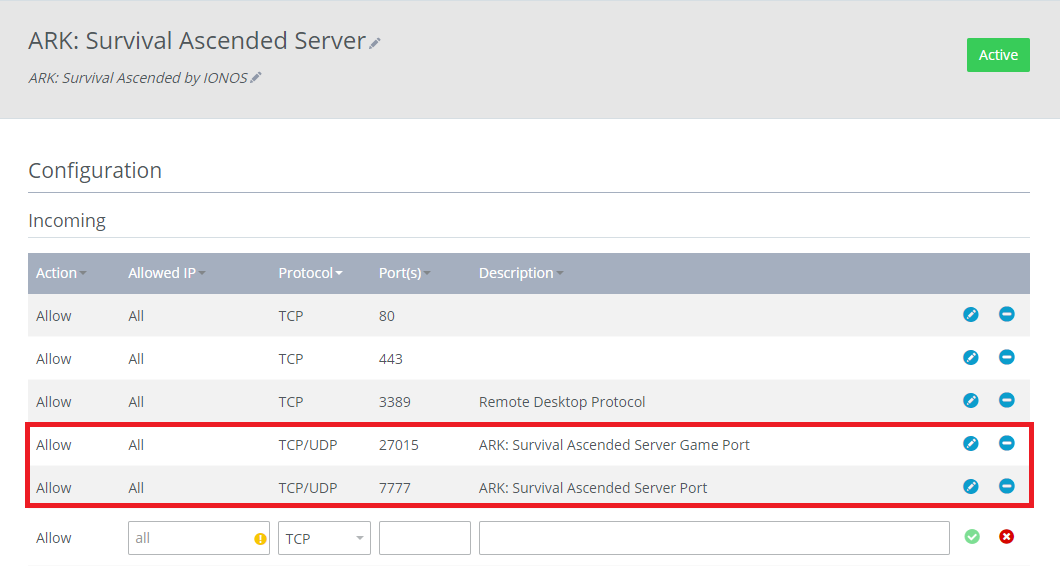
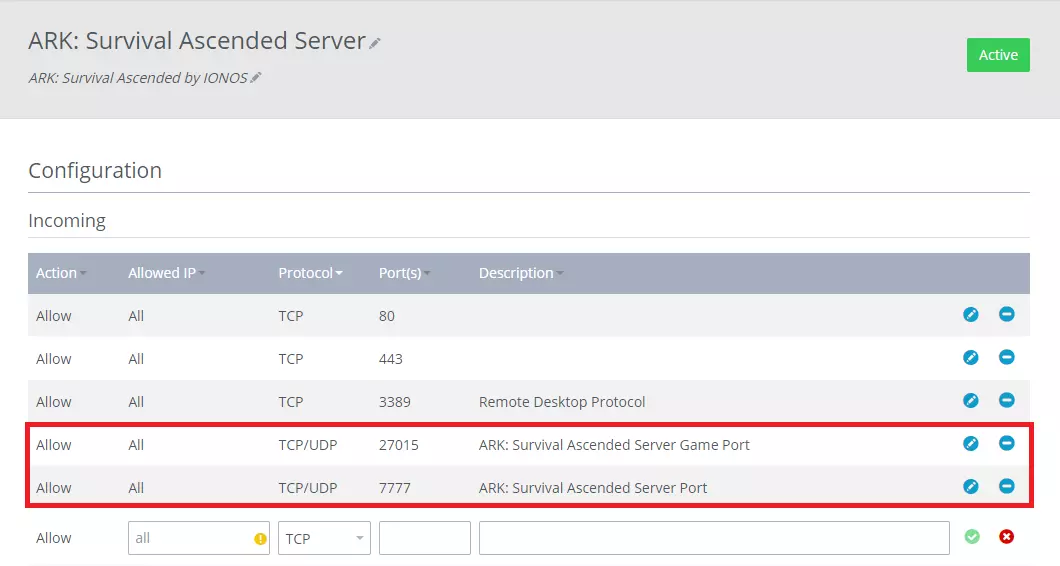
Esimene asi, mida peate tegema, on avada asjakohased pordid. Need on pordid 7777 ja 27015.
Portide avamise protsess erineb hostingupakkujate lõikes. IONOS-i puhul saate seda teha Cloud Panelis. Võite lisada oma serverile vajalikud portireeglid Network > Firewall Settings (Võrk > Tulemüüri seaded) all vaid mõne klõpsuga.
2. samm: installige vajalikud failid
Pärast ühenduse loomist Windows-serveriga peate installima SteamCMD ja ARK: Survival Ascended serveri serverifailid. Kui need failid pole installitud, ei saa serverit käivitada. Esmalt peate looma kausta nimega SteamCMD ja teise kausta nimega ASAServer.
Looge nüüd uus fail ja nimetage see start.bat. Seejärel kopeerige järgmine tekst faili:
@echo off
set STEAMCMDDIR="C:\SteamCMD\"
set SERVERDIR="C:\ASAServer\"
set ARKAPPID=2430930
cd /d %STEAMCMDDIR%
del steamcmd.exe
timeout /t 5 /nobreak
curl -o steamcmd.zip https://steamcdn-a.akamaihd.net/client/installer/steamcmd.zip
powershell Expand-Archive -Path .\steamcmd.zip -DestinationPath .\
start "" /wait steamcmd.exe +force_install_dir "%SERVERDIR%" +login anonymous +app_update %ARKAPPID% validate +quit
cd /d %SERVERDIR%
start ShooterGame\Binaries\Win64\ArkAscendedServer.exe TheIsland_WP?listen?SessionName=<servername>?Port=7777?QueryPort=27015?ServerPassword=<serverpassword> -WinLiveMaxPlayers=50 -log
exitSee shell-skript tagab, et ARK: Survival Ascended serveri jaoks vajalikud serverifailid alla laaditakse ja server käivitub. Skripti tuleb teha vaid kaks muudatust (kolmanda muutmine on vabatahtlik):
- Serveri nimi: Esmalt peate sisestama nime, mida soovite kasutada serveri jaoks, kus skriptis on
<servername>. - Serveri parool: Peate looma ka serveri parooli ja asendama
<serverpassword>valitud parooliga. - Maksimaalne mängijate arv: muutujaga WinLiveMaxPlayers saate määrata maksimaalse mängijate arvu, kellel on lubatud teie serverile juurde pääseda. Eespool toodud näites oleme otsustanud piirata mängijate arvu 50-ga. Pange tähele, et teil peab olema piisavalt riistvararessursse, et toetada teie serverit kasutada lubatud mängijate arvu.
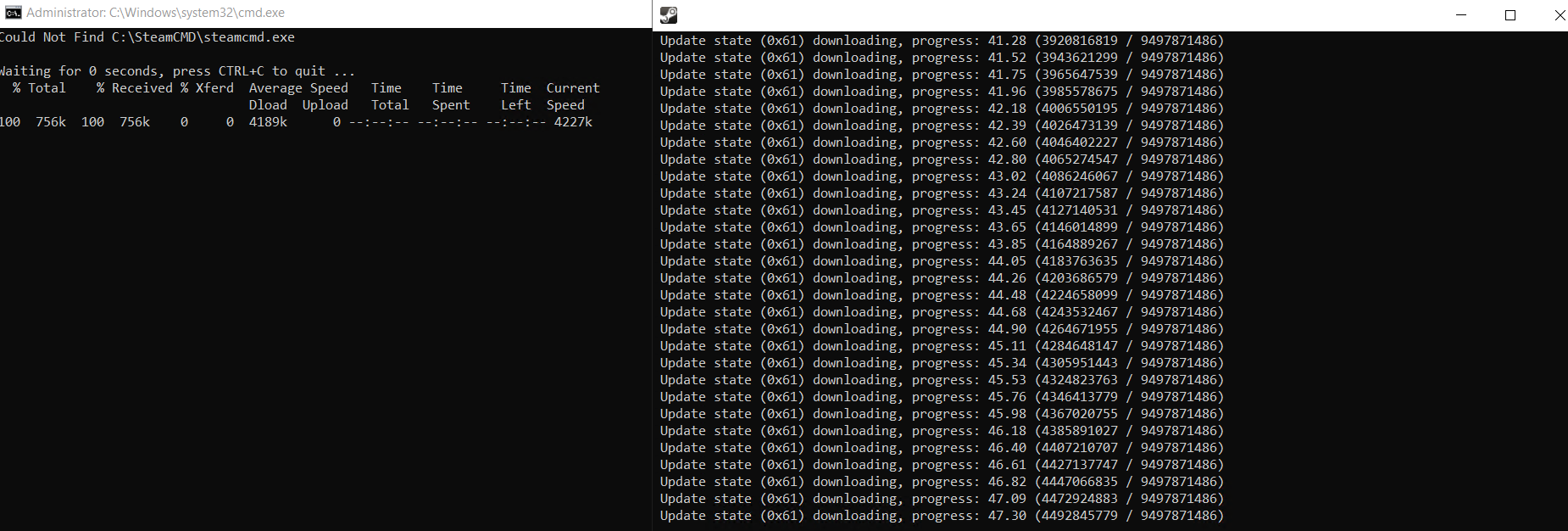
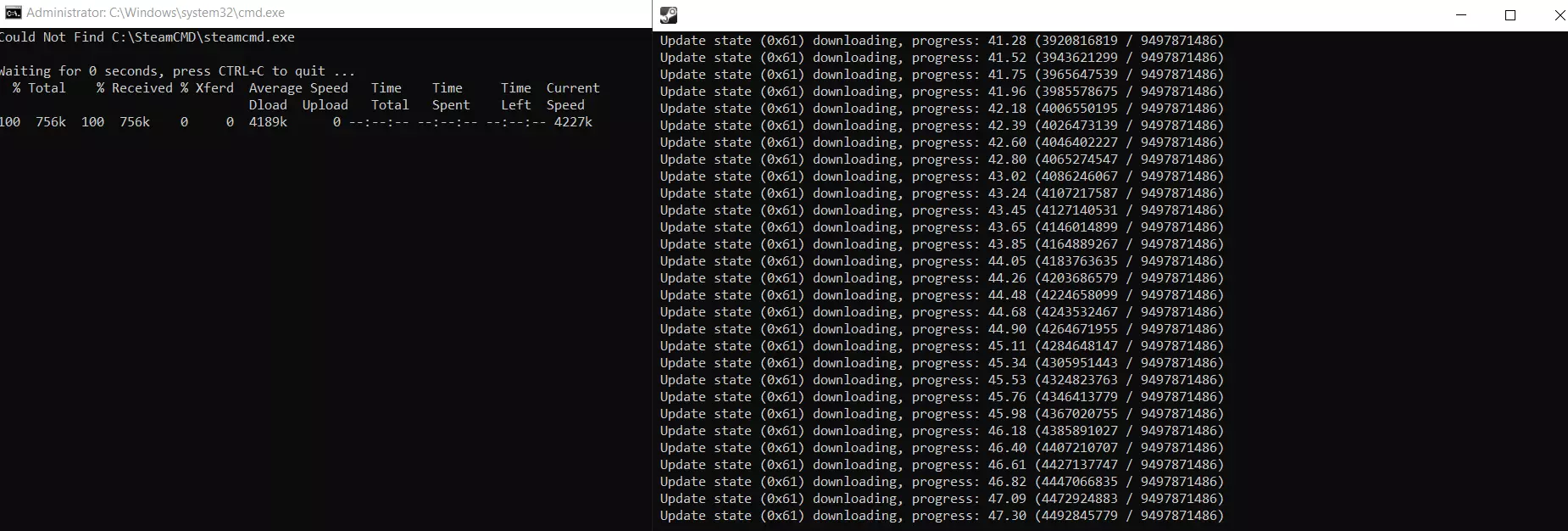
Pärast vajalike muudatuste tegemist saate skripti käivitada, klõpsates failil topeltklõpsuga. Allalaadimine algab kahes käsurea aknas ja võib võtta aega.
3. samm: konfigureeri oma ARK: Survival Ascended server
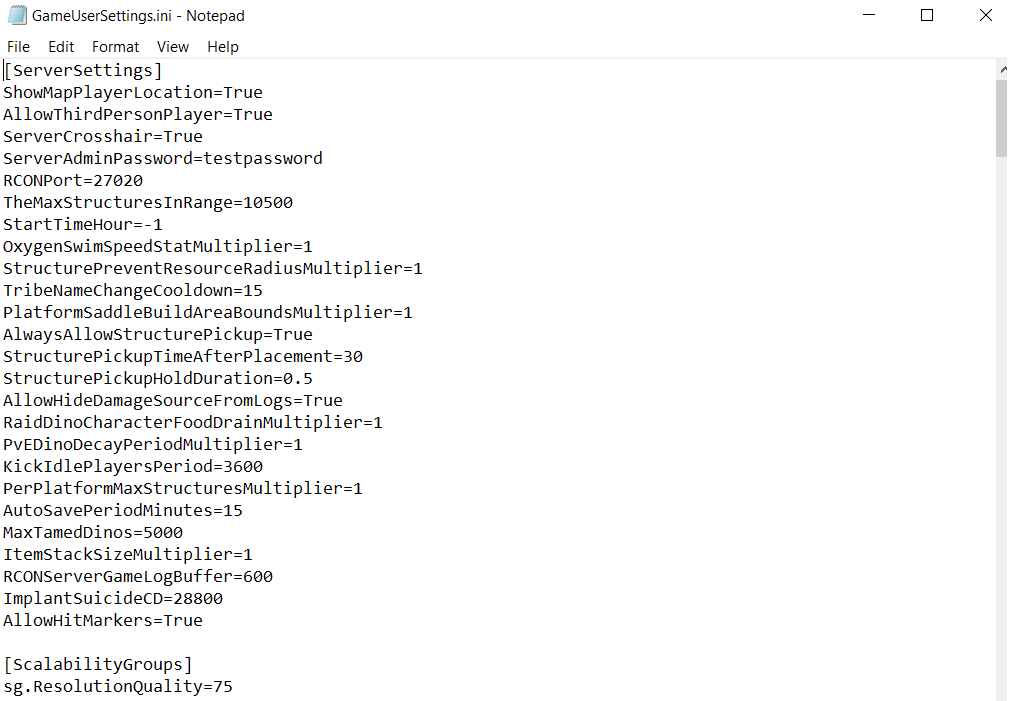
Kui kõik failid on alla laaditud, võite alustada ARK: Survival Ascended serveri konfigureerimist. Selleks peate muutma faile Game.ini ja GameUserSettings.ini. Need asuvad tavaliselt siin: C:\ASAServer\ShooterGame\Saved\Config\WindowsServer. Kui te faile üles ei leia, võite need ise luua.
Konfiguratsioonifailides saate määrata erinevaid seadeid. Näiteks saate määrata, kui tihti (minutites) mäng peaks automaatselt salvestama.
4. samm: käivita server
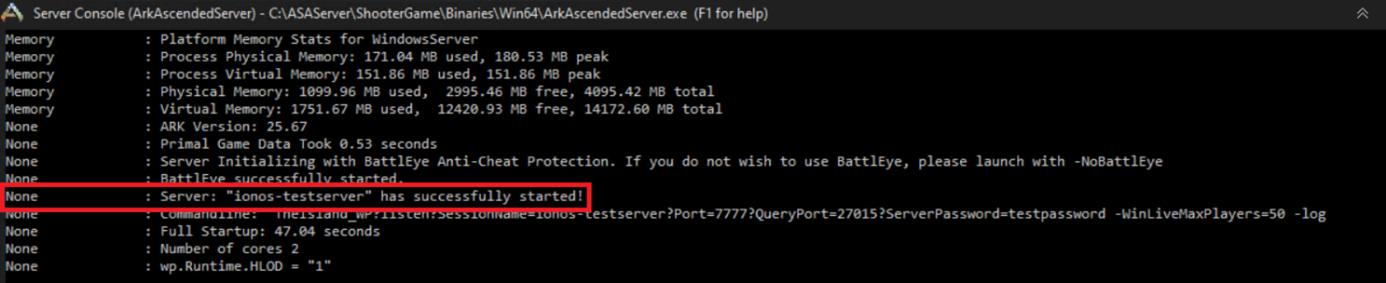
Nüüd saate käivitada oma ARK: Survival Ascended serveri. Selleks käivitage fail start.bat. Mõne hetke pärast peaksite nägema rida, mis teavitab teid, et ARK: Survival Ascended server on edukalt käivitatud:
Kui terminal sulgub kohe pärast shell-skripti käivitamist, veenduge, et käivitate faili start.bat administraatori õigustega.
5. samm: loo ühendus oma ARK: Survival Ascended serveriga
Kui server on käivitatud, saate teie ja teie kaaslased sellega ühenduse luua. Selleks otsige ARK: Survival Ascended serverimenüüst loodud serveri nimi. Veenduge, et olete valinud ka parooliga kaitstud serverite kuvamise valiku.
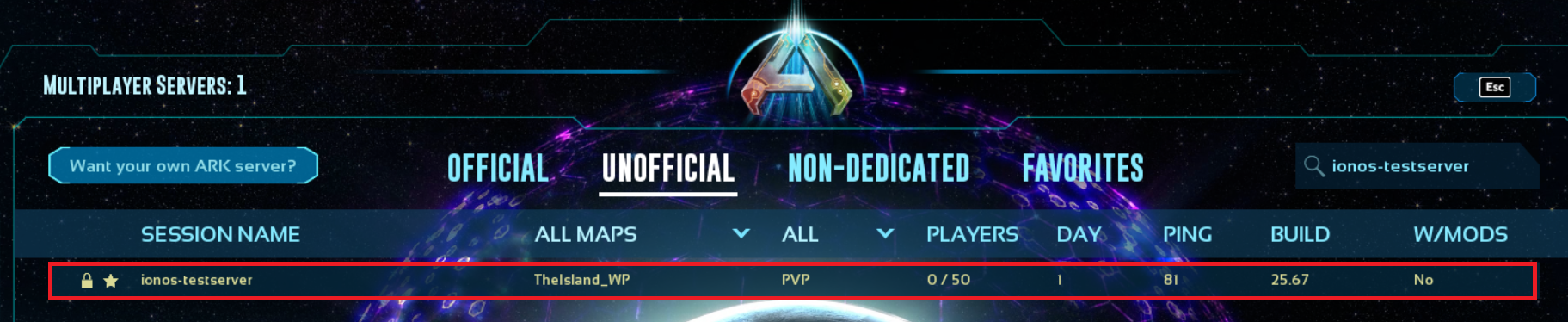
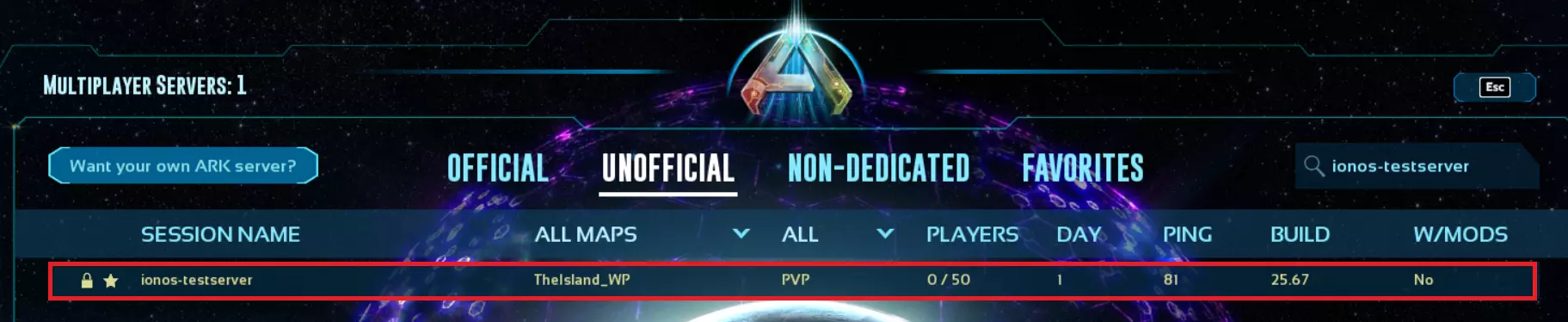
Nüüd valige nimekirjast oma server ja ühenduge sellega. Selle protsessi käigus palutakse teil sisestada parool. Sisestage parool, mille määrasite serveri parooliks failis start.bat. Nüüd olete valmis mängu koos sõpradega nautima.


Soovi korral saate oma ARK: Survival Ascended-serveri ühendada ka domeeniga. Kasutage IONOS domeeni kontrollijat, et vaadata, kas soovitud domeen on saadaval.