Kuidas installida Minecrafti modifikatsioone serverisse

Kahjuks ei toeta Minecraft modide paigaldamist serverisse. Siiski on võimalik modisid paigaldada väliste tööriistade abil, näiteks Curse Forge’i kaudu.
Mida on vaja Minecrafti modide installimiseks?
On mitmeid programme, mis võimaldavad sul oma serverisse Minecrafti modifikatsioone installida. Käesolevas artiklis keskendume Curse Forge’ile, kuid ka teised programmid, nagu näiteks Modinstaller, sobivad Minecrafti modifikatsioonide installimiseks. Seadistamine võib veidi erineda sõltuvalt sellest, kas su Minecrafti server töötab Linuxi või Windowsi operatsioonisüsteemis. Siin näitame sulle, kuidas installida Minecrafti modifikatsioone Windowsi serverisse.
- Veendu, et kasutad Minecrafti Java-versiooni.
- Tee Minecraftist varukoopia, et mängufailid ei läheks kaduma.
- Paigalda Curse Forge’i rakendus.
- Ava Curse Forge, vali Minecraft ja otsi modifikatsioonid, mida soovid installida. Klõpsa huvipakkuvate modifikatsioonide juures nuppu Install.
Pilvepõhine vServer on ideaalne oma Minecrafti-serveri seadistamiseks. Lisaks vajalike arvutusressursside pakkumisele on see ka taskukohane. Isegi kui sul on juba server olemas, saad serveri ülemineku abil vServerile üle minna.
Kuidas installida Minecrafti modifikatsioone serverisse (samm-sammuline juhend)
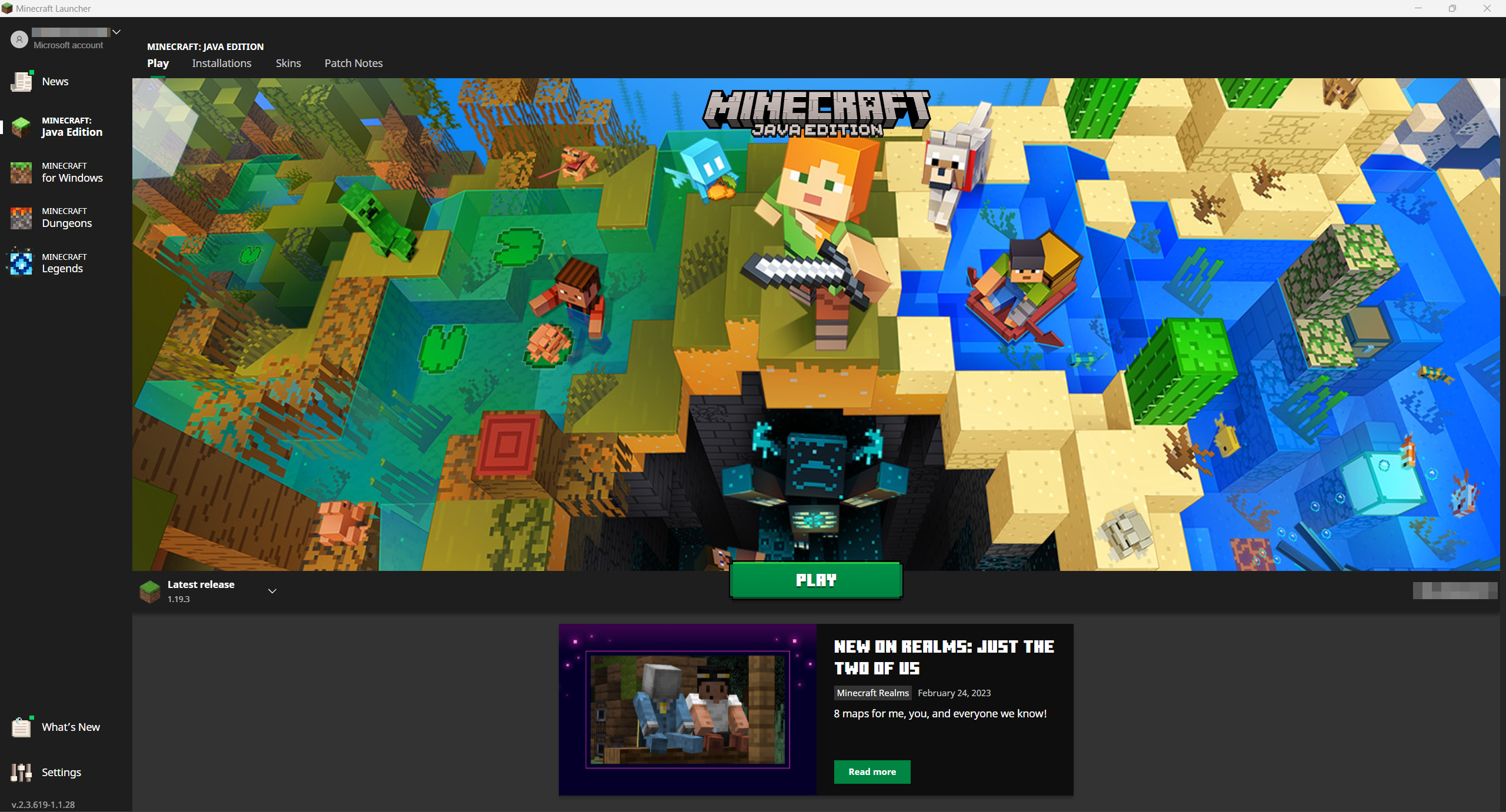
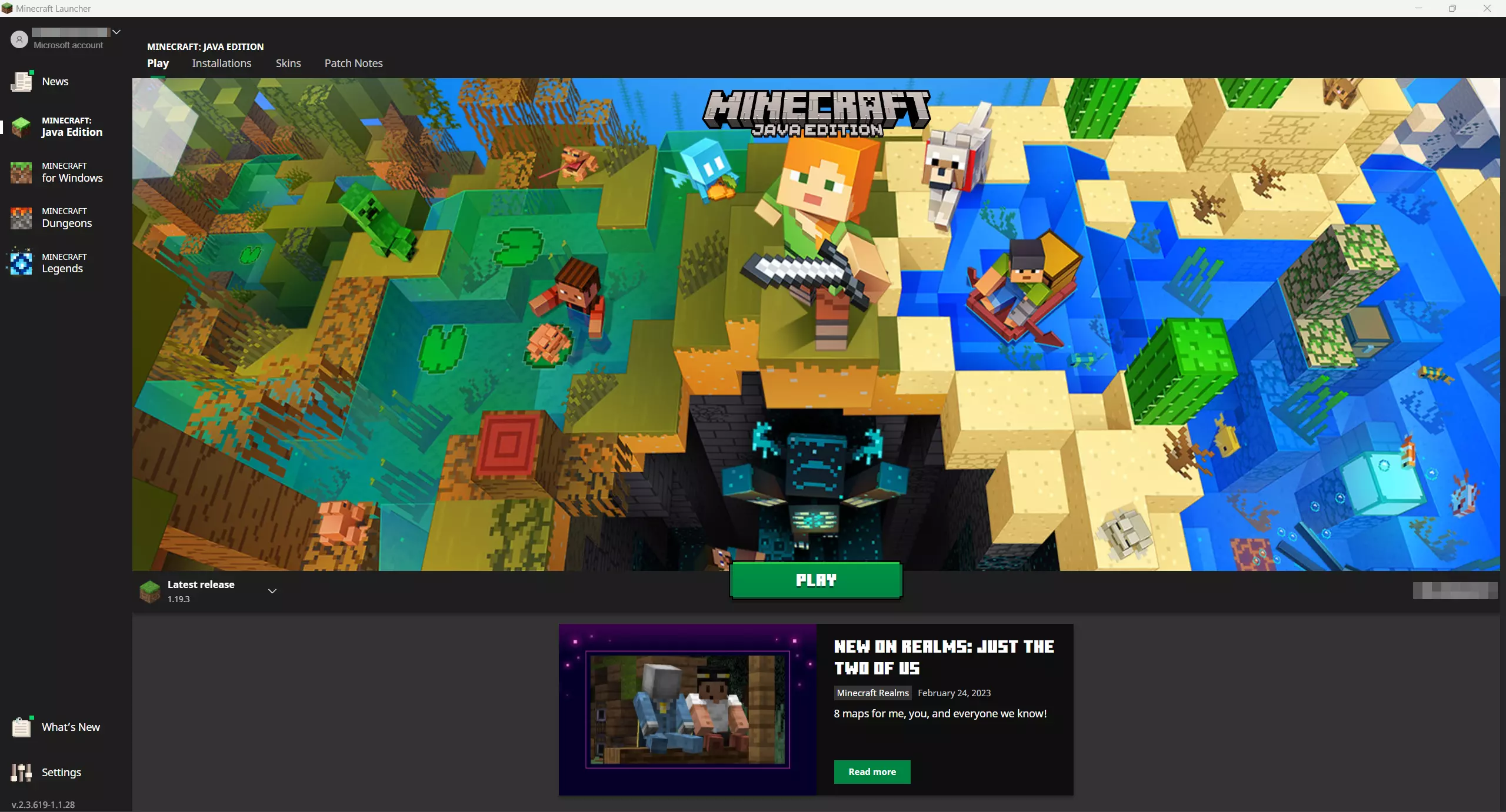
Allpool kirjeldatud meetod toimib ainult siis, kui kasutad Minecrafti Java-versiooni, kuna see on ainus versioon, mille jaoks on olemas täisfunktsionaalsed modifikatsioonid. Saad kontrollida, milline Minecrafti versioon sul on, avades Minecrafti käivitaja.
1. samm: tee varukoopia
Modide installimisel juhtub harva midagi valesti, kuid igaks juhuks on kõige parem teha enne installimise alustamist oma mänguandmetest varukoopia. Windowsis saab seda teha kiiresti:
Samm 1.1: otsi üles Minecrafti kaust
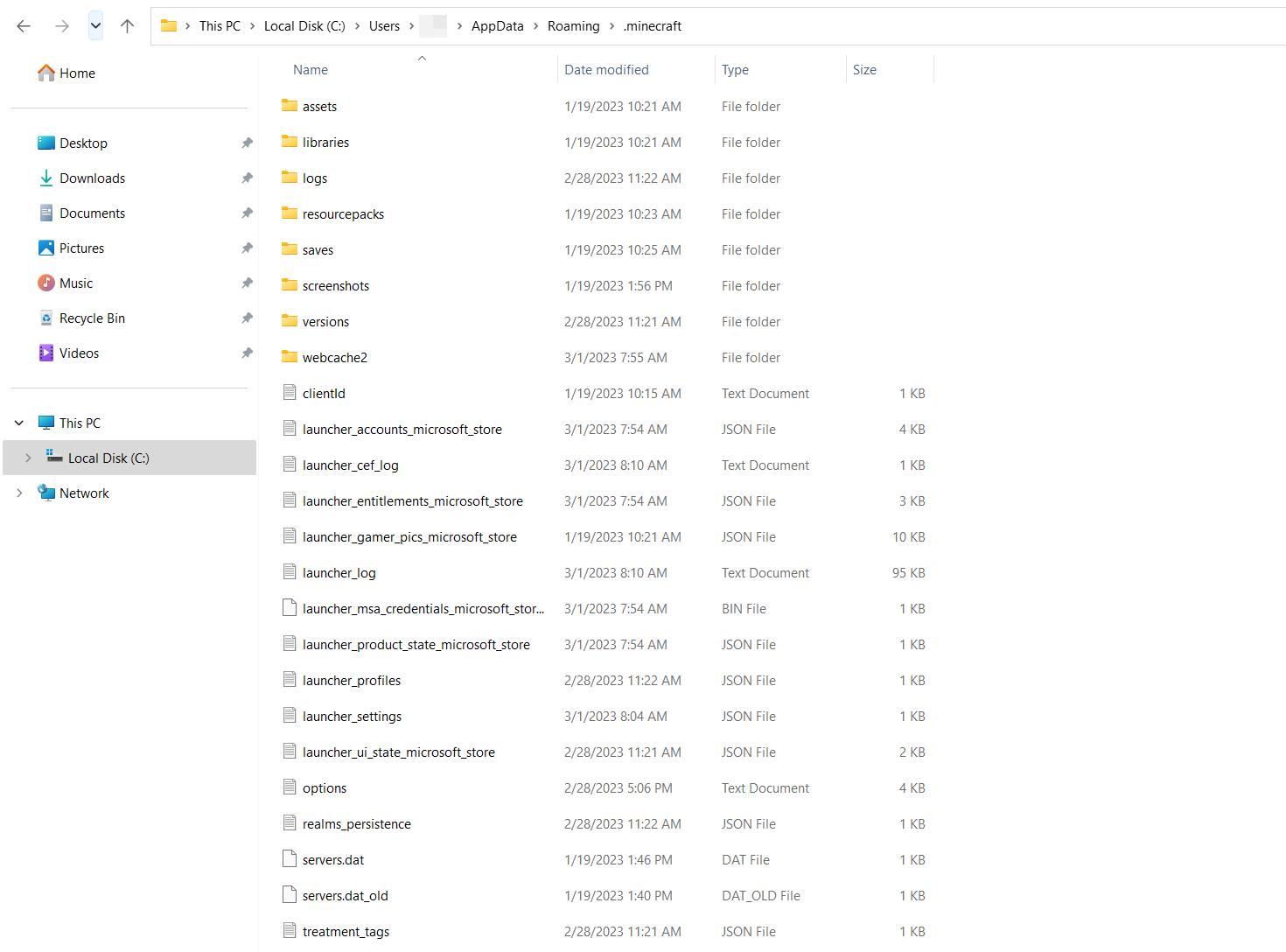
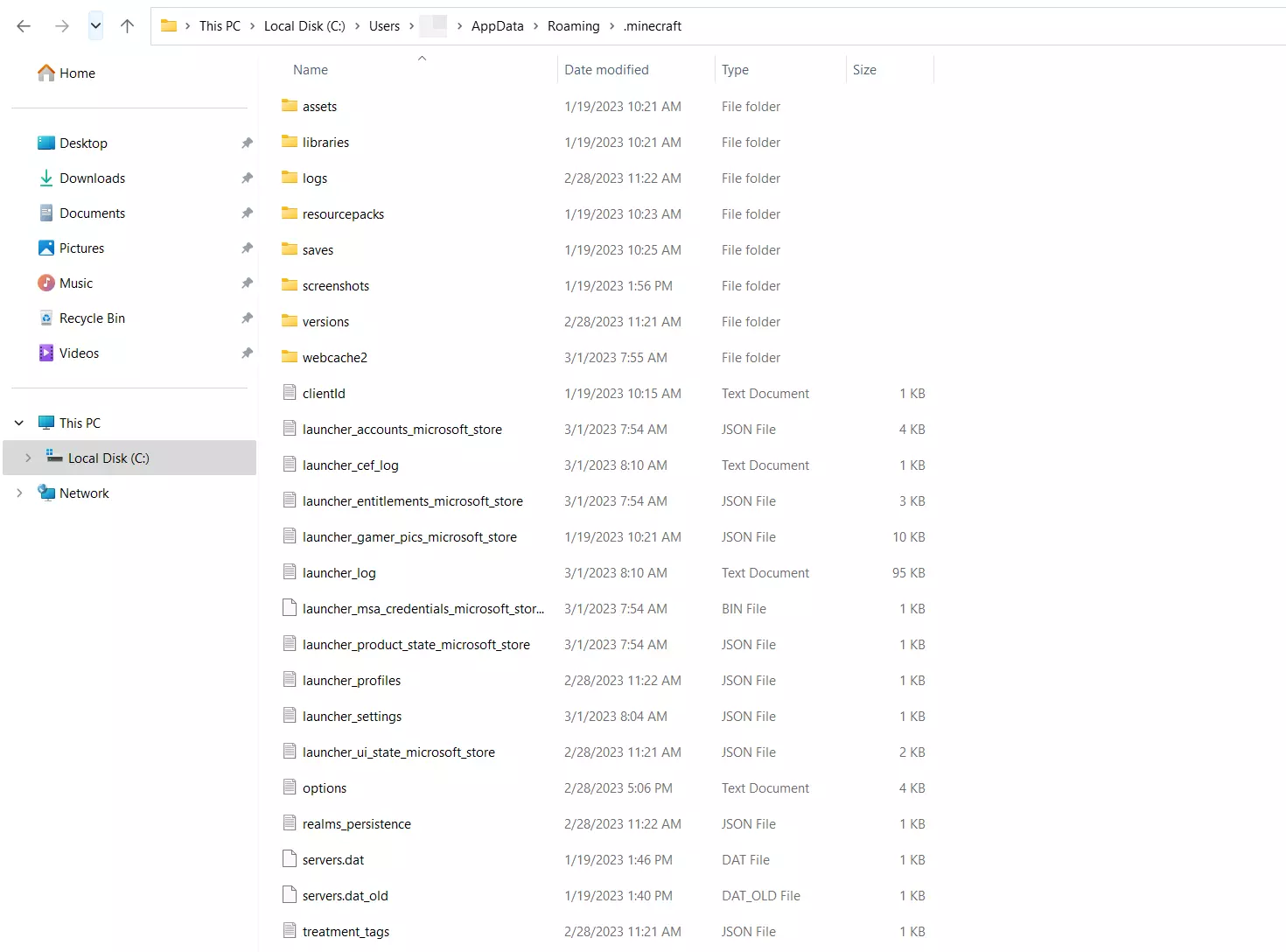
Kasutage klahvikombinatsiooni [Windows] + [R]. Sisestage ilmuvasse tekstiväljale „%appdata%“ ja kinnitage valik nupule „OK“ klõpsates. Seejärel avaneb kaust, mis sisaldab erinevate programmide kasutajaandmeid. Seal peaks olema kaust nimega .minecraft.
Samm 1.2: kopeeri Minecrafti kaust
Loo oma serverisse kaust ja nimeta see näiteks „Minecraft Backup“. Seejärel kopeeri ja kleebi Minecrafti kaust klahvikombinatsioonidega [Ctrl] + [C] ja [Ctrl] + [V]. Kui soovid taastada Minecrafti muutmata versiooni, võid lihtsalt kleepida varukoopia kausta oma süsteemi AppData-kausta.
2. samm: versioonide sobitamine
Kui soovid oma serverisse paigaldada konkreetse Minecrafti modifikatsiooni, võib selle paigaldamiseks olla vaja teatud Minecrafti versiooni. Enne paigaldamise alustamist on hea mõte versioone võrrelda.
Minecraft töötab tavaliselt praeguses versioonis. Siiski saad minna üle Minecrafti vanemale versioonile, avades Minecrafti käivitaja aknas vahekaardi „Installations” (Paigaldused). Saad luua uue paigalduse ja sellele nime anda, valides selle, mida soovid kasutada. Rippmenüüst saad valida mitme uuema ja vanema Minecrafti versiooni vahel. Veendu, et valitud on just see versioon.
3. samm: paigalda Curse Forge
Rakendus Curse Forge võimaldab hallata ja laadida modifikatsioone mitmesugustele mängudele, sealhulgas Minecraftile. Alusta Curse Forge’i allalaadimisest. Seejärel saad seda paigaldaja abil otse installida. See on tehtud vaid paari klõpsuga.
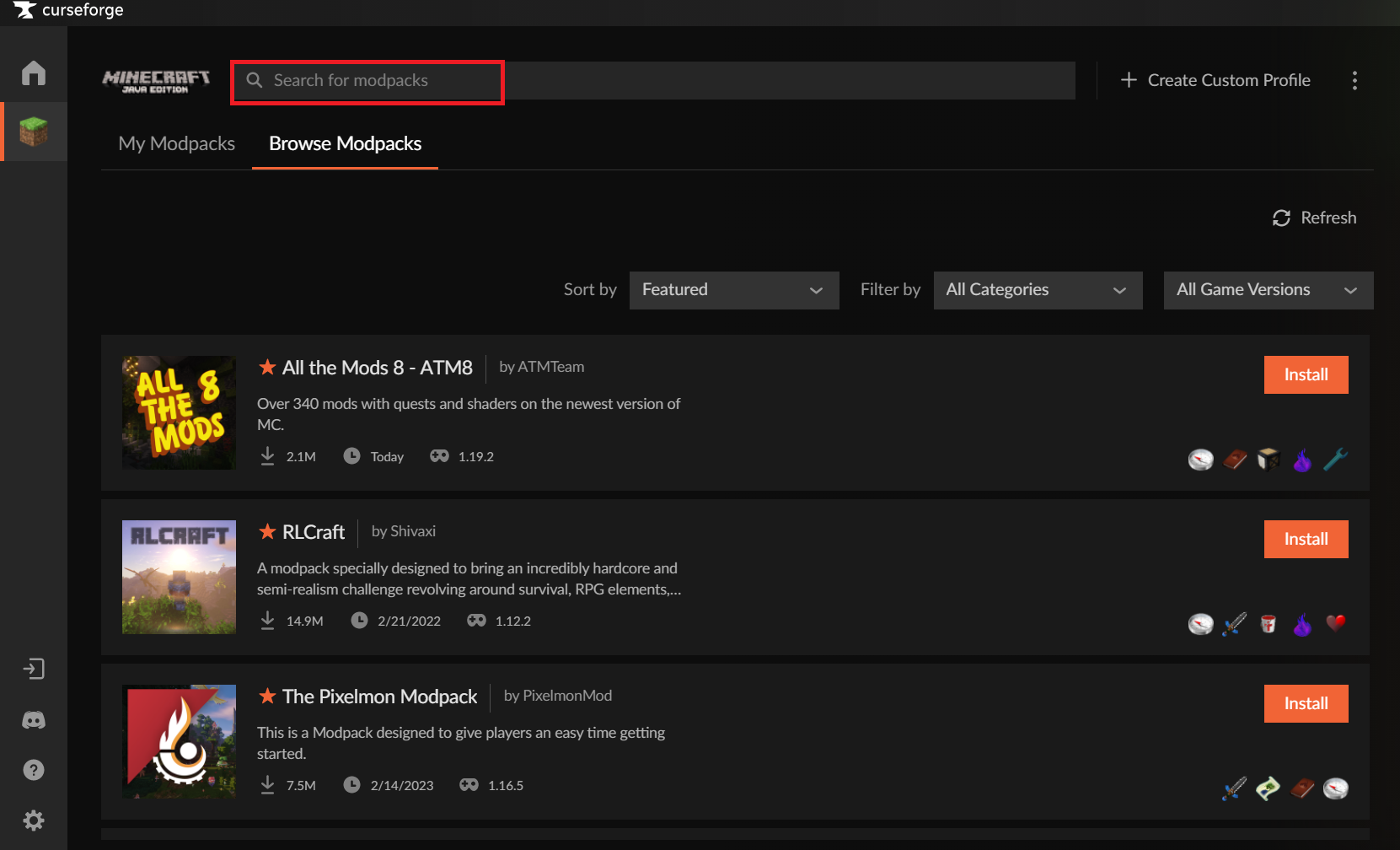
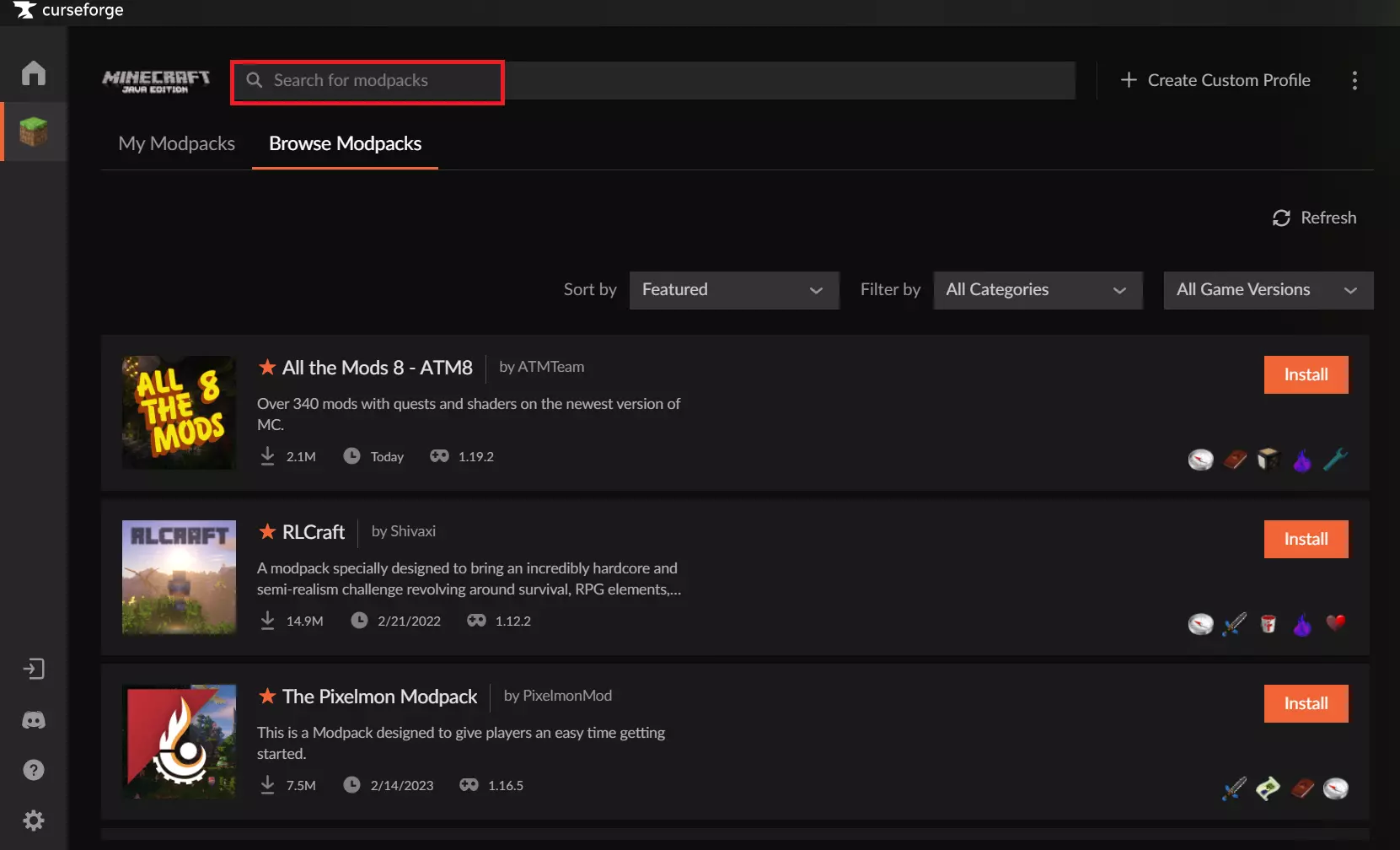
Pärast installimise lõpetamist saad rakenduse avada. Otsi vahekaardilt „Vali mäng “ mängu „Minecraft“ ja vali seejärel kaust „Standard Modding“. Klõpsa nuppu „Sirvi modipakette“, et avada modide kogu. Siit saad valida sobiva modifikatsiooni. Kui otsid konkreetset modifikatsiooni, võid kasutada otsinguriba.
4. samm: modide paigaldamine
Nüüd saad Curse Forge’is installida endale meelepäraseid modifikatsioone. Vali lihtsalt soovitud modifikatsioon ja klõpsa selle kõrval olevat oranži nuppu „Install“ (Installida). Minecrafti modifikatsiooni installimine algab automaatselt. Kui installimine on lõppenud, saad installitud modifikatsiooniga Minecrafti käivitada, klõpsates nuppu „Play“ (Mängi). Need laiendused on nüüd osa sinu mängust, kui sisened serverisse oma Minecrafti serveri domeeni kaudu ja käivitad mängu.