Kuidas Macis parema hiireklõpsuga klõpsata

Paremklõps on kasutajate jaoks operatsioonisüsteemis navigeerimisel tavapärane funktsioon. Macis on paremklõps aga vaikimisi keelatud. Selleks, et Macis paremklõpsuga kiirmenüüsid avada, tuleb süsteemi seadetest teha vaid mõned väikesed muudatused.
Miks on Macis parema hiireklõpsu funktsioon blokeeritud?
Enamik sülearvuteid, arvutihiiri ja operatsioonisüsteeme võimaldab parema hiirenupuga avada kontekstimenüüd. Kui aga lähete üle macOS-ile ja kasutate puuteplaati, Apple’i klaviatuuri või Apple’i hiirt, avastate kiiresti, et parema hiirenupu funktsioon ei ole kohe kättesaadav.
Raske on öelda, miks Apple kunagi parema hiirenupu kasutusele ei võtnud. Mitmete veebis levivate kuulujuttude kohaselt tuleneb see aga Steve Jobsi vastumeelsusest mitmenupuliste arvutihiirte suhtes. Ta uskus, et mitme hiirenupu puudumisel ei ole võimalik valesti klõpsata. Siiski on raske öelda, kas selles on mingit tõtt.
Kuidas töötab parema hiireklõps Macis
Macis on kontekstimenüüde avamiseks hiire parema nupuga klõpsamisele ehk „teisele klõpsule“ mitu alternatiivi.
Järgige neid juhiseid, et kasutada Macis paremat hiireklõpsu.
Luba parema hiireklõps
MacBooki puuteplaadi seadetest saad aktiveerida parema hiireklõpsu funktsiooni. Ava**„Süsteemi eelistused“**Apple’i logo kaudu, seejärel mine valikule „Juurdepääsetavus“ ja „Puuteplaat“ või „Hiir“. Seadmest sõltuvalt on osutamise ja klõpsamise jaoks erinevad seaded.
Saad aktiveerida parema hiireklõpsu valiku**„Teine klõps“**all. Vali see valik, et objektidel parema hiireklõpsuga klõpsata. Mudelist sõltuvalt võivad alternatiivsed valikud olla nimetatud näiteks „Parem hiireklõps“ või „Klõpsa paremas alumises nurgas“.
Kuidas teha Macis parema hiireklõpsu
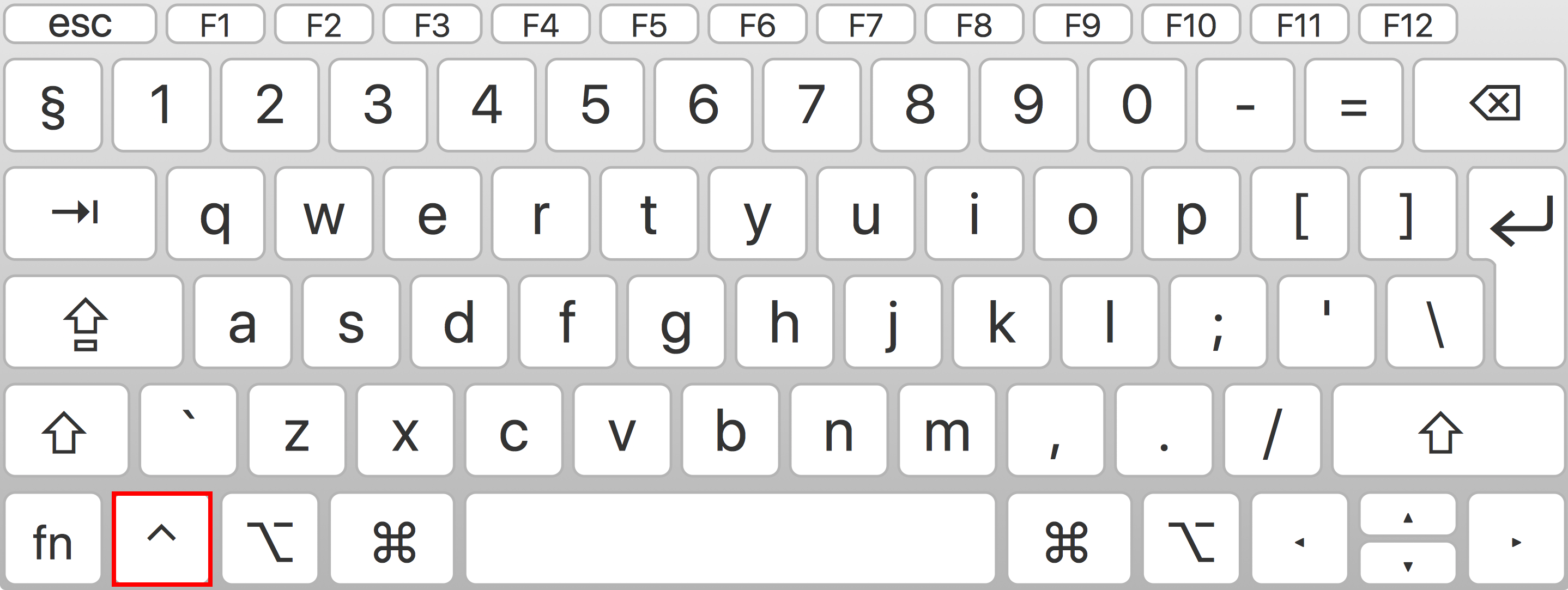
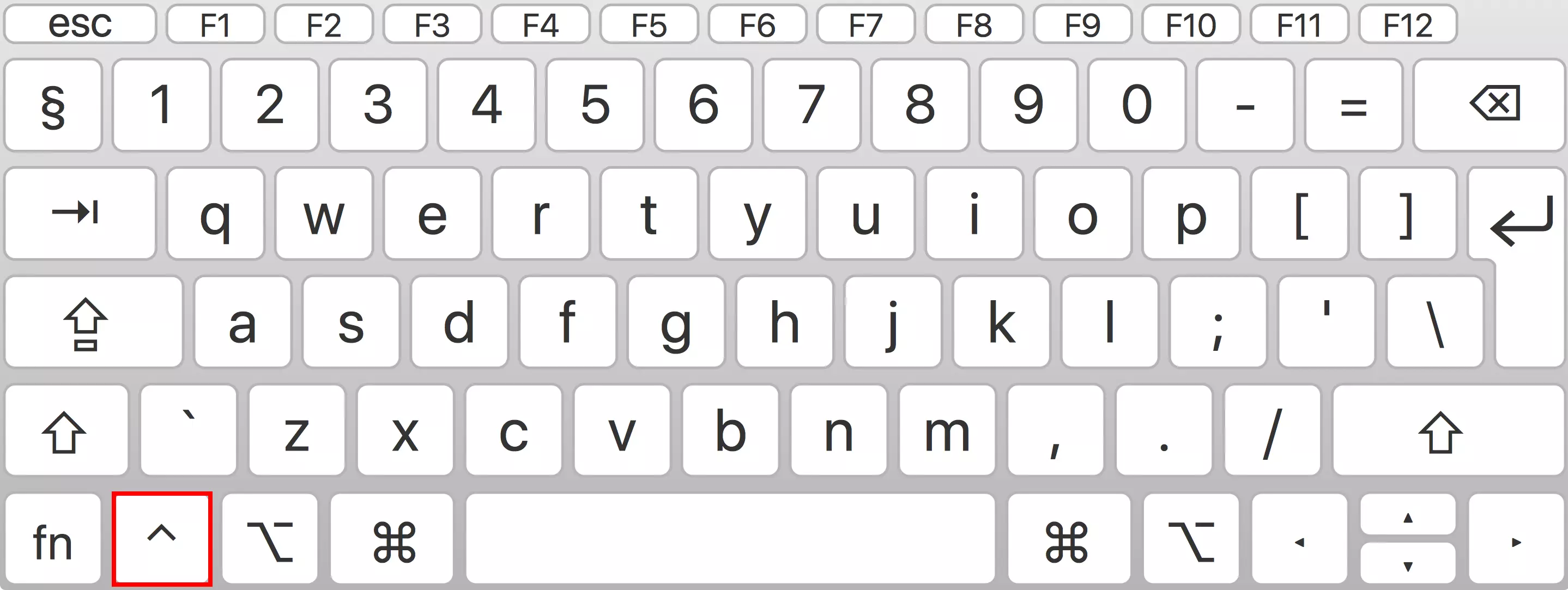
Paremklõps toimib Macis kiirklahvina. Kontekstimenüüd saab avada, vajutades klaviatuuril [Control]-klahvi ja klõpsates samal ajal Maci puuteplaadil või hiirega. [Control]-klahv (sageli märgitud [^]) asub Mac-arvutis vasakul allosas, Mac-i Option- või Alt-klahvi kõrval. Täpne meetod sõltub aga arvuti hiirest. Näiteks võib Apple’i Magic Mouse toimida ühe- või kaheklahvilise hiirena, samas kui Mighty Mouse on uuemates versioonides saadaval neljaklahvilise mudelina.
Muud viisid, kuidas kasutada puuteplaadi paremat hiireklõpsu
Uuemad MacBookid pakuvad võimalust teha parempoolset hiireklõpsu puuteplaadi abil. Seadmest sõltuvalt saab vasakpoolset hiireklõpsu teha, puudutades puuteplaati ühe sõrmega, ja parempoolset hiireklõpsu, puudutades puuteplaati kahe sõrmega.
Parem hiireklõps Macis universaalse arvutihiirega
Sõltuvalt mudelist saate kolmanda osapoole hiirt kasutada pärast selle ühendamist menüüs „Süsteemi eelistused“ valiku „Hiir“ all või pärast ühenduse loomist menüüs „Bluetooth“. Kui macOS ei tunne universaalhiire parema nupuvajutuse funktsiooni automaatselt ära, proovige aktiveerida teise nupuvajutuse valik.