Kuidas pöörata ekraani Windows 11 arvutis ---

Kui ekraanil klassikalises horisontaalses formaadis ei ole kõike selgelt näha, võiksid kaaluda ekraani pööramist. Windows 11-s saad seda teha seadete kaudu. Mõnel arvutil on selleks isegi kiirklahv. Näitame sulle samm-sammult, kuidas seda teha.
Kuidas pöörata ekraani Windows 11-s seadete kaudu
Enamasti asetatakse ekraanid lauale horisontaalselt, mistõttu kuvatakse sisu maastikuformaadis. Siiski võib ekraani suuna muutmine olla kasulik, eriti kui kasutate mitut ekraani korraga. Nii saate kuvada pikki tekste kogu ekraani kõrguses ning see võib olla abiks ka aruannete esitamisel.
Kui kasutate kahte ekraani, võib olla kasulik vaadata esmalt, kuidas need kaks monitori on seadistatud. Kui te seda veel teinud pole, seadistage kaks ekraani kahe monitori režiimiks enne, kui hakkate mõnda ekraani pöörama.
Windows 11-s on ekraani suuna jaoks kokku neli erinevat seadet: horisontaalne, horisontaalne (peegelpildis), vertikaalne ja vertikaalne (peegelpildis).
Ekraani suunda saab muuta süsteemi seadetest. Tegutse järgmiselt:
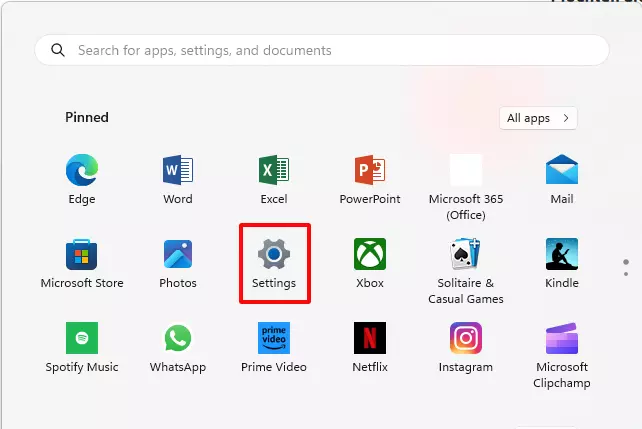
- Vali Start-menüüst „Seaded ”.
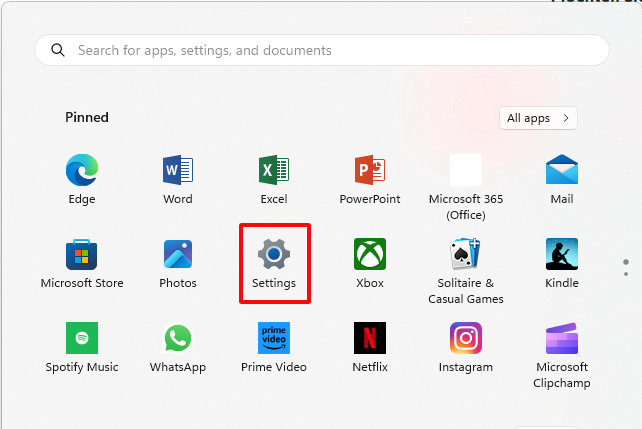
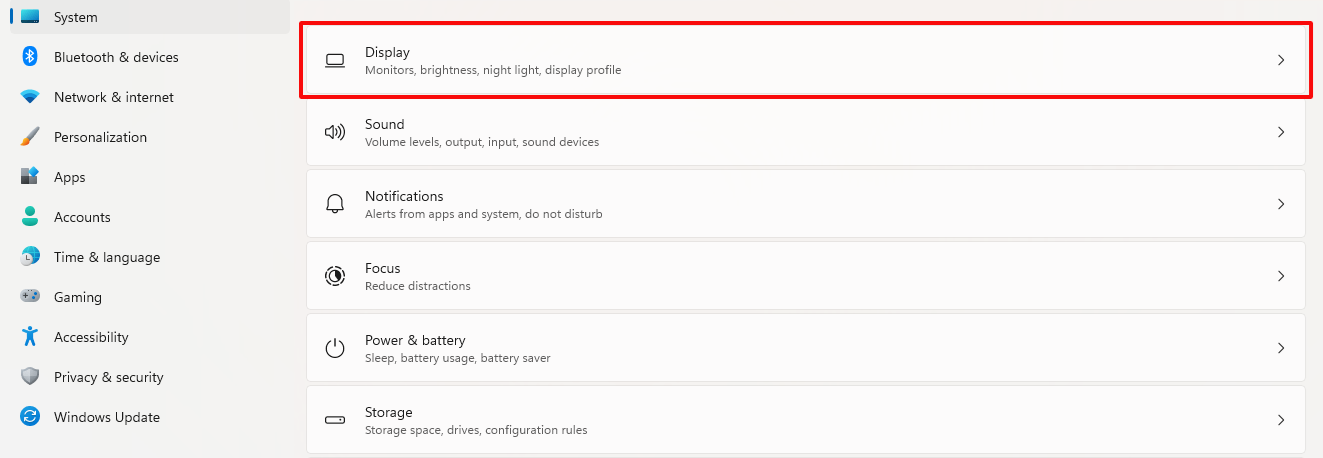
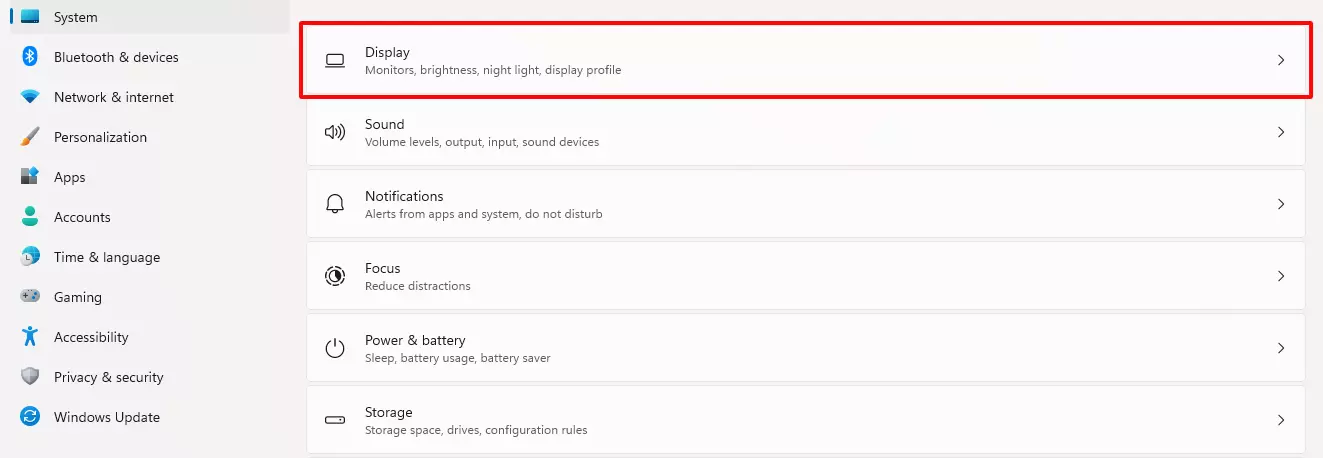
- Jätka loendi ülaosas oleva alajaotuse „Ekraan” juures. Siin saad määrata ka ekraani heleduse või reguleerida kasutatavate ekraanide arvu.
- Ekraani saab pöörata valiku „Ekraani suund ” abil jaotises „Skaala ja paigutus ”.
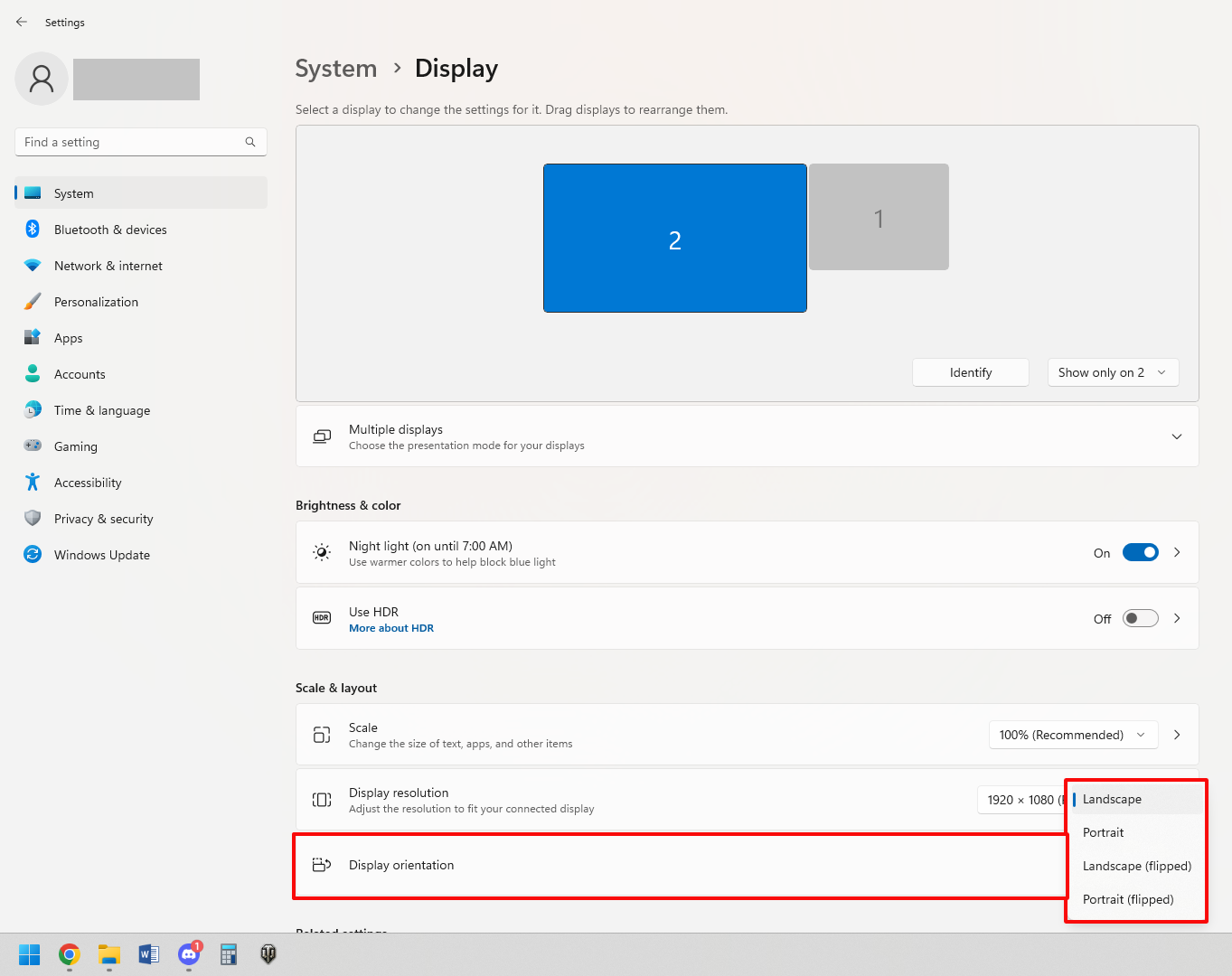
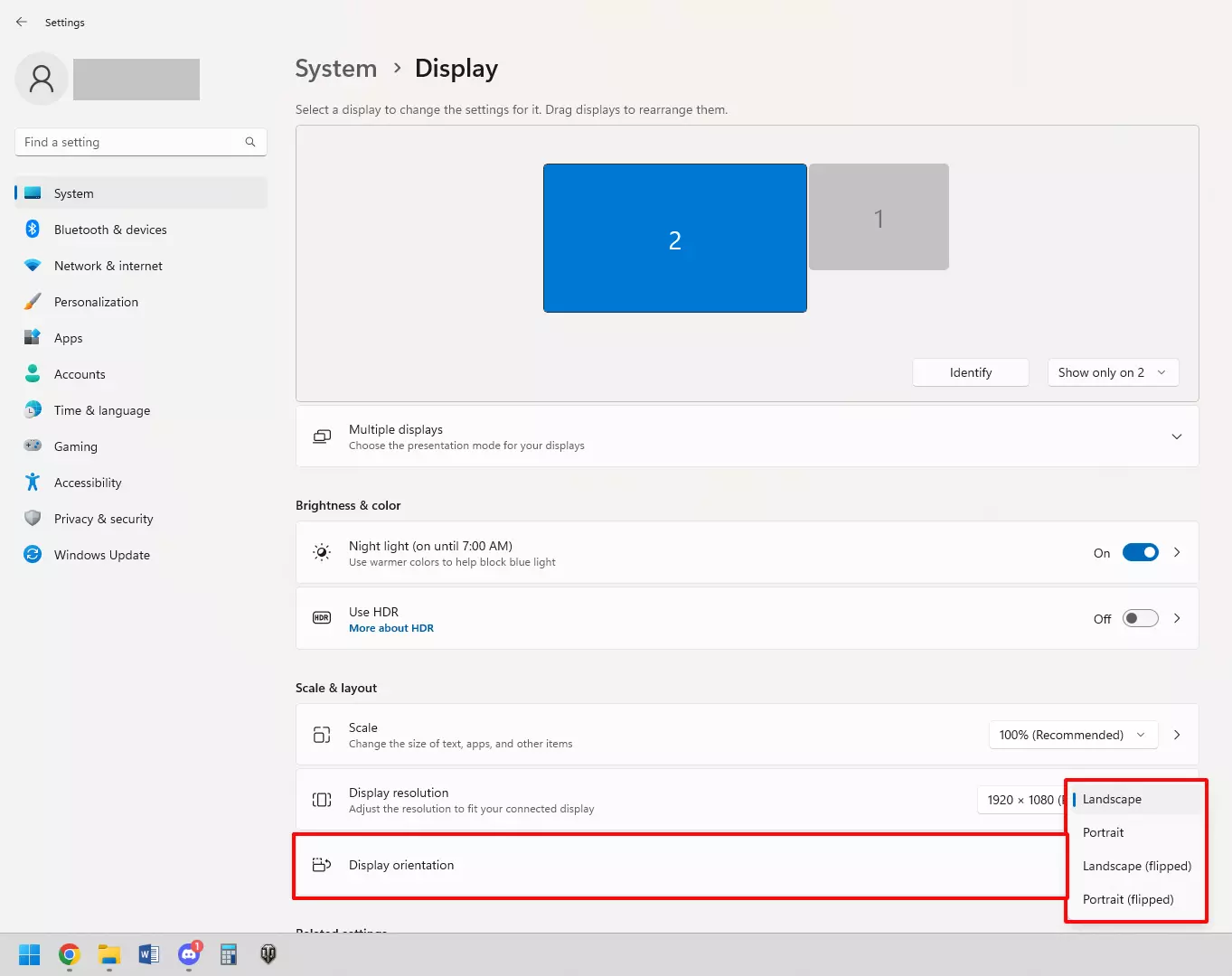
- Kui olete uuele seadistusele klõpsanud, on teil 15 sekundit aega oma valikut kinnitada. Muidu naaseb ekraan oma algse suuna juurde.
- Kiirem viis ekraani alamenüüsse pääsemiseks on klõpsata hiire parema nupuga töölaua taustal. Klõpsake ekraani seaded, et avada ekraani menüü.
Kas Windows 11-arvutis on ekraani pööramiseks olemas kiirklahv?
Kuigi ekraani saab pöörata klahvikombinatsiooniga [Ctrl] + [Alt] + nooleklahv, ei ole see võimalik kõigil Windows 11-ga arvutitel.
Kuigi mõned graafikakaartide tootjad pakuvad kasutajatele võimalust pöörata ekraani Windows 11-s selle klahvikombinatsiooni abil, ei tee seda kõik. Näiteks Inteli graafikakaartide puhul saab ekraani suunda muuta klahvikombinatsiooniga [Ctrl] + [Alt] või [Ctrl] + [Shift]. Seda saab teha ka Nvidia graafikakaartide puhul, kuid selleks tuleb esmalt muuta kaardi seadeid.
Windows 11 pakub veel palju muid ekraanifunktsioone. Veel üks avastamist väärt funktsioon on Windows 11 ekraani jagamise funktsioon.