Kuidas seadistada Linuxi ja Windows 11 kahe operatsioonisüsteemi käivitamine

Et saaksid samal arvutil kasutada mõlemat operatsioonisüsteemi, pead lihtsalt seadistama Linuxi ja Windows 11 kahe operatsioonisüsteemi käivitamise. Selleks on vaja arvutit, millel on Windows 11, Ubuntu või mõne teise Linuxi distributsiooni ISO-fail ning käivitatav USB-mälupulk.
Kiirjuhend Ubuntu ja Windows 11 kahe operatsioonisüsteemi kasutamiseks
- Windows 11 paigaldamine
- Turvalise käivituse seadistamine
- Kontrolli BIOS-režiimi
- Tee andmetest varukoopia
- Kõvaketta ettevalmistamine või partitsioneerimine
- Looge käivitatav USB-pulk
- Taaskäivita arvuti ja käivita see mälupulgalt
- Installige Ubuntu lisaks Windows 11-le
- Valige käivitusmenüüst sobiv operatsioonisüsteem
Kuidas kasutada kahe operatsioonisüsteemi käivitamist Ubuntu ja Windows 11 puhul
Selles artiklis näitame teile, kuidas seadistada Ubuntu ja Windows 11 kahe operatsioonisüsteemi kasutamine. Kuna see Linuxi distributsioon toetab turvalist käivitust, sobib see selleks väga hästi. Kui soovite alternatiivina kasutada teist operatsioonisüsteemi, peate esmalt oma arvutis turvalise käivituse välja lülitama. Kui te seda veel teinud pole, peaksite eelnevalt installima ja konfigureerima ka Windows 11. Kui see on tehtud, võite alustada Linuxi ja Windows 11 kahe operatsioonisüsteemi käivitamise tegeliku seadistamisega.
Windows 11 ettevalmistamine ja partitsioneerimine
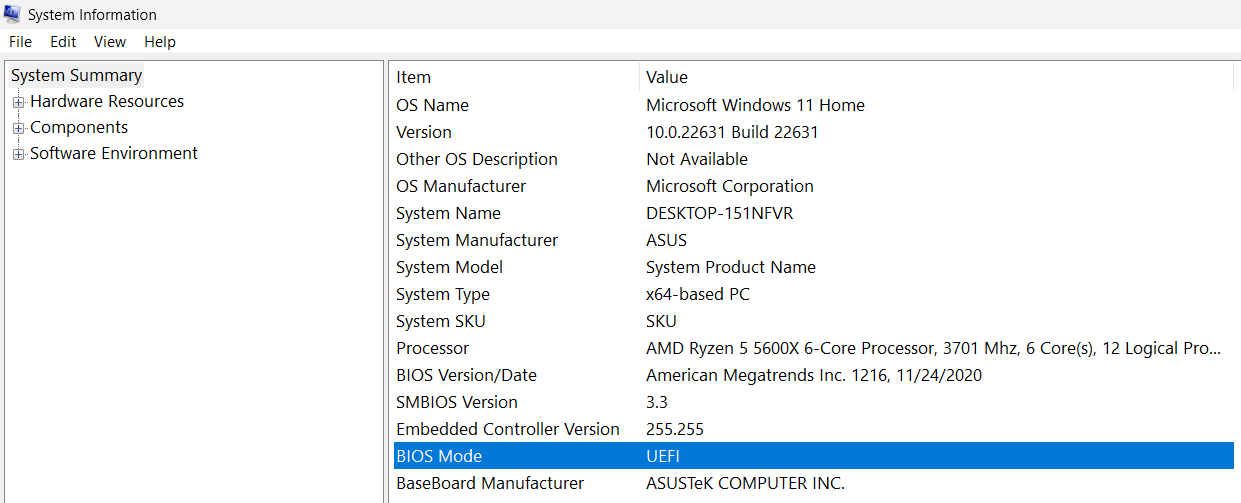
Nagu eelmised versioonid, on ka Windows 11-l UEFI-liides. Selle kontrollimiseks avage süsteemiinfo otsingufunktsiooni abil. Kirje „BIOS-režiim“ peaks sisaldama väärtust „UEFI“.
Tehke ka andmetest varukoopia. Ainult varukoopia abil saate olla kindel, et Linuxi ja Windows 11 kahe operatsioonisüsteemi käivitamise ebaõnnestumise korral andmed ei lähe kaduma.
Samuti on soovitatav eraldada lisanduvale operatsioonisüsteemile eraldi kõvaketas. Kui see ei ole võimalik, looge vähemalt 20 gigabaidi suurune partitsioon. Selleks tegutsege järgmiselt:
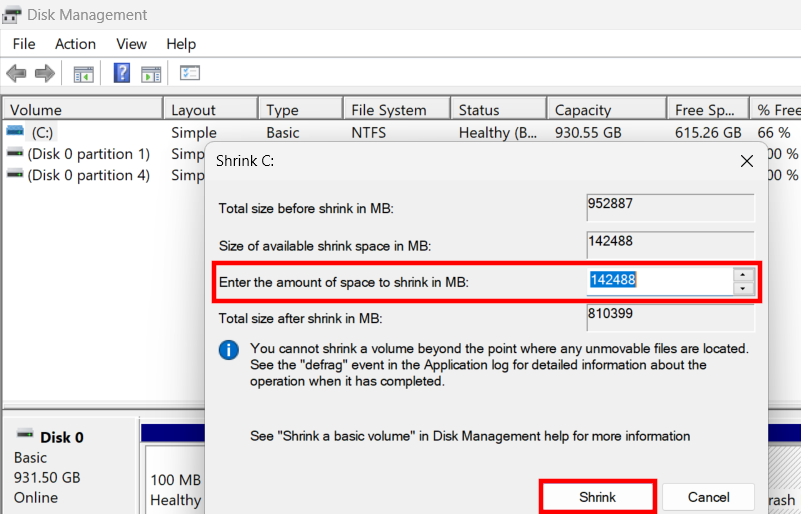
- Avage „Kettade haldus” Start-menüü otsingufunktsiooni kaudu.
- Valige praegu suurim partitsioon ja klõpsake sellel hiire parema nupuga.
- Valige valik „Vähenda ketta mahtu”.
- Sisestage Linuxi jaoks vajalik kettaruum ja eemaldage see valitud partitsioonist.
- See on nüüd märgitud kui „Eraldamata”. Valige „Kahaneda” ja sulgege aken.
Loo käivitatav USB-mälupulk
Mine nüüd Ubuntu ametlikule veebisaidile, lae alla Ubuntu ISO-fail ja loo käivitatav USB-mälupulk. Kui oled valinud mõne teise Linuxi distributsiooni, mine selle süsteemi vastavale veebisaidile.
Meie teises kasulikus artiklis saate lugeda, kuidas muuta USB-mälupulk käivitatavaks. Käivitage BIOS ja määrake, et arvuti taaskäivitamisel tuleks esimesena kontrollida USB-mälupulka. Kui olete need sammud sooritanud, saate kasutada Linuxi ja Windows 11 kahe operatsioonisüsteemi käivitamist.
Ubuntu installimine ja seadistamine
- Ühendage USB-mälupulk arvutiga ja taaskäivitage seade. Kuna olete määranud mälupulga esmaseks käivitusallikaks, kasutab süsteem nüüd käivitatavat USB-mälupulka. See avab Ubuntu paigaldusrakenduse.
- Viisard juhendab teid nüüd installimise läbi. Seadistage oma profiil ja järgige juhiseid.
- Kui kõik seaded on loodud, küsib süsteem, kas soovite Ubuntu Windows 11 kõrvale installida. Nõustuge sellega.
- Kontrollige, et Ubuntu on installitud õigele partitsioonile.
- Ubuntu ja Windows 11 kahe operatsioonisüsteemi käivitamine õnnestus ja nüüd saate kasutada mõlemat süsteemi. Ärge unustage USB-mälupulka eemaldada, vastasel juhul kasutab arvuti seda järgmisel taaskäivitamisel uuesti.
Vali oma operatsioonisüsteem
Kui kasutate Linuxi ja Windows 11 kahe operatsioonisüsteemi käivitamist, peate süsteemide vahel vahetamiseks arvuti uuesti käivitama. Seejärel ilmub menüü, kus saate nooleklahvide abil valida, millist operatsioonisüsteemi soovite kasutada.
Millised on võimalused Ubuntu ja Windows 11 kahe operatsioonisüsteemi paralleelse kasutamise jaoks?
Kui te ei soovi kasutada Ubuntu kahe operatsioonisüsteemi (dual boot) režiimis koos Windows 11-ga, kuid tahate siiski mõlemat süsteemi kasutada, on olemas kolm praktilist alternatiivi:
- Paigalda Ubuntu või Linux virtuaalmasinasse ja kasuta seda otse oma Windowsi arvutist.
- Seadistage soovitud Linuxi distributsioon pilveserveris ja juhtige süsteemi kaugjuurdepääsu kaudu.
- Laadige Ubuntu live-süsteemina väliselt andmekandjalt.
Kõik kolm varianti sobivad eriti hästi juhul, kui kasutate peamiselt Windows 11-t ja soovite Ubuntu peale üle minna vaid aeg-ajalt.
Meie digitaalsest juhendist leiate ka põhjaliku juhendi Ubuntu ja Windows 10 kahe operatsioonisüsteemi kasutamiseks.