Kuidas muuta DNS-servereid Windows 10, 8 ja 7 operatsioonisüsteemides

Windows võimaldab DNS-serverit hõlpsasti käsitsi seadistada. Seda saab teha kas otse Microsofti operatsioonisüsteemis või ruuteri seadete kaudu. Võib-olla sobivad teile paremini mõned teised DNS-serverid.
Kuidas muuta DNS-serverit Windows 10-s
Windows 10 kasutajana saate DNS-serverit muuta menüüs„Võrguühendused”.
1. samm: Klõpsake hiire parema nupuga Windowsi logol, et avada võrguühenduse seaded, ja klõpsake samanimelisel menüüpunktil.
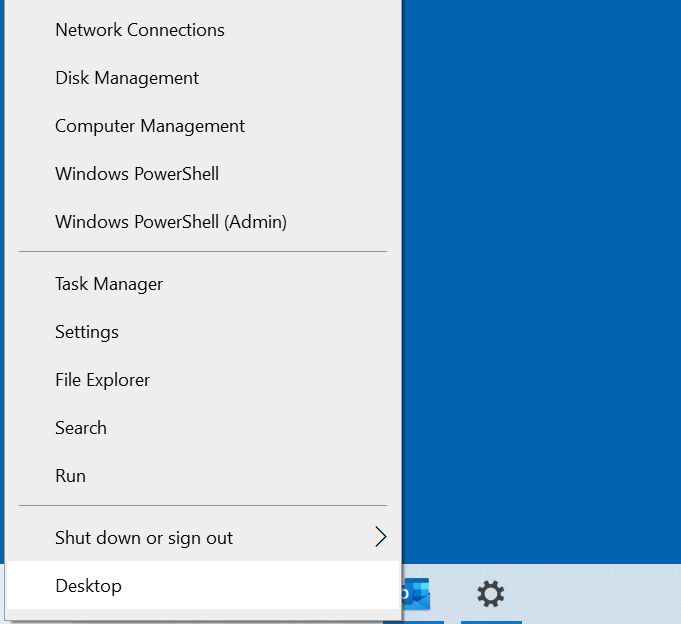
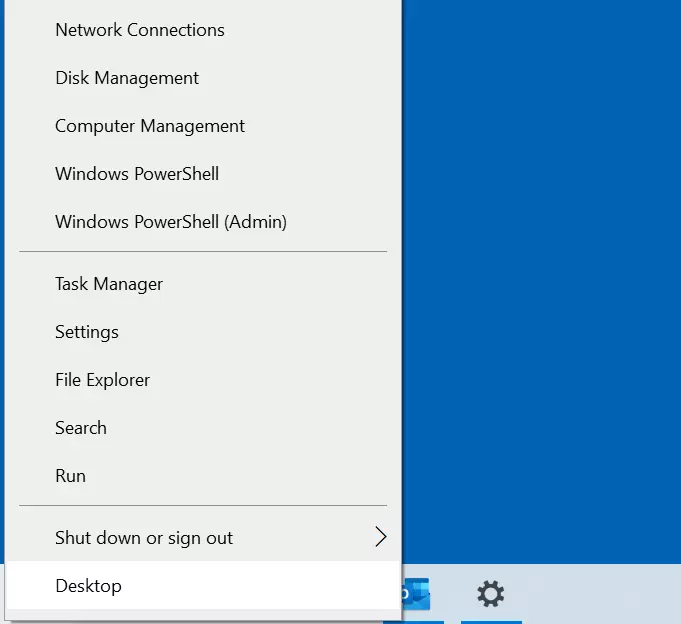
2. samm: Ekraanile ilmub ühenduse seadistamise staatus. Valige „Täpsemad võrguvalikud“ alt„Muuda adapteri seadeid“.
Seejärel klõpsake DNS-serveri muutmiseks ühendusel parema hiireklõpsuga, et see valida. Kui kasutate lauaarvutit, on teil tõenäoliselt võrgukaabli kaudu loodud ühendus. Sel juhul valige „Ethernet“. Kui seade on internetiga ühendatud Wi-Fi kaudu, valige „Wi-Fi“ ja klõpsake seejärel ilmuvas menüüs„Omadused“.
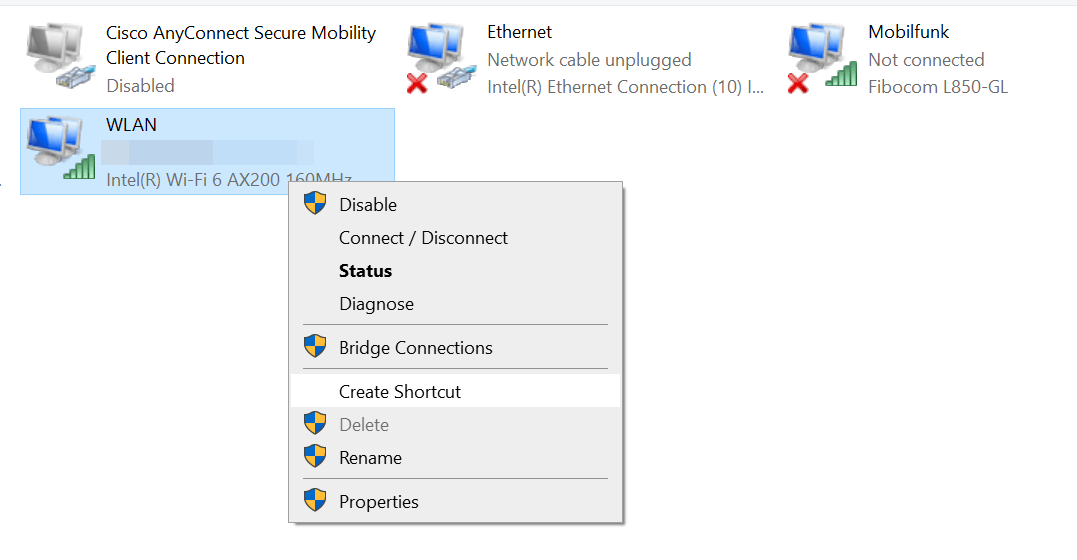
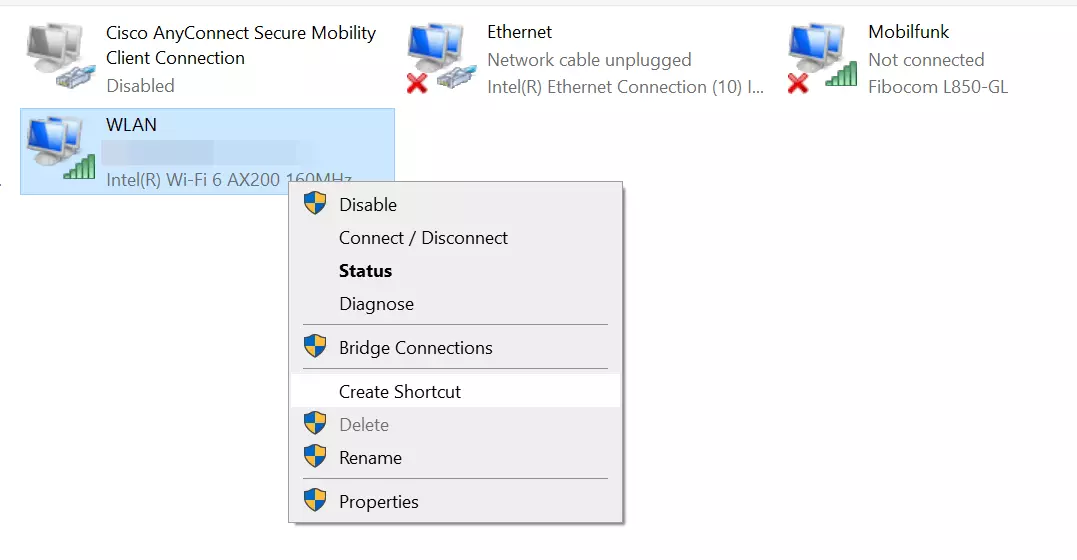
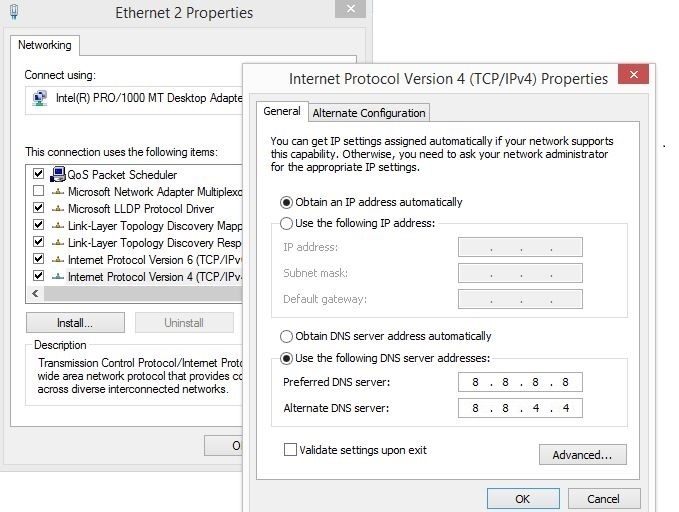
3. samm: Tehke topeltklõps menüüpunktil„Internet Protocol, Version 4 (TCP/IPv4)“ ja aktiveerige valik„Kasuta järgmisi DNS-serveri aadresse“. Sisestage nüüd mõlema Google’i serveri aadressid (8.8.8.8 ja 8.8.4.4).
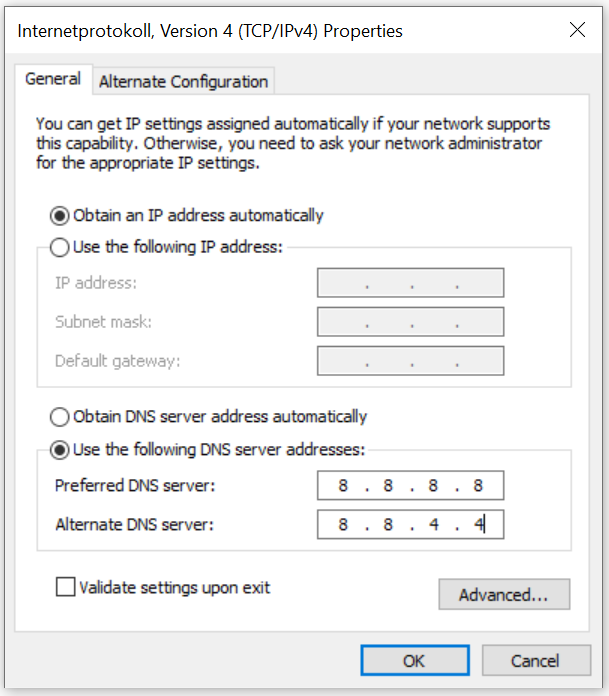
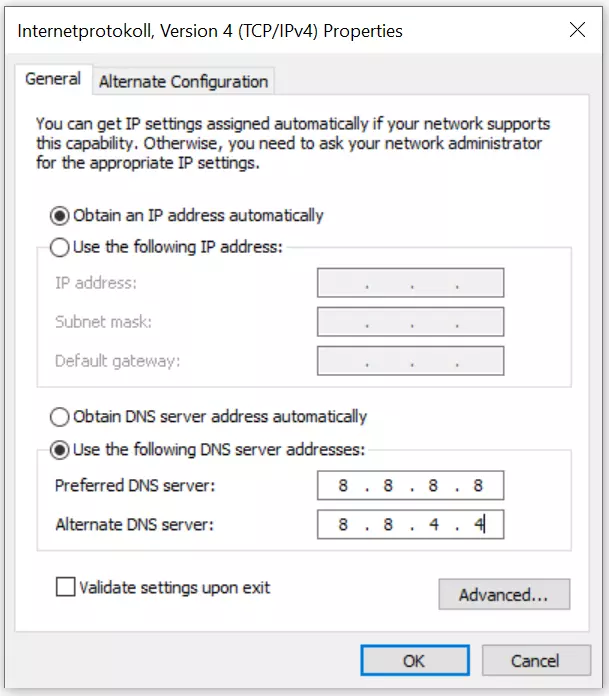
4. samm: DNS-serveri muudatuste kinnitamiseks Windows 10-s klõpsake nuppu „OK”.
Teise võimalusena saate muuta Windows 10 DNS-serveri seadeid käsurea kaudu. Sisestage lihtsalt järgmised käsud:
netsh interface ip add dnsname=‘ühenduse nimi’addr=8.8.8.8 index=1
netsh interface ip add dnsname=‘ühenduse nimi’addr=8.8.4.4 index=2
Asendage asendusmärk „ühenduse nimi” vastava LAN- või WLAN-ühenduse nimega.
Kuidas muuta DNS-serverit Windows 8-s
Windows 8 kasutajad saavad oma DNS-serverit sama lihtsalt muuta võrguseadete kaudu.
1. samm: Avage võrgu- ja jagamiskeskus. Selle saab avada kas juhtpaneeli kaudu („Start-menüü“ -> „Juhtpaneel“) või tegumiriba teavituste paneelis asuva võrguühenduse ikooni kaudu. Kui olete ikooni leidnud, klõpsake sellel hiire parema nupuga ja valige valik „Ava võrgu- ja jagamiskeskus“.


2. samm: Avage adapteri seaded, klõpsates vastaval nupul.
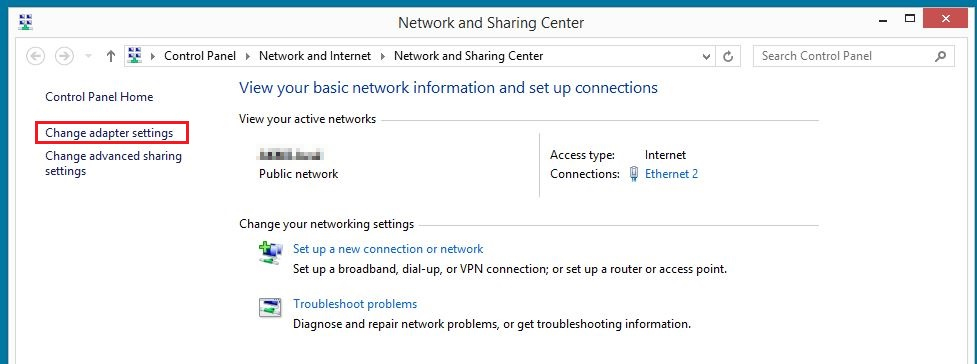
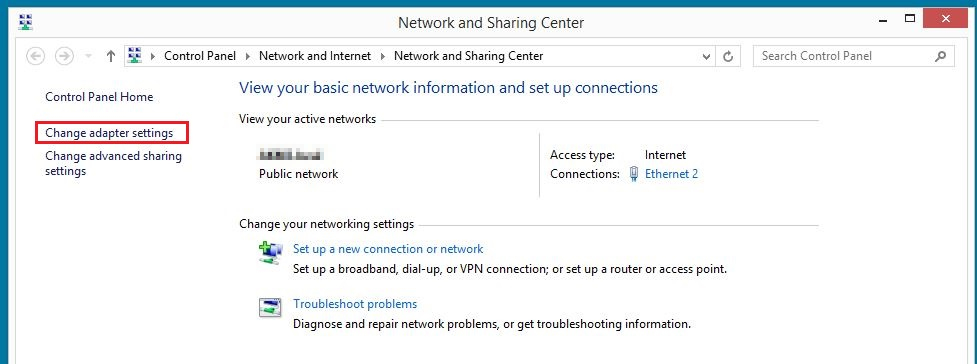
3. samm: Nüüd klõpsake hiire parema nupuga ühendusel, mida soovite seadistada, ja valige ilmuvas menüüs„Omadused”.
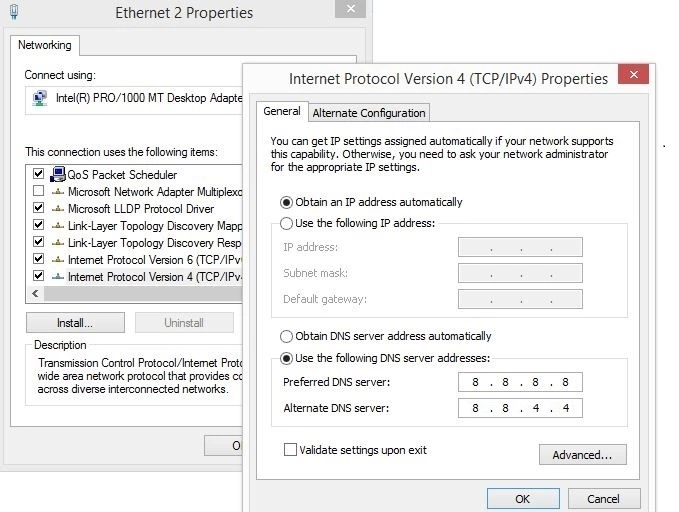
4. samm: Topeltklõpsake valikul „Internet Protocol Version 4 (TCP/IPv4)“, et avada Windows 8-s DNS-serveri muutmise menüü, kus saate sisestada eespool nimetatud Google’i avalikud DNS-serverite aadressid (8.8.8.8 ja 8.8.4.4).
Kuidas muuta DNS-serverit Windows 7-s
Windows 7-s saate DNS-serverit muuta võrguühenduse seadetest.
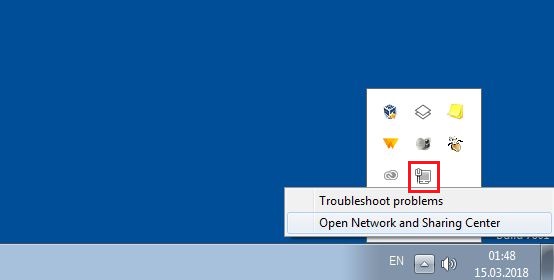
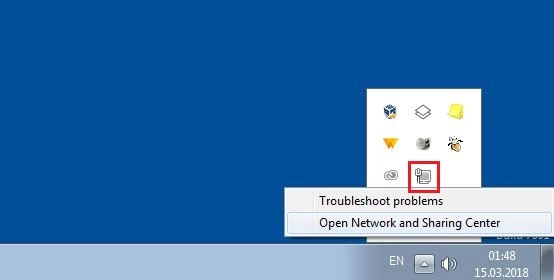
1. samm: Avage võrgu- ja jagamiskeskus. Seda saate teha juhtpaneeli kaudu, kus leiate vastava menüüvaliku, või klõpsates hiire parema nupuga töölaua teavituste paneelis (mida nimetatakse ka süsteemiribaks) asuval võrguühenduse ikoonil ja valides seejärel„Ava võrgu- ja jagamiskeskus”.
2. samm: Järgmises menüüs vali valik„Muuda adapteri seadeid“ja seejärel vali ühendus, mille DNS-seadeid soovid muuta.
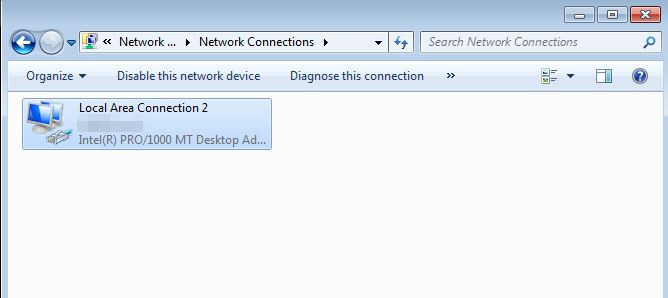
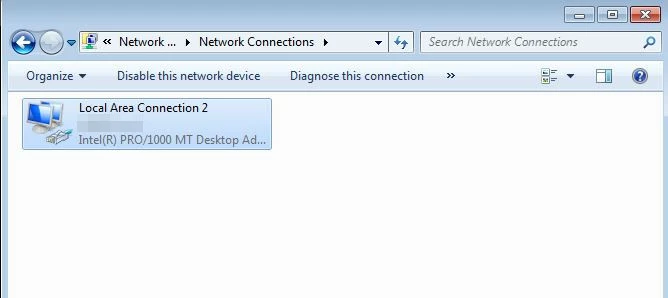
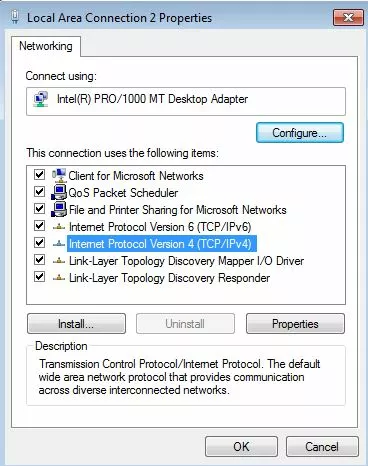
3. samm: Valitud ühenduse protokollide ja teenuste ülevaate saate avada, klõpsates hiire parema nupuga ja valides„Omadused”. Leidke kirje„Internet Protocol Version 4 (TCP/IPv4)” ja klõpsake sellel topelt, et avada Windows 7-s DNS-serveri muutmise menüü.
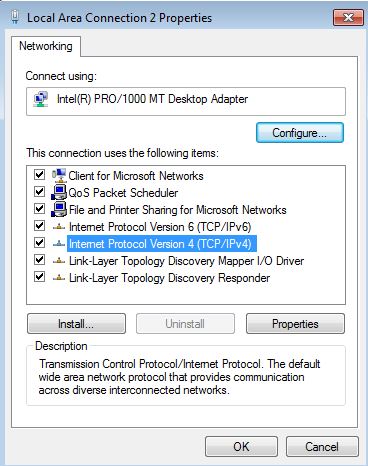
4. samm: Viimases etapis aktiveerige valik „Kasuta järgmisi DNS-serveri aadresse” ja sisestage mõlemad avalikud DNS-serverite aadressid:
Eelistatud DNS-server: 8.8.8.8
Varuserver: 8.8.4.4
Kuidas muuta DNS-serverit ruuteri seadetest
Selle asemel, et muuta DNS-serverit operatsioonisüsteemis, võite seda teha ruuteris. Selle eeliseks on see, et kõik teie võrku (nt WLAN-i) ühendatud seadmed hakkavad automaatselt kasutama soovitud DNS-serverit. See säästab aega, kuna neid ei ole vaja eraldi seadistada.
DNS-serveri seadistamise sammud sõltuvad teie ruuterist. Enamikke seadmeid hallatakse veebiliidese kaudu. Veebiaadressi või IP-aadressi leiate kasutusjuhendist või ruuteri küljelt. Avage veebibrauser ja sisestage oma sisselogimisandmed. Need leiate ruuteri dokumentidest. Seejärel minge DNS-seadete juurde.
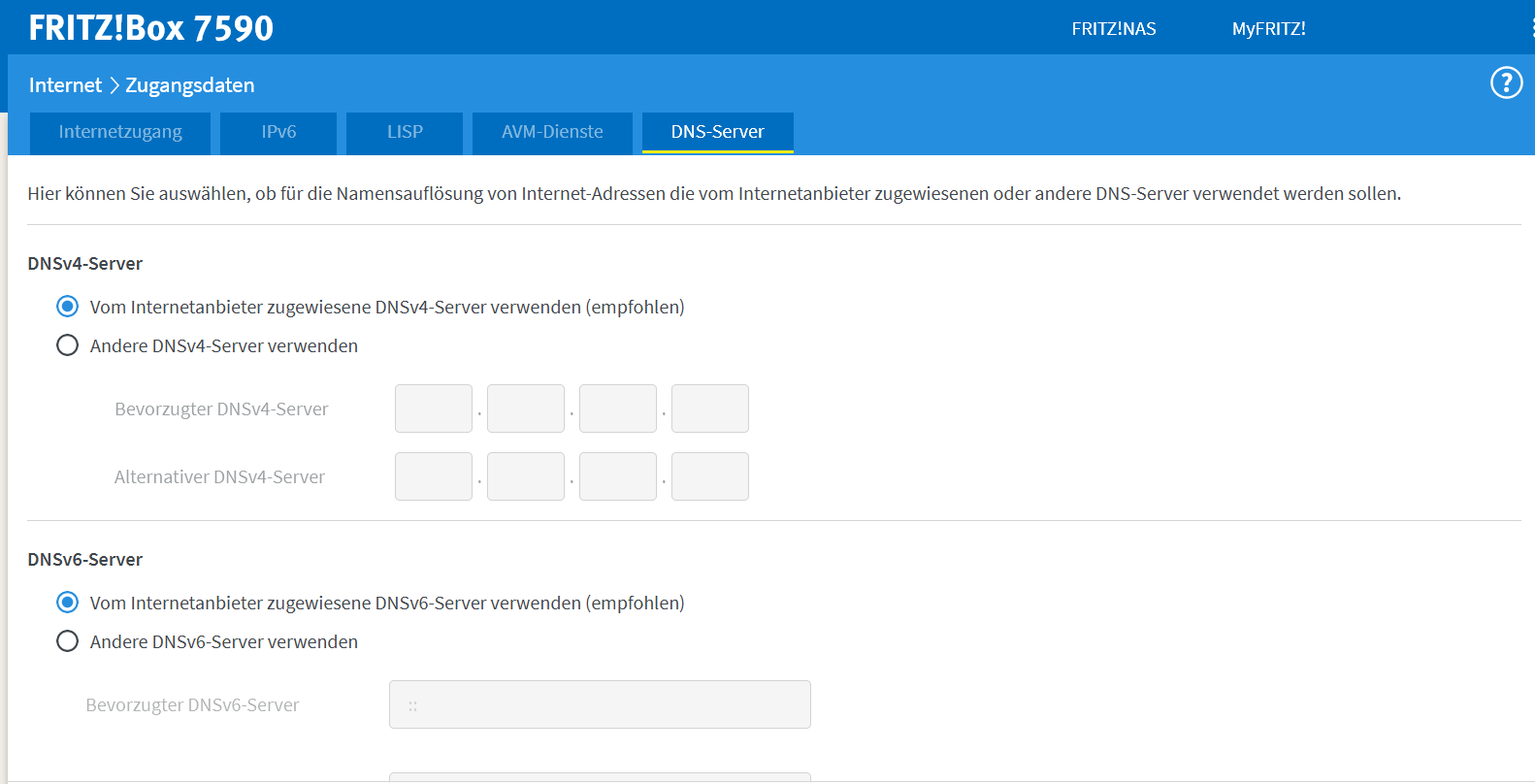
Võtame ühe näite. Näiteks Fritz!Boxi puhul sisestaksite aadressi „http://fritz.box“, et avada ruuteri kontoteave. DNS-seaded leiate rubriikidest „Internet“ ja „Kontoteave“.
DNS-serverite muutmine on teistes operatsioonisüsteemides sama lihtne:
- Mac: DNS-i muutmine
- Ubuntu: DNS-i muutmine
- Debian: DNS-i muutmine
- Windows 11: DNS-i muutmine
Millised on DNS-serverite vahetamise eelised?
Kui ühendate end ruuteri kaudu internetiga, laaditakse DNS-serveri seaded automaatselt. Tavaliselt haldab domeeninimede lahendamist teie internetiteenuse pakkuja, nii et teil pole vaja seadistamisega tegeleda. Ainus, mida peate tegema, on ühendada ruuter soovitud seadmetega. Ühenduse loomiseks vajaliku teabe määravad sellised protokollid nagu DHCP.
Kuigi see on põhimõtteliselt hea, võivad DNS-i alternatiivid olla sobivamad. Allpool on toodud kolm peamist põhjust, miks võib olla kasulik muuta oma vaikimisi DNS-serverit:
- Kiirus: Teise DNS-serveri kasutamine võib veebilehtede laadimisaega kiirendada. Selleks on populaarsed OpenDNS ja Google Public DNS serverid. Need on eriti kiired.
- Kättesaadavus: Kui ilmub veateade„DNS-server ei vasta”, tähendab see tavaliselt, et nime lahendamise vaikimisi server on maas. Enamasti on tegemist ajutise tõrkega, kuid saate selle kohe parandada, vahetades DNS-serverit.
- DNS-blokeerimine: DNS-i saab kasutada DNS-blokeerimiseks. Internetipakkujad blokeerivad teatud domeenide nimede lahendamise. Valides teise DNS-serveri, saate DNS-blokeerimise vältida.