Kuidas installida Podman Ubuntu 22.04-le samm-sammult

Podman on Dockerile mõeldud kaasaegne alternatiiv, mis võimaldab käivitada konteinerid ilma keskse daemon-protsessita. See muudab Podmani turvalisemaks, mis on eriti kasulik root-õigusteta konteinerite puhul. Podmani saab Ubuntu 22.04-le paigaldada vaid mõne sammuga.
Mis on Podman ja milleks seda kasutatakse?
Podman (lühend sõnast „Pod Manager“) on avatud lähtekoodiga konteinerimootor, mis võimaldab hallata konteinerid ja podid ilma pidevalt töötava taustateenuseta. Erinevalt Dockerist ei vaja Podman daemonit – see suhtleb otse konteineritega ja käitab neid kasutaja kontekstis. Seda mootorit kasutatakse tavaliselt turvalistes keskkondades ja süsteemides, kus on vaja turvalist ja paindlikku konteinerite haldamist.
Podmanil on mitmeid eeliseid. Esiteks toetab see mootor root-õigusteta konteinerid, mis võimaldab kasutajatel käivitada konteinerid ilma root-õigusteta, mis omakorda parandab turvalisust. Kuna käsurea käsud on suures osas sarnased tuttavate Docker-käskudega, saavad pikaajalised Docker-kasutajad hõlpsasti üle minna. Podman toetab ka Kubernetesele omaseid kontseptsioone, nagu podid ja YAML-konfiguratsioonid.
Millised on paigaldamise eeltingimused?
Enne Podmani installimist Ubuntu süsteemi veenduge, et järgmised eeltingimused on täidetud:
- Ajakohane Ubuntu-süsteem: veendu, et su Linuxi distributsioon on täielikult ajakohane.
- Terminali juurdepääs sudo -õigustega: Podmani installimine Ubuntule nõuab administraatoriõigusi.
- Vähemalt 2 GB vaba kettaruumi: Pakettide allalaadimiseks ja installimiseks ning tulevaste konteineripiltide jaoks on vaja vähemalt 2 GB kettaruumi.
- Internetiühendus: vajate ka stabiilset internetiühendust, kuna Podman installitakse ametlikest Ubuntu hoidlatest või alternatiivsetest allikatest.
Kuidas installida Podman Ubuntu 22.04-le
Podmani paigaldamine on lihtne ja selleks piisab vaid mõnest käskust. Järgige allpool toodud juhiseid.
1. samm: Süsteemi uuendamine
Enne uute pakettide paigaldamist peaksite oma süsteemi uuendama viimase versioonini. See tagab, et kõik sõltuvused on ajakohased.
sudo apt update && sudo apt upgrade -ySee käsk uuendab teie paketiloendeid ja installib süsteemi viimased uuendused.
2. samm: Podmani installimine
Nüüd võite jätkata Podmani installimisega Ubuntu 22.04-le. Kuna Podman on Ubuntu ametlikes pakihaldurites olemas, saate selle installida pakihalduri abil:
sudo apt install podman -ySee käsk laadib alla Podmani ja kõik vajalikud sõltuvused ning installib need teie süsteemi.
3. samm: Kontrolli versiooni
Kui paigaldamine on lõppenud, saate kontrollida Podmani paigaldatud versiooni, et veenduda, et mootor on kasutusvalmis:
podman --versionKui Podman on edukalt installitud, peaks väljundis kuvatama installitud versiooni number.


Kuidas kontrollida paigaldust
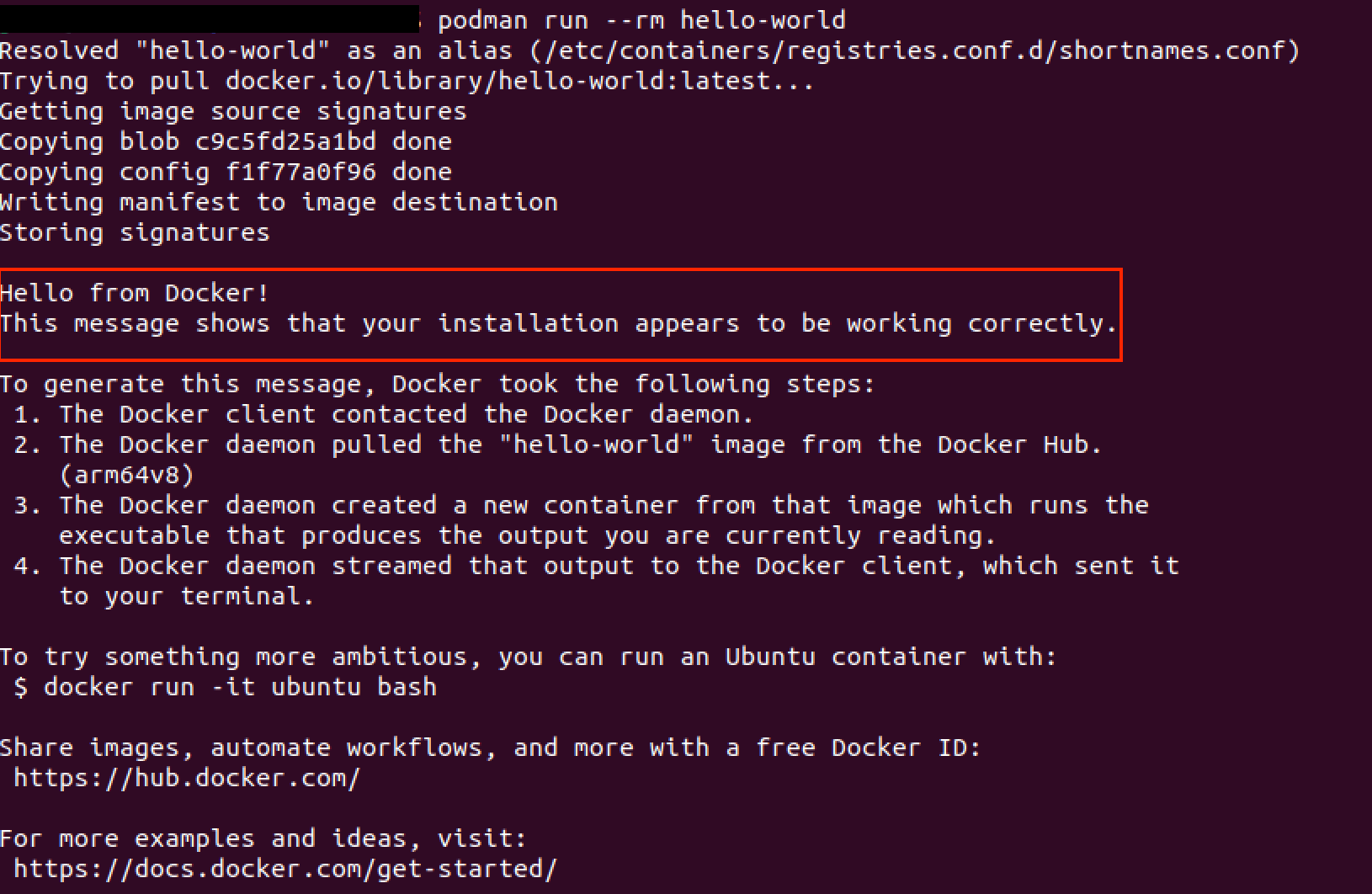
Et kontrollida, kas Podman töötab teie süsteemis korralikult, proovige käivitada konteiner. Kasutage selle testimiseks lihtsat „hello-world“ konteinerit:
podman run --rm hello-worldKui kõik läheb hästi, peaksite nägema tervitussõnumit, mis kinnitab, et Podman töötab edukalt.
Samuti saate oma konteineri keskkonda igal ajal kontrollida järgmise käsuga:
podman infoSee käsk annab üksikasjalikku teavet Podmani installi, toetatud salvestuslahenduste ja muude seadistuste kohta. Kui tekib probleeme, saate käsuga podman system reset Podmani seadistused täielikult taastada.
Lisateavet konteinerimootori paigaldamise ja kasutamise kohta leiate meie täielikust Podmani juhendist.