Kuidas RAM-mälu samm-sammult puhastada

RAM-i puhastamisega või vabastamisega loote ruumi praeguste ülesannetega seotud andmetele. Eemaldatakse mitteaktiivsed ja mittevajalikud protsessid ning vahemällu salvestatud failid, mis parandab süsteemi jõudlust.
Miks peaksite RAM-mälu tühjendama
Arvuti jõudluse järkjärguline langus on sageli seotud RAM-mälu suure koormusega: ühelt poolt hõivab selle automaatselt operatsioonisüsteem ja süsteemiprotsessid; teiselt poolt täidab iga avatud programm seda veel veidi rohkem. Sageli ei too programmide sulgemine olulist parandust, kuna mällu võivad jääda alles jääkprotsessid ja vahemällu salvestatud andmed, mis jätkavad väärtuslike ressursside tarbimist. Seda seetõttu, et rakenduse sulgemisel ei eemaldata kõiki faile tegelikult mälust, vaid need paigutatakse vahemällu. Lisaks sellele töötavad taustal programmid ja protsessid, mida te tegelikult ei vaja.
Kuidas tühjendada RAM-mälu Windows 11/10-s
Isegi kui te pole kindel, kas teie arvuti mälu on tõepoolest täis, võite seda julgelt tühjendada. See tähendab sisuliselt sama protsessi, mis toimub automaatselt arvuti väljalülitamisel. Üldiselt pakub Windows kolm erinevat viisi RAM-mälu tühjendamiseks:
- Kasuta ülesannete haldurit, et vabastada mälu.
- Kirjutage ja käivitage skript, et vabastada RAM-mälu.
- Kasutage RAM-i puhastamiseks mõeldud välist tööriista.
RAM-i vabastamine ülesannetehalduri abil
Töödehaldur näitab käimasolevaid rakendusi, teenuseid ja protsesse ning annab ülevaate protsessori ja RAM-mälu kasutamisest. Saad selle avada klahvikombinatsiooniga Ctrl + Shift + Esc. Hoia neid kolme klahvi korraga all, et avada töödehalduri aknas. Samuti võid kasutada Windowsi otsingut: kirjuta lihtsalt sisse „Töödehaldur”.
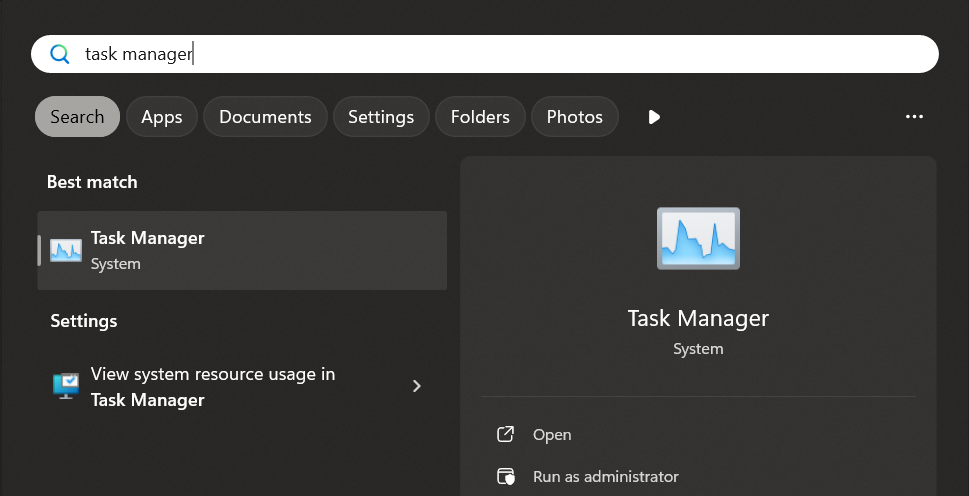
Et puhastada RAM-mälu Windows 11-s ja teistes versioonides ülesannetehalduri abil, vali vahekaart „Protsessid”:
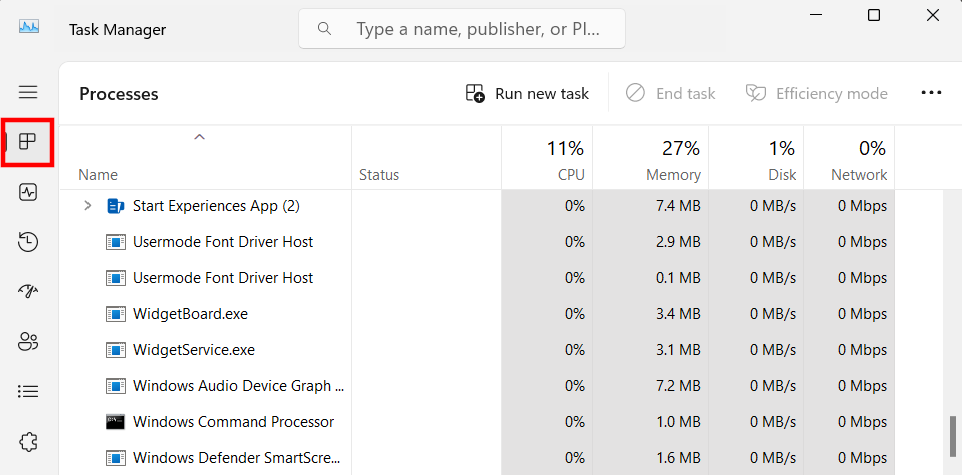
Vaata läbi aktiivse protsesside nimekiri ja otsi sealt need, mida sa enam ei vaja – näiteks seetõttu, et oled vastava programmi juba sulgenud. Vali protsess välja, klõpsates sellel vasaku või parema hiireklõpsuga, ning klõpsa seejärel nuppu „Lõpeta ülesanne“, et protsess täielikult sulgeda ja mälu vabastada.
RAM-i vabastamine skripti abil
Lisaks Task Managerile on veel üks viis mälu haldamiseks: kirjutada skript, mis käivitamisel vabastab kindla koguse mälu. Selleks piisab lühikesest kirjest, mis on loodud selleks otstarbeks lihtsasse tekstidokumenti. Siin on juhised mälu vabastava skripti loomiseks:
Loo uus tekstidokument, klõpsates töölaual hiire parema nupuga ja valides „Uus” ning „Tekstidokument”. Seejärel ava uus dokument ja kleebi sinna järgmine rida:
FreeMem = Space(32000000)Salvesta fail soovitud nimega. Kui su tekstiredaktor seda võimalust pakub, veendu, et koodinguks on valitud ANSI. Viimane samm on asendada vaikimisi laiend .txt laiendiga .vbs. See on ainus viis, kuidas Windows faili skriptina ära tunneb.
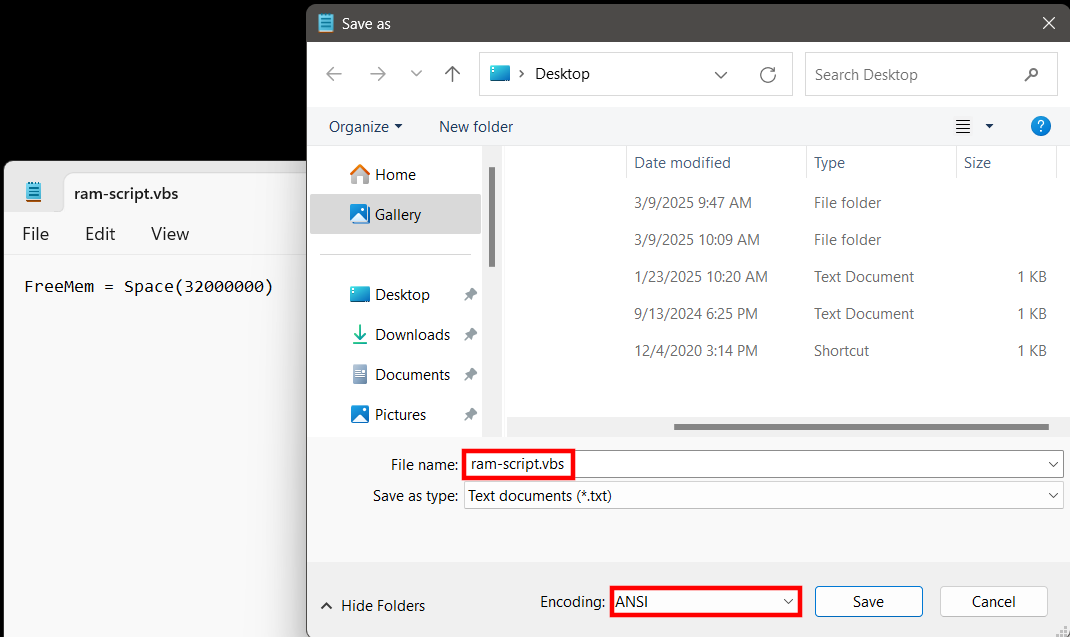
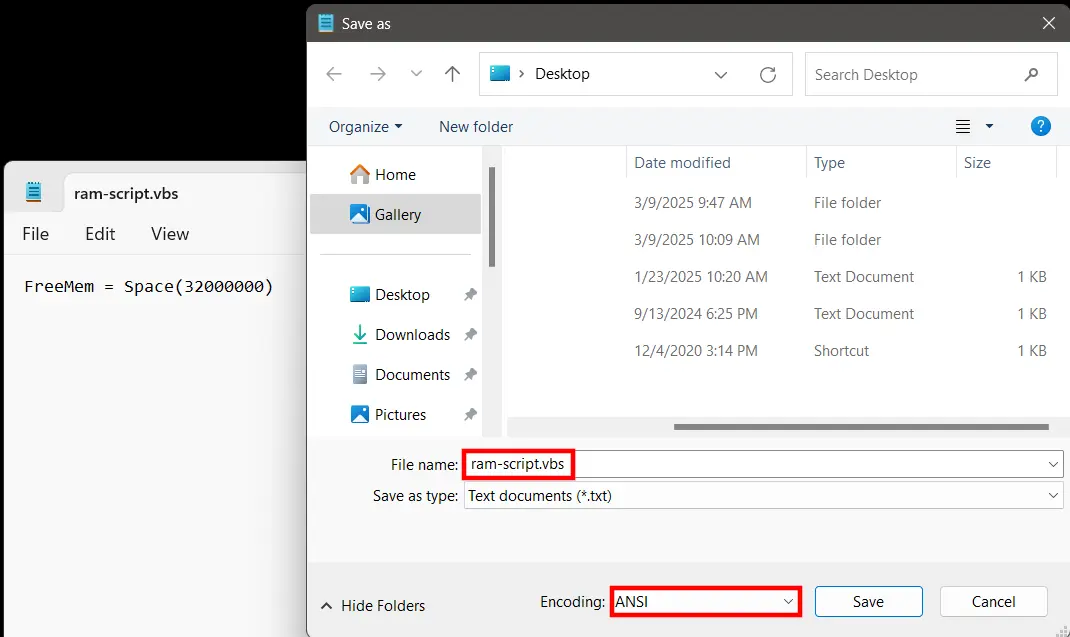
Nüüd saate skripti käivitada lihtsalt sellele topeltklõpsates. Siin esitatud koodi abil vabastatakse automaatselt 32 megabaiti RAM-mälu ning seda protsessi võite korrata nii tihti, kui vaja. Loomulikult saate ka mahtu muuta, näiteks vabastada 128 megabaiti (Space(128000000)). Siiski ei tohiks see väärtus ületada poolt paigaldatud füüsilise mälu mahtu – vastasel juhul võivad tekkida programmivead või isegi süsteemi kokkujooksmine.
Mälu vabastamine väliste tööriistade abil
Kui eelistate sisseehitatud Windowsi võimaluste asemel kasutada välist lahendust, pole ka selles midagi halba: selleks on loodud mitmesuguseid programme, millest enamik on tasuta. Üks populaarsemaid selliseid tööriistu on Wise Memory Optimizer. Programm on täiesti tasuta ja saadaval kõigile levinud Windows-versioonidele. Pärast Wise Memory Optimizeri installimist ja käivitamist näete rakenduse pealiidest, mis näitab nii kasutatud kui ka vaba mälu. Ühe klõpsuga nupule „Optimize“ saate tööriista abil puhastada RAM-mälu Windows 11, 10 ja muudes versioonides.
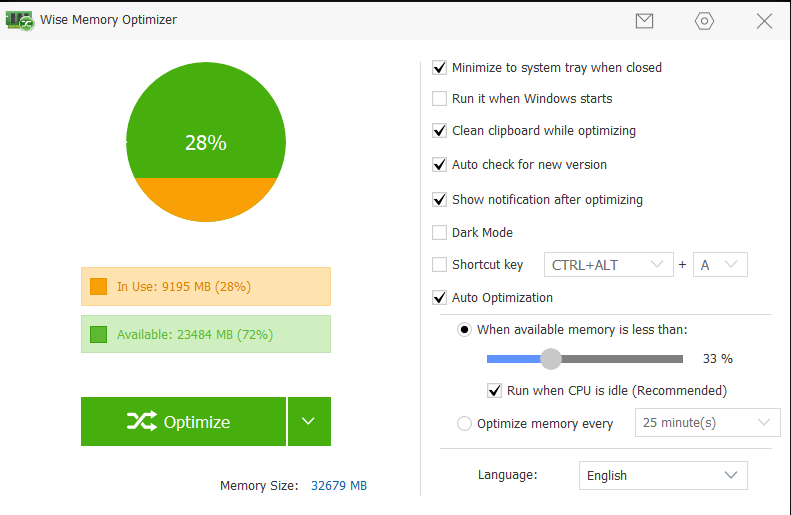
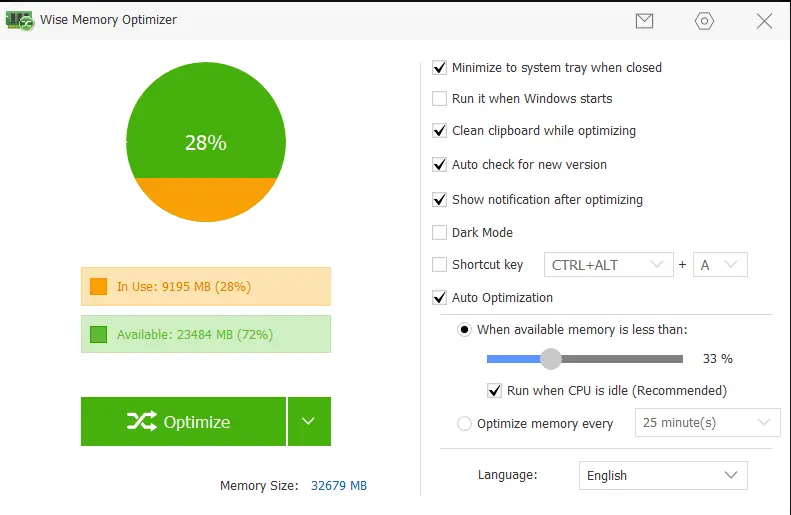
Wise Memory Optimizeri seadetes saate lubada automaatse optimeerimise. Liugurit kasutades saate määrata mälu piirmäära, millest alates automaatne puhastamine käivitub (näiteks kui vaba mälu on alla 33 protsendi).