Kuidas kasutada SSH-võtmeid PuTTY-ga Windowsis

Microsoft Windowsi jaoks mõeldud PuTTY SSH-klient ei kasuta sama võtmevormingut kui OpenSSH-klient. Kui soovid kasutada PuTTY-d, pead looma uue SSH-avaliku ja privaatvõtme tööriista PuTTYgen abil või teisendama olemasoleva OpenSSH-privaatvõtme.
SSH (Secure Shell) võimaldab autentimist nii traditsioonilise kasutajanime ja parooli kombinatsiooni kui ka avaliku ja privaatvõtme paari abil. SSH-võtmepaar loob usaldussuhte kliendi ja serveri vahel, mistõttu pole autentimisel vaja parooli sisestada. Kuigi see pole kohustuslik, võib SSH-privaatvõtme täiendava turvalisuse tagamiseks krüpteerida salasõnaga.
Mida on vaja, et kasutada SSH-võtmeid PuTTY-ga?
- PuTTY SSH-klient Microsoft Windowsile
- Kaugserver, millele on juurdepääs OpenSSH kaudu
Kuidas installida PuTTY ja PuTTYgen
OpenSSH-võtmete teisendamiseks ja serveriga SSH-ühenduse loomiseks on vaja nii PuTTYt kui ka PuTTYgenit. Neid kahte tööriista saab alla laadida eraldi või – mis on soovitavam – Windowsi paigaldusfailina PuTTY allalaadimislehelt.
Kui PuTTY Windowsi paigaldusprogramm on alla laaditud, topeltklõpsake allalaadimiskausta asuvat käivitusfaili ja järgige paigaldusviisardi juhiseid. Vaikesätted sobivad enamiku paigalduste puhul. Nüüd peaksid nii PuTTY kui ka PuTTYgen olema kättesaadavad Windowsi programmide loendist.
Kuidas kasutada olemasolevaid avalikke ja privaatvõtmeid
Kui teil on olemasolev OpenSSH avalik ja privaatvõti, kopeerige id_rsa-võti oma Windowsi töölauale. Seda saab teha faili sisu kopeerimise ja kleepimise teel või kasutades SCP-klienti, näiteks PSCP-d, mis kuulub PuTTY installatsioonipaketti, või FileZillat.
Seejärel käivita PuTTYgen Windowsi programmide loendist.
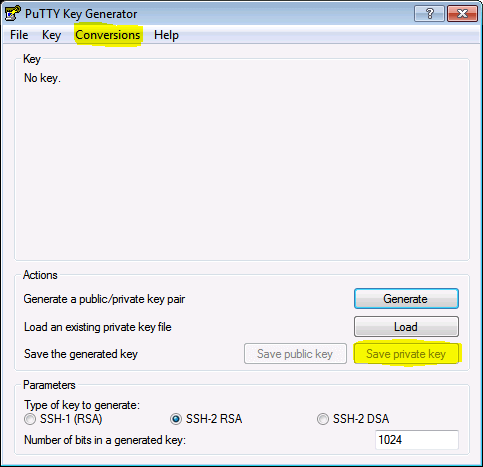
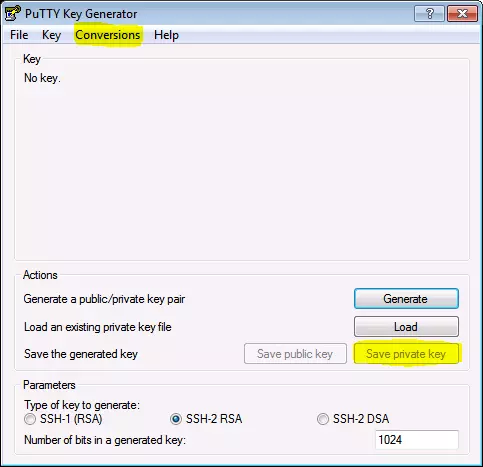
- Klõpsake PuTTY Key Generatori menüüs valikule „Conversions “ ja valige „Import key“.
- Leidke OpenSSH privaatvõti ja klõpsake „Ava”.
- Minge jaotises „Actions” (Tegevused ) valikule „Save the generated key” (Salvesta loodud võti ) ja valige „Save private key” (Salvesta privaatvõti).
- Valige soovi korral salasõna, et kaitsta privaatset võtit.
- Salvestage privaatvõti töölauale nimega „id_rsa.ppk”.
Kui avalik võti on juba lisatud kaug-SSH-serveri faili „authorized_keys”, ühenda serveriga privaatvõtme abil.
Muul juhul jätkake, kopeerides avalik võti serverisse.
Kuidas luua uusi avalikke ja privaatvõtmeid
Käivita PuTTYgen Windows’i programmide loendist ja järgi järgmisi samme.
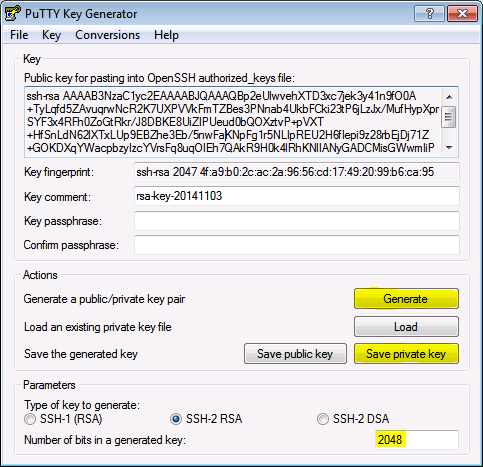
- Leidke akna allosas asuv väljend „Loodava võtme bittide arv:“. Suurendage bittide arvu vähemalt 2048-ni .
- Minge menü ü „Actions” all valikule „Generate a public/private key pair ” ja klõpsake nuppu „Generate”.
- Teile antakse juhised hiirekursori liigutamiseks PuTTY Key Generator aknas. See toimib juhuslikkuse loojana privaatvõtme genereerimisel.
- Kui võtmeandmed ilmuvad, klõpsake valiku „Actions” (Tegevused ) all „Save private key” ( Salvestada privaatvõti).
- Salvestage privaatvõti töölauale nimega „id_rsa.ppk”.
- Avalik võti asub väljal „Public key for pasting into OpenSSH authorized_keys file:” (Avalik võti kleepimiseks OpenSSH-i authorized_keys-faili) akna ülaosas asuvas jaotises „Key” (Võti).
Kuidas kopeerida avalik võti kaugserverisse
OpenSSH avalik võti asub jaot ises „Avalik võti“ rubriigis „Info OpenSSH authorized_keys-faili lisamiseks“. Avalik võti algab sõnadega „ssh-rsa“, millele järgneb märgijada.
- Märgi PuTTY Key Generatoris kogu avalik võti ja kopeeri seejärel märgitud tekst.
- Käivitage PuTTY ja logige sisse kaugserverisse oma olemasolevate kasutajatunnustega.
- Kasutage oma eelistatud tekstiredaktorit, et luua ja/või avada fail authorized_keys:
vi ~/.ssh/authorized_keys- Kopeeri avalik võti faili authorized_keys.
ssh-rsa AAAAB3NzaC1yc2EAAAABJQAAAQBp2eUlwvehXTD3xc7jek3y41n9fO0A+TyLqfd5ZAvuqrwNcR2K7UXPVVkFmTZBes3PNnab4UkbFCki23tP6jLzJx/MufHypXprSYF3x4RFh0ZoGtRkr/J8DBKE8UiZIPUeud0bQOXztvP+pVXT+HfSnLdN62lXTxLUp9EBZhe3Eb/5nwFaKNpFg1r5NLIpREU2H6fIepi9z28rbEjDj71Z+GOKDXqYWacpbzyIzcYVrsFq8uqOIEh7QAkR9H0k4lRhKNlIANyGADCMisGWwmIiPJUIRtWkrQjUOvQgrQjtPcofuxKaWaF5NqwKCc5FDVzsysaL5IM9/gij8837QN7z rsa-key-20141103- Salvesta fail ja sulge tekstiredaktor.
- Muutke faili authorized_keys õigusi nii, et fail ei lubaks grupil kirjutamisõigusi.
chmod 600 ~/.ssh/authorized_keys- Logi kaugserverist välja.
Kuidas ühenduda kaugserveriga privaatvõtmega
Nüüd on aeg SSH-võtmeautentimist proovida. Sulgege PuTTYgen ja käivitage seejärel PuTTY uuesti.
- Sisestage seansi all kaugserveri hostinimi või IP-aadress.
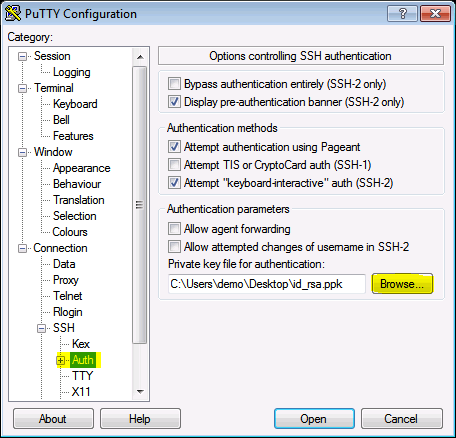
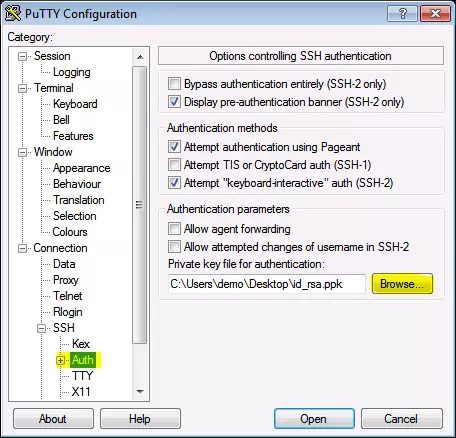
- Minge valikule „Connection” > „SSH” > „Auth”.
- Klõpsake „Browse…” (Sirvi…) all „Authentication parameters / Private key file for authentication” (Autentimise parameetrid / Autentimiseks vajalik privaatvõtme fail).
- Leidke privaatvõti „id_rsa.ppk” ja klõpsake nuppu „Ava”.
- Lõpuks klõpsake uuesti „Ava”, et sisse logida kaugserverisse võtmepaari autentimisega.