Kuidas lubada SSH-d OpenSSH-ga Ubuntu 24.04-s

Kui te Ubuntu 24.04 paigaldamise ajal OpenSSH-serverit sisse ei lülitanud, ärge muretsege! Saate selle hiljem hõlpsasti aktiveerida. Paigaldage OpenSSH lihtsalt terminali kaudu ja kohandage SSH-seaded vastavalt oma turvanõuetele.
Kuidas lubada SSH Ubuntu 24.04-s samm-sammult
SSH-protokoll on tänapäeval standardiks turvaliseks juurdepääsuks kaugserveritele või arvutitele. See tagab mitte ainult andmete krüpteeritud edastamise, vaid kaitseb ka volitamata juurdepääsu ja andmete võltsimise eest. Kaasaegsetes Linuxi süsteemides, nagu Ubuntu 24.04, kasutatakse selleks tavaliselt avatud lähtekoodiga lahendust OpenSSH.
Ubuntu serverit seadistades saate SSH-d aktiveerida juba esialgse seadistamise käigus, nii et seda pole vaja hiljem eraldi installida.
OpenSSH võimaldab mitte ainult kaugjuurdepääsu, vaid ka turvalist failiedastust SFTP ja SCP kaudu. Kuna SSH-teenus ei ole Ubuntu süsteemis pärast installimist automaatselt aktiivne, tuleb see esmalt seadistada. Oma SSH-võtmete loomine Ubuntu süsteemis on samuti võimalik vaid mõne sammuga.
Selles samm-sammulises juhendis saate teada, kuidas seadistada OpenSSH Ubuntu 24.04-s, ning tutvuda selle konfiguratsiooni võimalustega.
1. samm: Ava terminal
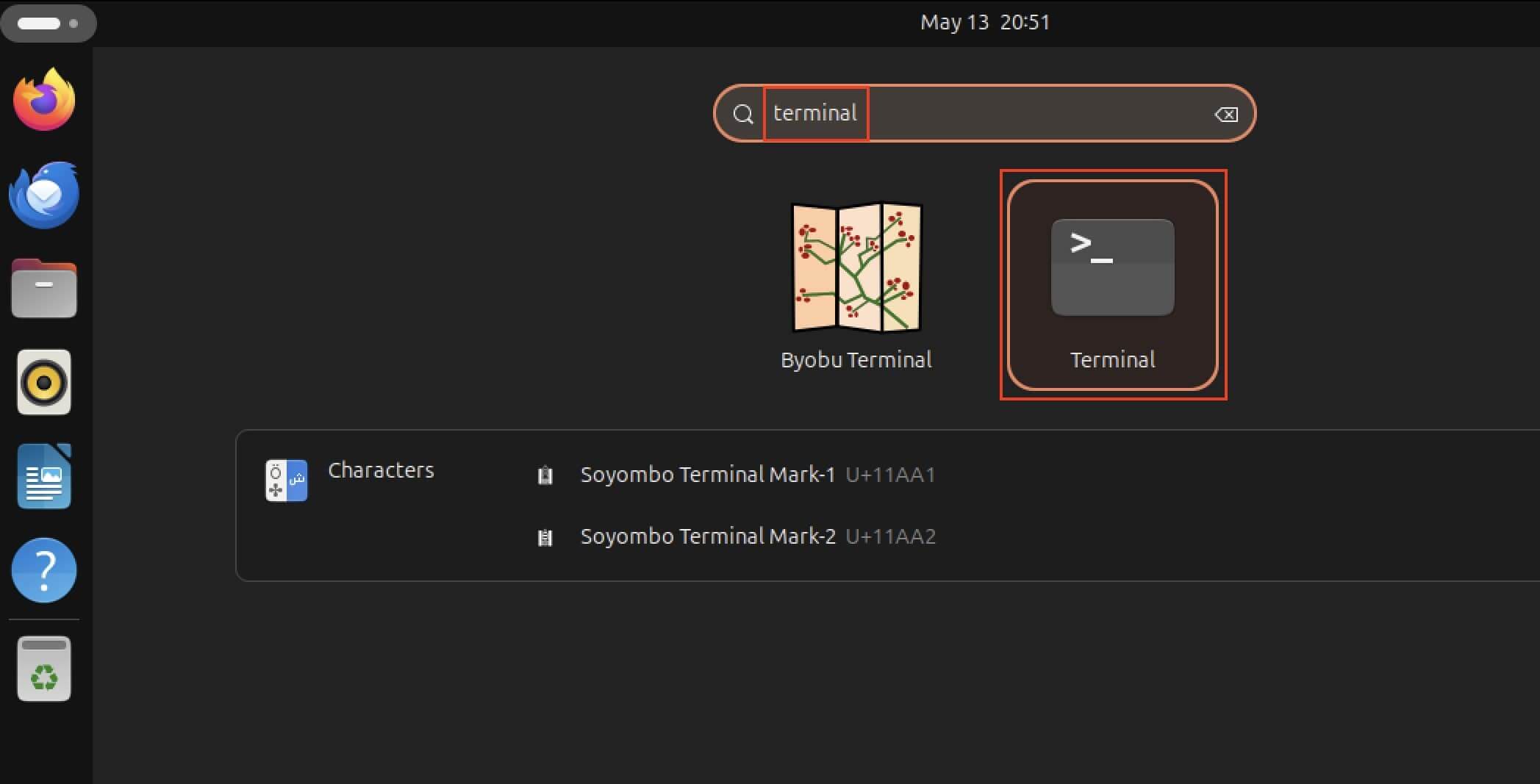
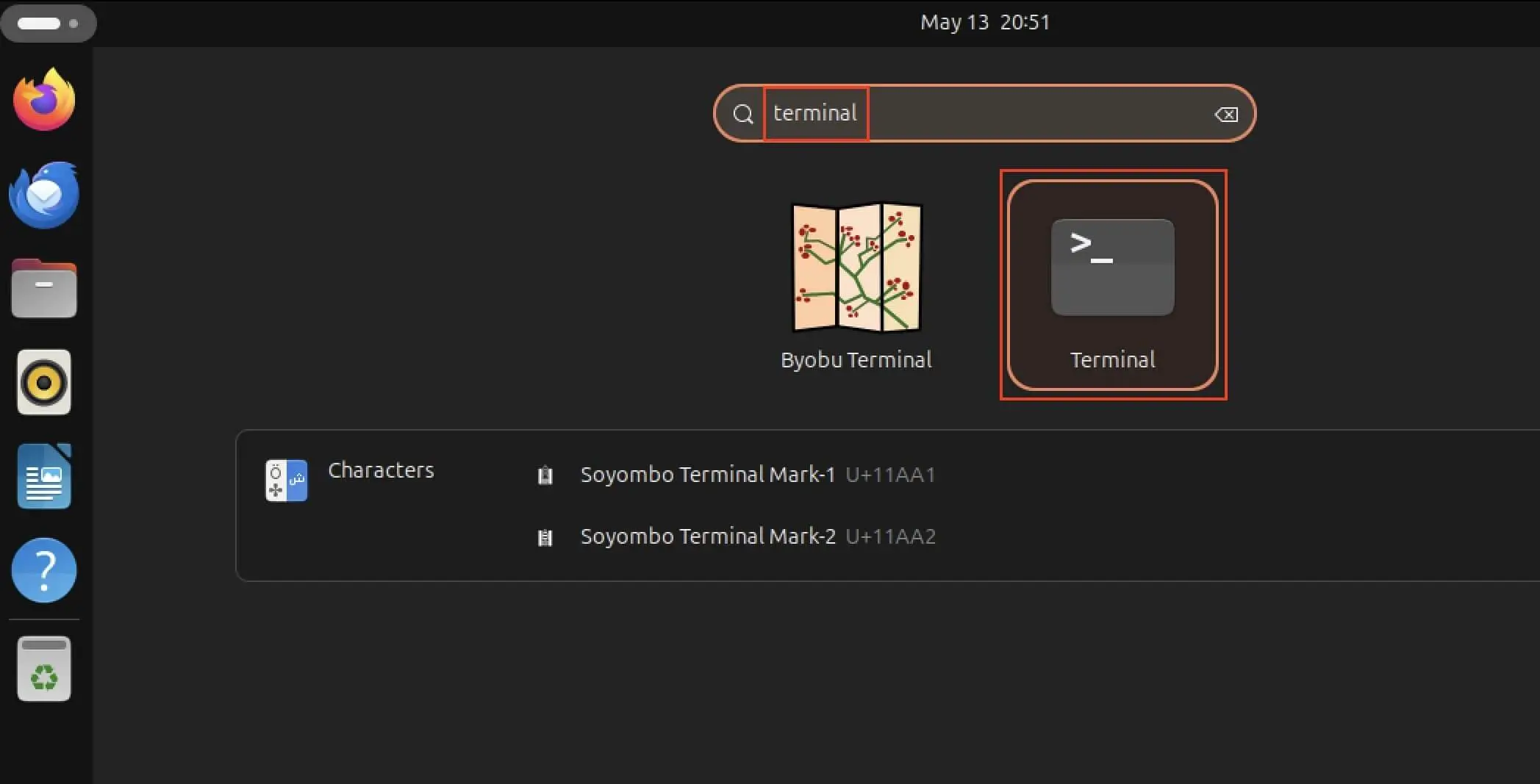
Esmalt avage oma Linuxi distributsiooni käsurea tööriist. Selleks on mitu võimalust. Võite kas klõpsata töölaual hiire parema nupuga > „Ava terminalis“ või kasutada klahvikombinatsiooni [Ctrl] + [Alt] + [t], või avada rakenduste menüü ja kasutada otsingufunktsiooni. Lihtsalt kirjutage otsinguväljale „Terminal“.
2. samm: Ubuntu SSH-teenuse installimine
Seejärel installige OpenSSH. Selleks kasutatakse Ubuntu pakettihaldurit apt koos sudo-käskuga root-kasutajana. Järgmine terminali käsk käivitab installimise:
sudo apt install openssh-server

Kuna tegutsete süperkasutajana, peate enne installimist sisestama oma parooli ja kinnitama selle Enter-klahvi vajutamisega.
3. samm: Kontrolli, kas toiming õnnestus
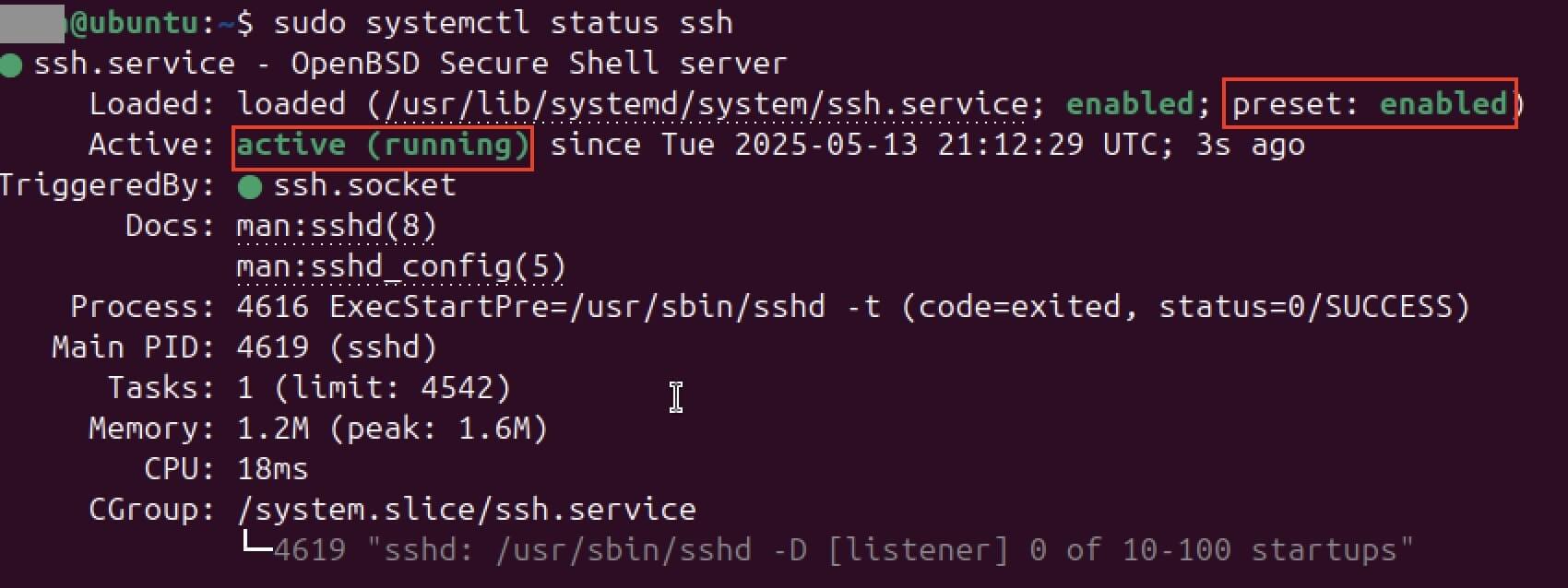
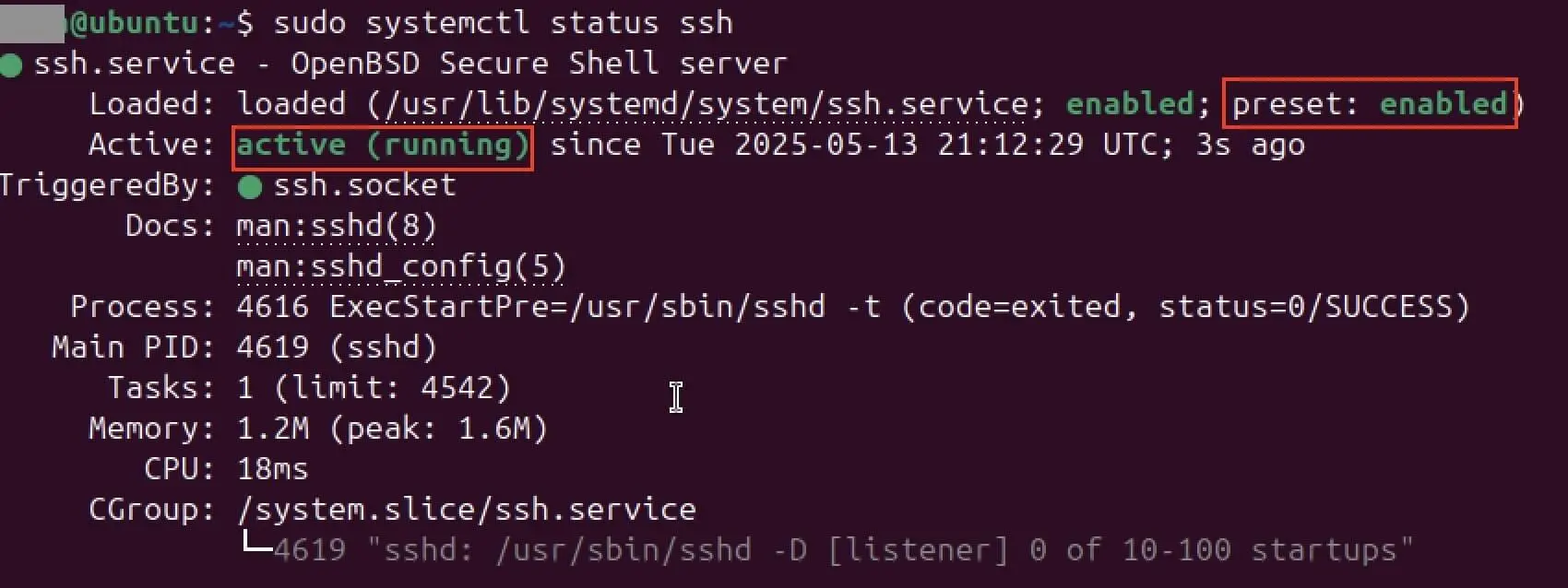
Kui paigaldamine on lõppenud, veendu selle õnnestumises, kontrollides SSH-daemoni olekut. Seda saab teha lihtsalt terminali kaudu järgmise käsuga:
sudo systemctl status sshVaadake nüüd selle käsu väljundit. Seal peaksid olema järgmised kanded:
- „active (running)”: See staatus näitab, et Ubuntu SSH-teenus töötab hetkel.
- „preset: enabled”: vaadake rida „Loaded” ja otsige kirjet „preset: enabled”. See näitab, et SSH on kättesaadav iga süsteemi taaskäivitamise korral.
Kui staatus näitab, et teie SSH-teenus on hetkel mitteaktiivne, peate seda käsitsi muutma. Selleks võite kasutada ka terminali. Sisestage SSH-teenuse aktiveerimiseks järgmised käsud:
sudo systemctl enable ssh
sudo systemctl start sshSSH-teenuse olekuvaate sulgemiseks ja käsureale naasmiseks vajuta lihtsalt klahvi q (lühend sõnast „quit“).
4. samm: SSH-pordi avamine
Et SSH-kaudu Ubuntu 24.04 süsteemile kaugjuurdepääs toimiks, peab süsteem olema ka „välisest võrgust juurdepääsetav”. Täpsemalt öeldes: õige võrguport peab olema avatud. Vaikimisi töötab SSH pordi 22 kaudu. Niikaua, kui tulemüür seda blokeerib, ebaõnnestub iga ühenduskatse.
Ubuntu kasutab sisemise tulemüüri haldamiseks tööriista nimega UFW (Uncomplicated Firewall). Et SSH-ühendused ei oleks blokeeritud ja sa ei peaks hiljem SSH-vigu parandama, tuleb portile 22 kehtestada selgesõnaline luba. Alles pärast selle reegli kehtestamist on võimalik luua edukas kaugjuurdepääs selliste tööriistade abil nagu PuTTY või muud SSH-kliendid. Selle loa kehtestamiseks tuleb kasutada järgmist käsku:
sudo ufw allow ssh

5. samm: Tee muudatused seadistustes
OpenSSH-i vaikimisi seaded pakuvad Ubuntu 24.04-s juba tugeva aluse turvaliseks kaugjuurdepääsuks. Kui teil on aga turvalisuse või võrgustruktuuri osas konkreetseid nõudeid, saate SSH-serveri tööd kohandada. Näiteks saate muuta vaikimisi porti 22, valikuliselt lubada või keelata IP-aadresse või keelata ühenduste edastamise (TCP-edastamine ), sõltuvalt teie keskkonna vajadustest.
Kõik asjakohased seaded asuvad SSH-daemoni haldamiseks kasutatavas keskseadistusfailis sshd_config. Selle faili muutmiseks avage see lihtsalt sobiva tekstiredaktoriga. Meie valisime redaktori vim, seega on käsk järgmine:
sudo vim /etc/ssh/sshd_config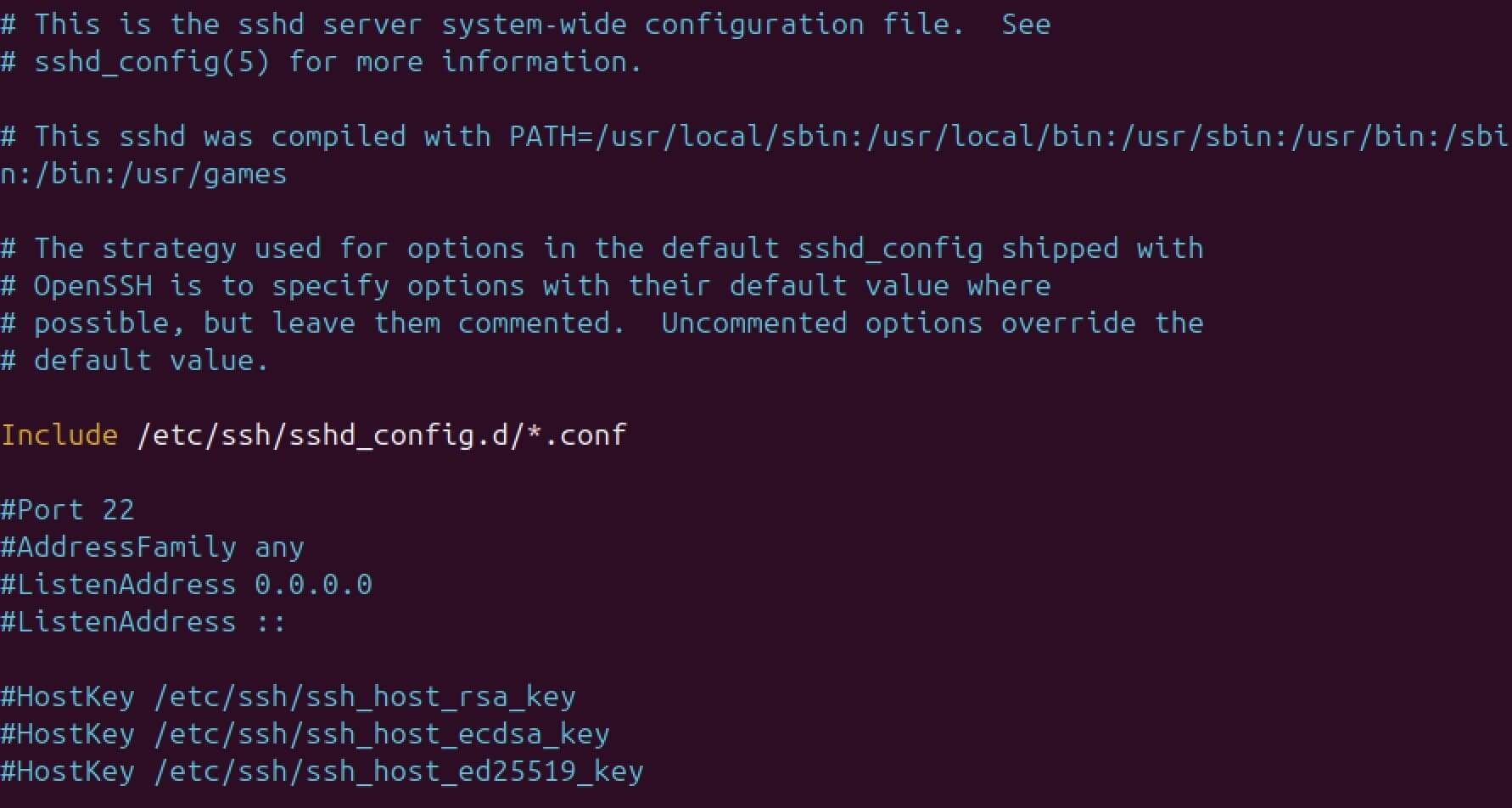
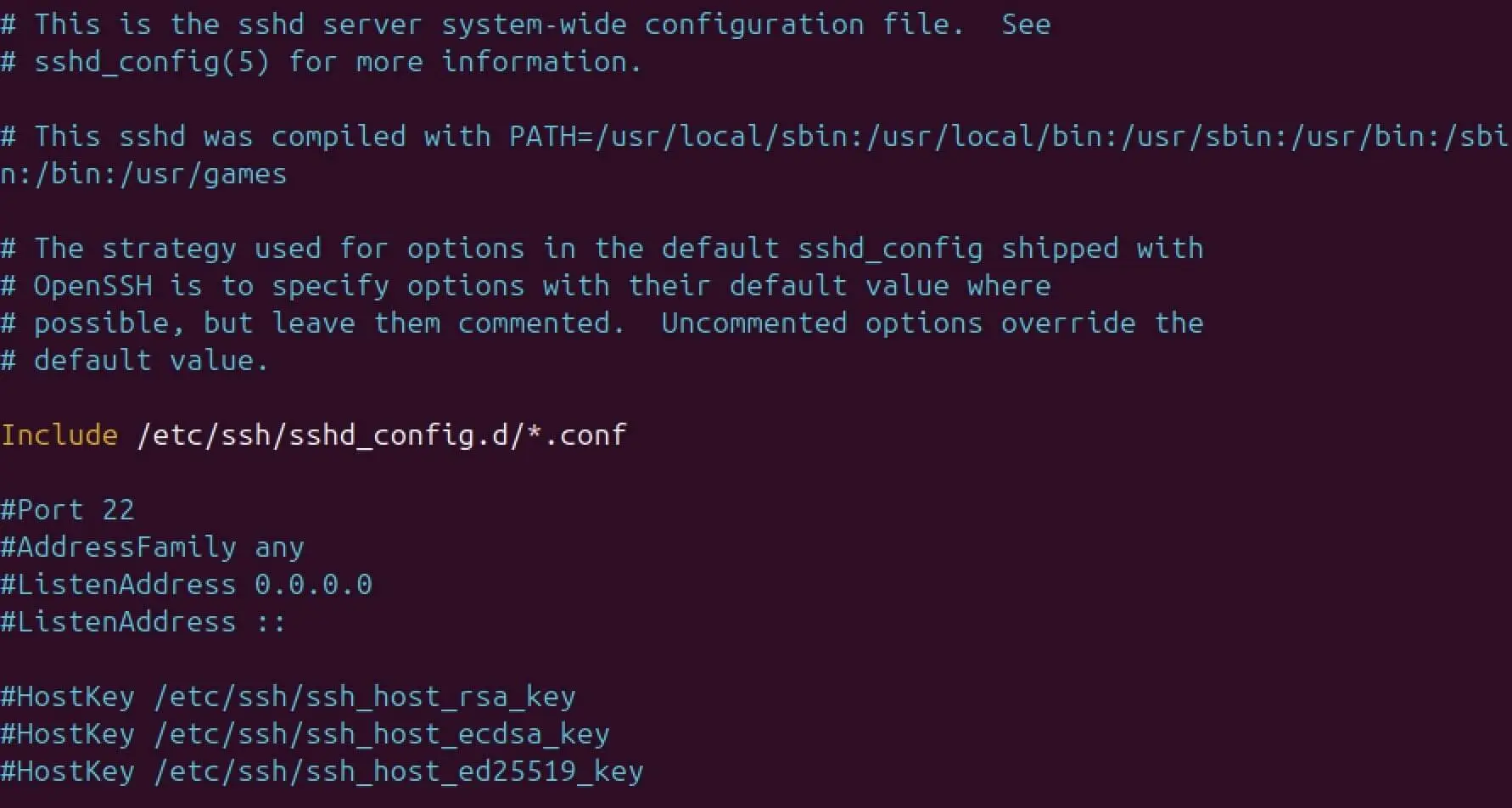
Tehke nüüd konfiguratsioonifailis soovitud muudatused – näiteks portide muutmine, lubatud protokollide piiramine või turvaliste autentimismeetodite seadistamine. Enne redaktori sulgemist salvestage kindlasti muudatused.
Uute seadete rakendamiseks taaskäivita SSH-teenus. Seda saab teha terminalis järgmise käsuga:
sudo service ssh restartSSH seadistamine on eriti kasulik, kui soovid Ubuntu operatsioonisüsteemis FTP-serverit käitada. See seadistus loob aluse SFTP kasutamiseks – see on traditsioonilise FTP turvaline alternatiiv, milles on krüpteerimine ja andmekaitse juba sisse ehitatud.