Kuidas keelata JavaScript Firefoxis, Chromes ja Edges

Samm-sammult juhendame, kuidas JavaScripti Mozilla Firefoxis, Google Chromes ja Microsoft Edges välja lülitada. Samuti vaatame erinevaid turvariske, mis on seotud skriptikeele väljalülitamisega.
Kuidas keelata JavaScript brauserites?
Kõik populaarsed veebibrauserid pakuvad võimalust JavaScripti keelata. Selle funktsiooni asukoht varieerub brauseriti. Allpool selgitame, kuidas JavaScripti Mozilla Firefoxis, Google Chromes ja Microsoft Edges keelata. Selleks on vaja vaid paar klikki.
Kuidas keelata JavaScript Firefoxis
Kui soovite JavaScripti Firefoxis keelata, peate kasutama konfiguratsiooni redaktorit. Enne versiooni 23 võisid kasutajad JavaScripti keelata brauseri seadetest, kuid see võimalus ei ole enam saadaval. JavaScripti keelamiseks Firefoxis järgige allpool toodud samme:
Samm 1: Sisesta aadressiribale number about:config ja vajuta Enter.
2. samm: Kui avate konfiguratsiooni redaktori esimest korda, kuvab Firefox enne ümbersuunamist järgmise hoiatuse. Klõpsake nuppu „Nõustu riskiga ja jätka”, et pääseda konfiguratsiooni seadetele juurde.
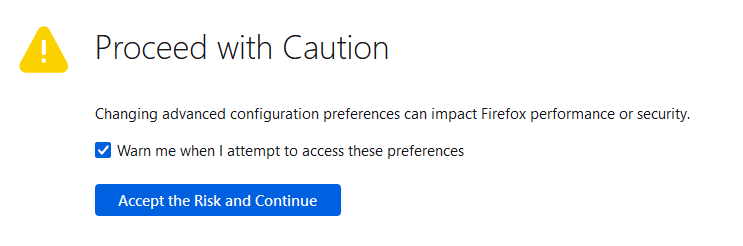
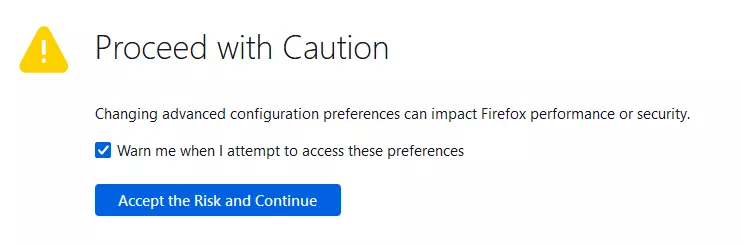
Kui te ei soovi seda hoiatust iga kord näha, kui avate konfiguratsiooni redaktori, eemaldage lihtsalt märge valikust „Hoiata mind, kui ma üritan neid eelistusi avada”.
3. samm: Sisesta konfiguratsiooni redaktori otsinguribale javascript.enabled. Firefox filtreerib automaatselt soovitud rea ülejäänud seadetest. Klõpsa lülitil, et muuta seade väärtus true false.
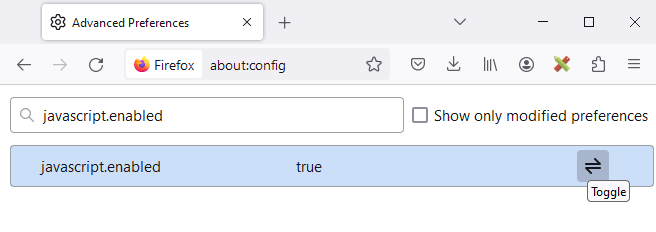
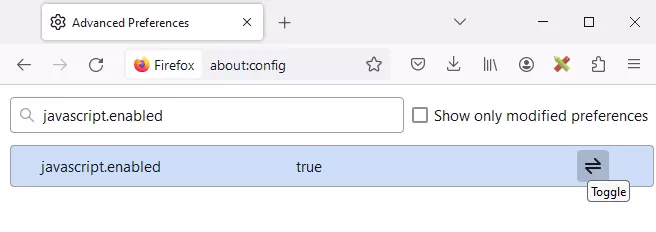
Kui otsustad, et soovid JavaScripti Firefoxis uuesti sisse lülitada, klõpsa lülitit veel kord, et skriptid uuesti sisse lülitada.
Kuidas keelata JavaScript Chrome’is
Google Chrome’i kasutajad saavad JavaScripti valikuid hallata otse oma brauseri seadetest.
Samm 1: Klõpsake brauseri akna ülemises paremas nurgas asuvat menüüikooni (kolm punkti) ja valige Seaded, et avada brauseri seaded.
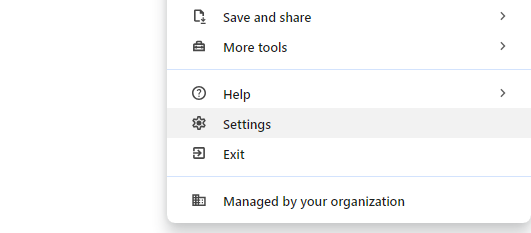
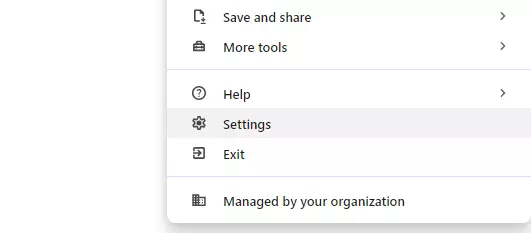
Samm 2: Klõpsake vasakul menüüs „Privaatsus ja turvalisus ” ning seejärel „Saidi seaded”.
3. samm: Kerige alla sektsioonini „Sisu ” ja klõpsake „JavaScript”.
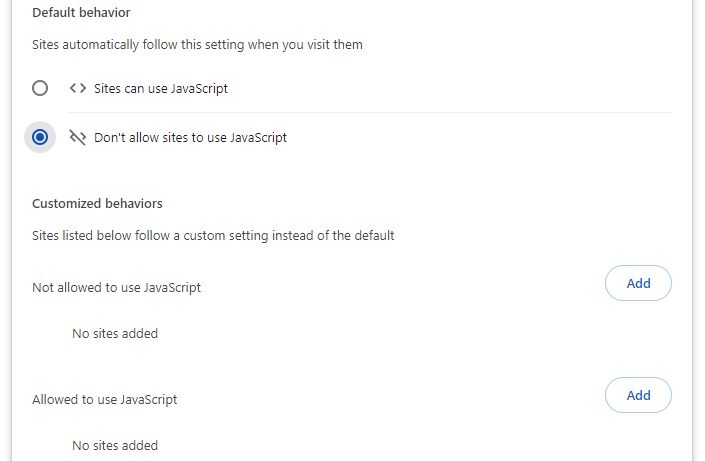
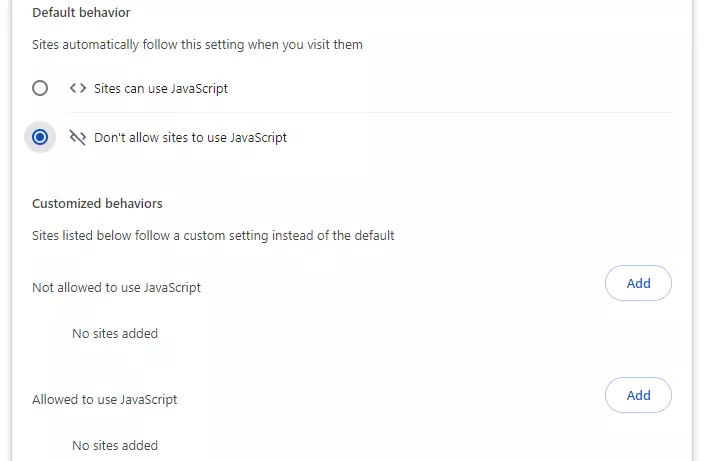
4. samm: Chrome’is on JavaScript automaatselt lubatud. Kui soovite JavaScripti kõikidel veebisaitidel keelata, valige valik „Ära luba saitidel JavaScripti kasutada”. Samuti on teil võimalus keelata või lubada JavaScripti teatud saitidel jaotises „Kohandatud käitumine”.
Vaata meie digitaalsest juhendist, kuidas JavaScript Google Chrome’is sisse lülitada.
Kuidas keelata JavaScript Microsoft Edge’is
Microsoft pakub Edge’i kasutajatele võimalust peatada skriptide täitmine kliendi poolel. Saate JavaScripti Edge’i brauseri seadetest välja lülitada, järgides allpool toodud samme:
Samm 1: Mine Edge’i üldmenüüsse (kolme punktiga ikoon) ja vali menüüpunkt Seaded.
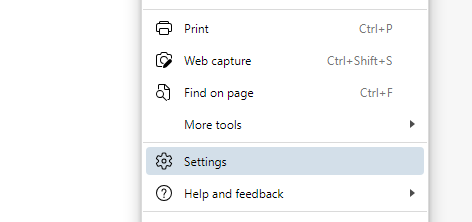
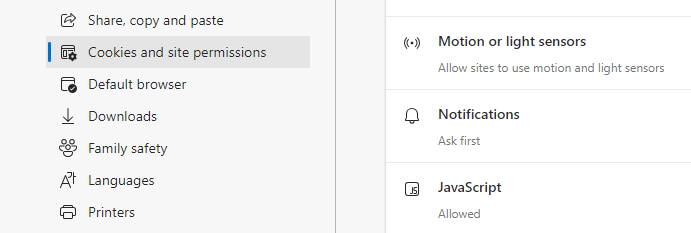
2. samm: Vasakul külgribal asuvas menüüs klõpsake valikule „Küpsised ja veebisaidi õigused ” ning kerige alla sektsioonini „Kõik õigused ”. Siin leiate kande „JavaScript”. Valige see valik.
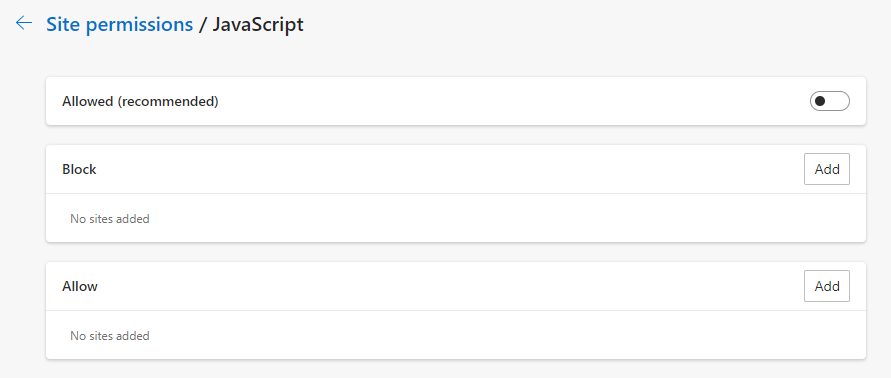
3. samm: Liiguta lüliti lubatud (soovitatav) real vasakule, et keelata JavaScript Edge’is. Saad skriptikeele ka üksikute veebisaitide jaoks lubada või keelata, lisades selle lubatud nimekirja (lubamiseks) või blokeeritud nimekirja (keelamiseks).
Vaata, kuidas lubada JavaScript Microsoft Edge’is, et saaksid skriptikeele uuesti sisse lülitada, kui soovid.
Millist mõju avaldab JavaScripti keelamine veebisaitidele?
Enne JavaScripti veebibrauseris keelamist peaksite olema teadlik selle tagajärgedest. Veebisaidi w3techs.com andmetel kasutab ligikaudu 99% internetis olevatest veebilehtedest skriptikeelt. Sageli on need lehed korrektselt kuvatavad ainult siis, kui teie veebibrauser suudab JavaScripti töödelda.
Samuti on oluline meeles pidada, et mitte kõik veebisaidid ei oma alternatiivseid versioone, mis toimivad ilma skriptideta. Kui keelate JavaScripti, riskite olulise sisu kaotamisega.
Brauseri JavaScripti keelamise alternatiiviks on brauseri laiendused, mis piiravad skriptide kliendipoolset täitmist vastavalt kasutaja määratud reeglitele. Selle valdkonna turuliider on avatud lähtekoodiga Firefox-i plugin NoScript.
Millised riskid kaasnevad JavaScriptiga?
JavaScript on HTML-i ja CSS-i kõrval üks veebi standardtehnoloogiaid. Kliendipoolne programmeerimine on tänapäeva veebiarenduses hädavajalik ja seda võib leida kõikjal internetis. Siiski on oluline olla teadlik JavaScriptiga seotud riskidest.
Peale nimede pole Java ja JavaScriptil palju ühist. Need on kaks erinevat programmeerimiskeelt, millest kumbki pakub võimalusi koodi täitmiseks brauseri kliendipoolel. Nende nimede sarnasus on turundusstrateegia tulemus.
Sisuliselt on JavaScript väga piiratud õigustega programmeerimiskeel. Skriptikeel võimaldab teil:
- manipuleerida oma praegust brauseriakent DOM-i (Document Object Model) abil
- avatakse uus brauseri- või dialoogaken
- animeerida, näidata, peita või muuta lehe elemente
- valideerida sisestatud väärtusi
- laadida Ajax-sisu
- edastada teavet kasutaja lugemisharjumuste ja sirvimistegevuste kohta teistele veebisaitidele
JavaScriptil on juurdepääs ainult kasutajate küpsistele ja muudele veebisaitidele mõeldud andmesalvestusruumidele. JavaScriptil ei ole juurdepääsu kasutajate kõvaketastele, seega ei saa ta kasutada raamatukogusid ega käivitada arvutis lisaprogramme. Neid piiranguid rakendab liivakasti põhimõte, mis piirab skriptide mõju brauseriaknaga, kus JavaScripti täidetakse.
Hoolimata nendest piirangutest on JavaScripti siiski võimalik manipuleerida. Skriptikeelt võib kuritarvitada järgmiselt:
- võtta teavet brauseri või operatsioonisüsteemi kohta, et jälgida kasutaja käitumist või ära kasutada turvaaukude (nt aegunud pistikprogrammid)
- avada arvukalt hüpikaknaid, et üle koormata kasutaja arvuti (tuntud kui teenuse keelamine ehk DoS)
- varjata pahatahtlikku koodi
- jäljendada usaldusväärsete pakkujate veebisaite osana phishing-rünnakust
Lisaks võivad programmeerimisvead ilmneda alles siis, kui skripti kasutaja arvutis käivitatakse.
Peamine turvarisk ei ole aga seotud skriptikeelega, vaid pigem brauseris kasutatava konkreetse JavaScripti tõlkijaga. Kui tõlkijas on vigu, võib see kaasa tuua turvaauke, millega tuleb kiiresti tegeleda. Ainult nii saate olla kindel, et skriptid töötavad isoleeritult liivakasti keskkonnas ega saa mõjutada teisi programme ega süsteemi tuuma.
Cross-Site-Scripting (XSS) on küberrünnaku liik, mille puhul häkkerid kasutavad ära rakenduste turvaauke, sisestades pahatahtliku koodi kliendi poolel käivitatavatesse skriptidesse. Lisateavet selle rünnaku liigi kohta leiate meie digitaalsest juhendist.