Õpi programmeerima Scratchiga – lühike õpetus

Kui otsite lihtsat viisi programmeerimise õppimiseks, siis olete õiges kohas. Kuigi Scratch on mõeldud eelkõige lastele, võib seda kasutada programmeerimise õppimiseks igaüks. Selles õpetuses selgitame, mis on Scratch ja kuidas programmeerimine Scratchiga toimib.
Mis on Scratchiga programmeerimise eripära?
Scratch põhineb graafilisel kasutajaliidesel, mis võimaldab programmeerida ilma keerulise keelesüntaksita ja koodiridu sisestamata. Scratch on loodud eelkõige selleks, et tutvustada programmeerimist algajatele. Seetõttu on kasutatavus olulisem kui funktsioonide mitmekesisus. Hoolimata nendest piirangutest säilitab Scratch mõned traditsiooniliste programmeerimismudelite olulised omadused. Scratch on:
- visuaalne: kõik Scratch’i elemendid on esitatud arusaadava graafilise kujutisena. Näiteks on programmikäsud esitatud plokkidena. Lisaks saab neid mugavalt lisada ja kokku panna drag and drop-funktsiooni abil.
- objektorienteeritud: Scratch-programmeerimisel puuduvad klassid ja pärandussüsteem. Andmete kapseldamise (kontrollitud juurdepääs andmetele määratletud liideste kaudu) ja polümorfismi (objektid võivad võtta erinevaid andmetüüpe) puhul näitab Scratch siiski objektorienteeritud programmeerimise paradigma omadusi.
- imperatiivne: mõned Scratchi skriptid järgivad imperatiivset programmeerimise paradigma. Näiteks määravad käskude jada, millises järjekorras tegevused tuleb teostada.
- Sündmuspõhine: iga skript, mida kasutate Scratch-projektis, käivitub niipea, kui selle pealkirjaplokis määratletud sündmus toimub. Plokk „Oota kuni” võimaldab teil projekti laadimist edasi lükata, kuni toimub kindel sündmus.
- paralleelsuse toetamine: Scratch toetab algusest peale arvutiprogrammide jagamist üksikuteks alakoostisosadeks, mis on paralleelse programmeerimise oluline omadus.
Scratch-programmeerimise õpetus
Ütlus „harjutamine teeb meistriks” kehtib ka Scratch-koodi puhul. Kuigi selle keele õppimise künnis on selgelt madalam kui klassikaliste programmeerimiskeelte puhul, on siiski vaja teatud aega, et tutvuda Scratch-keskkonnaga ja õppida Scratch-koodiblokke osavalt kasutama. Järgmises õpetuses näitame teile, kuidas Scratchiga koodida.
Kui soovite aidata lastel Scratchiga programmeerimist õppida, on kõige parem esmalt ise avatud lähtekoodiga platvormiga tutvuda. Mida paremini mõistate keelt ja selle kasutajaliidest, seda paremini saate aidata lastel programmeerimise maailma esimesi samme astuda. Kui soovite rohkem teada saada lõbusatest lähenemisviisidest laste programmeerimise õpetamisel, lugege meie artiklit„Programmeerimine lastele: kuidas lapsed õpivad programmeerima ja naudivad seda”.
Kuidas kasutajaliideses navigeerida
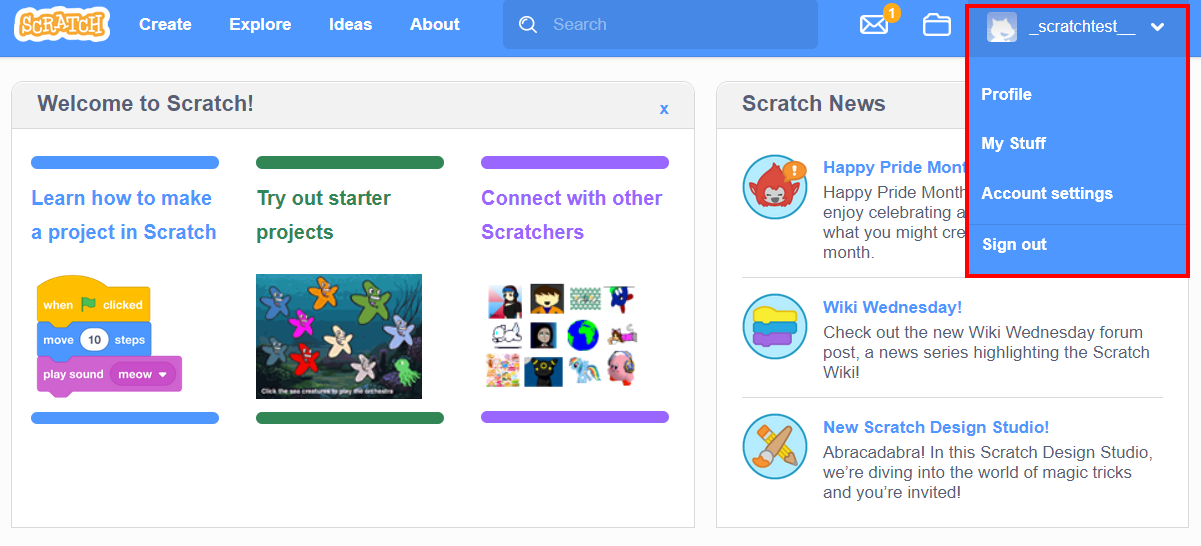
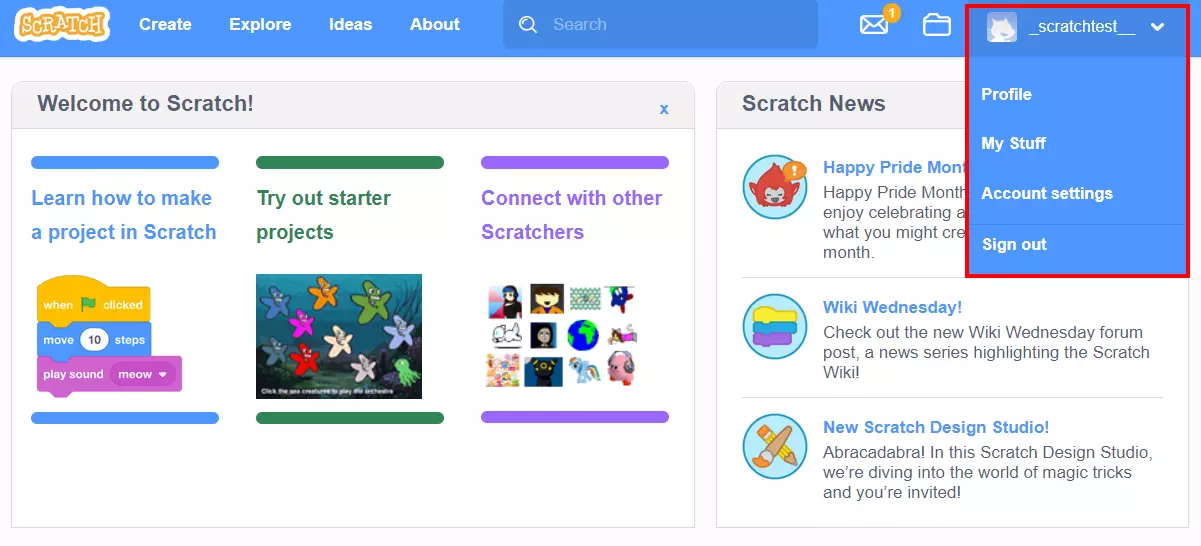
Kui olete loonud kasutajakonto ja olete oma profiili sisse logitud, saate valida mitmete erinevate valikute hulgast menüüribal, mis asub ekraani ülemises paremas nurgas.
Kui klõpsate nupule „Konto”, saate hallata oma isiklikku profiili, muuta asukoha seadeid, parooli ja e-posti aadressi või avada aktiivseid projekte (Minu asjad). Siin saate ka välja logida:
Muud menüüpunktid pakuvad järgmisi funktsioone:
- Arendus: Scratchi keskne komponent on visuaalne arenduskeskkond, mille saate käivitada arenduse vahekaardilt. Selle veebiredaktori abil saate programmeerida kõik oma Scratchi rakendused otse brauseris.
- Avasta: selles kategoorias saate tutvuda teiste kasutajate projektidega. Nii saate neid mitte ainult vaadata või mõnel juhul ka mängida, vaid ka näha, kuidas need on programmeeritud. Sarnased projektid on rühmitatud stuudiosse.
- Ideed: Ideed-osas on juurdepääs erinevatele õpetustele ja juhenditele, mis aitavad teil oma projekte arendada, eriti ideede genereerimisel. Siin on ka suunamislingi Scratch-rakenduse (Windows, macOS, ChromeOS, Android) allalaadimiseks, mis võimaldab programmeerida ilma aktiivse internetiühenduseta.
- Scratchist: kui klõpsate Scratchist, suunatakse teid platvormi üldise teabe lehele. Muu hulgas leiate siit lingid täiendavale materjalile vanematele ja õpetajatele, samuti näpunäiteid ja KKK-osa.
Kuidas toimib programmeerimine Scratchiga
Scratch arenduskeskkond meenutab veebisaidi loojat, mis skriptide ehitusplokkide olemuse tõttu ei ole kuigi üllatav. Lisaks nendele skriptidele, mis moodustavad enamiku kasutatavatest komponentidest, saate projektile lisada ka kostüüme ja helisid. Neid saab seejärel skripti abil hallata või rakendada. Klõpsates nuppu „Lisa laiendus” saab skriptide valikut laiendada, näiteks värvipliiatsi, videolindistamise koodi või teksti-kõneks-muundamise funktsiooniga.
Scratch pakub sulle mitmesuguseid kostüüme, helisid ja skripte, mida saad kohe oma projektidesse integreerida. Kui sa ei leia sobivat valikust, võid importida või salvestada ka oma pilte või helisid. Samuti saad luua oma skripte.
Kostüümidega saate kujundid ja esemed ellu äratada
Kas soovid programmeerida mängu, videot, animatsiooni või lihtsalt koomiksit, sprites (kujud ja muud objektid) on sinu loo keskseks ehitusplokiks. Vahekaardil „Kostüümid” saad valida ja integreerida oma projekti mis tahes arvu graafikaid. Saad valida olemasolevate pildivõimaluste hulgast, joonistada objekte käsitsi või importida kohalikult salvestatud graafikaid. Kui su seadmel on kaamera, on sul ka võimalus teha foto.
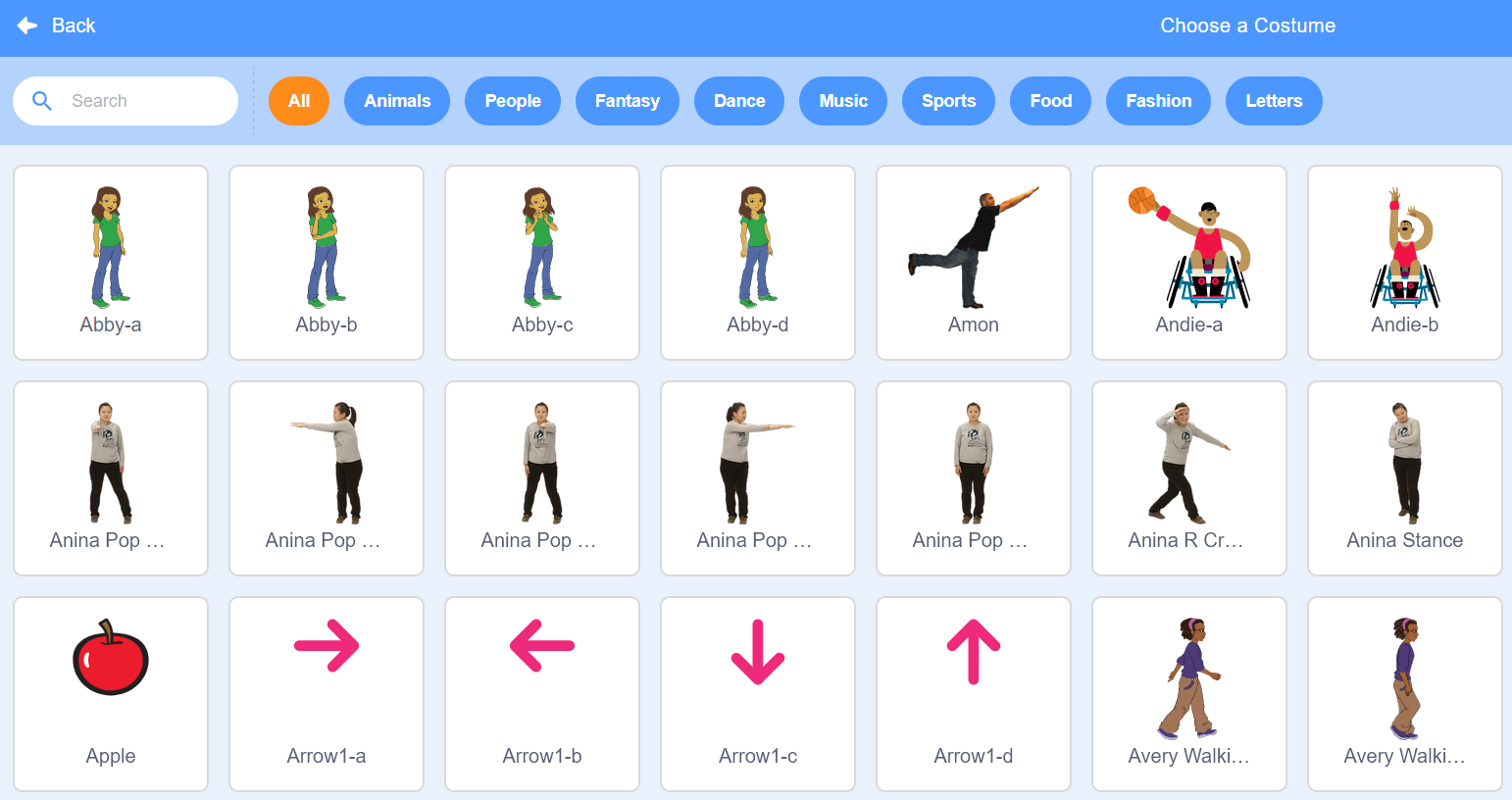
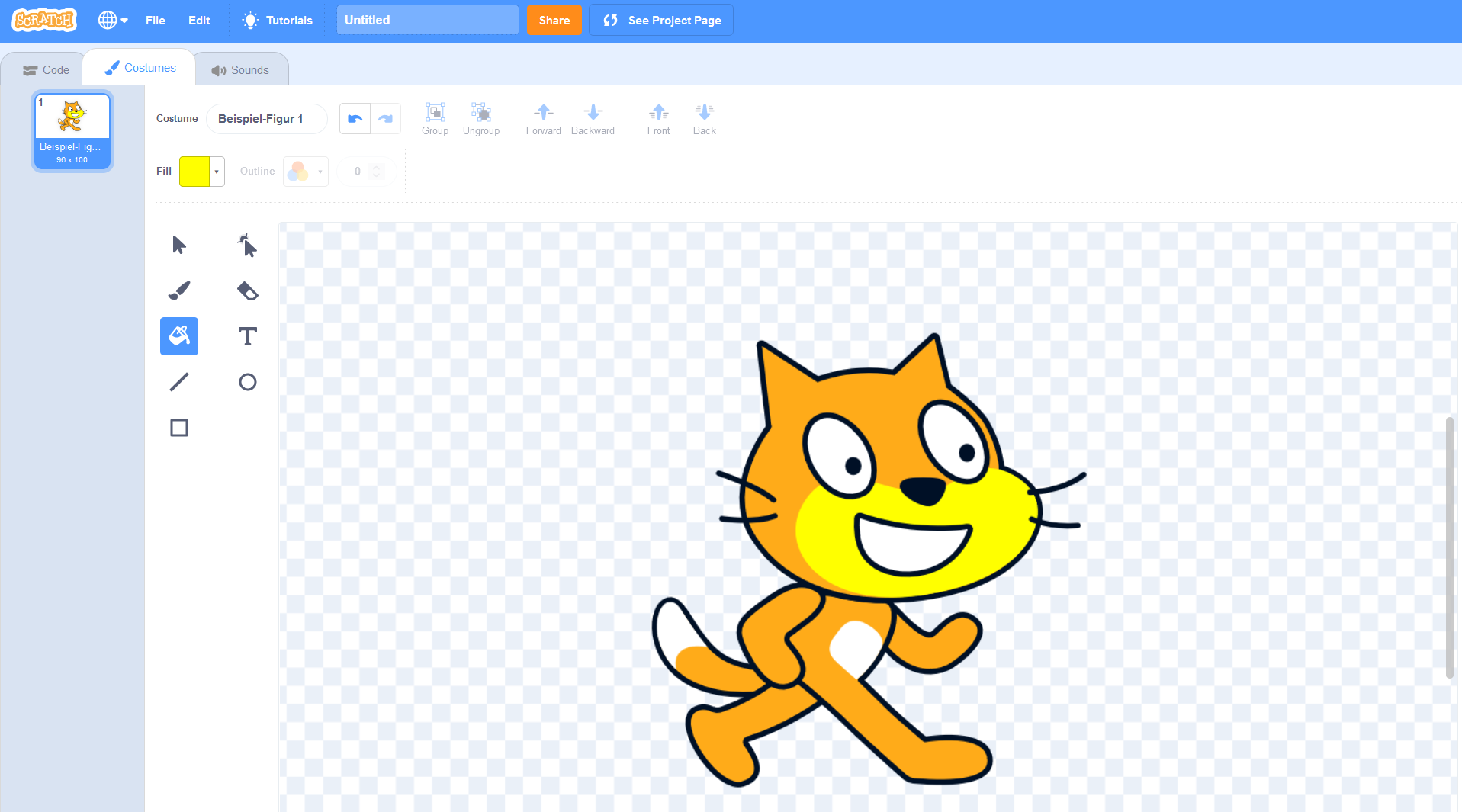
Pärast kostüümi valimist saate seda kohandada. Selleks valige ekraani vasakul pool asuvast menüüst objekt, mida soovite kohandada (kus saate selle igal ajal kustutada, klõpsates prügikasti ikoonil). Seejärel kasutage saadaval olevaid redigeerimistööriistu, et näiteks muuta värve, eemaldada kustutajaga konkreetseid detaile, lisada teksti või moonutada objekti. Graafika on võimalik teisendada ka raster- või vektorgraafikaks. Väljal „Kostüüm” saate valida kostüümile nime, mida skriptid saavad hiljem viiteväärtusena kasutada.
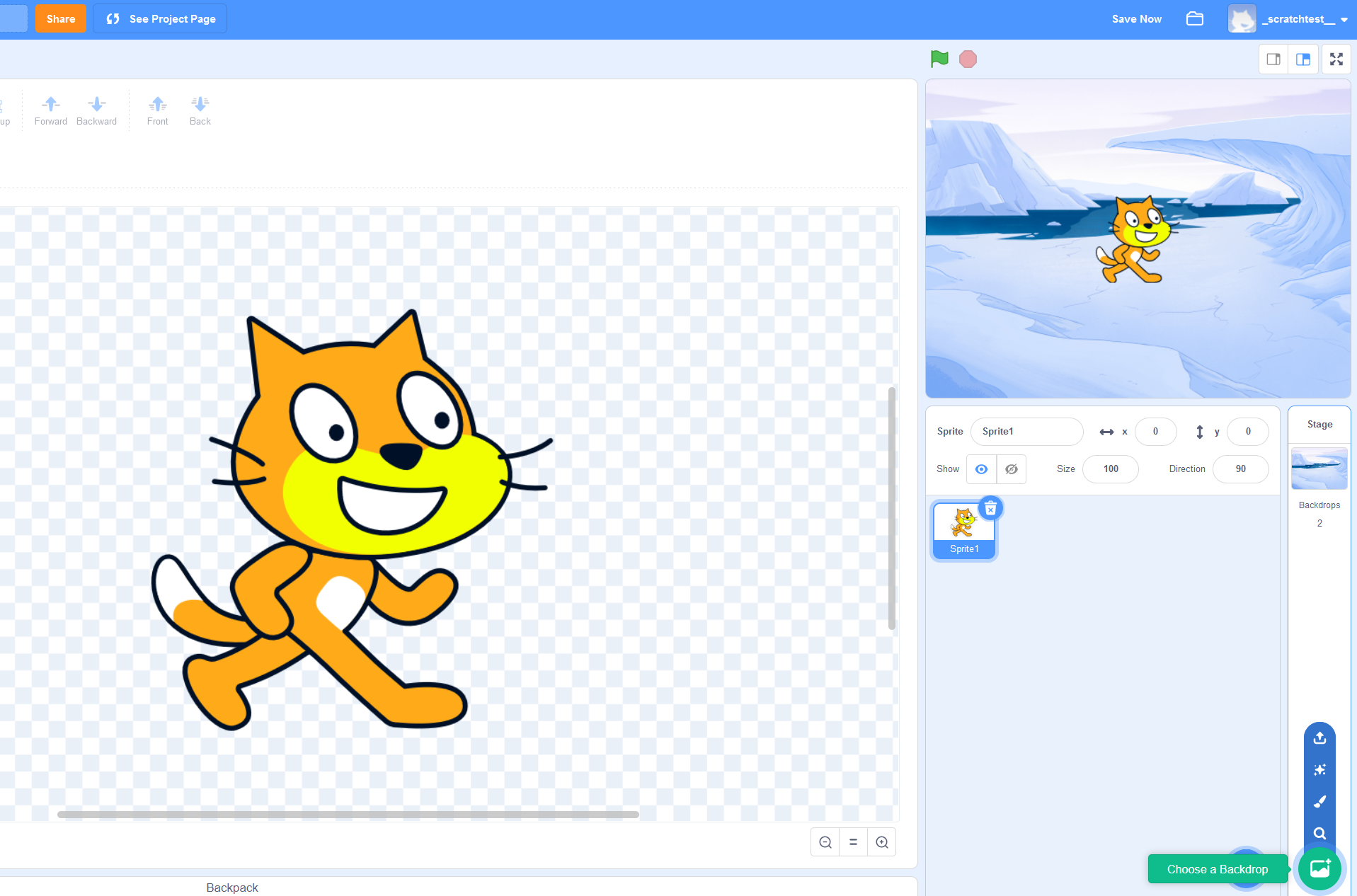
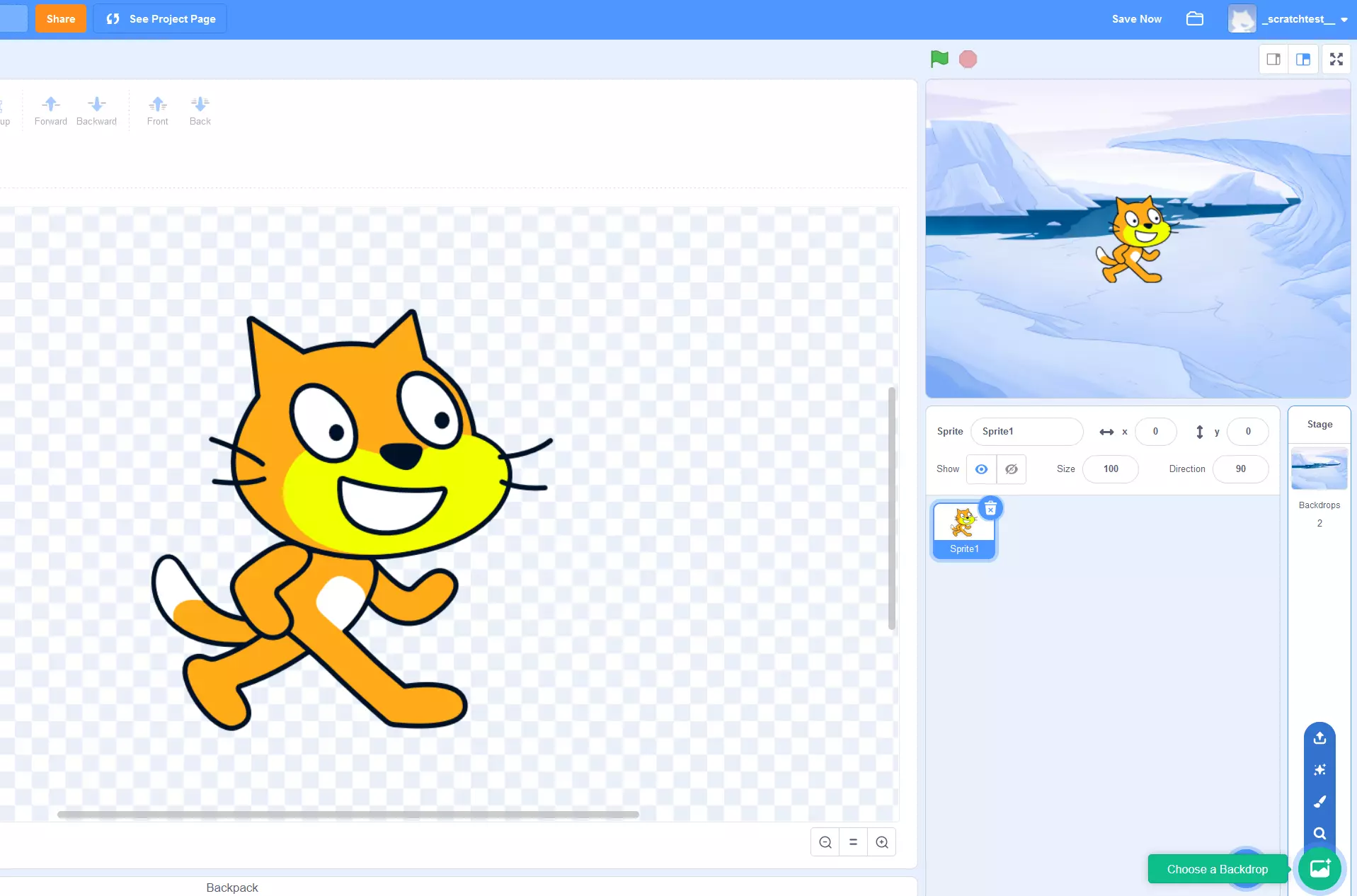
Aken paremas alumises servas on nupp „Vali taust ”. Selle valikuga saad valida oma projektide taustapildi. Scratch pakub valikut valmiskujutisi, aga saad importida ka oma pilte või isegi maalida oma taustapildi.
Heli ja taustamuusika
Paljude loominguliste projektide puhul on sobiv heliriba sama oluline kui erinevad tegelased. Scratchiga programmeerides rakendate ja haldate kõiki helisid menüü „Heli” kaudu. Sarnaselt graafiliste elementidega on teil valik eelnevalt loodud Scratchi helisid, mis on kättesaadavad menüü „Vali heli” kaudu. Teil on ka võimalus helisid importida või salvestada, eeldusel, et teil on mikrofon.
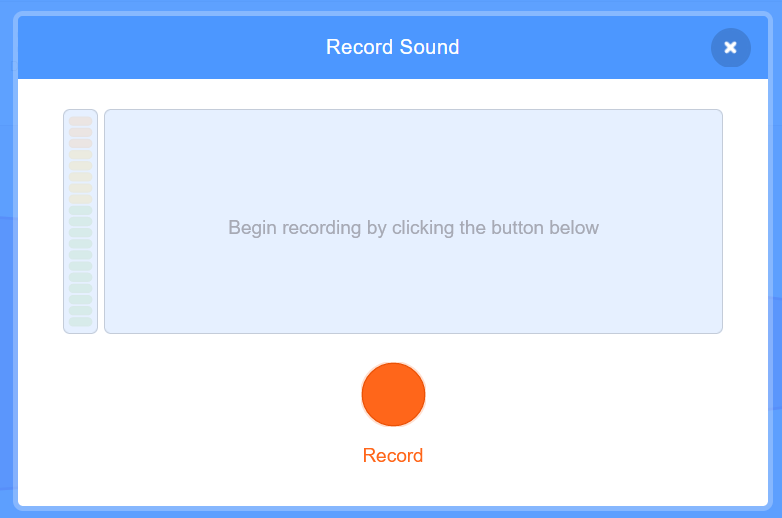
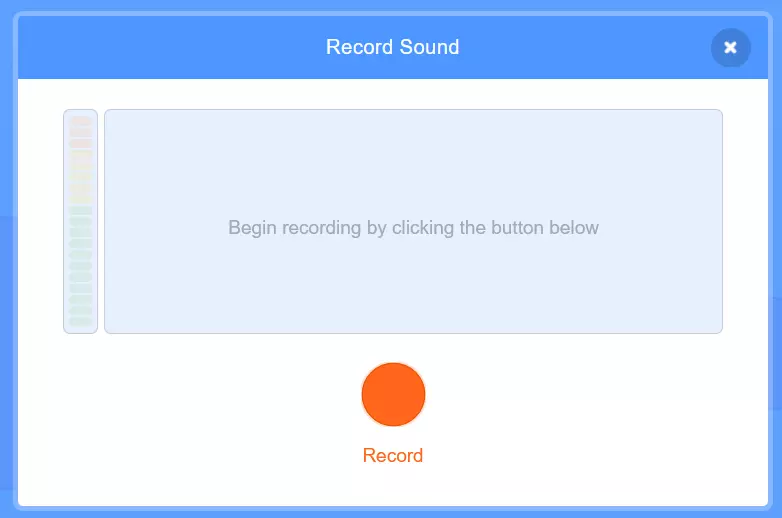
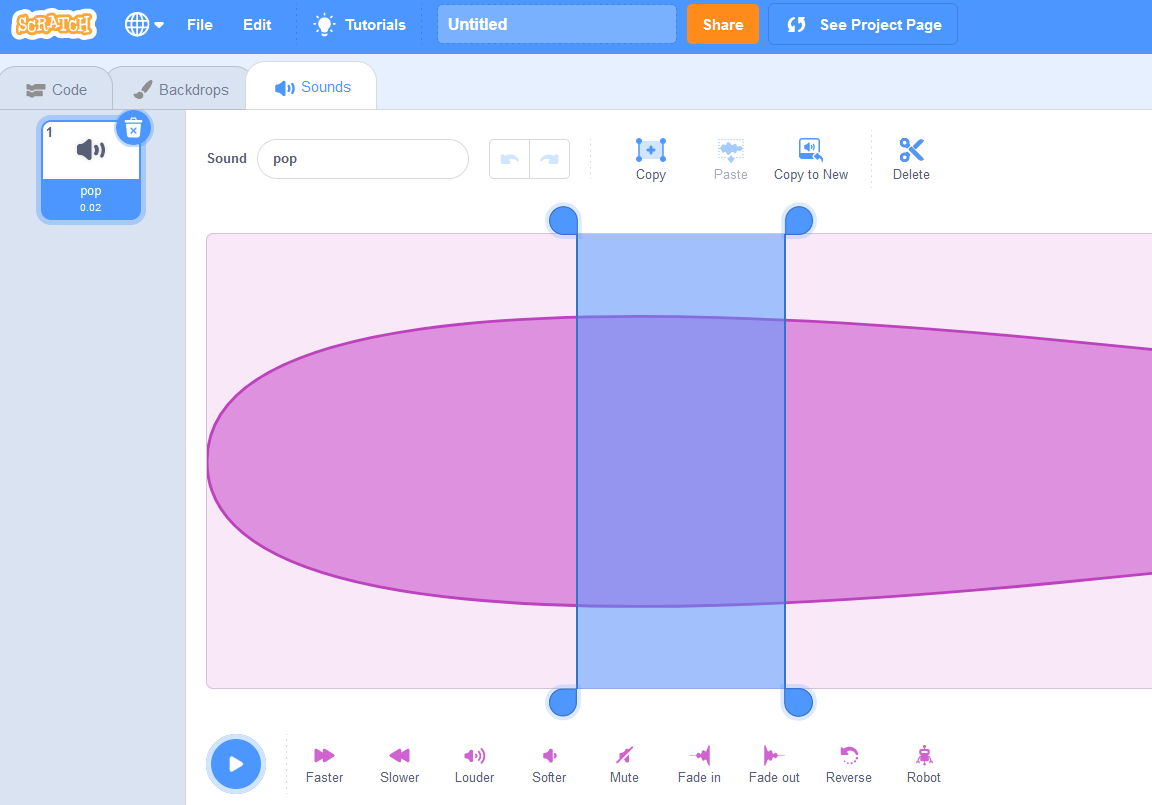
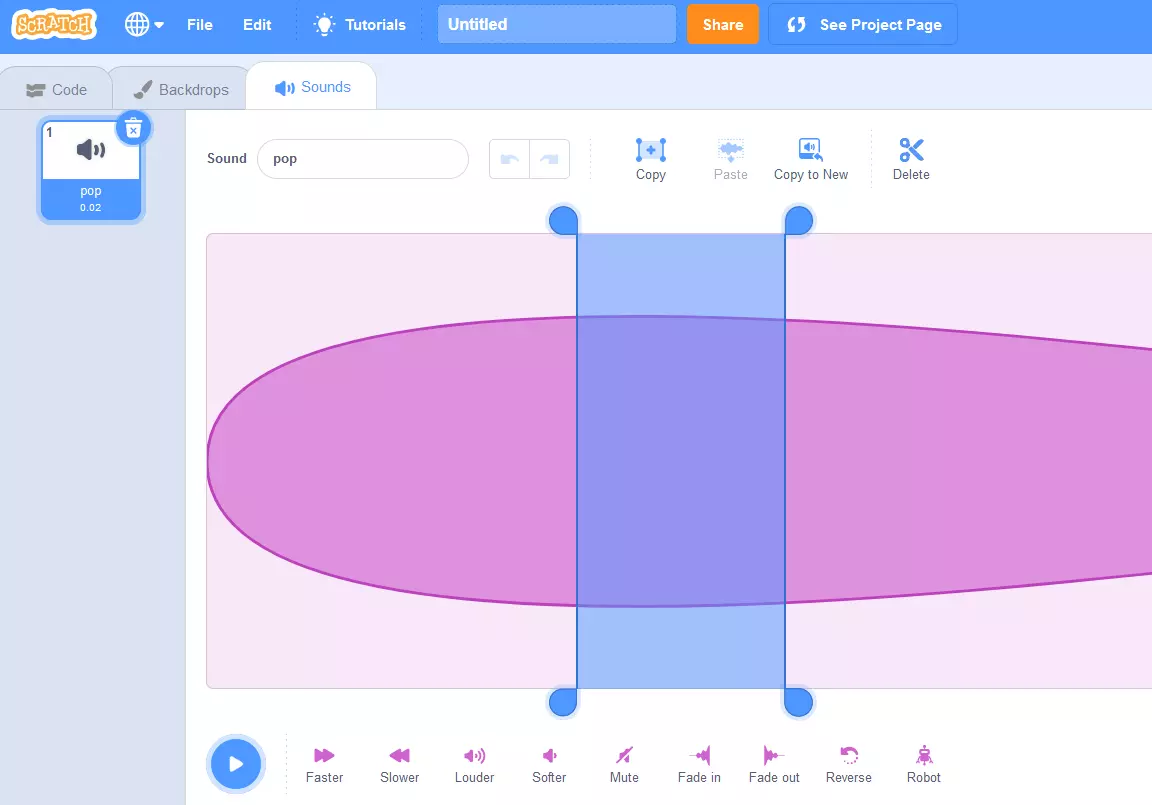
Lisatud helid saab valida vasakul pool asuvast menüüst, klõpsates vastaval pisipildil. Seejärel saab helisid erinevalt redigeerida. Näiteks saab valitud järjestusi välja lõigata, helitugevust reguleerida või taasesitamise kiirust suurendada või vähendada. Kuna helid on Scratch-projekti integreeritud skriptide abil, peab igal helil olema ka unikaalne nimi, mille saab määrata väljal „Heli ”.
Skriptid on Scratch-koodimise olemus
Scratchiga edukaks programmeerimiseks on vaja harjutada Scratchi skriptide kasutamist. Nende skriptide tegelik kood genereeritakse automaatselt, kui lohistad ploki oma projekti – olenemata sellest, kas tegemist on sündmuse, funktsiooni, operaatori või muutujaga. Kasutajana saad keskenduda skriptide täitmisele individuaalsete väärtustega ja nende piltidele ja helidele määramisele.
Kõik eelnevalt loodud skriptid on varustatud kirjeldustega, mis täpselt kirjeldavad nende funktsioone. Kui soovite skripti oma projektis rakendada, tõmmake lihtsalt plokk keskmise redaktori aknasse. Plokil leiate kõik määratlemist vajavad väärtused või valikud, mille saate valida või otse kasti sisestada. Kui teil on uus skript, mis viitab teie programmis juba olemasolevale skriptile, lisage lihtsalt vastav plokk, nagu paneksite kokku puslet.
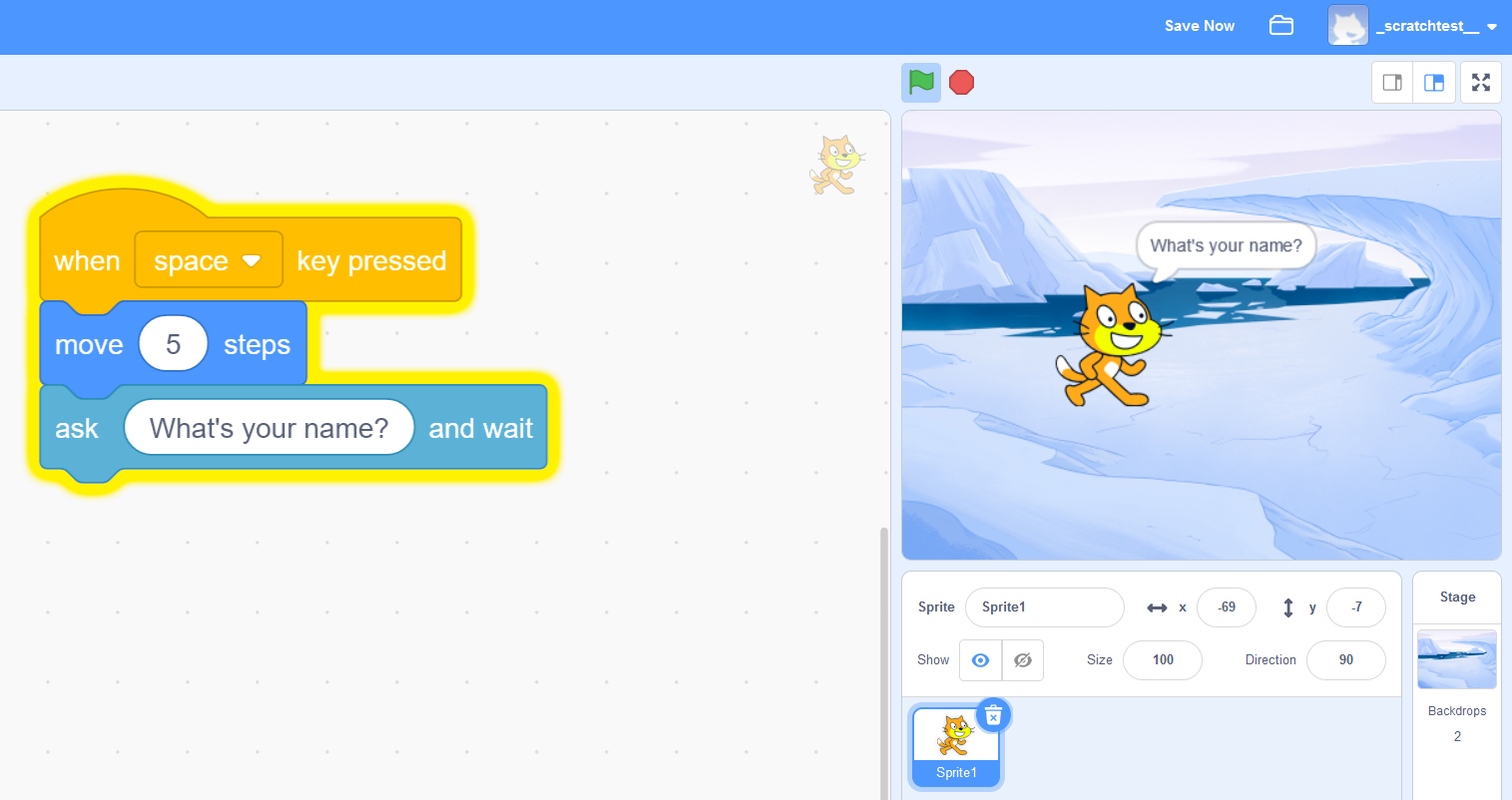
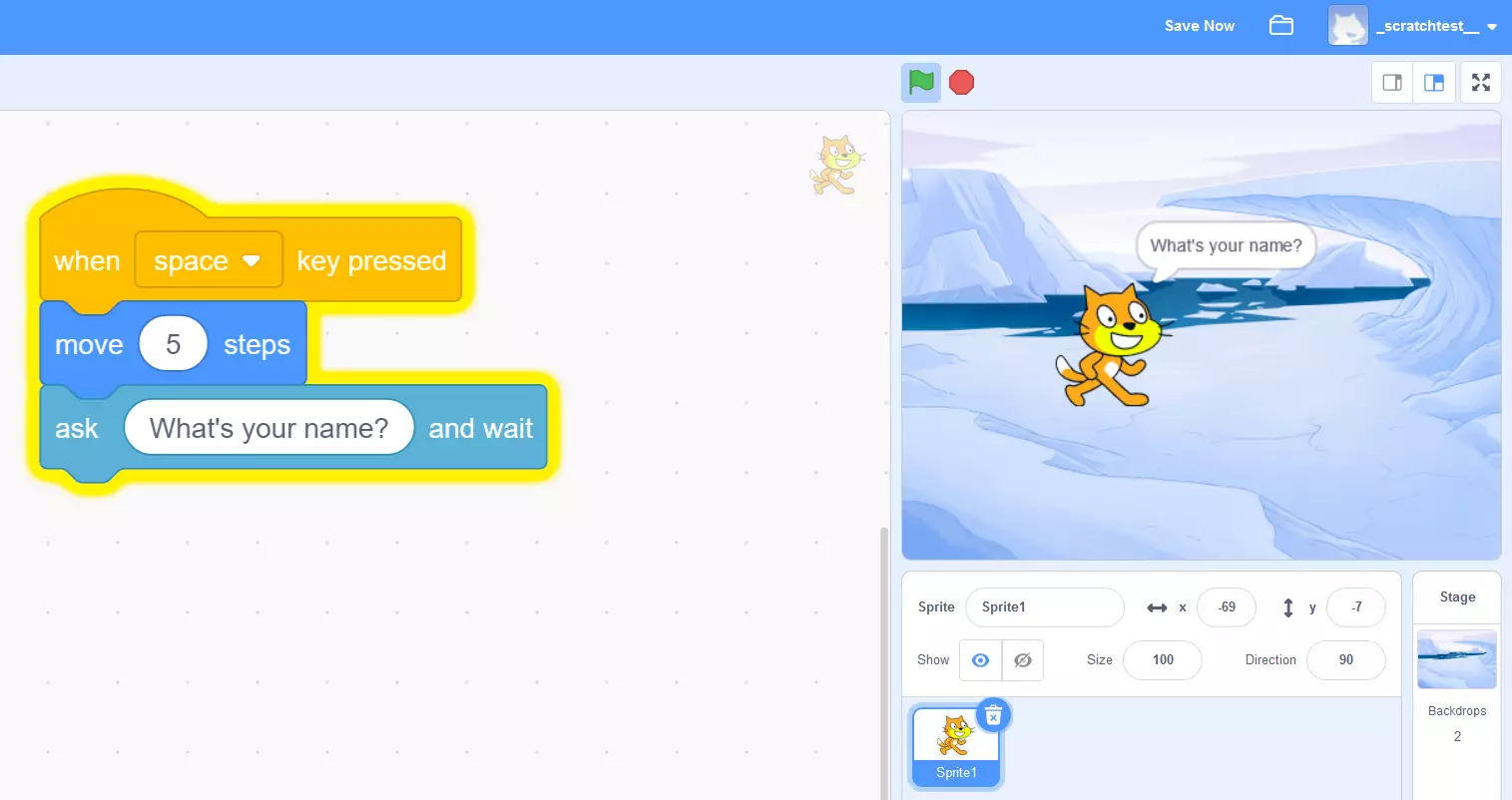
Scratchi õppimise väljakutse ei seisne süntaktiliste reeglite või vormingu struktuuri päheõppimises, vaid pigem üksikute skriptide eesmärgi mõistmises ning nende tõhusa kasutamise ja omavahelise kombineerimise õppimises.
Kuidas luua lühike animatsioonijada programmis Scratch
Nüüd, kui oleme käsitlenud programmeerimisplatvormi kõige olulisemaid komponente, vaatame näiteprojekti abil, mida Scratch suudab teha.
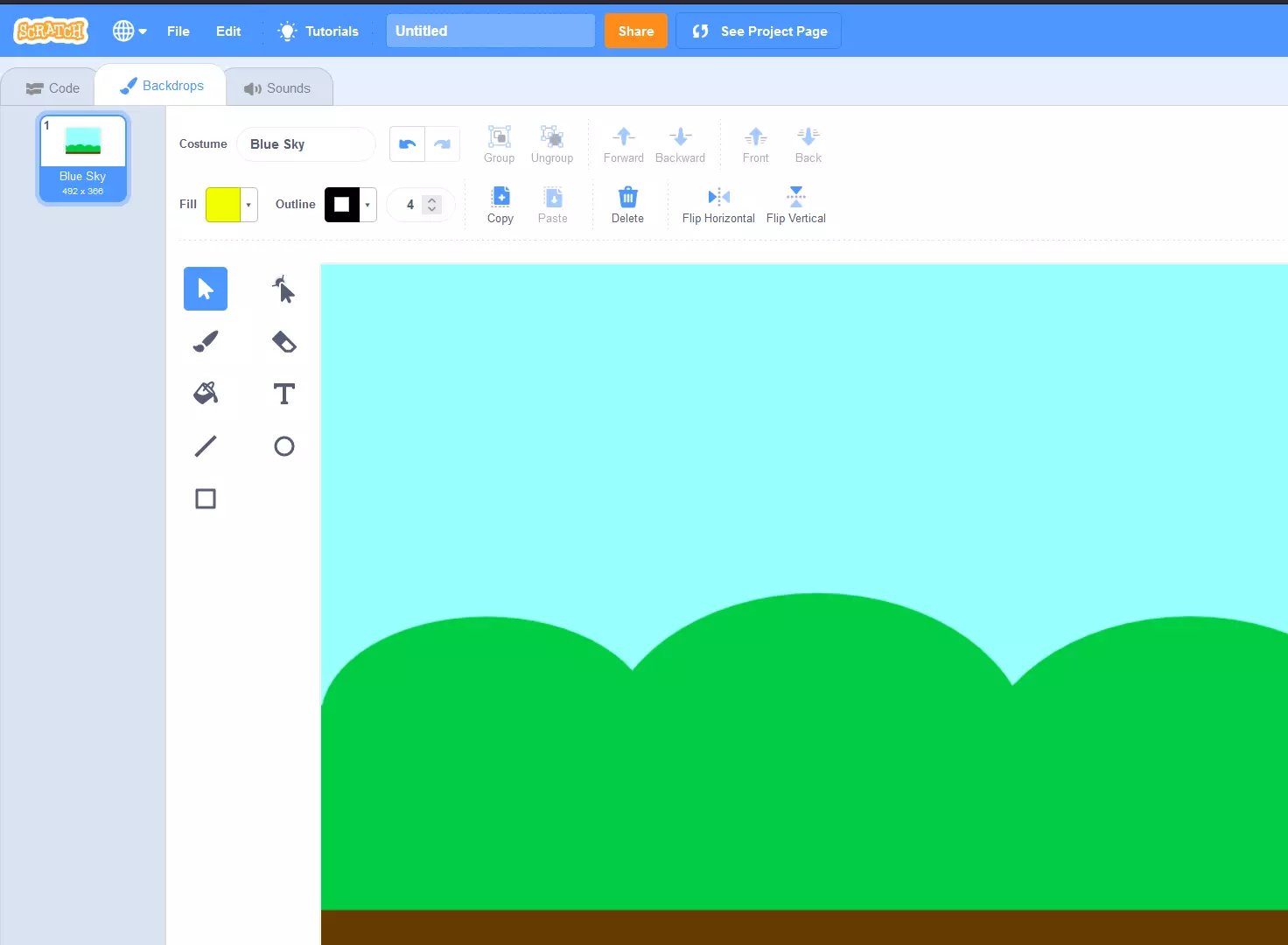
Esimeses etapis otsime taustapilti, liigutades hiirt ekraani alumises servas oleva taustapildi ikooni kohale ja klõpsates valikul „Vali taustapilt”. Oleme valinud teema „Sinine taevas ”, mida oleme valinud ilma sellesse muudatusi tegemata:
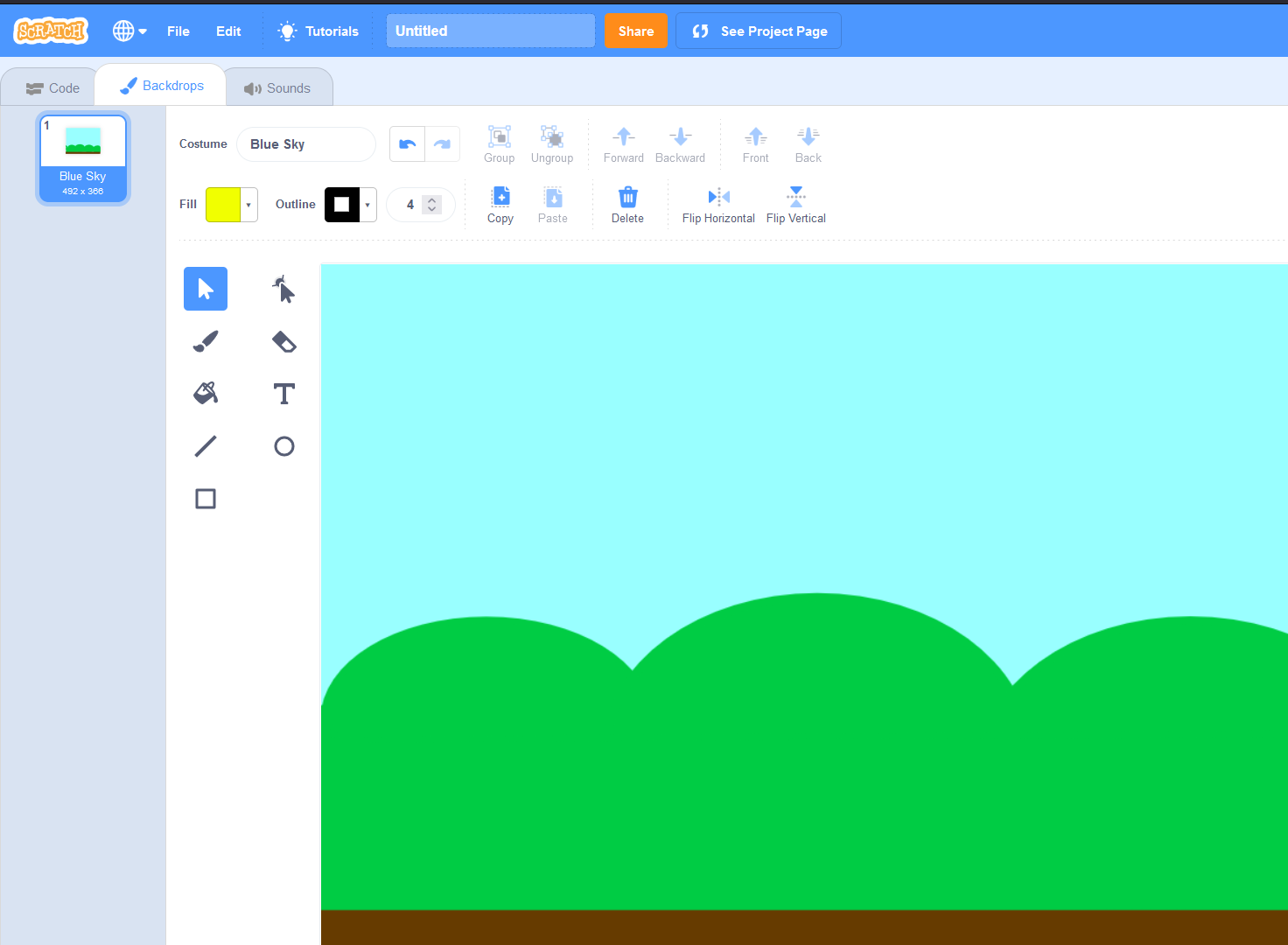
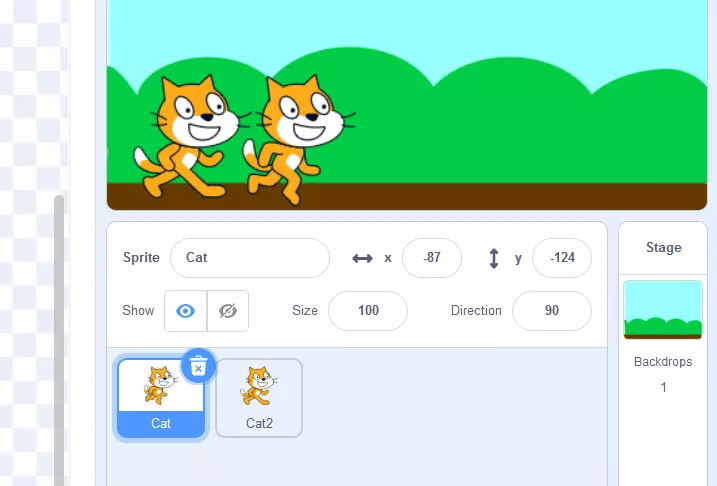
Järgmiseks lisame projekti näidisele kujundi. Kuna vahekaart „Backdrops ” asub praegu kohas, kus tavaliselt asub vahekaart „Costumes”, klõpsame ekraani paremas allnurgas asuval nupul „Choose a Sprite ”. Valikus „Scratch” on mitmesuguseid kujundeid mitme kostüümiga, mida saab kasutada liikumisjada simuleerimiseks. Näiteks kassi sprite on saadaval kahes versioonis: „Cat” ja „Cat2”. Kui pilte üksteise järel mängida, jääb mulje, et kass kõnnib.
Sprite’i kohandatud versioonid lihtsustavad liikumisjada programmeerimist Scratchiga.
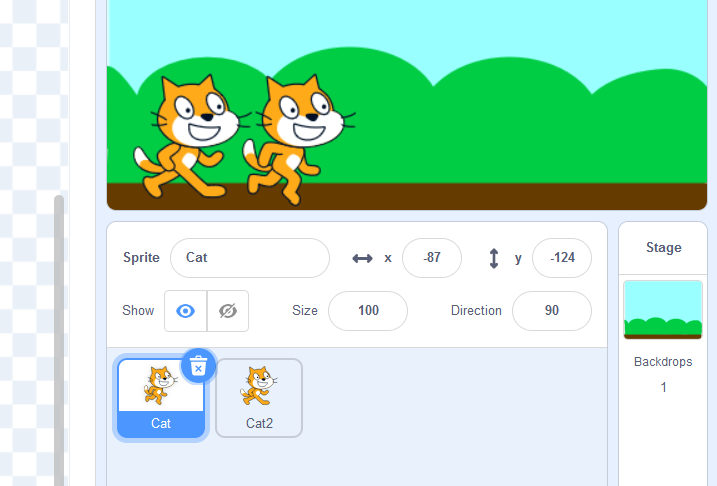
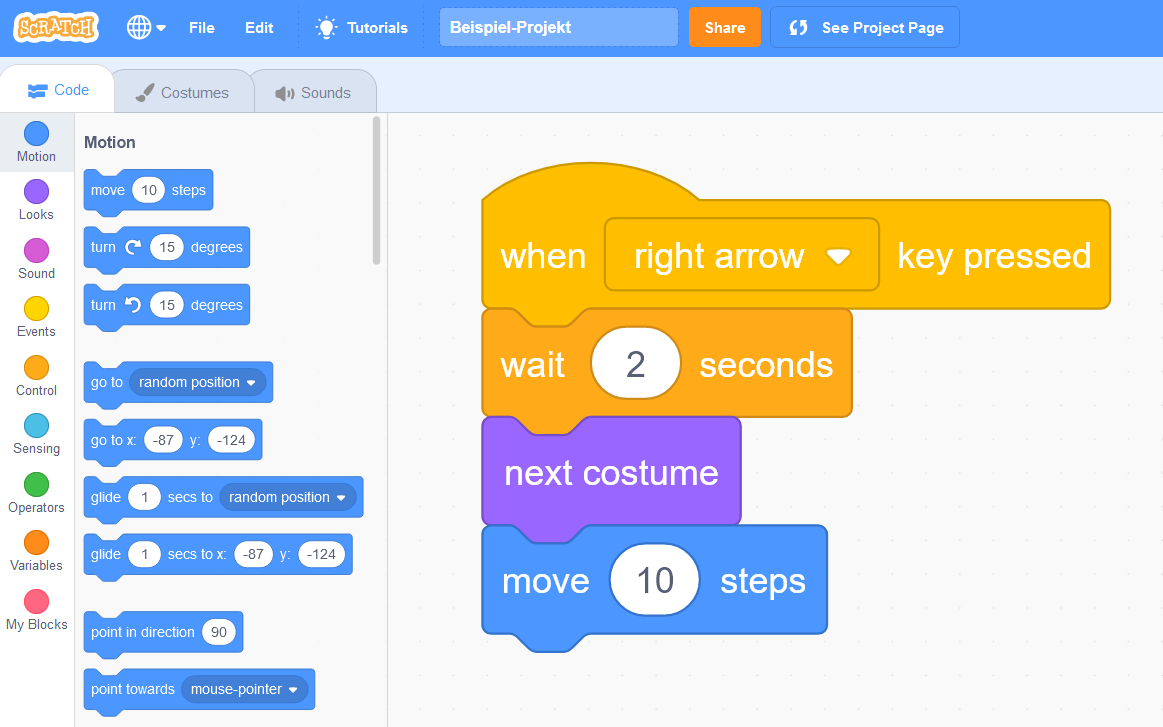
Selle lühikese näite viimases etapis tahame näidata, kuidas Scratchiga kujundit ja koodi juhtida. Näiteks, et kass kõndiks vasakult paremale, hoides all paremat nooleklahvi, sisesta järgmised skriptid:
- Sündmused: kui [ ] klahvi vajutatakse
- Juhtimine: oota [ ] sekundit
- Välimus: järgmine kostüüm
- Liikumine: liigu [ ] sammu
Sündmuste skriptiga määrake soovitud klahv – meie Scratch-õpetuse puhul „parem nool”. Järgmine on kontrollskript, kus seadistate kostüümi vahetamise puhvri. Kui sisestate „2”, kulub kaks sekundit, enne kui sprite oma välimust muudab, mis võib liikumise jada loomulikumaks muuta. Välimuse skript tagab, et pilt vahetub „kassi” ja „kassi2” vahel, kuni nooleklahvi all hoiate. Liikumise sektsiooni neljanda skripti abil liigub kuju kostüümi vahetamisel ka paremale. Selles näites kasutasime 10 sammu:
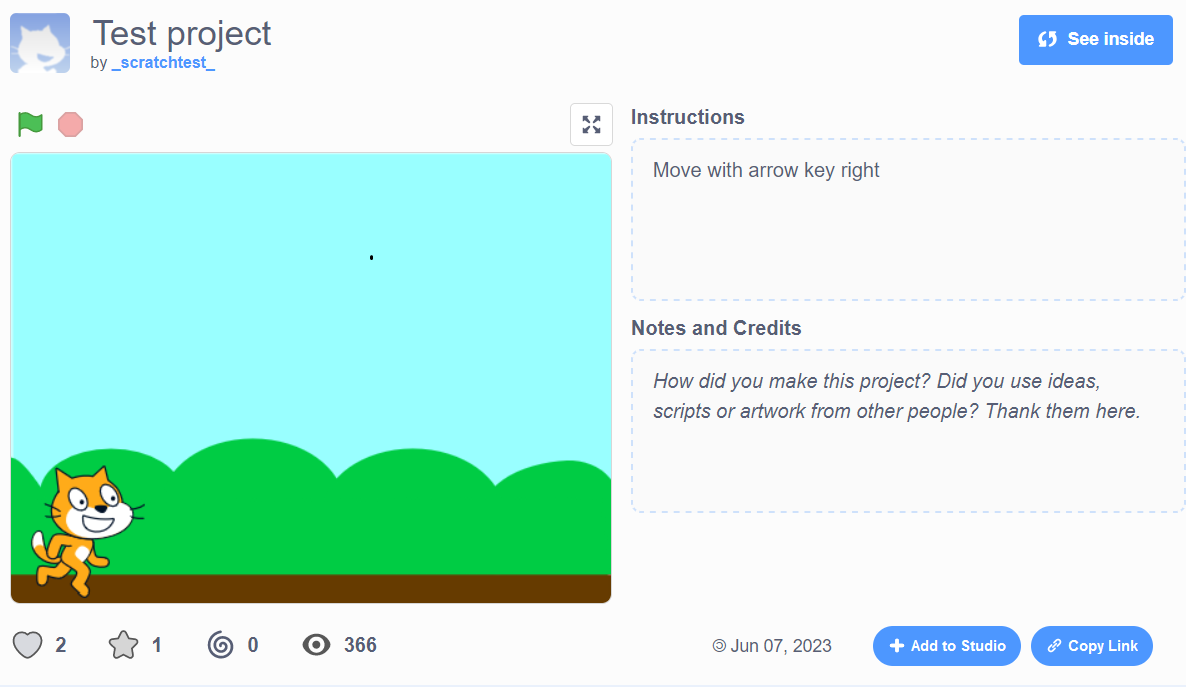
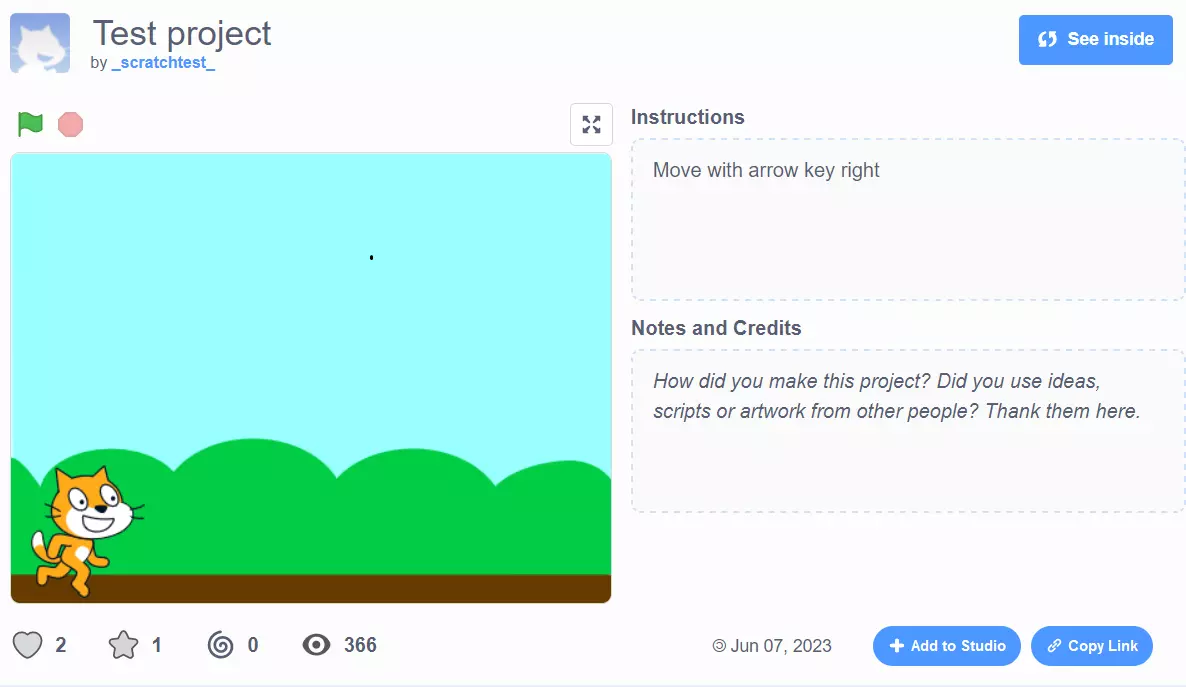
Saate selle kodeerimisnäite tulemust testida Scratch-projekti lehel.
Kuidas avaldada oma Scratch-koodimisprojekt
Pärast oma kasutajakonto loomist ja ametlikuks Scratcheriks saamist saate oma programmeerimisprojekte Scratch-platvormil avaldada. Selleks klõpsake ekraani ülaosas asuvas menüüribal nuppu „Avalda ”.
Avanevas aknas on teil nüüd võimalus muuta projekti pealkirja ja lisada juhiseid, kommentaare või tänusõnu. Kui liigutate lüliti Kommentaaride juures vasakule, saate ka projekti kommentaaride funktsiooni välja lülitada.