Kuidas kompressida pilte tasuta tööriistade abil

Kompresseeritud pildid mõjutavad eriti positiivselt veebilehe laadimisaega. Kuid kuidas kompresseerida pilte võimalikult kadudeta, ilma märgatava kvaliteedi kaotuseta? Ja millised võimalused selle saavutamiseks on olemas? Selles juhendis anname teile selge ülevaate pildikompresseerimise tööriistadest.
Miks peaksin oma pilte kompresseerima?
Tänapäeval on kõrge resolutsiooniga pildid ja fotod tavalised. Digitaalfotograafias suurenevad pikslite arv ja failide suurus. Kas laadite pilte oma veebisaidile üles või saadate neid lihtsalt e-postiga, on alati oluline hoida failide suurus võimalikult väike. Pange tähele, et mida väiksem on fail, seda vähem aega kulub selle edastamiseks. See on kasulik kahel põhjusel:
- Kiire laadimisprotsess suurendab külastajate rahulolu (eriti mobiilse internetiühendusega kasutajate puhul).
- Kiire laadimisaeg mõjub positiivselt otsingumootori reitingule
Õige andmevorming veebipiltide jaoks
Enne piltide veebis avaldamist peaksite kontrollima pildifaili formaati. Mitte iga graafiline formaat ei sobi internetikasutuseks. Siin on viis formaati, mida saab kasutada:
- JPG/JPEG: JPG on üks levinumaid pildiformaate. See suudab kuvada 16,7 miljonit värvi ja pakub head pakkimisastet. JPG-faile kasutatakse peamiselt fotode või fotode sarnaste graafikate salvestamiseks, eriti selliste, millel on palju erinevaid värve ja tugevaid kontraste.
- PNG: See formaat suudab kuvada 256 (PNG8) kuni 16,7 miljonit (PNG24) erinevat värvi ja seda saab kasutada veebis. Erinevalt JPG-failidest saab seda formaati pakkida ilma kvaliteeti ohverdamata. PNG-failid sobivad hästi graafika, logode ja tekstide salvestamiseks. Väheste värvidega pilte saab pakkida failideks, mis on vaid murdosa pildi algsest suurusest.
- WebP: WebP on Google’i poolt välja töötatud kaasaegne pildiformaat, mis pakub paremat pakkimist, säilitades samal ajal kõrge pildikvaliteedi. See toetab nii kadudega kui ka kadudeta pakkimist, mille tulemuseks on JPEG- ja PNG-vormingutega võrreldes väiksemad failisuurused. Tänu tõhusatele algoritmidele, nagu ennustav kodeerimine, suudab WebP pakkida pilte kuni 30% väiksemaks kui JPEG sarnase kvaliteediga. Vorming toetab ka läbipaistvust (alfakanal) ja animatsioone, mis teeb sellest mitmekülgse alternatiivi PNG- ja GIF-vormingutele.
- SVG: SVG (Scalable Vector Graphics) on XML-põhine pildiformaat, mida kasutatakse vektorgraafika jaoks. Kuna see tugineb kujundite ja joonte matemaatilisele kirjeldusele, jääb pildi kvaliteet muutumatuks olenemata suurendamisest. Erinevalt pikselipõhistest formaatidest saab SVG-faile lihtsa koodi optimeerimise ja gzip-pakkimise abil oluliselt vähendada, ilma et see mõjutaks visuaalset kvaliteeti. SVG on eriti sobiv veebis kasutatavate logode, ikoonide ja illustratsioonide jaoks.
- GIF: GIF-failid on veebis endiselt üsna levinud, kuigi need suudavad kuvada ainult 256 värvi. Seda peamiselt seetõttu, et GIF-vorming toetab lühikesi animatsioone, mis on tehtud pildiseeriast ja on eriti populaarsed sotsiaalmeedias ja sarnastel platvormidel.
Fotode ja piltide kompresseerimine on üks olulisemaid samme veebisaidi jõudluse parandamiseks. Visuaalse sisu optimeerimiseks on aga veel teisi võimalusi. Tasub määrata pildi mõõtmed otse lähtekoodis, et brauser ei peaks neid arvutama. Metadata, nagu meta-sildid ja EXIF-info eemaldamine võib samuti laadimiskiirust positiivselt mõjutada. Kui teie veebirakendus sisaldab suurt hulka pilte, on soovitatav kasutada sisu edastamise võrku (CDN), et optimeerida edastamist ja jõudlust.
Võimalus 1: Piltide kompresseerimine veebis
Kui soovite pilte kompresseerida ilma spetsiaalset tarkvara installimata, saate oma pilte hõlpsasti optimeerida ka veebis. Selleks on veebis mitmeid pakkumisi, mis võimaldavad neid tasuta kompresseerida. Tööriistad erinevad tavaliselt kättesaadavate failivormingute ja võimalike kompresseerimistasemete poolest ning neil on sageli piirangud kompresseerimiste arvu osas. Mõned parimad lahendused leiate järgmistest lõikudest.
Optimizilla
Mediafox Marketingu veebitööriist Optimizilla võimaldab üles laadida ja kompresseerida kuni 20 pilti korraga. Pildid peavad olema JPEG- või PNG-vormingus. Veebirakendus kasutab erinevate kompresseerimisalgoritmide kombinatsiooni, mida iseloomustab hea kompresseerimise ja pildikvaliteedi suhe. Liuguriga saate määrata kompresseerimise astme, enne kui laadite tulemused alla ükshaaval või koos ZIP-failina.
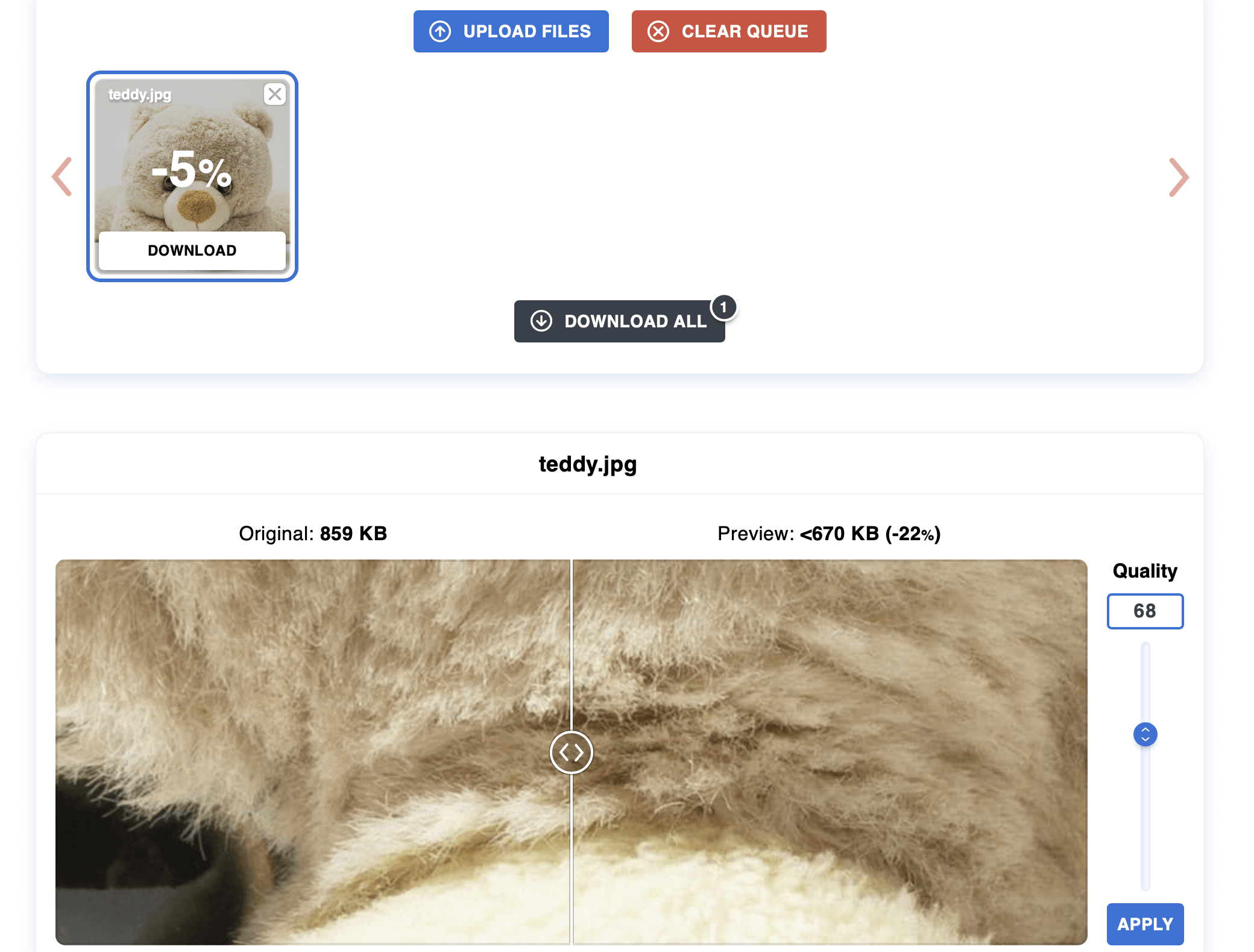
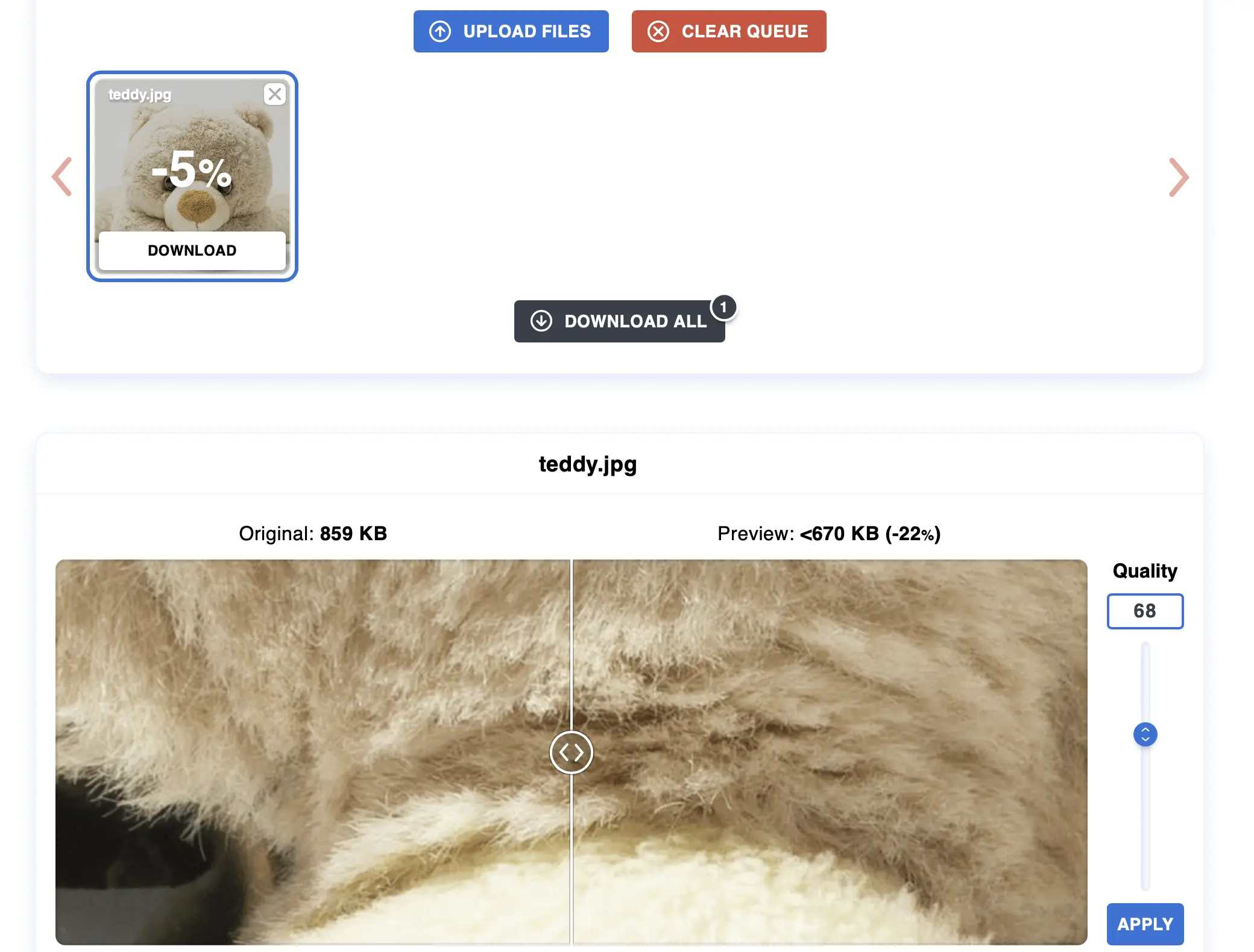
Et aidata teil leida parimad võimalikud seaded, pakub Optimizilla teile originaali ja selle kompresseeritud versiooni pisipilte. Lisaks näitab tööriist vastava faili suuruse. Kõik üleslaaditud pildid kustutatakse teenusepakkuja serveritest automaatselt ühe tunni möödudes.
| Eelised | Puudused |
|---|---|
| ✓ Reguleeritav kompressioonisuhe | ✗ Piiratud 20 kompressiooniga korraga |
| ✓ Originaali ja redigeeritud versiooni pisipiltide eelvaade |
TinyPNG
TinyPNG võimaldab – vastupidiselt oma nimele – mitte ainult PNG-failide, vaid ka JPEG- ja WebP-failide pakkimist. Tasuta standardversioonis saate optimeerida kuni 20 pilti neist kolmest formaadist korraga, kusjuures ühe pildi maksimaalne failisuurus on piiratud 5 megabaidiga.
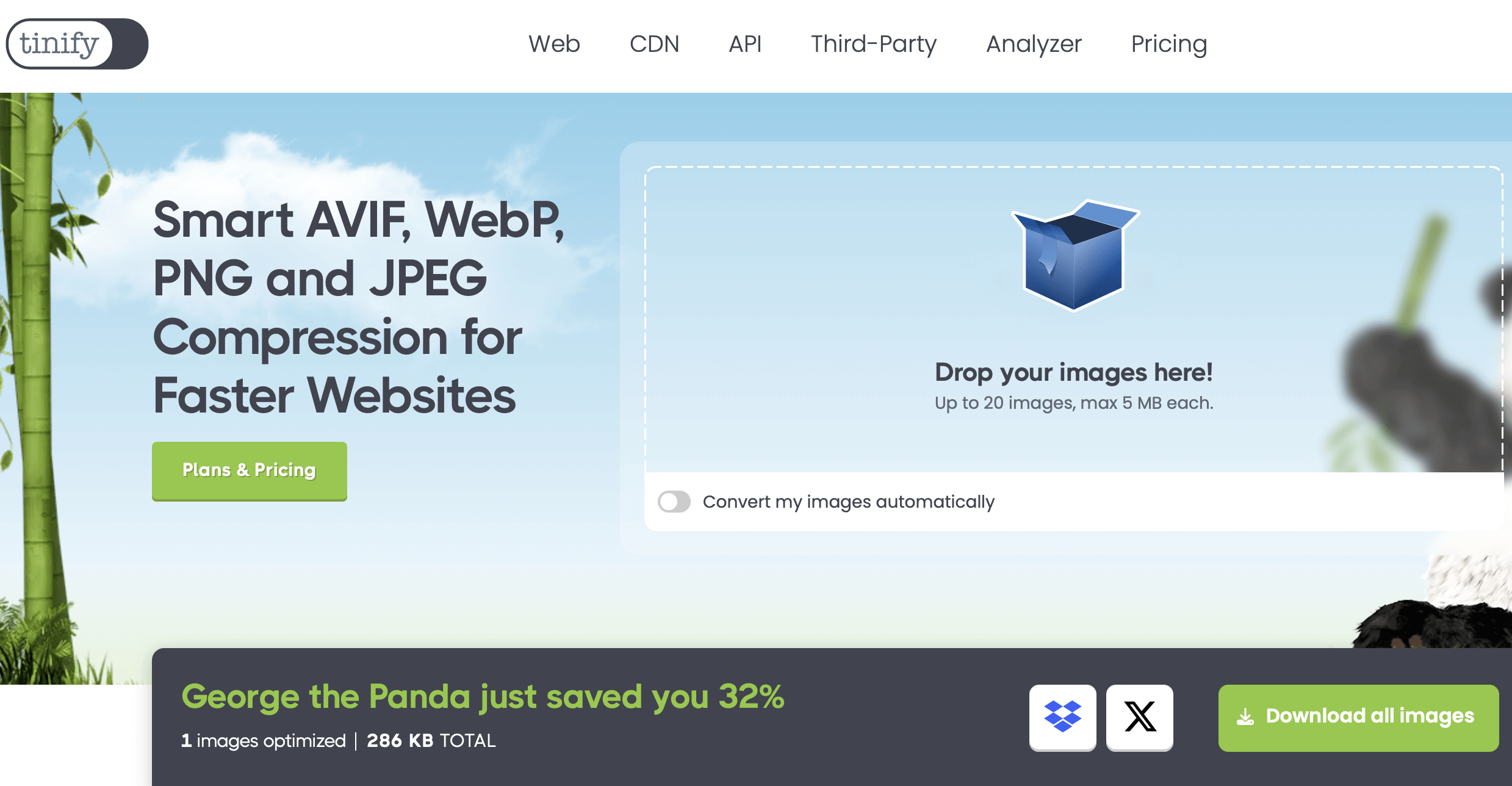
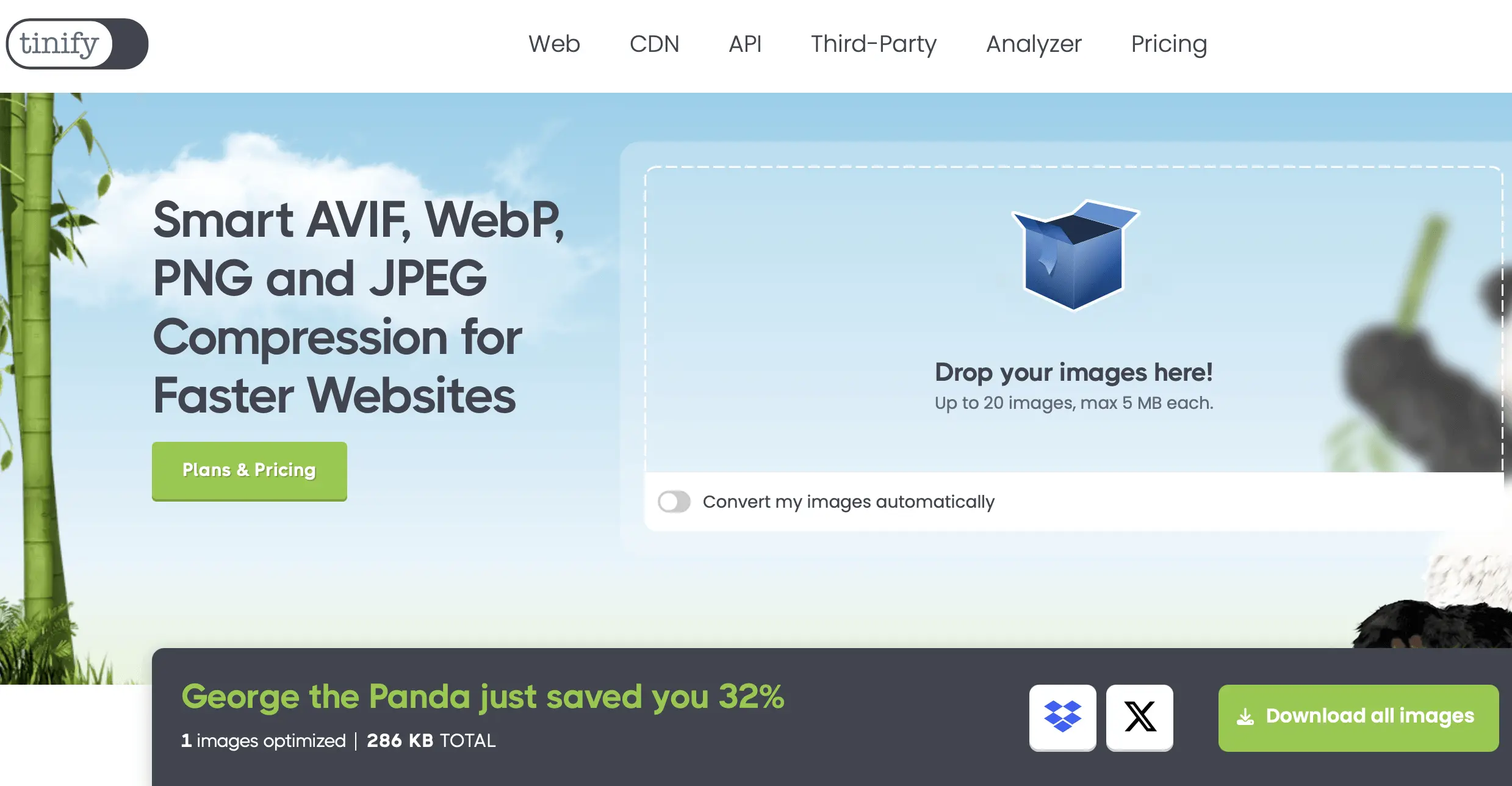
Voormedia tööriistal on eeldefineeritud kompressioonitase, mida ei saa muuta, kuid mis vähendab pildi suurust kuni 80%. Kasutage drag-and-drop funktsiooni, et liigutada soovitud fotod kuvatavasse alasse ja seejärel laadige tulemused alla JPEG- või PNG-vormingus või ZIP-failina. Alternatiivina võite need üles laadida pilve salvestusteenusesse Dropbox.
| Eelised | Puudused |
|---|---|
| ✓ Tulemused saab üles laadida Dropboxi | ✗ Piirang 20 samaaegsele pakkimisele ja 5 megabaidi failisuurusele (standardversioonis) |
| ✗ Pakkimistaset ei saa reguleerida |
iLoveIMG
iLoveIMG on terviklik veebipõhine kasulike pilditöötlusvahendite komplekt. Barcelonas asuv arendusmeeskond pakub rakendusi, mis võimaldavad pilte kärpida, suurust muuta, teisendada ja isegi pakkida. Viimase jaoks valige „Compress IMAGE” (Pildi pakkimine) ja lisage soovitud pildimaterjal lohistamise või failibrauseri abil. Võimalikud formaadid on JPEG, PNG, SVG ja GIF.
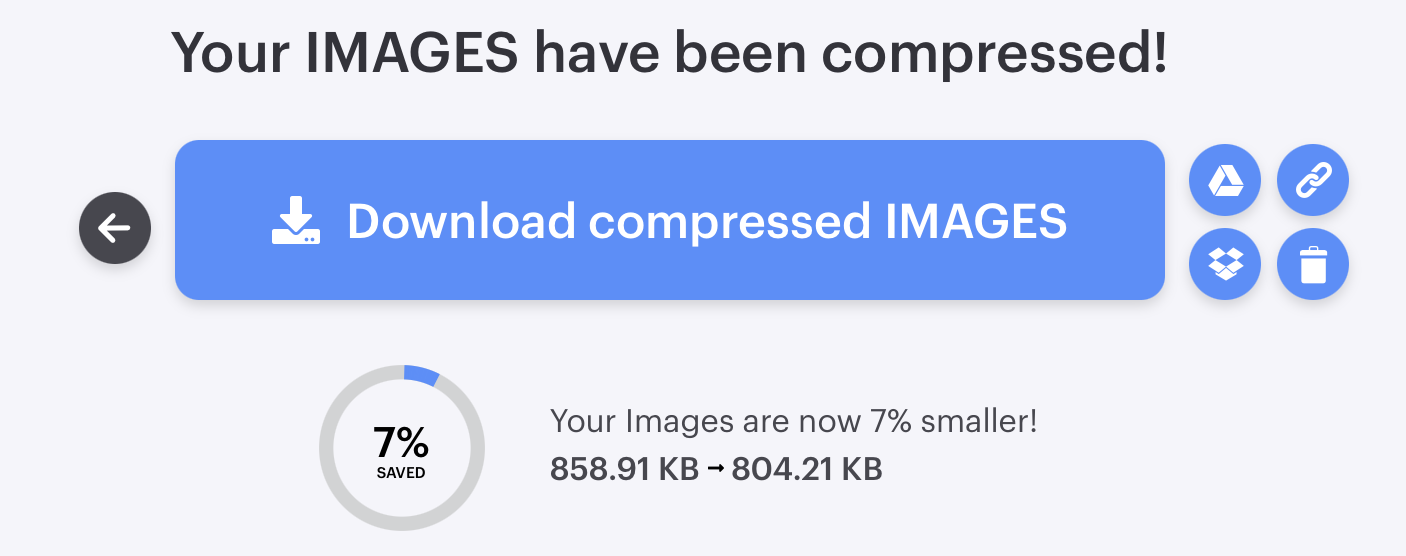
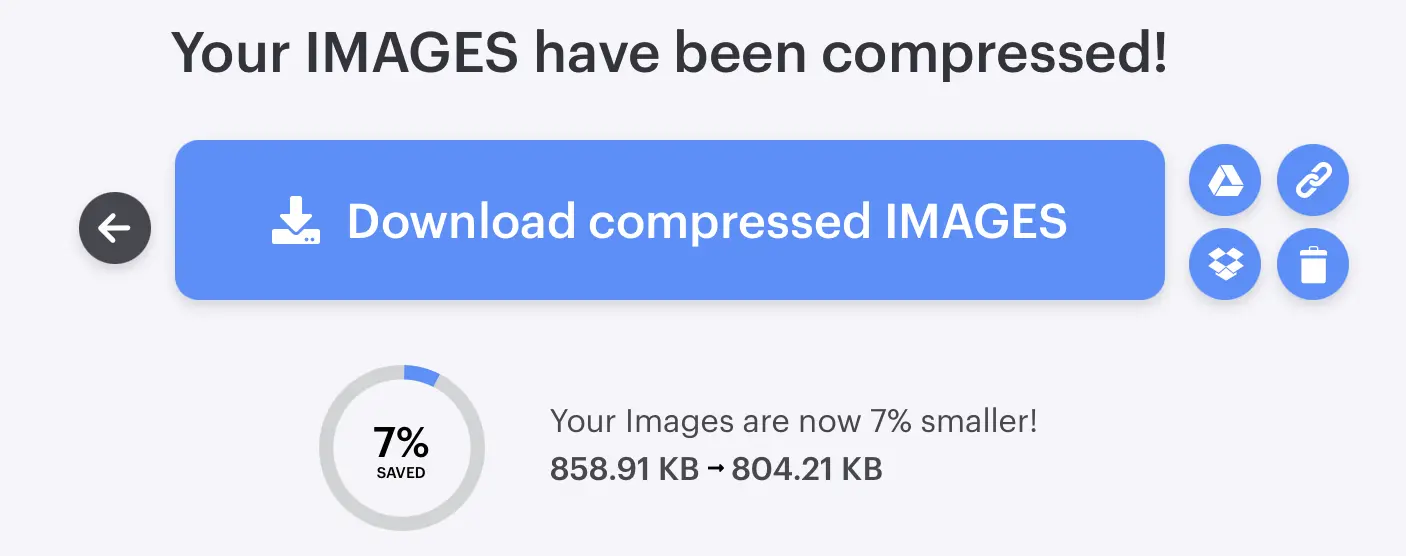
Kuigi iLoveIMG-l on ainult üks vaikimisi kompressioonirežiim, pakub see tööriist mitmeid erinevaid ekspordivõimalusi. Tulemusi on võimalik mitte ainult kohalikule kõvakettale alla laadida, vaid ka Google Drive’i ja Dropboxi üles laadida ning edastada kompresseeritud piltide allalaadimislingi. Kui kompressioonitulemus ei ole rahuldav, saate selle lihtsalt prügikasti ikoonile klõpsates kustutada.
| Eelised | Puudused |
|---|---|
| ✓ Tulemused saab üles laadida Google Drive’i ja Dropboxi | ✗ Ainult üks pakkimisrežiim |
| ✓ Saadaval on täiendavad tööriistad kärpimiseks, skaalamiseks ja teisendamiseks | ✗ Eelvaatefunktsioon puudub |
Variant 2: Piltide kompresseerimine Photoshopiga
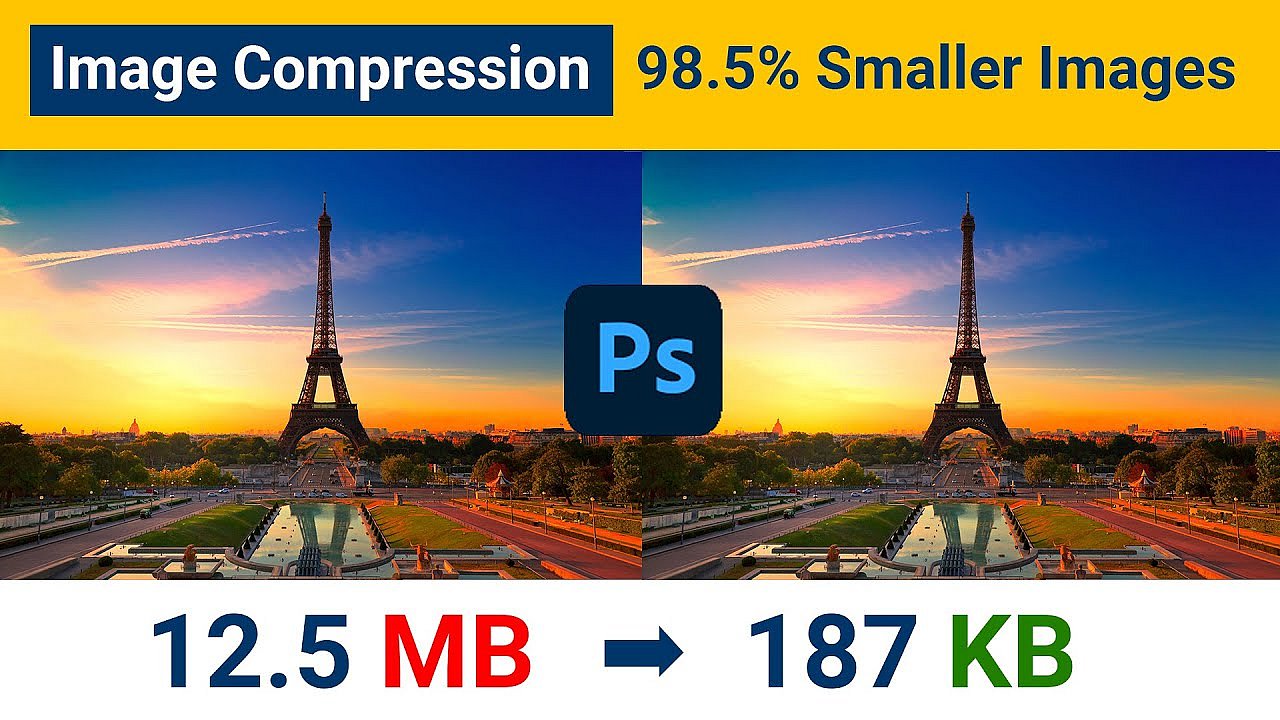
Saate oma pilte ka professionaalsete pilditöötlusprogrammide abil kompresseerida. Esmajoones on Photoshop kahtlemata valdkonna liider. Lisaks loomingulise disaini ja fotomaterjali optimeerimise funktsioonidele pakub Adobe’i tööriist mitmesuguseid võimalusi pildi formaadi muutmiseks ja pildi suuruse kohandamiseks. Veebisaitide haldajate jaoks on eriti praktiline Adobe’i spetsiaalselt veebisaitide jaoks fotode ja piltide optimeerimiseks loodud valik „Save for Web” (Salvesta veebi jaoks). Selles režiimis saab kompresseerida mitte ainult olulisi veebiformaate GIF, PNG, WebP ja JPEG, vaid ka mobiilseadmetele mõeldud rastergraafikaformaati WBMP (Wireless Bitmap).
 To display this video, third-party cookies are required. You can access and change your cookie settings here.
Niipea kui hakkate pilti Photoshopi veebioptimeerimise režiimis redigeerima, avaneb uus aken, kus saate mitte ainult määrata soovitud sihtformaadid, vaid ka optimeerida soovitud pildi värvisügavuse ja suuruse osas oma veebisaidile. Eelvaateaknas võrdleb Adobe’i tööriist originaali ja sihtpilti (sh absoluutse failisuuruse teavet), nii et saate iga kord, kui pilti kompresseerite, hõlpsasti vahet näha.
| Eelised | Puudused |
|---|---|
| ✓ Kuni kolme pakkimistulemuse reaalajas eelvaade | ✗ Nõuab suurt arvutusvõimsust |
| ✓ Mitmesugused pilditöötlusfunktsioonid | ✗ Kõrged kulud |
3. võimalus: piltide pakkimine vabavaraliste ja avatud lähtekoodiga programmide abil
Photoshopiga on väga mugav kompresseerida pilte töölaua rakendustega. Need pakuvad mitte ainult märkimisväärselt rohkem funktsioone, vaid on ka veebitööriistadest paremad, kuna neid saab kasutada ilma internetiühenduseta. Kui soovite oma veebisaidi pilte vähendada, ei pea te tingimata kasutama premium-lahendust, nagu Adobe’i toode või mõni muu tasuline alternatiiv. Kui teil on piiratud eelarve või te ei ole huvitatud keerukamatest redigeerimisfunktsioonidest, võib vabavara või avatud lähtekoodiga programm aidata teil saavutada esmaklassilisi optimeerimistulemusi fotode, piltide jne puhul. Kuid millised paljudest tasuta tööriistadest on tegelikult soovitatavad?
IrfanView
Alates 1996. aastast on pildivaataja IrfanView olnud üks populaarsemaid vabavara lahendusi Windows-arvutitele. Arendaja andmetel on selle tööriista keskmine allalaadimiste arv kuus umbes miljon! See muljetavaldav number on tõenäoliselt tingitud selle atraktiivsest litsentsimudelist: isiklikuks kasutamiseks on see täiesti tasuta, kuid äriliseks kasutamiseks on vaja litsentsi, mille hind on vaid kahekohaline summa.
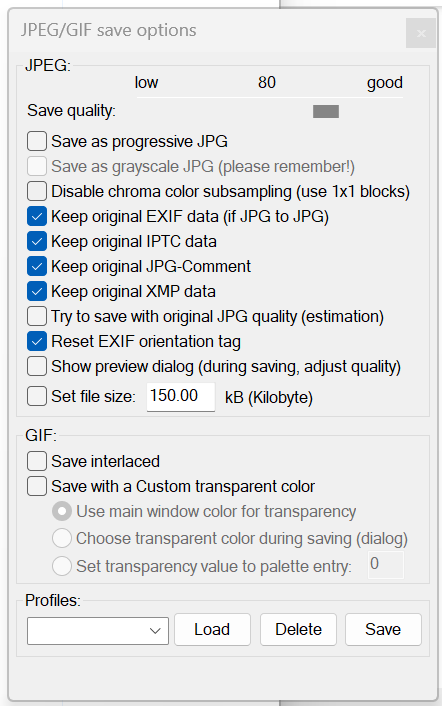
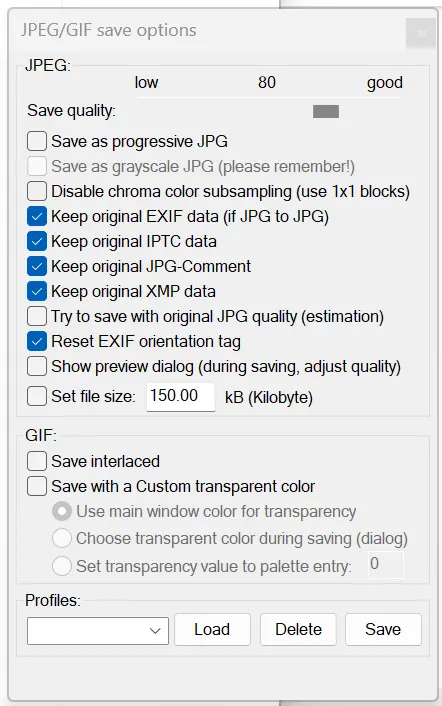
Vaikimisi toetab pildivaataja mitmeid pildiformaate, nagu PNG, JPEG, GIF, BMP, WebP ja paljusid teisi. Kui pilt on lisatud, saab selle igal ajal nendesse formaatidesse konverteerida. Kui soovite pilte spetsiaalselt veebi jaoks kompresseerida, soovitame kasutada pluginaga lisatavat funktsiooni „Save for Web” (Salvesta veebi jaoks). Selle laienduse abil saate optimeerida piltide ja fotode kogu, kasutades liugurit, et reguleerida originaalpildi kvaliteedi säilitamise astet. Eelvaatepilt ja kompresseeritud faili suurus annavad teile ülevaate sellest, milline võib olla lõpptulemus.
| Eelised | Puudused |
|---|---|
| ✓ Võimalik on pinu töötlemine | ✗ Kompressioonipistikprogramm on saadaval ainult inglise keeles |
| ✓ Eelvaatefunktsioon ja reguleeritav kompressioonitase |
GIMP
Kui otsite avatud lähtekoodiga sektori Photoshopi alternatiive, siis satute paratamatult kokku GIMP-iga (GNU Image Manipulation Program). 1998. aastal välja antud Linuxi, macOS-i ja Windowsi graafikaprogramm on aastaid inimesi muljet avaldanud oma mitmekülgsete funktsioonidega, mis on väga sarnased Adobe kommertsmudeli omadega. Nüüd toetab see enam kui kolmekümmet failivormingut, sealhulgas GIF, WebP, JPEG ja PNG, mis on veebi jaoks olulised vormingud. See tähendab, et GIMP-i tarkvara abil saate oma pildifaile igal ajal ümber teisendada üheks neist veebivormingutest.
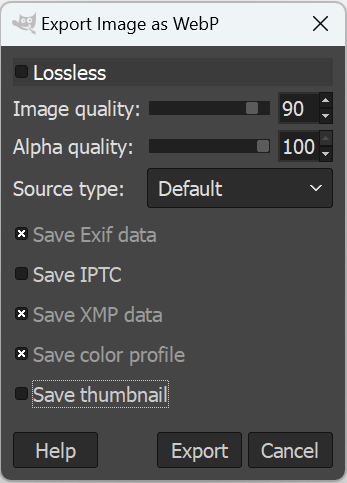
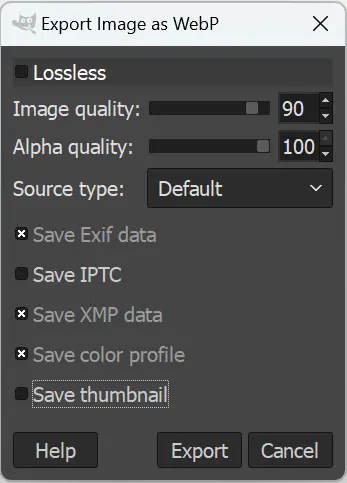
Lisaks piltide teisendamisele väiksemasse failivormingusse pakub GIMP ka täiustatud ekspordivõimalusi, mis võimaldavad pilte hõlpsasti kokku suruda. Kasutage liugurit, et määrata kokkusurumise aste. Ka laiendatud valikud on praktilised: näiteks kui aktiveerite omaduse „Progressive”, on tulemus veidi suurem, kuid üksikud alad laaditakse kindlas järjekorras, nii et isegi lühikese laadimise järel kuvatakse kogu pildi ligikaudne vaade.
| Eelised | Puudused |
|---|---|
| ✓ Avatud lähtekood | ✗ Eelvaade näitab ainult tulemuse faili suurust |
| ✓ Pakkimisastet saab reguleerida |
PNGGauntlet
Tasuta programm PNGGauntlet pakub graafilist kasutajaliidest kolmele avatud lähtekoodiga tööriistale PNGOUT, OptiPNG ja DeflOpt, mis on kõik loodud PNG-vormingus piltide optimeerimiseks ja pakkimiseks. See rakendus, mis on saadaval ainult Windowsile, on seega ideaalne lahendus väga väikeste logode, graafika ja kirjade loomiseks PNG-vormingus veebiprojektide jaoks. Lisaks PNG-vormingule on pakkimis- või teisendamisprotsessi väljundvormingutena võimalikud ka JPEG, GIF, TIFF ja BMP.
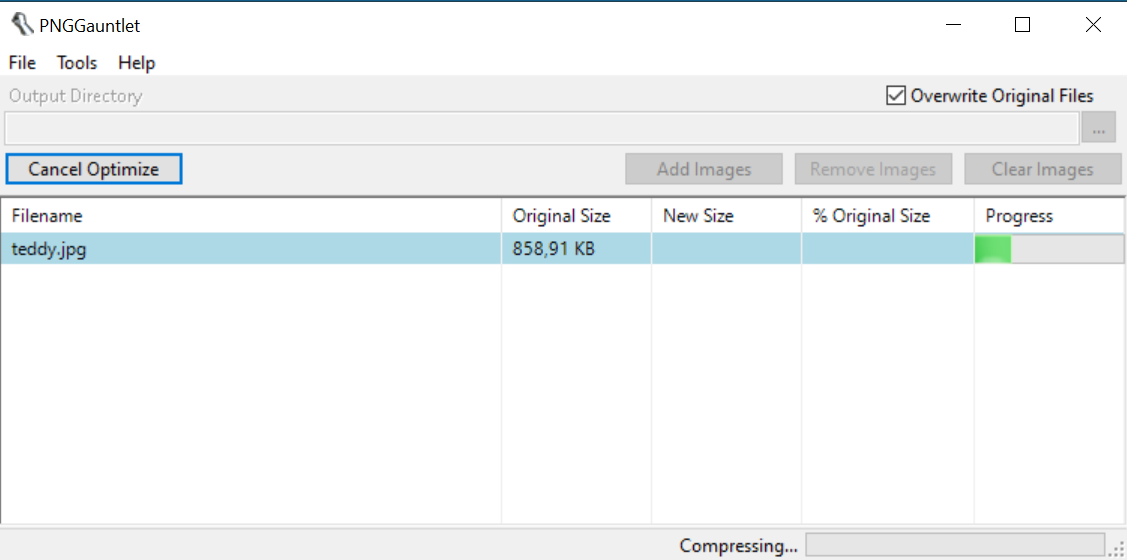
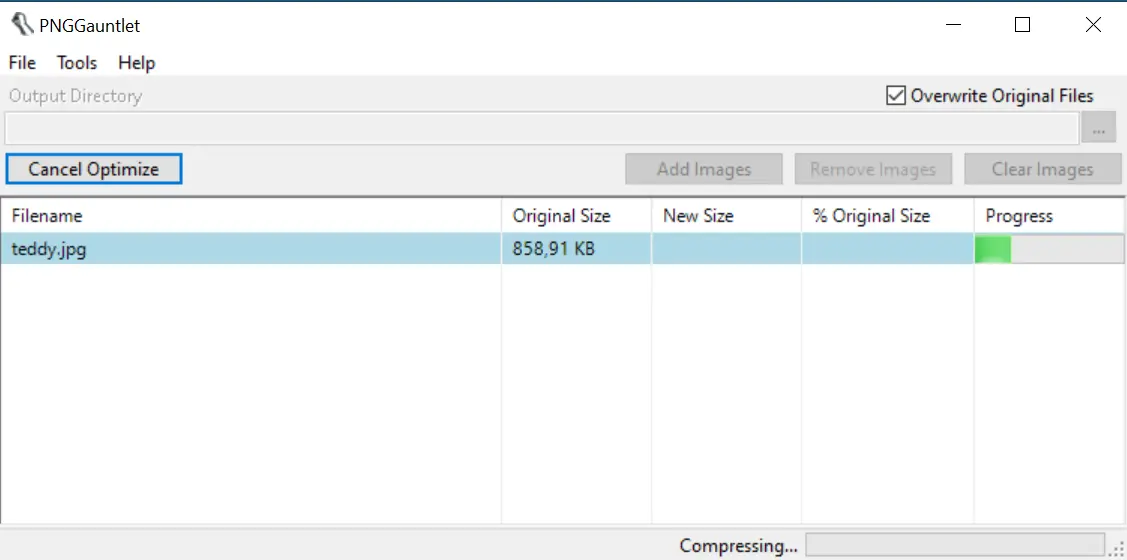
PNGGauntletiga on pilte võimalik kompresseerida kahel viisil. Saate kasutada standardseadistust, lisades ühe või mitu pilti ja vajutades seejärel nuppu „Optimize!”, või saate esmalt valida individuaalse seadistuse, reguleerides kolme rakendatud tööriista seadeid, klõpsates samanimelisel nupul. Sõltumata sellest, millise viisi valite, näitab tasuta tööriist pärast edukat kompresseerimist pildi(de) uue suuruse (võrreldes originaaliga) protsendina.
| Eelised | Puudused |
|---|---|
| ✓ Lihtne pinu töötlemine | ✗ Ei ole eelvaate režiimi |
| ✓ Kompressioonitaseme individualiseerimine on võimalik | ✗ Väljundformaadiks on ainult PNG |
| ✗ Viimane versioon on aastast 2012 |
ImageOptim
Kui soovite oma veebiprojekti pilte ja fotosid kompresseerida ning vajate selleks avatud lähtekoodiga tööriista macOS-ile, soovitame Kornel Lesinski loodud ImageOptim-i. See GPL-litsentsiga programm ühendab mitmeid pildioptimeerimise tööriistu, nagu MozJPEG, pngquant ja SVGO, mis võimaldab teil mitte ainult eemaldada mittevajalikke EXIF-metadataid, vaid ka kompresseerida erinevaid pildiformaate, nagu JPEG, SVG, GIF ja PNG.
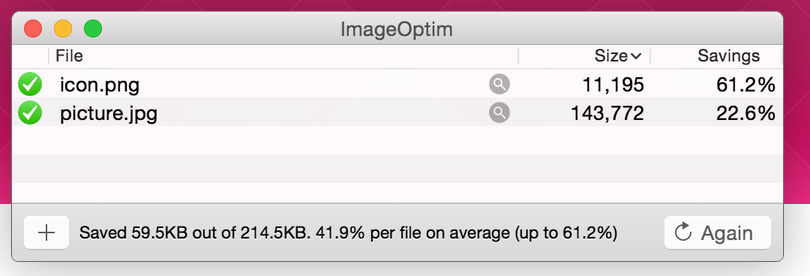
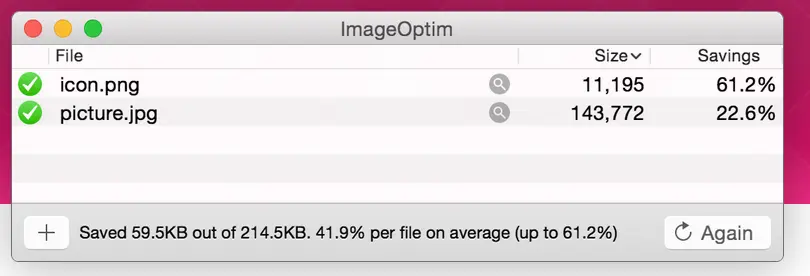
Lohistamise ja lohistamise funktsiooni abil saate soovitud pildifailid paigutada ImageOptimisse, kus programm hakkab neid kohe pakkima. Siiski saate igal ajal seadeid muuta, pakkimistaset kohandada ning valikuid lisada või eemaldada. Selleks klõpsake lihtsalt kolmele punktile. Seejärel klõpsake lihtsalt „Uuesti”, et teisendamine veel kord läbi viia.
| Eelised | Puudused |
|---|---|
| ✓ Erinevad pakkimisfunktsioonid | ✗ Ei ole eelvaate režiimi |
| ✓ Avatud lähtekood |