Millised tasuta pilditöötlusprogrammid on parimad?

Kui parim võimalik kvaliteet ei ole teie jaoks prioriteet, on tasuta pilditöötlusprogramm hea alternatiiv Photoshopile ja teistele fototöötlusprogrammidele. Siit leiate võrdluse mõnede parimate tasuta pilditöötluslahenduste kohta.
Mida peaks fototöötlusprogramm suutma teha?
Funktsioonide valik on peamine ja kõige olulisem erinevus tasuliste fototöötlusprogrammide ja tasuta programmide vahel. Asjaolu, et tasuta tarkvaratooted pakuvad tavaliselt vähem töötlusvõimalusi, ei ole tingimata puudus. Eelkõige amatöörfotograafid saavad sageli kasu tasuta tööriista lihtsusest, saades samal ajal head tulemused. Tasuta fototöötlusprogramm peaks aga kindlasti pakkuma järgmisi funktsioone:
- Teravuse, värvi ja valgustuse lihtne korrigeerimine
- Kärpimine ja pööramine
- Võimaluse korral kadudeta suuruse muutmine
- Konkreetsete elementide eraldamine ja tausta või soovimatute elementide eemaldamine
- Kohandamine filtrite ja efektidega
- Võimalus töötada mitme kihiga
- Erinevate pildiformaatide tugi
Millised on parimad tasuta fototöötlusprogrammid?
| Operatsioonisüsteem | Eraldi omadus | |
|---|---|---|
| Adobe Express | Veeb, iOS, Android | Kohandatud sotsiaalmeedia sisule |
| GIMP | Windows, macOS, Linux | Modulaarne disain |
| Krita | Windows, macOS, Linux | Erinevad tööriistad kunstnikele |
| Paint.NET | Windows | Laiaulatuslik pluginate kataloog |
| Pixlr Editor | Veeb, Windows, iOS, Android | Rakendused iOS-ile ja Androidile |
| Raw Therapee | Windows, macOS, Linux | RAW-failide redigeerimine |
Ülevaade parimatest tasuta pilditöötlusprogrammidest
Järgmistes jaotistes leiate teavet mõnede parimate tasuta pilditöötlusprogrammide kohta. Võrdlustabelis on kokku võetud olulisemad sarnasused ja erinevused töölaua- ja veebirakenduste vahel.
Paint.NET (Windows)
Paint.NET, mis algselt oli väike üliõpilaste projekt Washingtoni osariigi ülikoolis, on nüüd üks parimaid fototöötlusprogramme vabavara sektoris. Fototöötlusprogramm ilmus 2004. aastal MITi vaba litsentsi alusel ja levitatakse nüüd omandiõiguse litsentsi alusel. Rakenduse põhiraamistik on Microsoft .NET-raamistik, mis lisatakse automaatselt installimise käigus. Kuna raamistik töötab ainult Windowsis, ei ole Paint.NET saadaval teistel platvormidel.
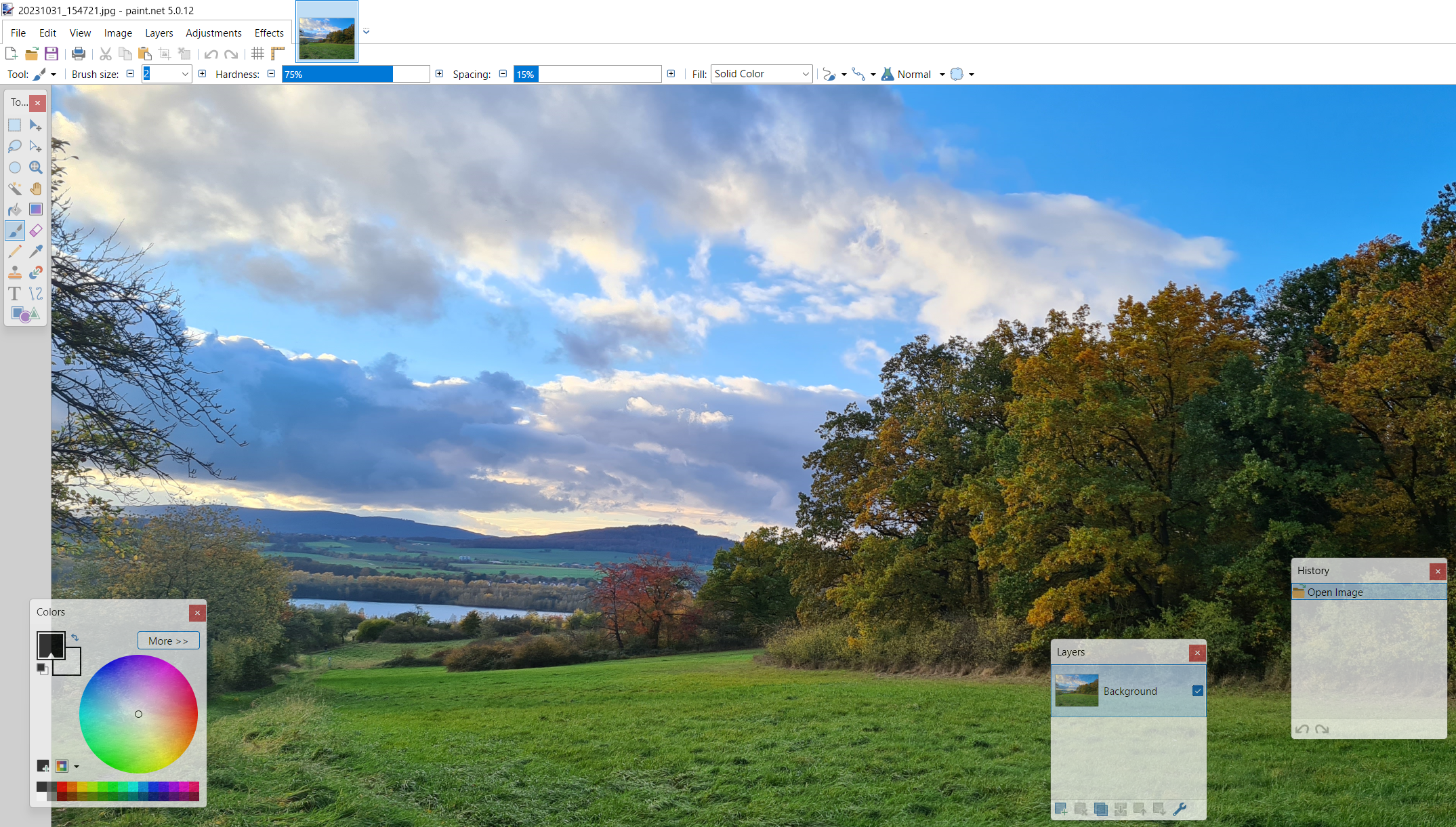
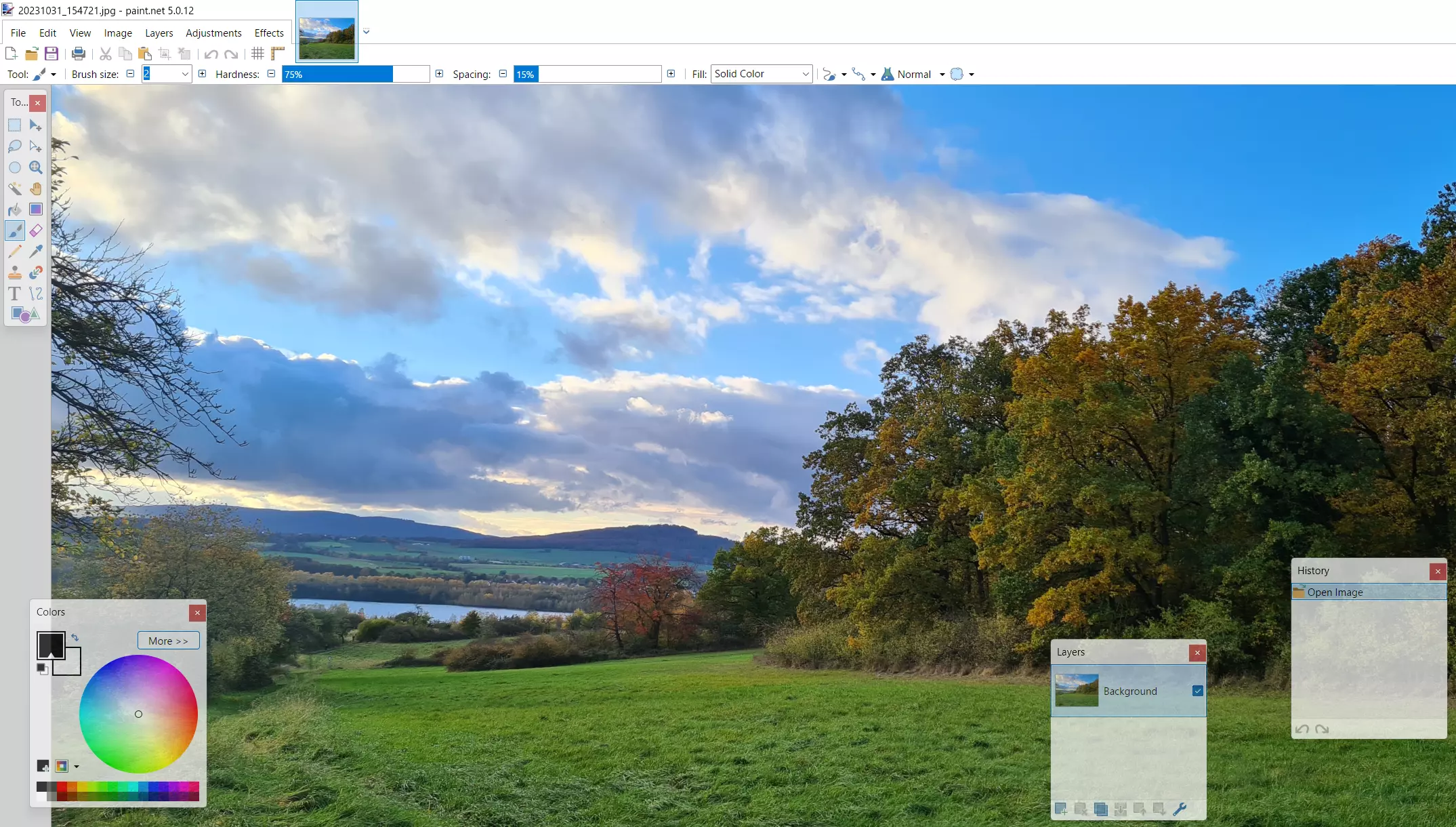
Seda Microsoft Paint alternatiivi arendatakse pidevalt, mistõttu sobib see ka nõudlikumate ülesannete jaoks. See tähendab, et saate töötada mitme kihiga, töötades paralleelselt mitme projektiga. Saate vahekaarte abil hõlpsasti projektide vahel liikuda. Igal vahekaardil on väike pisipilt, mis lihtsustab valitud projekti leidmist. Sisaldab põhilisi optimeerimistööriistu heleduse, küllastuse, kontrasti ja tooni jaoks, samuti gradatsioonikõverat tooniväärtuse korrigeerimiseks ja tööriista punasilmaefekti eemaldamiseks. Paint.NET pakub ka järgmisi funktsioone:
- Pehmenemine ja teravnemine
- 3 D-pöörlemine ja suumiefekt
- Mustvalged filtrid ja seepiafiltrid
- Gradientide generaator
- Valikuvahend (maagiline võlukepp)
Kuigi standardfunktsioonide valik on üsna muljetavaldav, on Paint.NETi foorumis ka pikk pluginate kataloog Plug-in group. Selle kataloogi abil saate programmi funktsionaalsust täiustada ja lisada puuduvaid efekte või filtreid. Lisaks arvukatele tööriistadele tööriistade paletis leiate ka laiendusi, mis võimaldavad importida ja eksportida täiendavaid failivorminguid (nt Photoshopi vorming .psd). Paint.NET salvestab iga teie tegevuse sammu, mis tähendab, et saate muudatusi igal ajal tagasi võtta.
| Plussid | Miinused |
|---|---|
| ✓ Laiendatav pluginate abil | ✗ Saadaval ainult Windowsile |
| ✓ Piiramatu tagasivõtufunktsioon üksikute tööetappide kustutamiseks | ✗ Ilma laiendusteta toetab ainult väikest valikut failivorminguid (.pdn) |
Pixlr Editor (veeb, Windows, iOS, Android)
Pärast aastast arendustööd avaldas Rootsi arendaja Ola Sevandersson oma pilvepõhise pilditöötlusprogrammi Pixlr Editor. Fotoeditoorprogrammi kasutamiseks ei ole vaja registreeruda ja seda saab tasuta kasutada kõigi levinumate brauseritega. Veebiversiooni lisaks on olemas ka Androidi ja iOSi rakendused ning Windowsile mõeldud töölaua versioon. Väiksemate piltide optimeerimiseks on saadaval ka lihtsustatud versioon nimega Pixlr Express.
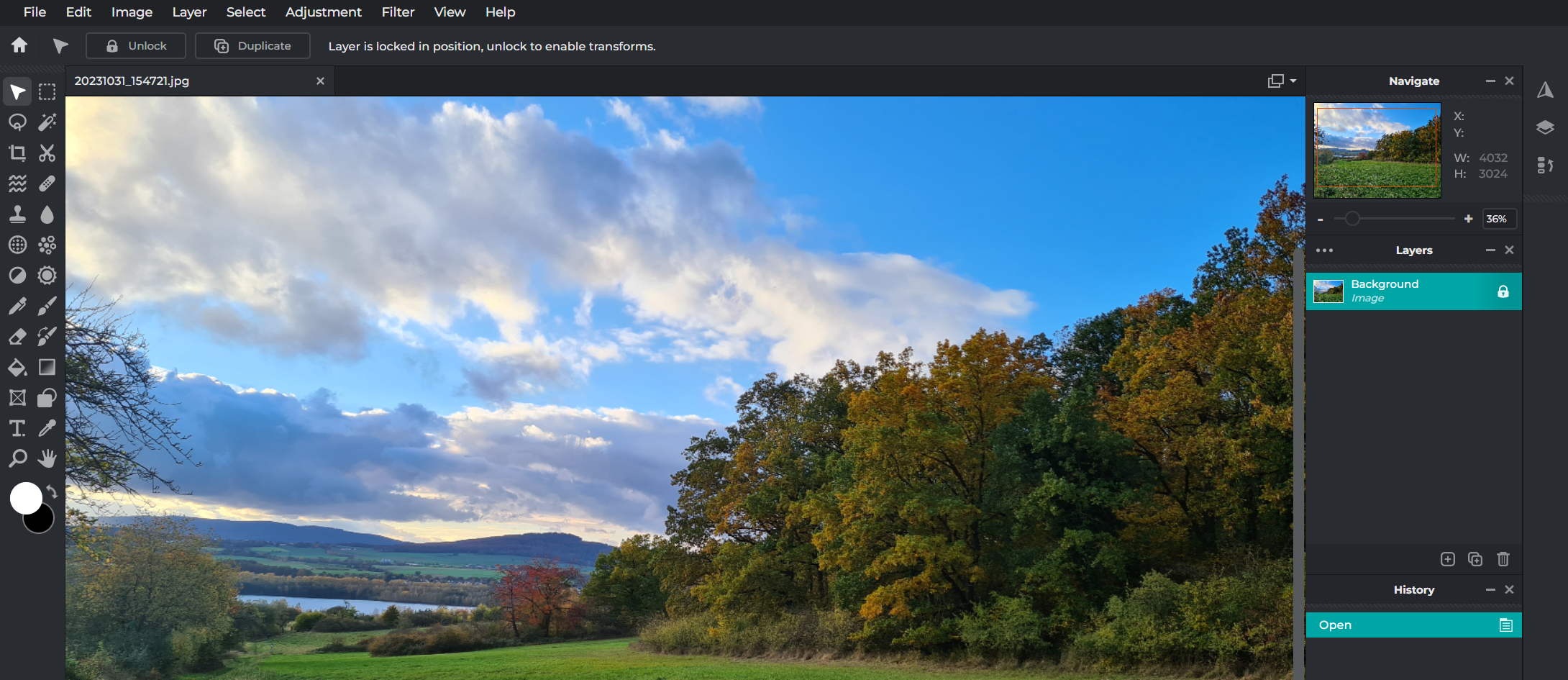
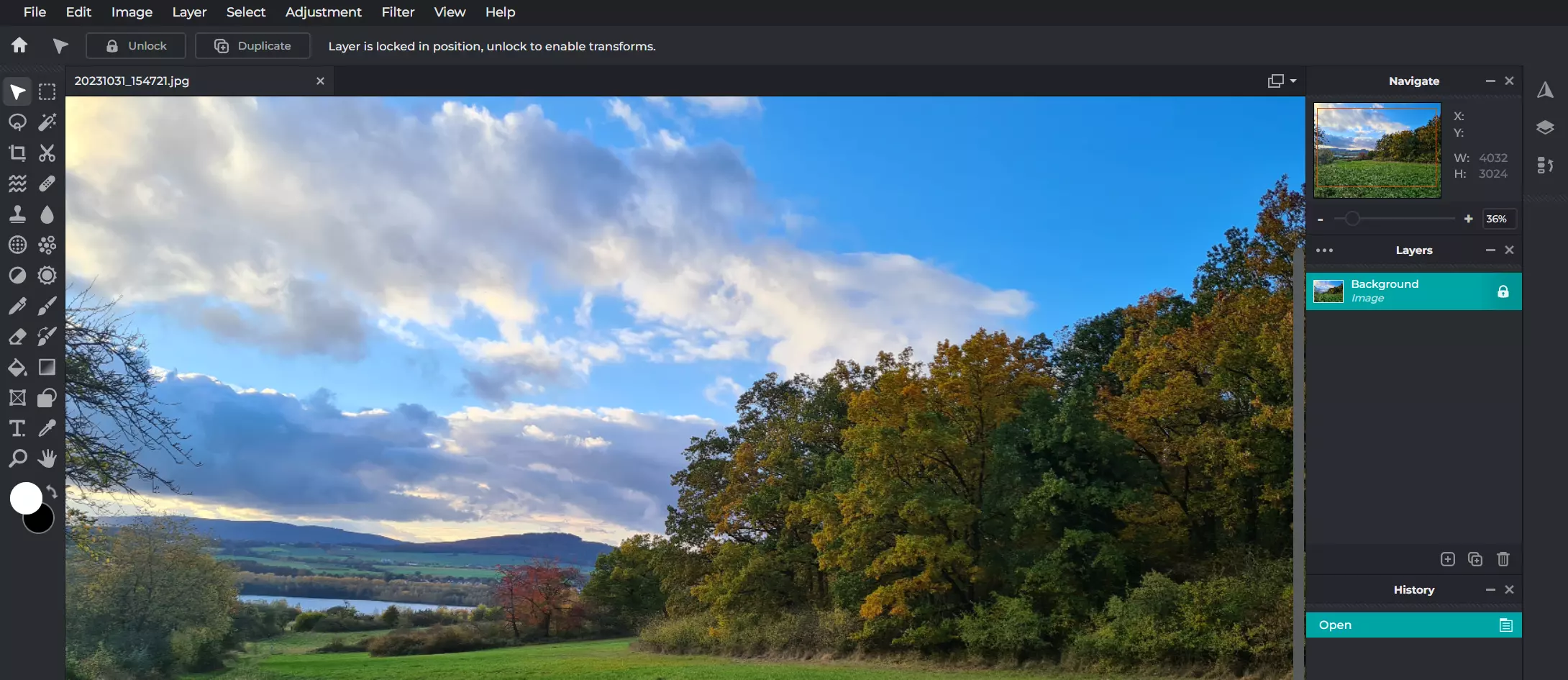
Pixlr Editor on parim tõend selle kohta, et isegi tasuta veebipõhine fototöötlusprogramm suudab konkureerida tuntud tasuliste versioonidega. Visuaalne kuvamine ja standardredigeerimisfunktsioonid teevad kergeks unustada, et tegemist on veebibrauseri rakendusega – eriti täisekraanirežiimis. Selged, intuitiivsed ja visuaalselt atraktiivsed menüüribad ja kastid on kergesti äratuntavad võrreldavatest programmidest, mistõttu nii kogenud kasutajad kui ka algajad tunnevad end programmi kasutamisel kiiresti mugavalt. Pildiredigeerimistarkvara pakub järgmisi pildi kohandamise funktsioone:
- Pehmentaja ja teritaja
- Põletuskorrektor
- Punaste silmade eemaldaja
- Gradatsioonikõverad
- Automaatne toonide korrigeerimine
Lisaks mitmekülgsele valikule parandusvahenditele pakub Pixlr Editor ka arvukaid filtreid fotode ja graafika muutmiseks. Saate neid hägustada, pikslitada, muuta reljeefseks või lisada piltidele seepia- või sooja tooni. Kogu redigeerimisprotsessi vältel on saadaval palju kohandamisvõimalusi.
Mõned Pixlr Editor’i aspektid näitavad siiski selgelt, et tegemist on tasuta fototöötlusprogrammiga. Näiteks saate eksportida ainult kolm töödeldud fotot või pilti päevas. Rakenduses on ka reklaame, mida saate sulgeda, klõpsates neile. Need piirangud on aga tasulistes premium-versioonides eemaldatud. Lisaks muudele eelistele sisaldavad need versioonid ka krediiti Pixlr Suite’i erinevate AI-funktsioonide jaoks.
| Plussid | Miinused |
|---|---|
| ✓ Töölaua tunne tänu täisekraanirežiimile | ✗ Tasuta versioon sisaldab reklaame |
| ✓ Saadaval versioonid iOS-ile ja Androidile | ✗ Tasuta versioonis ainult kolm pildi eksporti päevas) |
GIMP (Windows, macOS, Linux)
1998. aastal ilmus esimene ametlik versioon GNU Image Manipulation Programist versioonis 1.0, mis on paremini tuntud kui GIMP. Graafikaraamatukogu Generic Graphics Library (GEGL) alusel on GIMP muutunud konkurentsivõimeliseks kõikehõlmavaks lahenduseks piltide optimeerimiseks ja redigeerimiseks. Alguses GNU/Linuxi jaoks loodud programm töötab nüüd kõigil populaarsetel Windows- ja MacOS-süsteemidel.
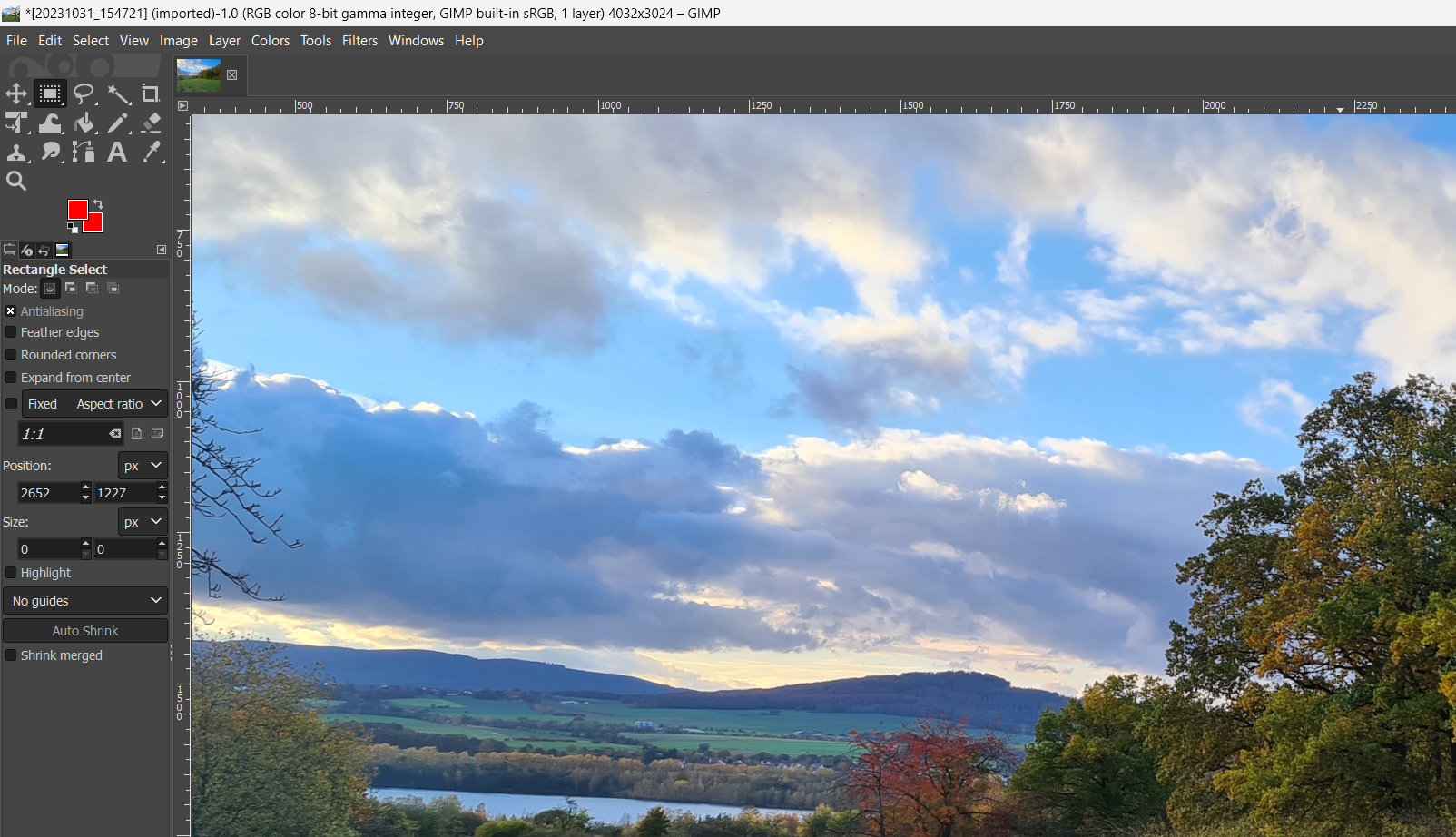
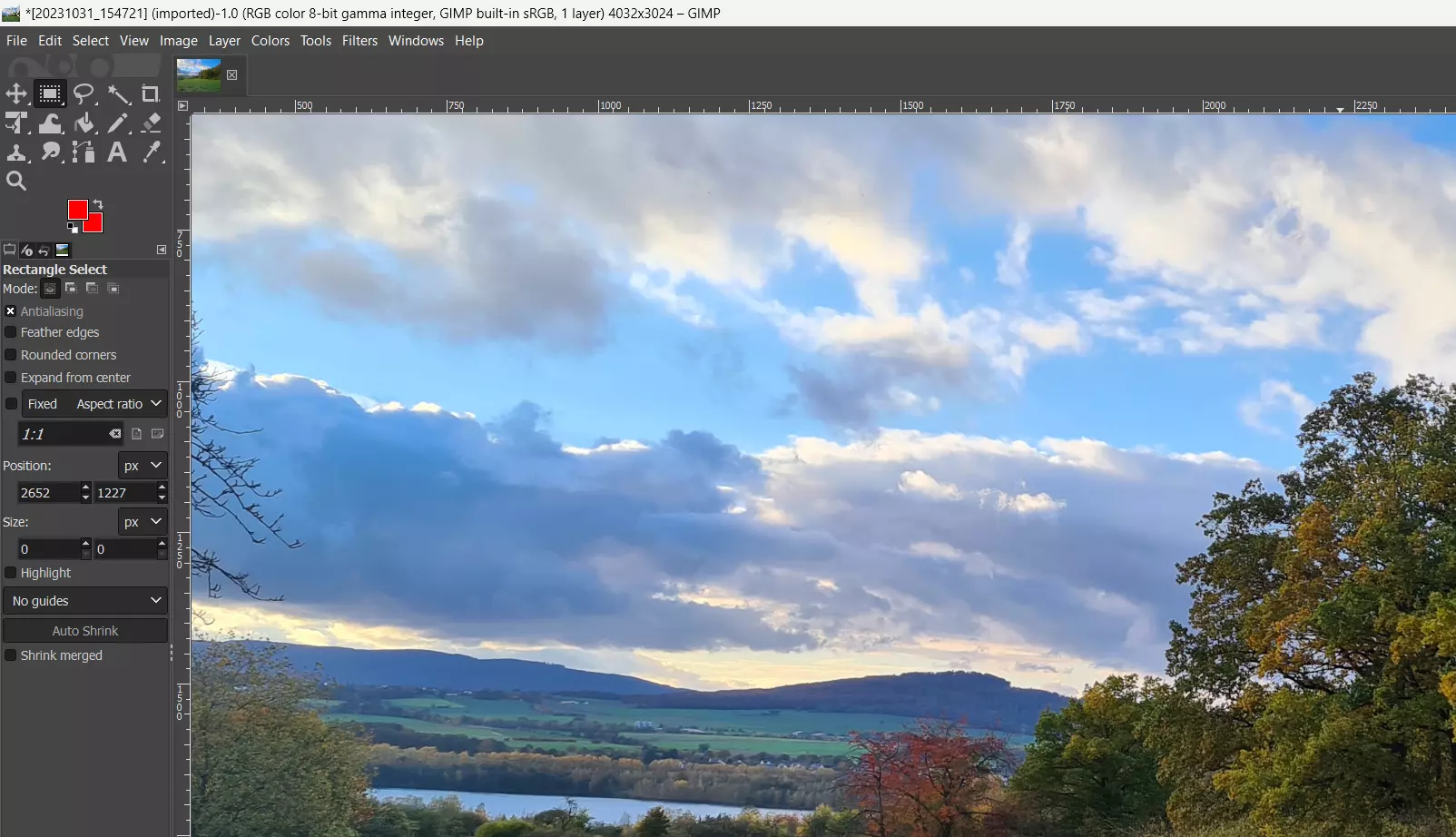
Nagu enamik avatud lähtekoodiga rakendusi, on ka GIMP modulaarne, mistõttu seda saab igal ajal laiendada. Lisaks saab juhtelemente soovi järgi korraldada ning sisse ja välja lülitada. Funktsionaalsuse poolest ei jää GIMP mingil moel alla teistele populaarsetele fototöötlusprogrammidele. Näiteks on järgmised filtrid ja efektid piiramatult kasutatavad:
- Pehme joonistus (nt pikslid, liikumisest tingitud udusus)
- Parandused (nt punaste silmade eemaldamine, servade hägustamine)
- Valgus- ja varjuefektid (nt sära, objektiivi peegeldus)
- Kunstilised muudatused (nt koomiks, õlimaaliefektid)
- Piirid ja efektid (nt kohviplekid, ümarad servad)
- Animatsioonid (nt varjundid, lained)
GIMP-iga saab vaid paari klõpsuga kohandada värvide jaotust, kontrasti ja heledust. Samuti on olemas tööriistad piltide kärpimiseks, suuruse muutmiseks ja pööramiseks ning üksikute elementide redigeerimiseks. Arvestades saadaval olevate ekspordivormingute suurt valikut, võib olla raske uskuda, et see pildiredigeerimistarkvara on tasuta. GIMP pakub laia valikut võimalusi, sealhulgas tüüpilisi pildivorminguid (nt .jpg, .gif või .bmp), arhiivivorminguid (nt .gz või .bz2) ja veebivorminguid (nt .html või .xhtml).
| Plussid | Miinused |
|---|---|
| ✓ Suurepärane laiendatavus ja kohandatavus | ✗ Raske alustada |
| ✓ Ühilduv erinevate platvormidega | ✗ Ei paku tuge |
Krita (Windows, macOS, Linux)
Avatud lähtekoodiga rakendus Krita on pikaajalise arendustöö tulemus. Qt-raamatukogul põhinev Krita esimene versioon ilmus lõpuks 2004. aastal osana KOffice’i kontoritarkvarast. Viimasel ajal on KDE arendajad keskendunud joonistamisvahenditele ja muutnud programmi üheks parimaks avatud lähtekoodiga lahenduseks karikaturistidele, illustraatoritele ja kontseptuaalkunstnikele. Ja seda klassikalist pilditöötlust unustamata.
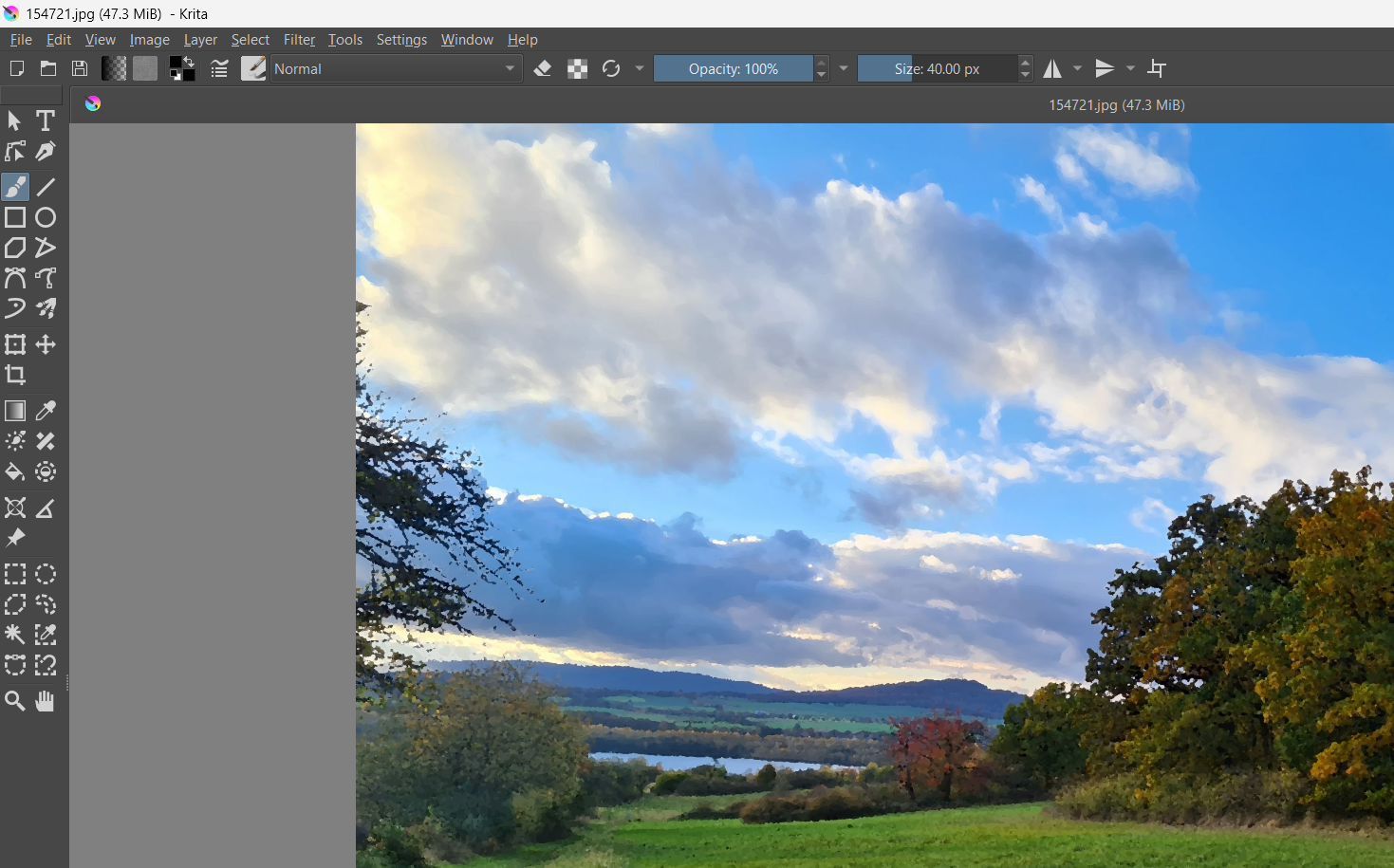
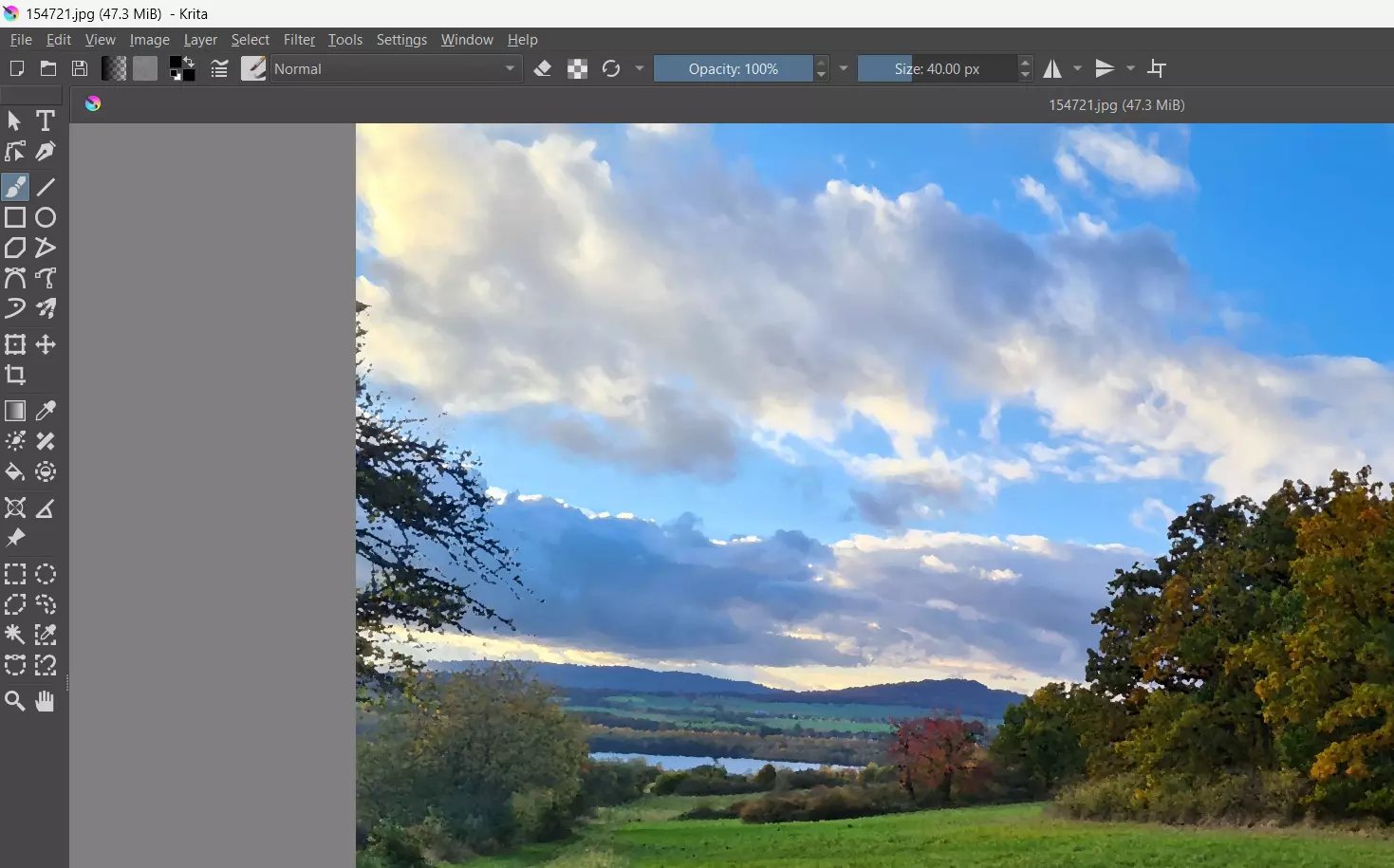
Krita ei pööra tähelepanu ainult kasulikele tööriistadele, nagu pintslite stabilisaatorid ja suur pintslite valik, vaid pakub ka kaasaegset disaini, et anda kunstnikele parim platvorm oma tööprotsessiks. Tööriistade spetsifikatsioone saab kohandada kasutaja enda eelistuste järgi, kasutades seadete menüüs drag and drop funktsiooni. Muljetavaldav valik ümbertöötlemise, filtreerimise ja teisendamise tööriistu on tõestuseks, et Krita on esmaklassiline, tasuta fototöötlusprogramm. Muu hulgas sisaldab rakendus järgmisi redigeerimisfunktsioone:
- Heleduse/kontrasti kõver
- Põletusrežiim
- Värvibalanss
- Udu
- Teravus
- Servade tuvastamine
- Õlimaal
Maskifunktsioon võimaldab rakendada efekte projekti erinevatele pildikihtidele. Samuti on olemas võimalused piltide kärpimiseks, peegeldamiseks või uuele suurusele skaalamiseks. Samuti saate dokumenteerida projekti käigus tehtud samme. Mõnes eelkonfigureeritud paigutuses võib olla vaja seda funktsiooni aktiveerida dokitava dialoogina. Selle funktsiooni abil saate igal ajal mõne sammu tagasi minna, et muudatused tühistada.
| Plussid | Miinused |
|---|---|
| ✓ Laiaulatuslik tööriistakast, mis võimaldab palju enamat kui lihtsalt piltide redigeerimist | ✗ Piiratud rahvusvahelised keelevalikud |
| ✓ Saadaval mitmel platvormil | ✗ Pärast filtrite rakendamist tekivad mõnevõrra pikad viivitused |
Adobe Express (veeb, iOS, Android)
Adobe Expressiga pakub Adobe tasuta fototöötlusprogrammi veebirakendusena ning iOS-i ja Androidi rakendusena. Rakenduse saab alla laadida mõlemast rakenduste poest.
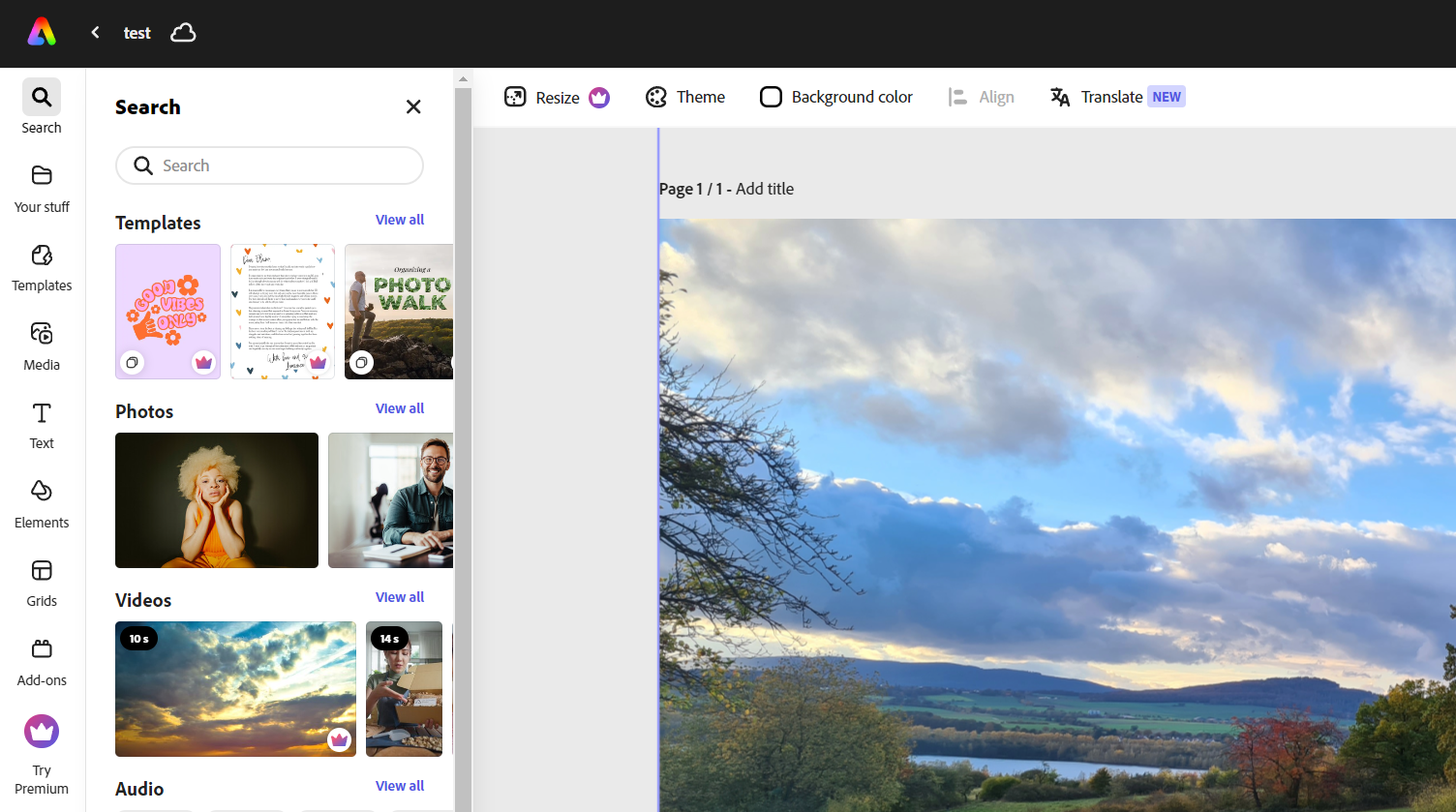
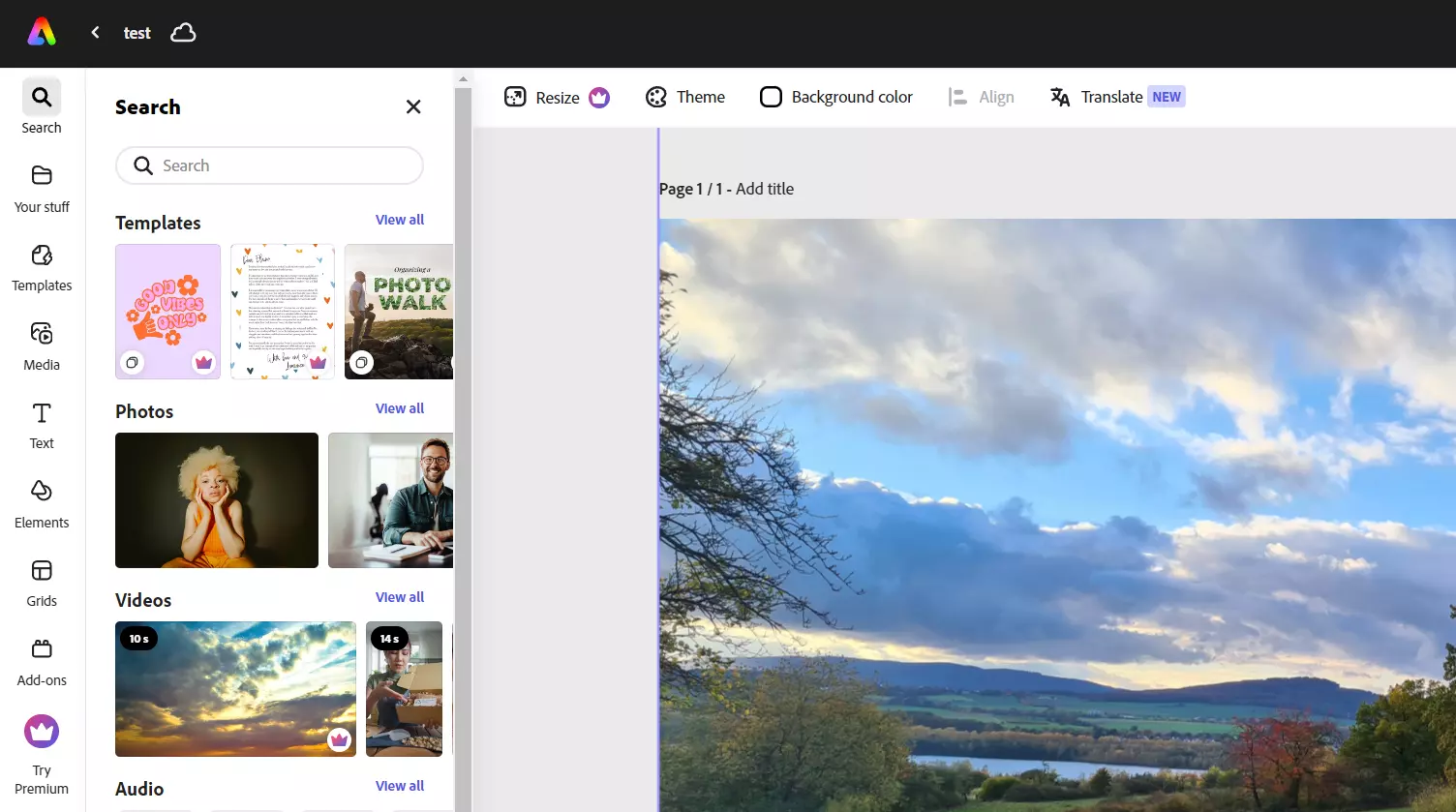
See lihtne tööriist pakub mitmesuguseid funktsioone piltide ja videomaterjalide kiireks ja hõlpsaks redigeerimiseks. Seetõttu on Adobe Express ideaalne lahendus TikTokile ja sarnastele platvormidele mõeldud videoklippide ja videote, flaierite, CV-de, bännerite või logode loomiseks. Tänu mitmesugustele koostööfunktsioonidele, nagu kommentaaride funktsioon, on võimalik hõlpsasti töötada meeskonnana. Tasuta pildiredigeerimistarkvara pakub järgmisi lisafunktsioone:
- Lihtne võimalus ühendada videoklippe, graafikat, animatsioone ja muusikat drag-and-drop-funktsiooni abil
- Teksti efektide ja piltide loomine kirjelduse põhjal (Adobe Firefly generatiivne tehisintellekt)
- Juurdepääs tuhandetele professionaalselt kujundatud mallidele, fotodele, videotele ja muusikale (Adobe Stock; enamasti tasuline)
- Sünkroniseerimine teiste Adobe teenustega
See tasuta pilditöötlusprogramm on väga intuitiivne ja hästi struktureeritud kasutajaliidesega. Programmi kasutamiseks on vaja Adobe kontot, mille saab luua tasuta. Kui soovite oma pilte Adobe Expressiga suuremas mahus töödelda, on vaja tasulist Premium Edition versiooni.
| Plussid | Miinused |
|---|---|
| ✓ Väga algajatele sobiv | ✗ Piiratud pilditöötlusfunktsioonide valik |
| ✓ Sobib ideaalselt sotsiaalmeedia sisu ettevalmistamiseks | ✗ Ei tööta kõigi brauseritega |
RawTherapee (Windows, macOS, Linux)
Raw Therapee RawTherapee on arendanud Gábor Horváth ja alates 2010. aastast on see litsentsitud GNU GPL litsentsi (versioon 3) alusel. Fototöötlusprogramm on avatud lähtekoodiga ja tasuta, seega saab seda piiranguteta kasutada ja muuta. Programmisse on integreeritud konverteerimistarkvara dcraw versioon, mis võimaldab importida digikaameratest toorandmeid (RAW-andmeid) ja neid töödelda. RawTherapee on ühilduv ka JPEG-, PGN- ja TIFF-vormingutega, mis võimaldab töötada ka nende pildivormingutega.
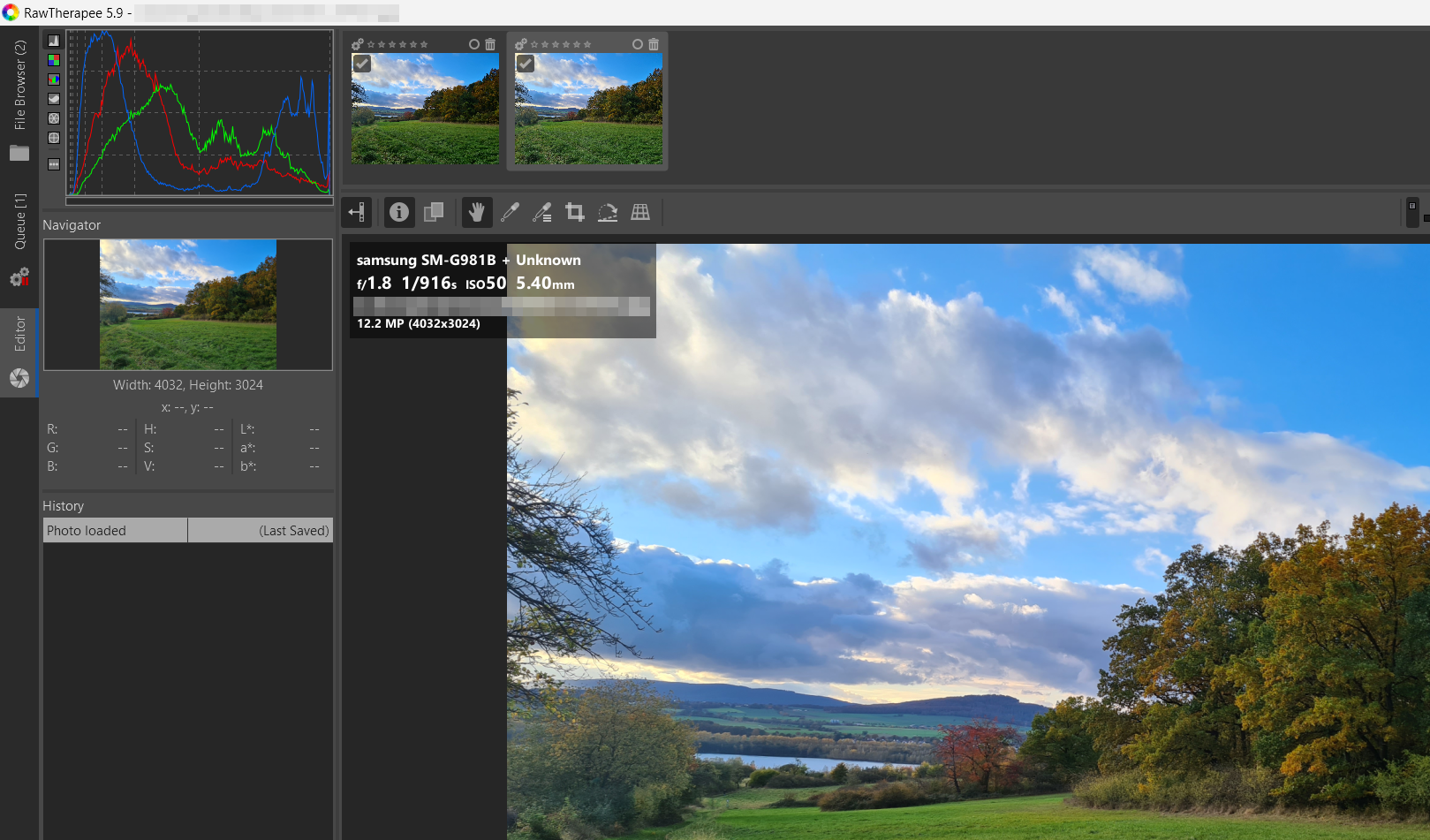
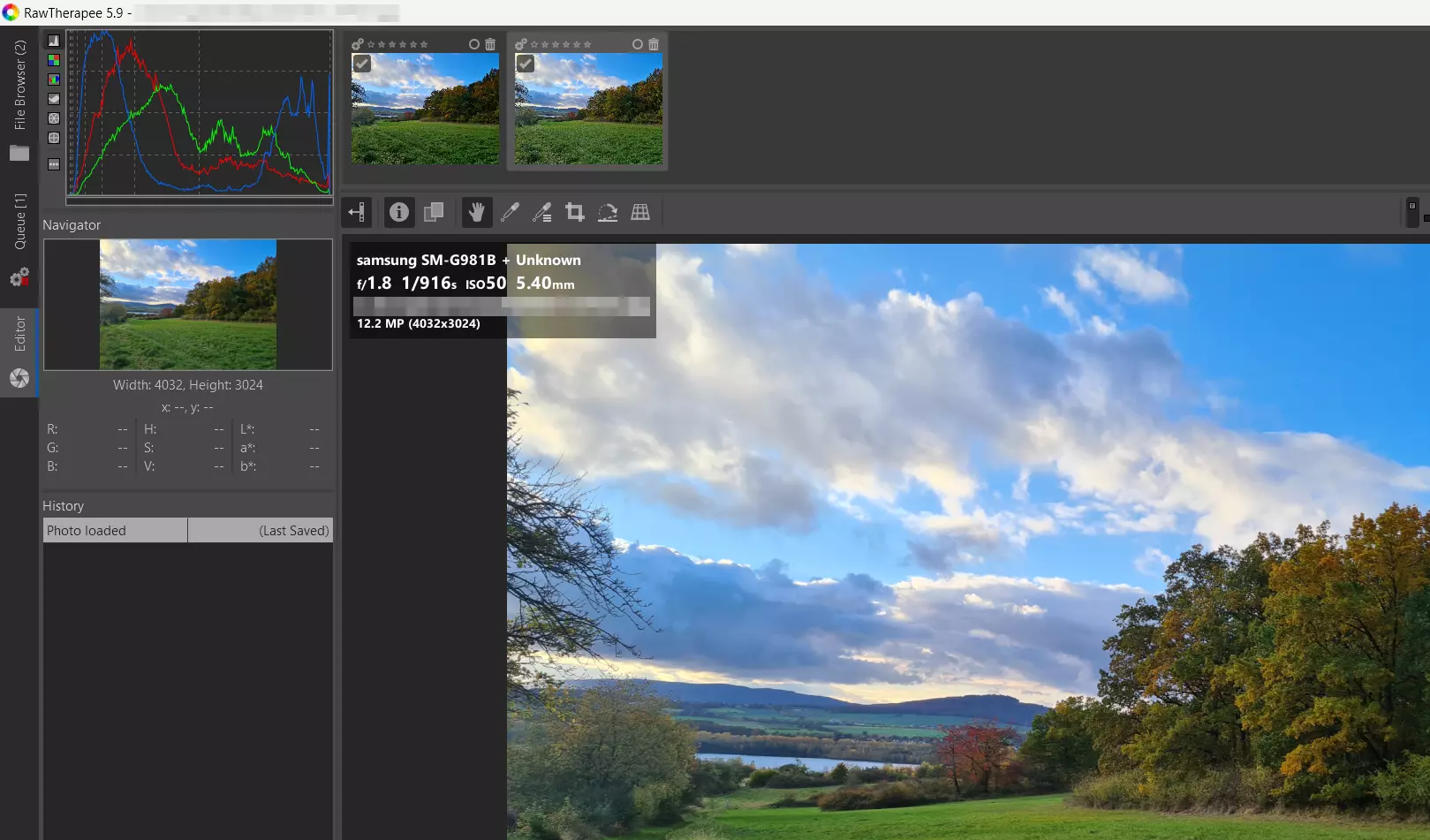
On selge, et RawTherapee arendamisele on kulutatud palju aega. Erinevad menüüd ja kiirstartribad võimaldavad importitud pilte redigeerida kuni väikseimagi detailini. Kuna RAW-failid võivad olla väga suured, pakub järjekord pidevat konverteerimisprotsessi, mis ei sega teie tööd. Programmi abil saab korraga redigeerida mitut pilti. Võrreldes suure süsteemikoormusega ei tohiks seda siiski teha vanematel arvutitel. RawTherapee käsitleb protsessi iga etappi mittetühistavalt, nii et pildid säilitavad oma parima kvaliteedi. Lisaks salvestatakse kõik etapid järjekorras, nii et redigeerimise käigus saab igal ajal tagasi hüpata. RawTherapee sisaldab järgmisi funktsioone:
- Valge tasakaal
- Küllastuse, kontrasti ja heleduse reguleerimine
- Särikompensatsioon
- Teravus
- Värvifiltreerimine
- RGB toonikõverad värvide ja ekspositsiooni maksimaalseks kontrollimiseks
RawTherapee on kahtlemata üks parimaid RAW-failide fototöötlusprogramme avatud lähtekoodiga ja vabavaralise tarkvara turul. Kasutajatele pakutakse kõike, mis on vajalik fotode parandamiseks ja töötlemiseks. Kuna saate oma töölauda isikupärastada ja selle seaded salvestada, on lihtne optimeerida mitmeid pilte samade seadetega.
| Plussid | Miinused |
|---|---|
| ✓ Toetab mitmeid RAW-formaate | ✗ Segadust tekitav kasutajaliides |
| ✓ Ühilduv mitme platvormiga | ✗ Pilte ei saa importida lohistamise teel |
Digitaalsest juhendist leiate palju muid põnevaid artikleid erinevatel fotograafia ja pilditöötlusega seotud teemadel:
- Looge oma tootepildid
- Kuidas eemaldada pildi taust
- Instagrami pildi suurused ja videoformaadid
- Parimad Adobe Photoshopi alternatiivid
- Pilditöötlusrakendused