Kuidas kustutada küpsised samm-sammult

Mitte kõik küpsised ei aita internetis surfamist mugavamaks muuta. Mõned jälgimisküpsised võivad olla ebasoodsad. Seetõttu on soovitatav Chrome’is, Firefoxis, Safaris ja teistes brauserites küpsised regulaarselt kustutada.
Kuidas kustutada Chrome’is küpsised samm-sammult
Kui soovite Chrome’is kogutud küpsised kustutada, järgige lihtsalt neid samme:
- Klõpsake paremas ülemises nurgas olevat kolme punktiga ikooni ja valige rippmenüüst valik „Seaded”.
- Ava vasakul asuvast menüüst kategooria „Privaatsus ja turvalisus”.
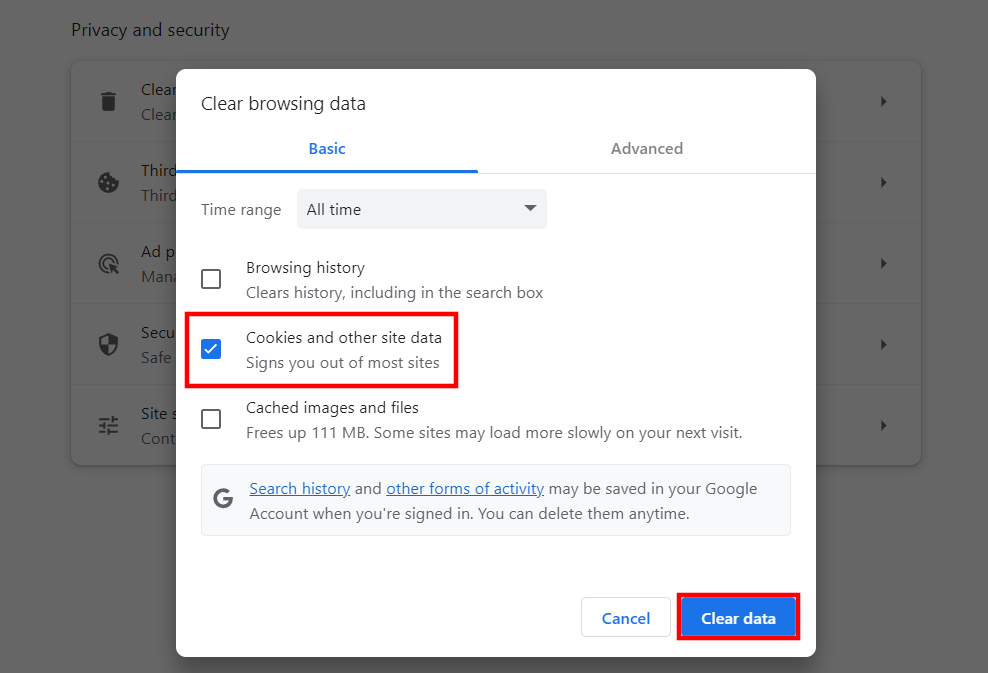
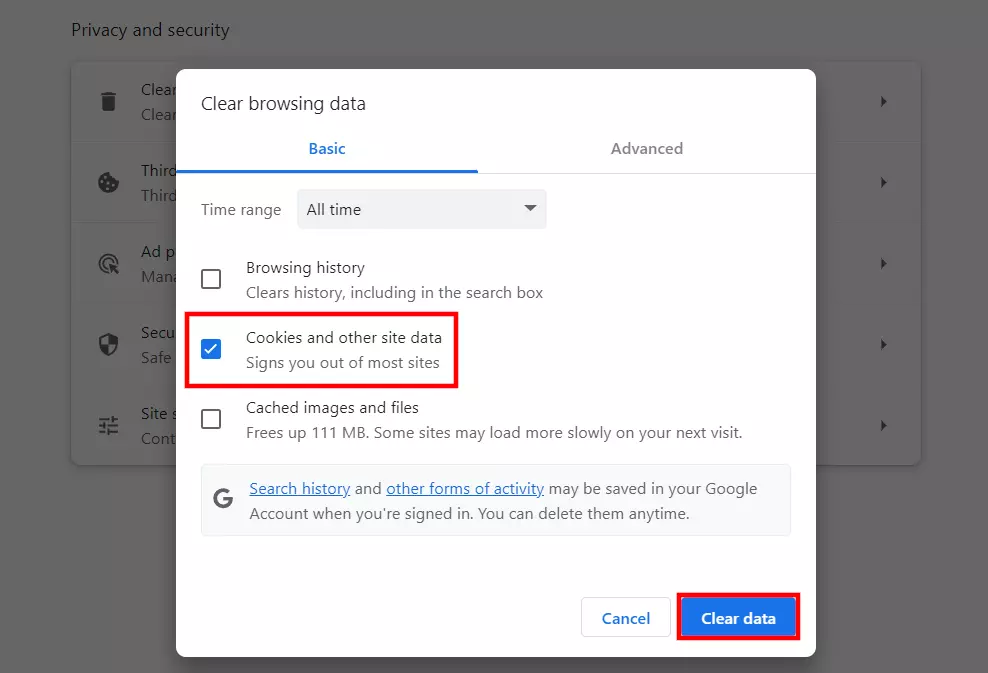
- Valige „Puhasta brauseri andmed”.
- Märkige „Küpsised ja muud veebisaidi andmed”.
- Kinnitage valik „Andmete kustutamine”, et kustutada kõik Chrome’is olevad küpsised. Veenduge, et „Ajavahemik” all on valitud „Kõik ajad”, vastasel juhul kustutatakse ainult viimase paari tunni või päeva jooksul salvestatud küpsised.
Kuidas kustutada küpsised Firefoxis samm-sammult
Järgmised sammud selgitavad, kuidas kustutada küpsised Firefoxis:
- Klõpsake menüüribal paremal ülemises nurgas asuvat hamburgerikuvandit (kolme horisontaalse joonega sümbol) ja valige rippmenüüst valik „Seaded”.
- Klõpsake vasakul menüüs sektsioonile „Privaatsus ja turvalisus”.
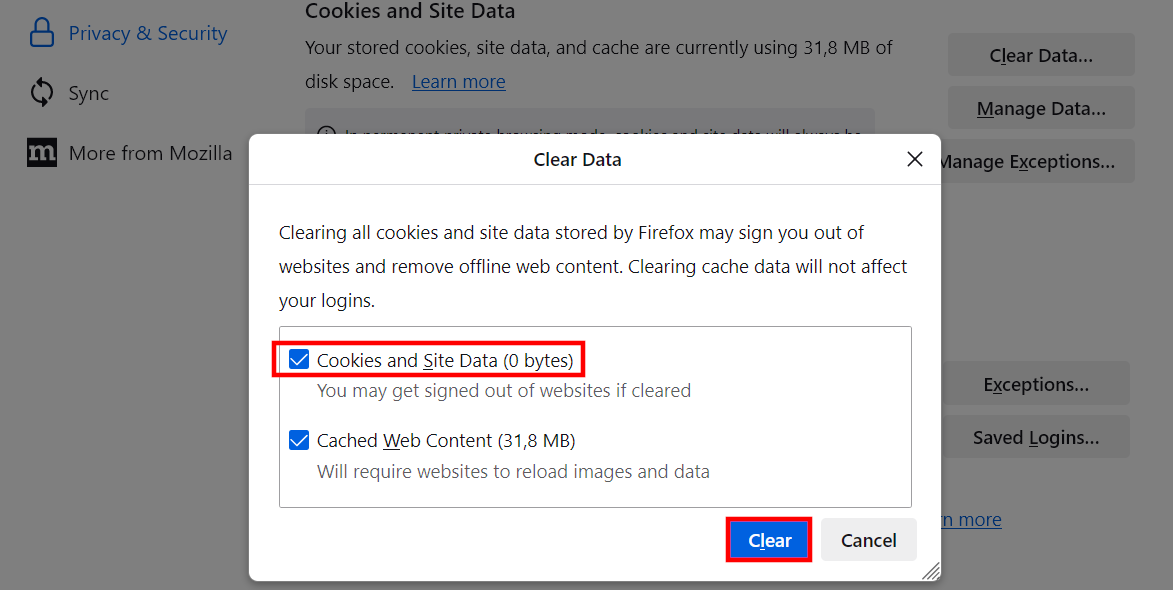
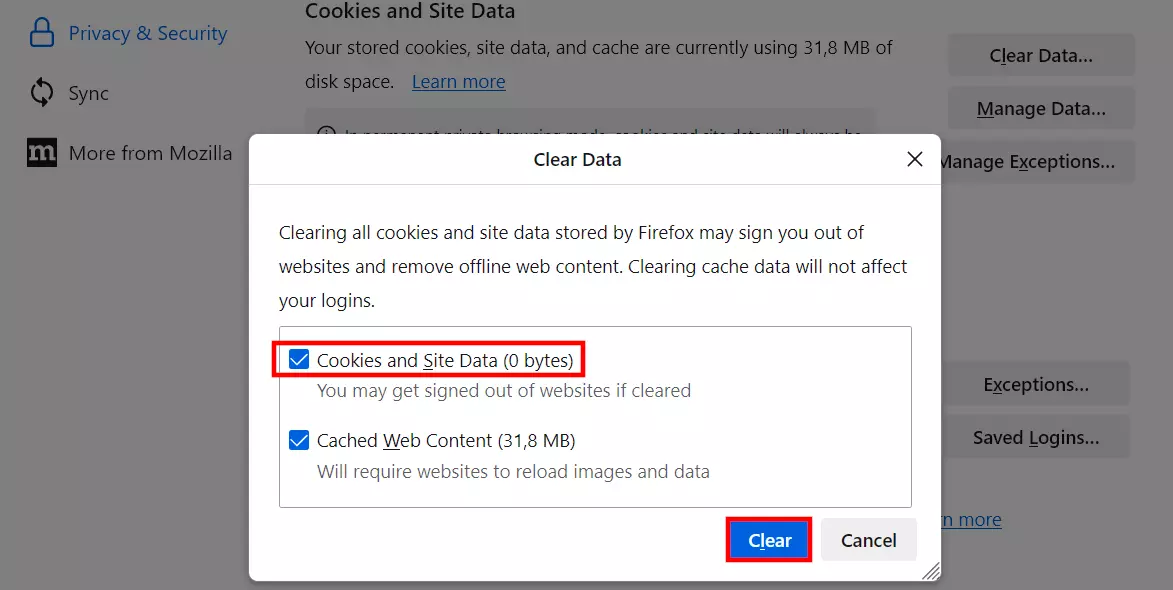
- Kerige alla „Küpsised ja veebisaidi andmed” ning klõpsake nuppu „Andmed kustutada”.
- Valige „Küpsised ja veebisaidi andmed”. Kinnitage, et soovite Firefoxi küpsised kustutada, klõpsates „Kustuta”.
Kui soovite Firefoxis kustutada ainult teatud küpsised, valige „Küpsised ja veebisaidi andmed” sektsioonis „Andmete haldamine” asemel „Andmete kustutamine”. Seejärel saate valida üksikult küpsised, mida soovite kustutada, või otsida konkreetseid küpsiseid.
Kuidas Safari brauseris küpsised samm-sammult kustutada
Apple’i Safari brauser on saadaval ka Microsoft Windowsile, kuid ainult vananenud versioonis. Seetõttu ei soovita me Safari brauseriga Windows-arvutis internetti surfata. Järgmised juhised küpsiste kustutamiseks Safaris kehtivad seega ainult macOS-i Safari versiooni puhul:
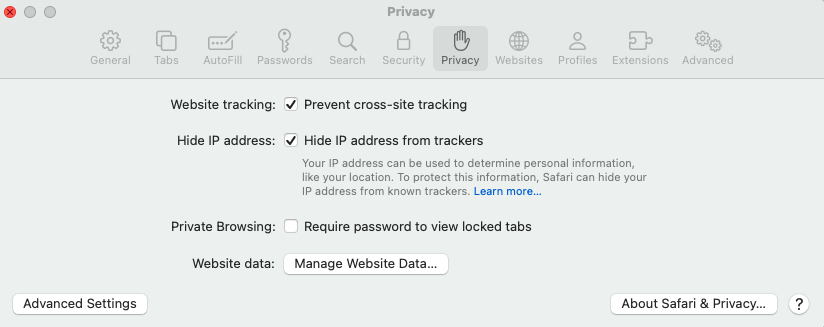
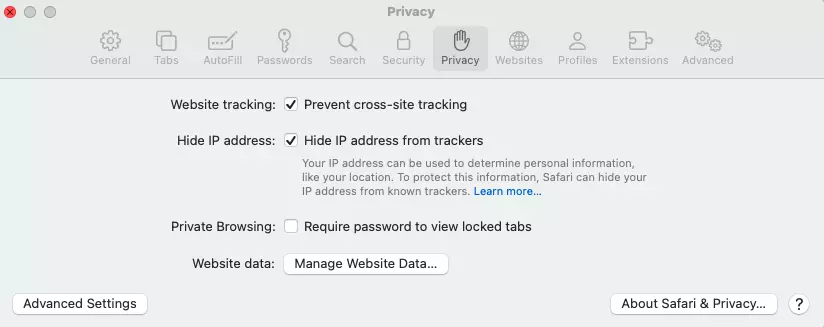
- Valige Safari brauseris valik „Seaded”.
- Klõpsake vahekaardil „Privaatsus”.
- Klõpsake „Haldus veebisaidi andmed”, olenemata sellest, kas soovite kustutada kõik salvestatud küpsised või ainult valitud andmed.
- Valige loendist veebisaidid, mille Safari salvestatud küpsised soovite kustutada, ja klõpsake „Eemalda”. Alternatiivina võite valida „Eemalda kõik”, et kustutada kõik küpsised korraga.
Kuidas kustutada küpsised Edge’is samm-sammult
Microsoft Edge’i brauseris küpsiste kustutamiseks järgige lihtsalt allpool toodud samm-sammult juhiseid:
- Avage „Seaded”, klõpsates kolme punkti ikoonil ja valides sama nimega menüüpunkti.
- Ava vasakul menüüribal kategooria „Privaatsus ja teenused”.
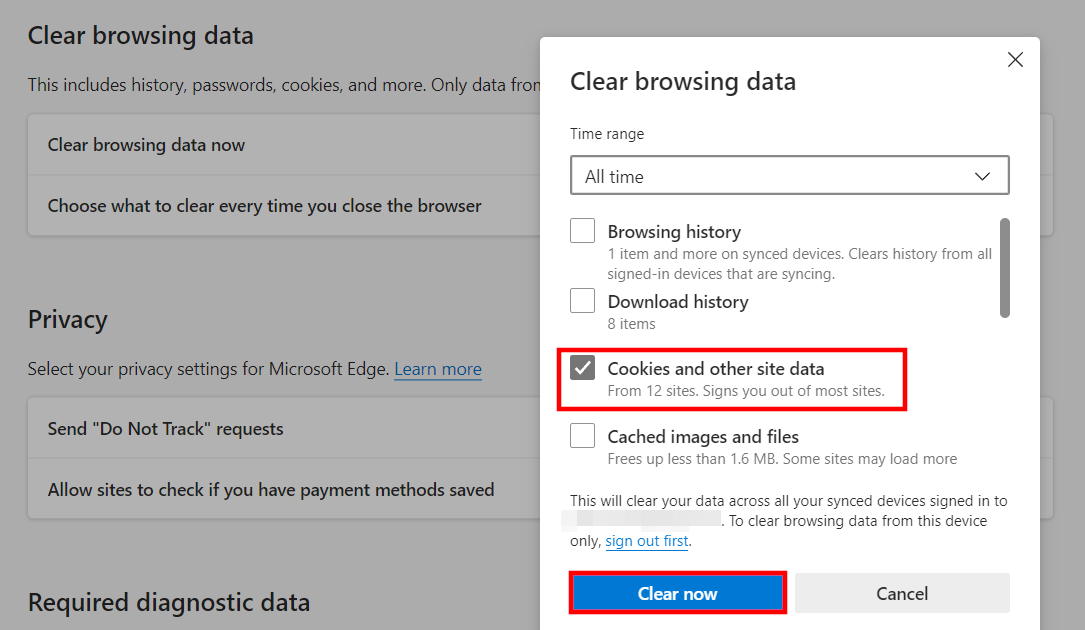
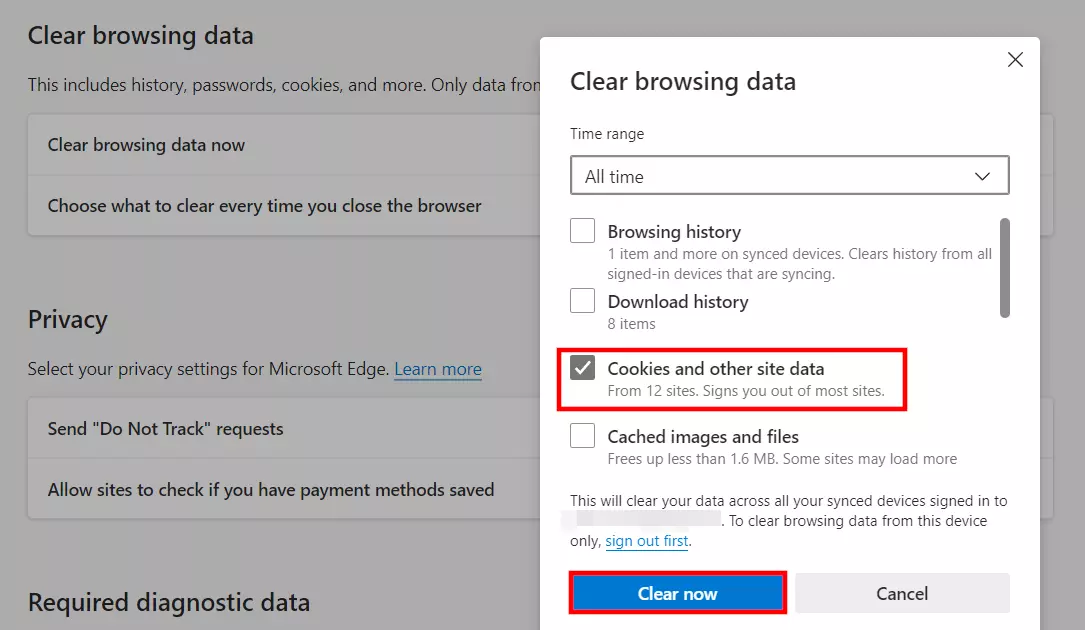
- Klõpsake „Vali, mida kustutada”, mis asub „Kustuta sirvimisandmed” all.
- Märkige „Küpsised ja muud veebisaidi andmed” ja klõpsake „Kustuta kohe”, et Edge kustutaks kõik küpsised (ajavahemik: Kõik ajad).
Kuidas kustutada küpsised iPhone’is samm-sammult
Safari on igale iPhone’ile vaikimisi brauserina installitud. Mobiilirakendus erineb töölaua versioonist küpsiste kustutamise osas. Seda seetõttu, et neid ei kustutata tegelikult rakenduses, vaid nutitelefoni seadetes:
- Mine oma iPhone’i sätetesse.
- Klõpsa „Safari”.
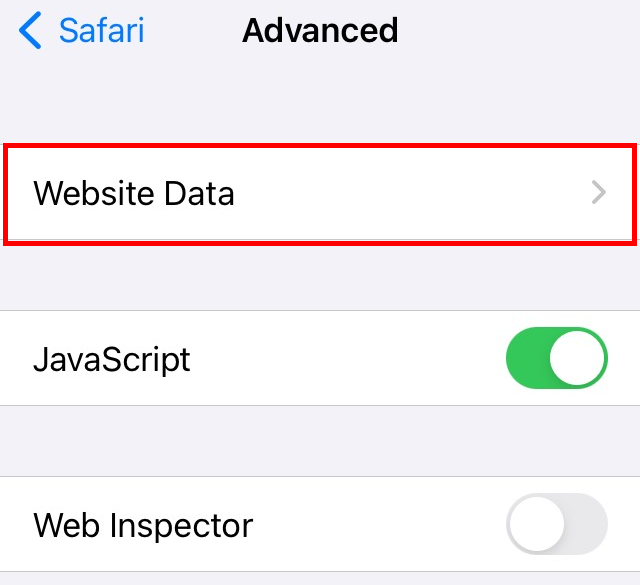
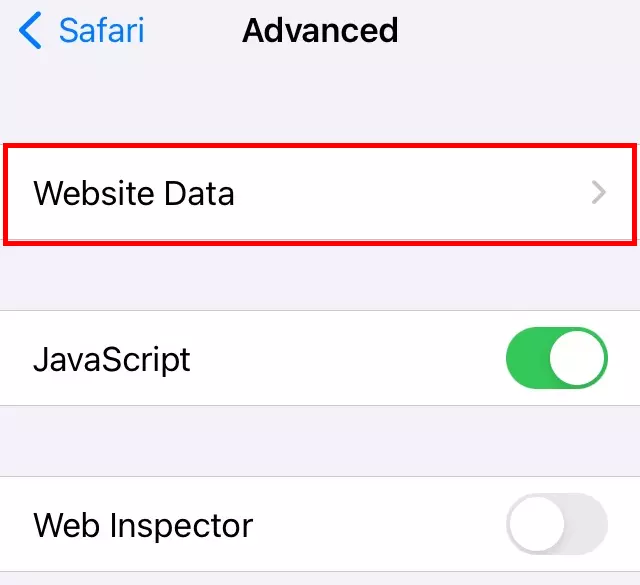
- Klõpsa „Täpsem” ja seejärel „Veebisaidi andmed”.
- Kuvatud loendis saad kõik küpsised korraga kustutada, klõpsates „Kustuta kõik veebisaidi andmed”. Alternatiivina saad kasutada paremas ülanurgas asuvat nuppu „Muuda”, et kustutada iPhone’ist üksikuid küpsiseid.
Kuidas kustutada küpsised Androidis samm-sammult
Androidi jaoks on olemas mitmesuguseid brausereid. Kuna Chrome’i brauser on eriti populaarne, näitame teile, kuidas kustutada küpsised Androidi Chrome’i rakenduses.
- Klõpsake kolme punkti sümbolil.
- Valige menüüpunkt „Ajalugu”.
- Puudutage „Kustuta sirvimisandmed”.
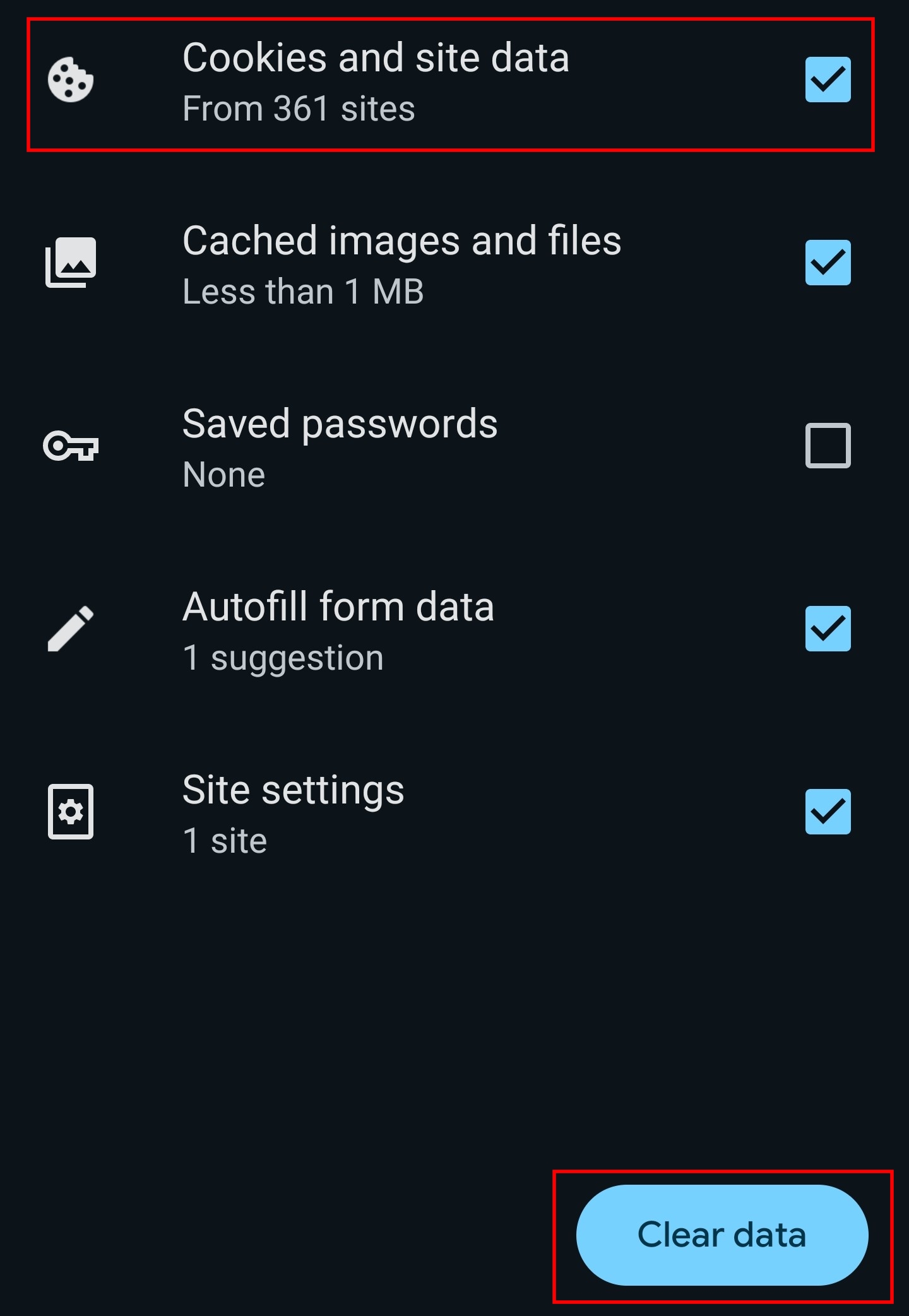
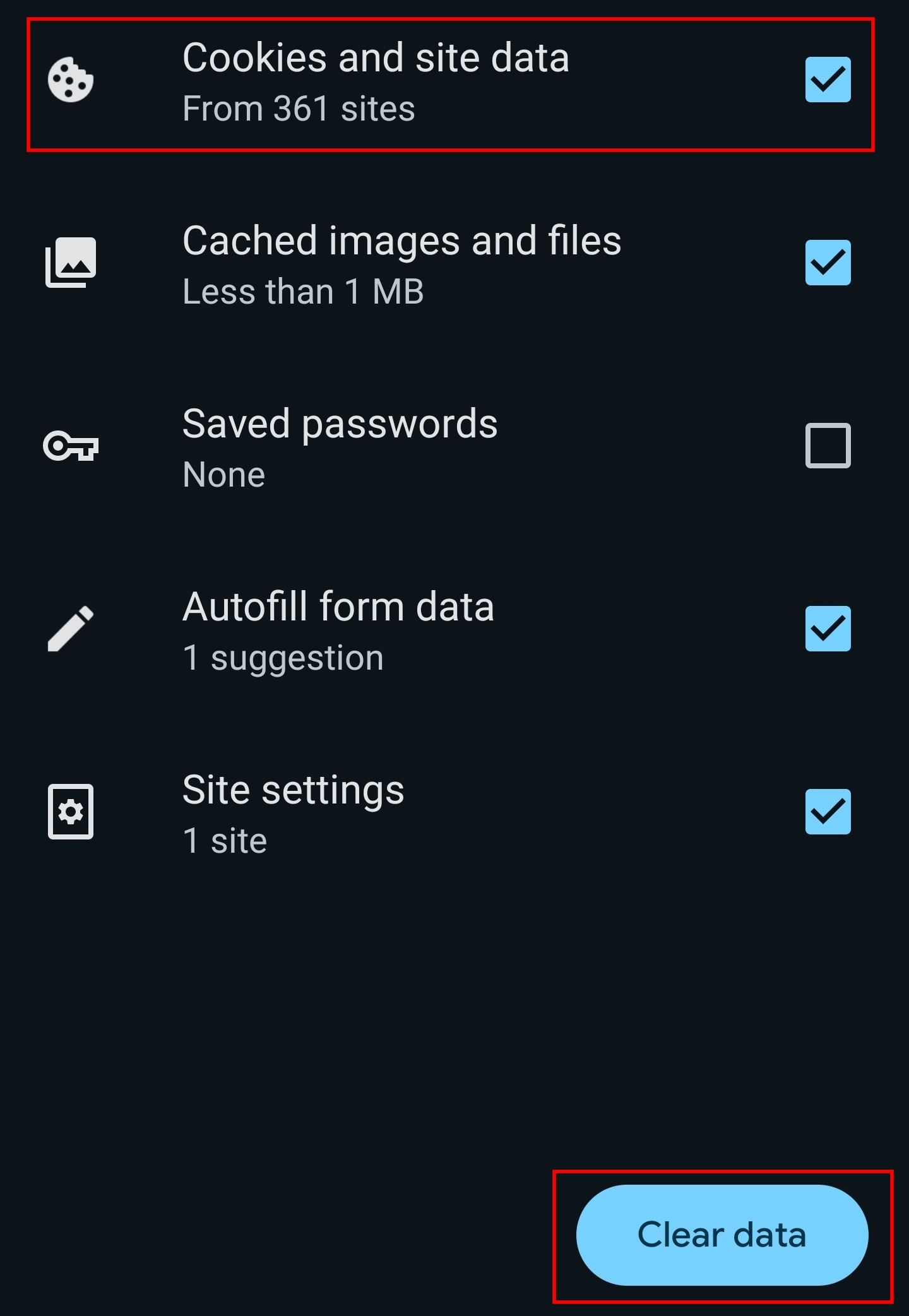
- Valige kirje „Küpsised ja veebisaidi andmed” ning klõpsake seejärel „Andmete kustutamine”. Soovi korral saate kustutada ka vahemälu, valides „Sirvimisajalugu”.
Küpsiste kustutamise plussid ja miinused
Küpsised salvestavad ja analüüsivad teie käitumist veebis. Need pakuvad suuremat mugavust mitmesugustel veebisaitidel, näiteks veebipoodides. Kui kustutate kõik küpsised, kaotate osa sellest mugavusest, mistõttu nende üheaegne kustutamine ei pruugi olla parim lahendus. Üks võimalus on kustutada küpsised ainult teatud veebisaitidelt, nii et kasutajate analüüs võib jätkuda teistel veebisaitidel, pakkudes teile parimat võimalikku kasutajakogemust. Küpsiste poliitika jõustumisel otsustati, et veebisaitide haldajad võivad küpsiseid kasutada ainult teie nõusolekul, mis tähendab, et teie kontrollite failide kasutamist ja seega oma privaatsust alates hetkest, mil sisenete veebisaidile.