Kuidas Steam-kontot samm-sammult kustutada

Sa ei saa Steam-kontot ise kustutada. Selle asemel pead esitama kustutamistaotluse Steam-i klienditoele. Selle tagajärjel kaotad juurdepääsu kõigile Steam-i toodetele.
Kiirjuhend Steam-konto kustutamiseks
Rakenduse kaudu
- Ava rakendus ja logi sisse.
- Klõpsa oma kasutajanime paremal pool asuval noolel.
- Mine valikule „Kontoandmed”.
- Seejärel mine valikule „Kustuta minu Steam-konto”.
- Kinnita kustutamist nupuga „Jätka kustutamist”.
- Loo tugipäring ja saada see ära.
Veebibrauseri kaudu
- Mine Steam-i veebilehel rubriiki „Tugi”.
- Klõpsa allosas „Minu konto” peale.
- Vali „Kontoandmete haldamine” ja logi sisse.
- Seejärel mine valikule „Kustuta minu Steam-konto”.
- Kinnita, klõpsates nuppu „Jätka kustutamist”.
- Täida vorm ja mine valikule „Kustuta minu Steam-konto”.
Mida tuleks silmas pidada Steam-konto kustutamisel
Steam on üks populaarsemaid platvorme pilvemängude mängimiseks ja arvutimängude allalaadimiseks. Saad selle kaudu mänge osta ja alla laadida või neid otse veebis mängida. Kui sa Steamit enam ei kasuta ja soovid oma Steam-konto kustutada, pead arvestama, et see tähendab ka seda, et kõik kontoga seotud Steam-mängud (nii võrgus kui ka võrguvälised) kaovad ning makstud summasid ei tagastata. Samuti kaotavad kehtivuse Steami tootevõtmed.
Sarnaselt EA-konto kustutamisega ei saa sa oma Steam-kontot ise kustutada. Selleks pead esmalt saatma Steam-i klienditoele kustutamistaotluse sisaldava abipäringu. Veebivormis sisestad oma kasutajaandmed, kinnitad oma isiku seotud e-posti aadressi ja telefoninumbri abil ning saadad seejärel kustutamistaotluse ära. Klienditoe töötajad vaatavad su taotluse läbi ja blokeerivad su konto 30 päevaks, kui see heaks kiidetakse. 30 päeva möödudes kustutatakse su konto lõplikult.
Kuidas kustutada oma Steam-kontot rakenduse kaudu
1. samm: Ava Steam-rakendus ja logi sisse.
2. samm: Klõpsake oma kasutajanime kõrval olevat noolt ja valige rippmenüüst „Kontoandmed”.
3. samm: Kerige alla ja valige „Kustuta minu Steam-konto”.
4. samm: Kinnitage valik nupuga „Jätka kustutamist”.
5. samm: Esita klienditoe päring, milles palud oma konto kustutamist. Selleks kinnita oma isikusamasus, sisestades etteantud väljadesse oma e-posti aadressi, seotud telefoninumbri või makseviisid. Kinnitusväljad võivad siin erineda. Kommentaaride väljale võid veel kord kirjutada oma kustutamistaotluse.
6. samm: Kerige lehekülg lõpuni alla ja klõpsake nuppu „Kustuta minu Steam-konto”. Kui klienditugi on kustutamise kinnitanud, lukustatakse konto 30 päevaks. 30 päeva möödudes kustutatakse konto täielikult.
Kuidas kustutada oma Steam-kontot veebibrauseri kaudu
1. samm: Mine Steam’i veebisaidile ja klõpsa „Tugi”.


2. samm: Kerige alla ja valige „Minu konto”.
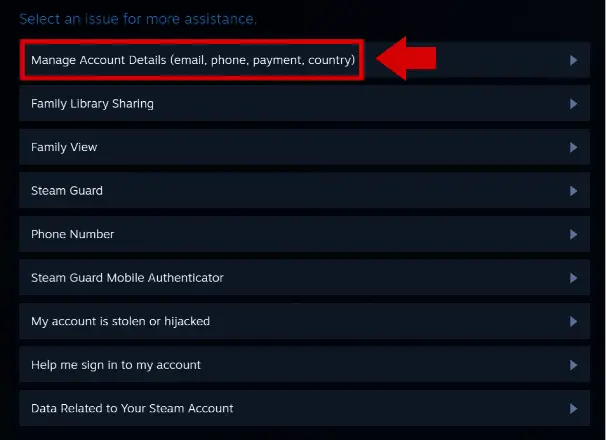
3. samm: Valige „Kontoandmete haldamine”. Logige sisse oma kasutajatunnuse ja parooliga.
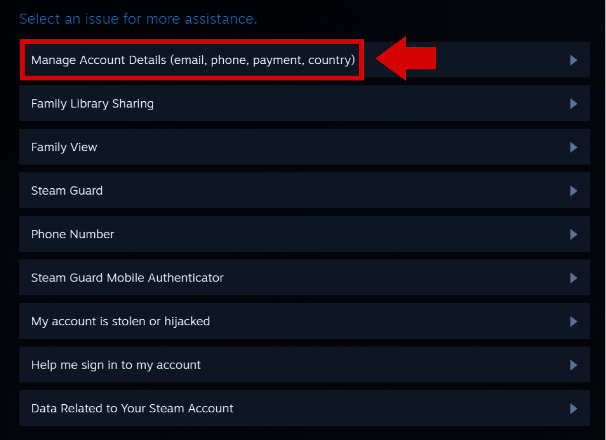
4. samm: Kerige lehekülg lõpuni alla ja klõpsake nuppu „Kustuta minu Steam-konto”.
5. samm: Steam teavitab sind nüüd järgmistest sammudest ja kustutamise tagajärgedest. Kinnita valik nupuga „Jätka kustutamist ”.
6. samm: Nüüd tuleb luua klienditoe päring, milles palute oma konto kustutamist. Selleks kinnitage oma isikusamasus, sisestades etteantud väljadesse oma e-posti aadressi, seotud telefoninumbri või makseviisid. Kinnitusväljad võivad siin erineda. Kommentaaride väljale saate kirjutada oma kustutamistaotluse.
7. samm: Kerige veebilehel kõige alla ja klõpsake nuppu „Kustuta minu Steam-konto”. Kui klienditugi on kustutamise kinnitanud, lukustatakse konto 30 päevaks. 30 päeva möödudes kustutatakse teie konto täielikult.