Kuidas kustutada Netflixi kontot ja kasutajaprofiile

Võite kas kustutada üksiku Netflixi profiili või lõpetada oma Netflixi liikmesuse otse. Üksikute profiilide kustutamine on lihtne ja seda saab teha igal ajal. Netflixi liikmesuse lõpetamine on samuti võimalik ilma etteteatamisajata ning see jõustub arveldusperioodi lõpus.
Netflixi profiili kustutamise lühijuhend
Rakenduses
- Ava Netflixi rakendus ja logi sisse.
- Puuduta paremas ülemises nurgas pliiatsi ikooni ja seejärel profiili, mille soovid kustutada.
- Kui oled juba profiili sisse logitud, puuduta hamburgeri ikooni ja vali „Haldusprofiilid”.
- Valige profiil, mida soovite kustutada, ja puudutage valikut „Kustuta profiil”.
- Kinnitamiseks puuduta järgmisel ekraanil uuesti „Kustuta profiil”.
Veebibrauseris
- Logi sisse Netflixisse.
- Klõpsa „Profiilide haldamine”.
- Vali profiil, mida soovid kustutada.
- Klõpsa „Kustuta profiil”.
- Uues aknas klõpsa kinnitamiseks uuesti „Kustuta profiil”.
Mis vahe on Netflixi profiili kustutamisel ja konto kustutamisel?
Kui registreerud Netflixis, saad oma kontole luua kuni viis profiili ja neid perekonna ja sõpradega jagada. Eraldi profiilide loomine võimaldab igal kasutajal seadistada oma eelistused ja saada kasu isikupärastatud soovitustest. Kui keegi, kellele oled profiili loonud, otsustab, et ei soovi enam Netflixit kasutada, saad tema profiili vaid mõne sammuga kustutada või üle kanda.
Kas soovid oma liikmesuse lõpetada ja proovida selle asemel mõnda Netflixi alternatiivi? Pole probleemi – Netflix on teinud liikmesuse lõpetamise protsessi väga lihtsaks. Kui otsustad liikmesuse lõpetada, lõpeb see sinu praeguse arveldusperioodi lõpus.
Netflix kustutab teie konto kümne kuu möödudes automaatselt. See lihtsustab uue liikmesuse alustamist. Kui soovite, et Netflix kustutaks teie konto enne kümne kuu möödumist, peate lihtsalt nendega e-posti teel ühendust võtma. Allpool on toodud üksikasjalikud juhised.
Kuidas Netflixi kontot samm-sammult kustutada
Kui soovid kustutada konkreetse Netflixi konto, tegutse järgmiselt:
Rakenduses
1. samm: Ava Netflixi rakendus ja logi sisse.
2. samm: Puuduta pliiatsi ikooni või nupule „Muuda” ülemises paremas nurgas, et avada erinevate kasutajaprofiilide seaded ja valida profiil.
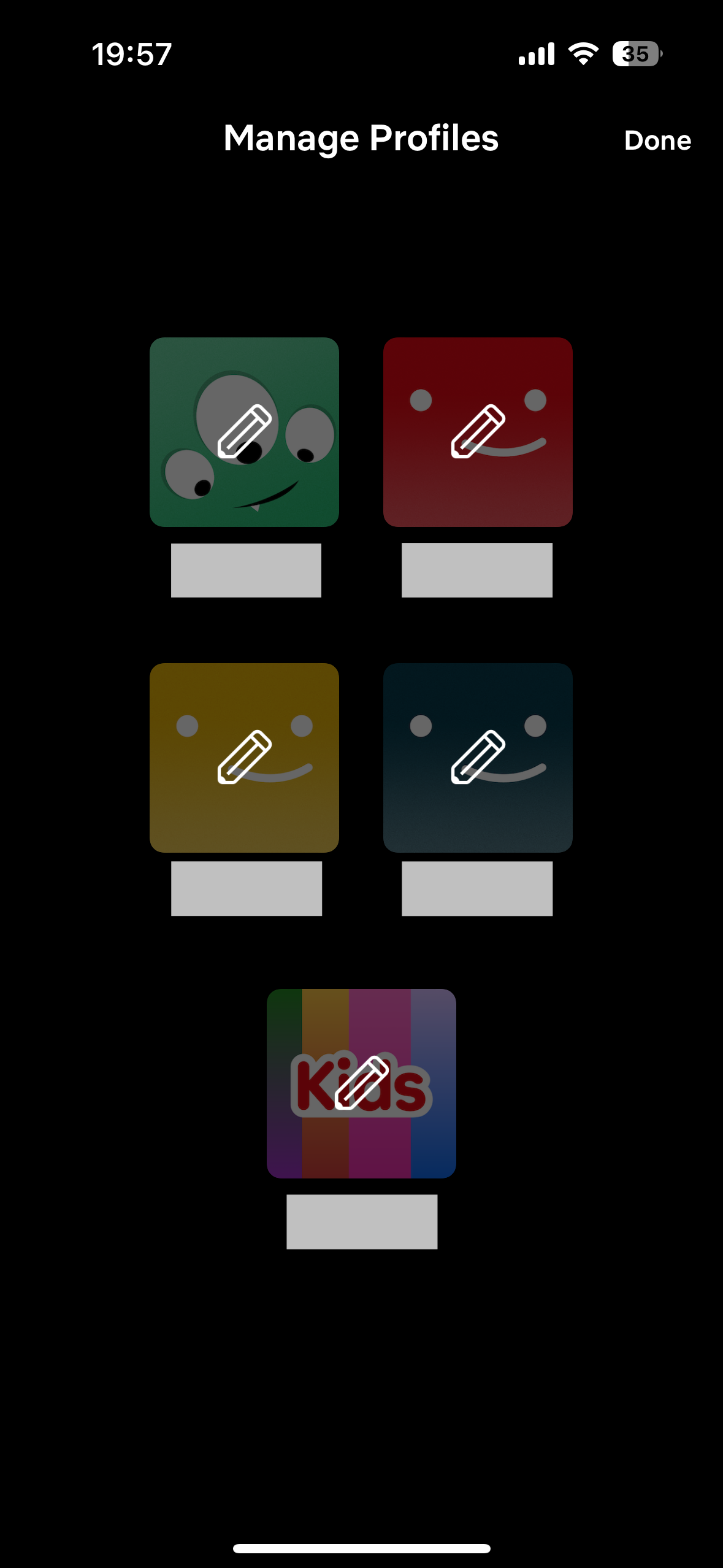
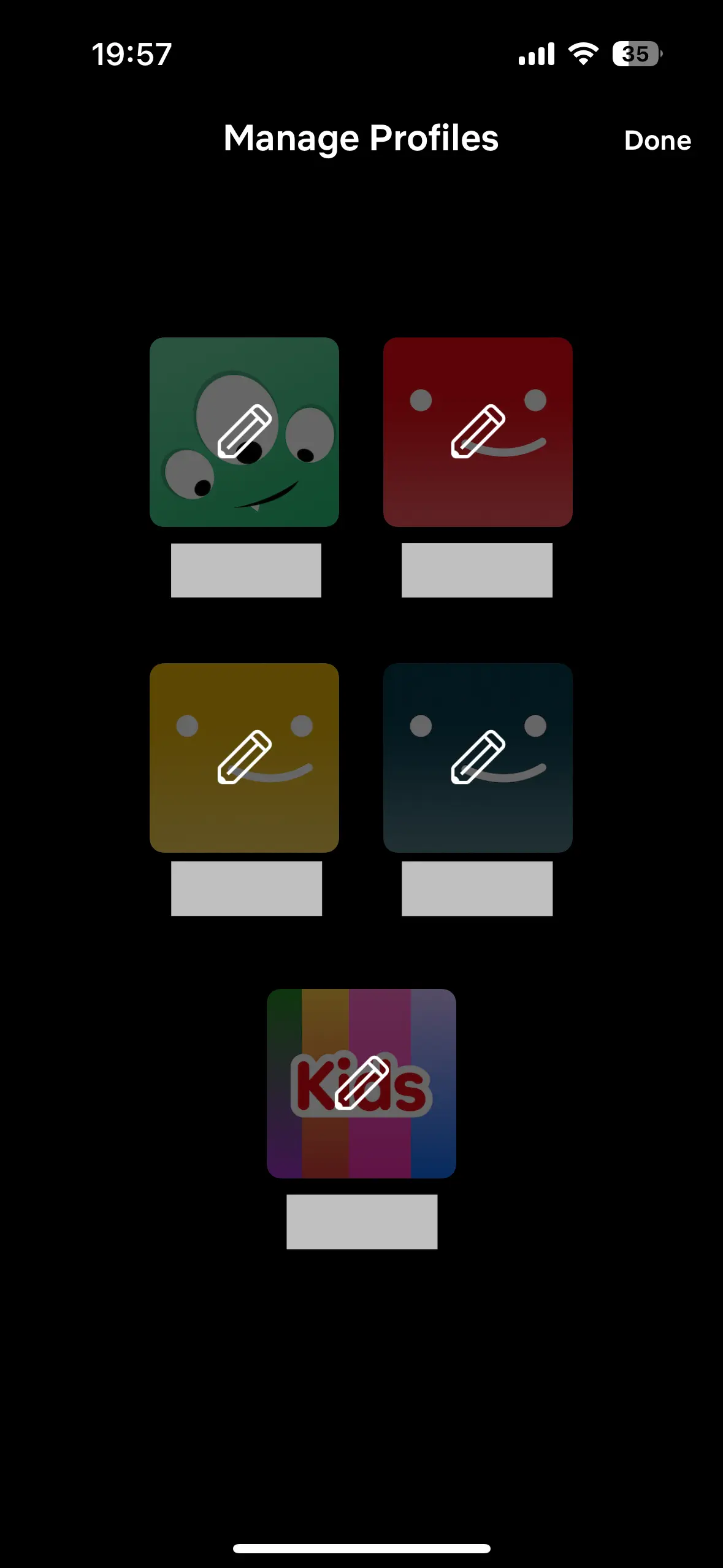
3. samm: Kui oled juba profiili sisse logitud, puuduta hamburgerikuvandit „Rohkem“ ja vali „Profiilide haldamine“. Vali profiil, mille soovid kustutada.
4. samm: Puuduta profiili, et seda muuta, ja seejärel puuduta nuppu „Kustuta profiil”.
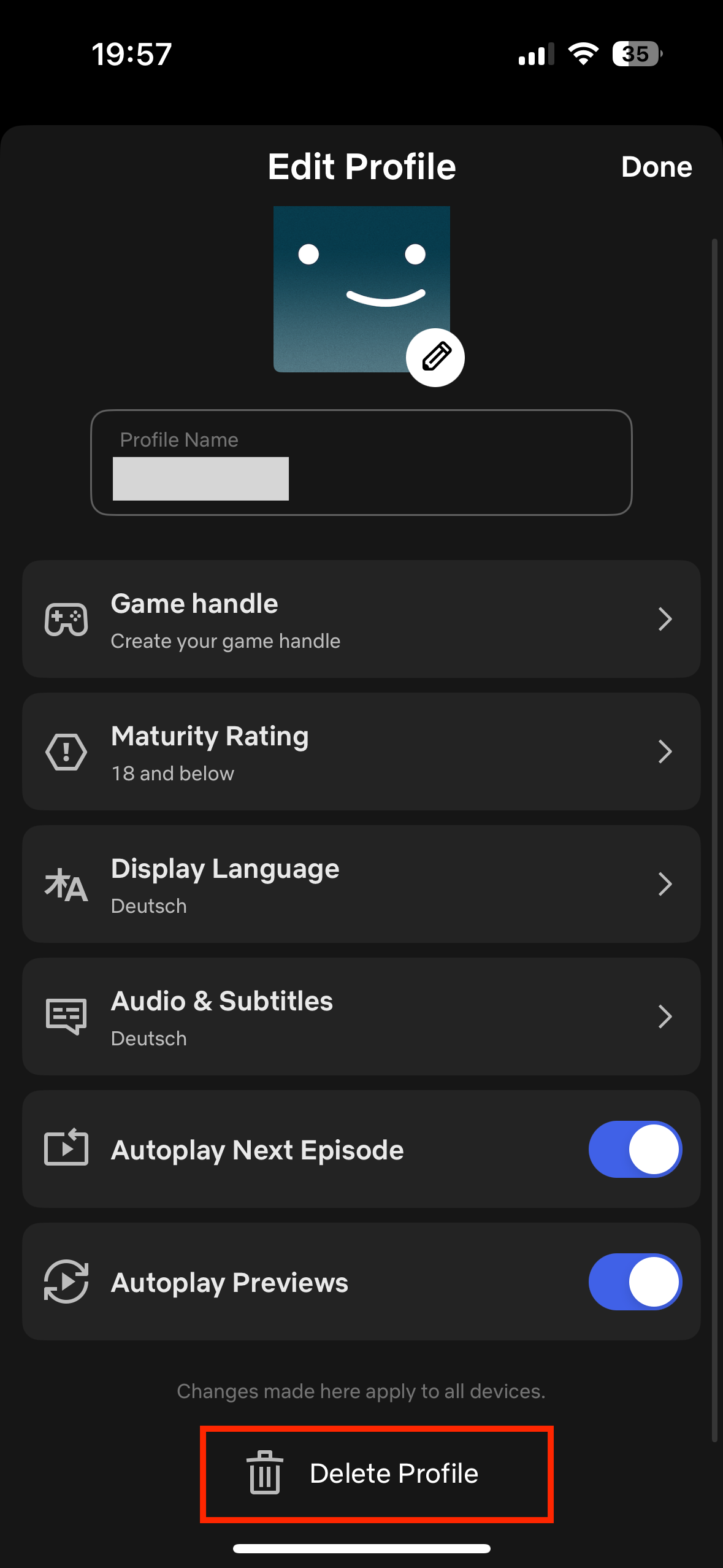
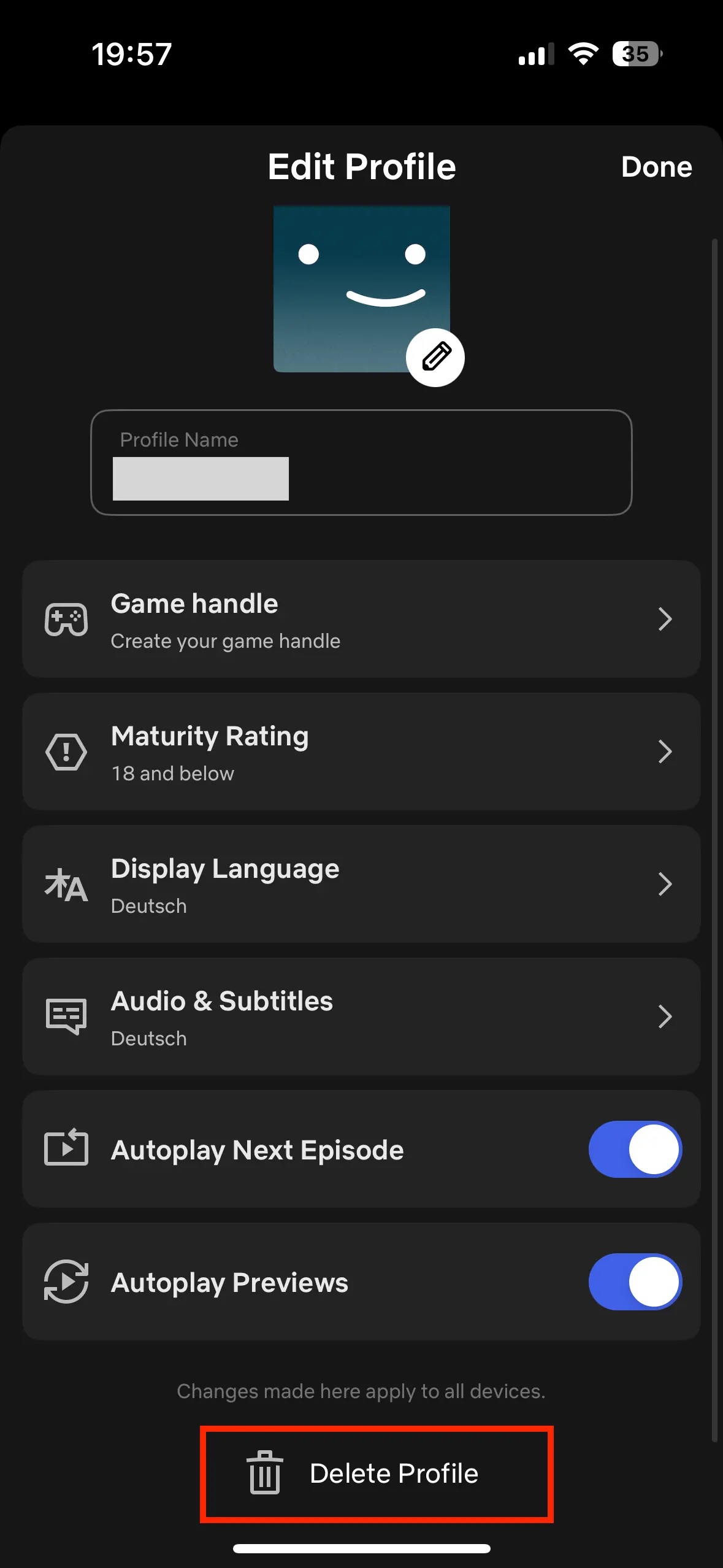
5. samm: Avaneb uus aken, kus küsitakse, kas soovid profiili tõesti kustutada. Kinnita valik, puudutades nuppu „Kustuta profiil”.
Veebibrauseris
1. samm: Logi sisse oma Netflixi kontole.
2. samm: Profiili valimise asemel klõpsa ekraani allosas asuval nupul „Haldada profiile”. Kui oled profiili juba avanud, klõpsa oma profiilipildil, et avada menüü.
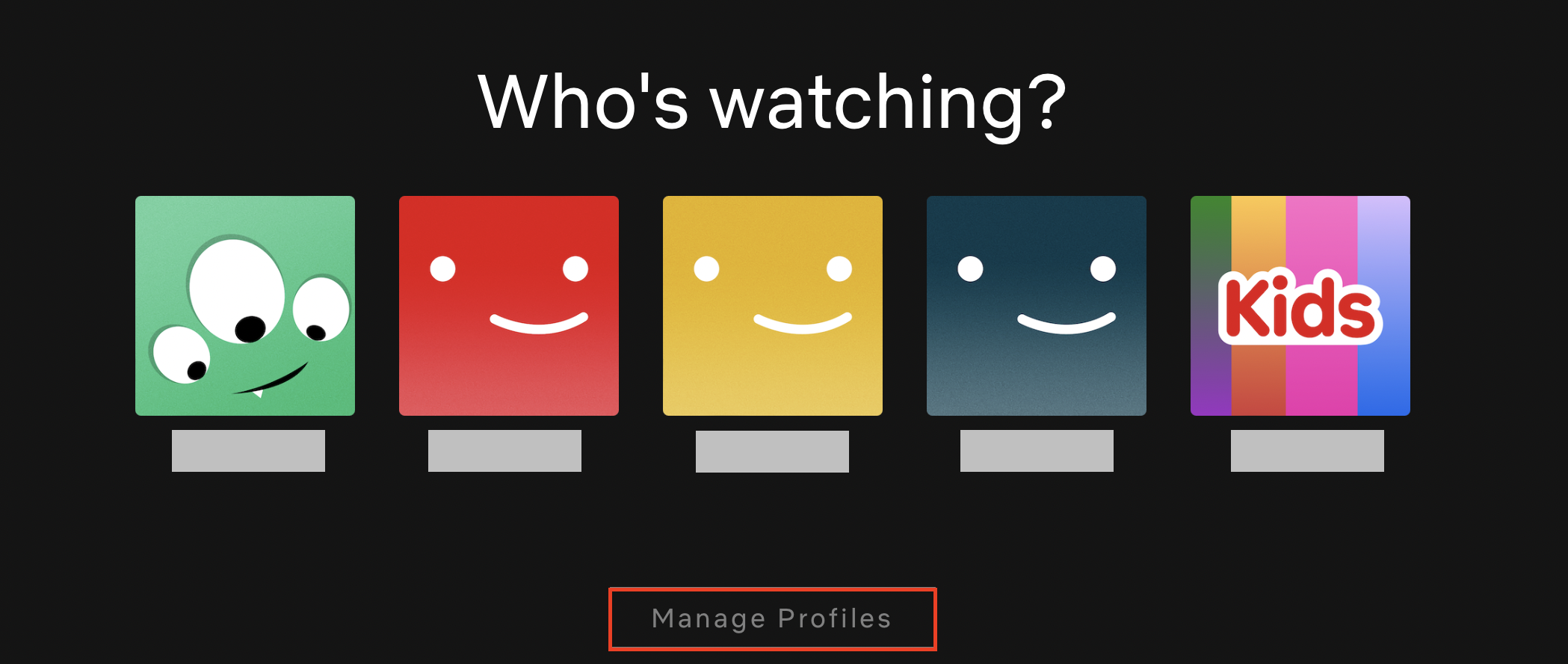
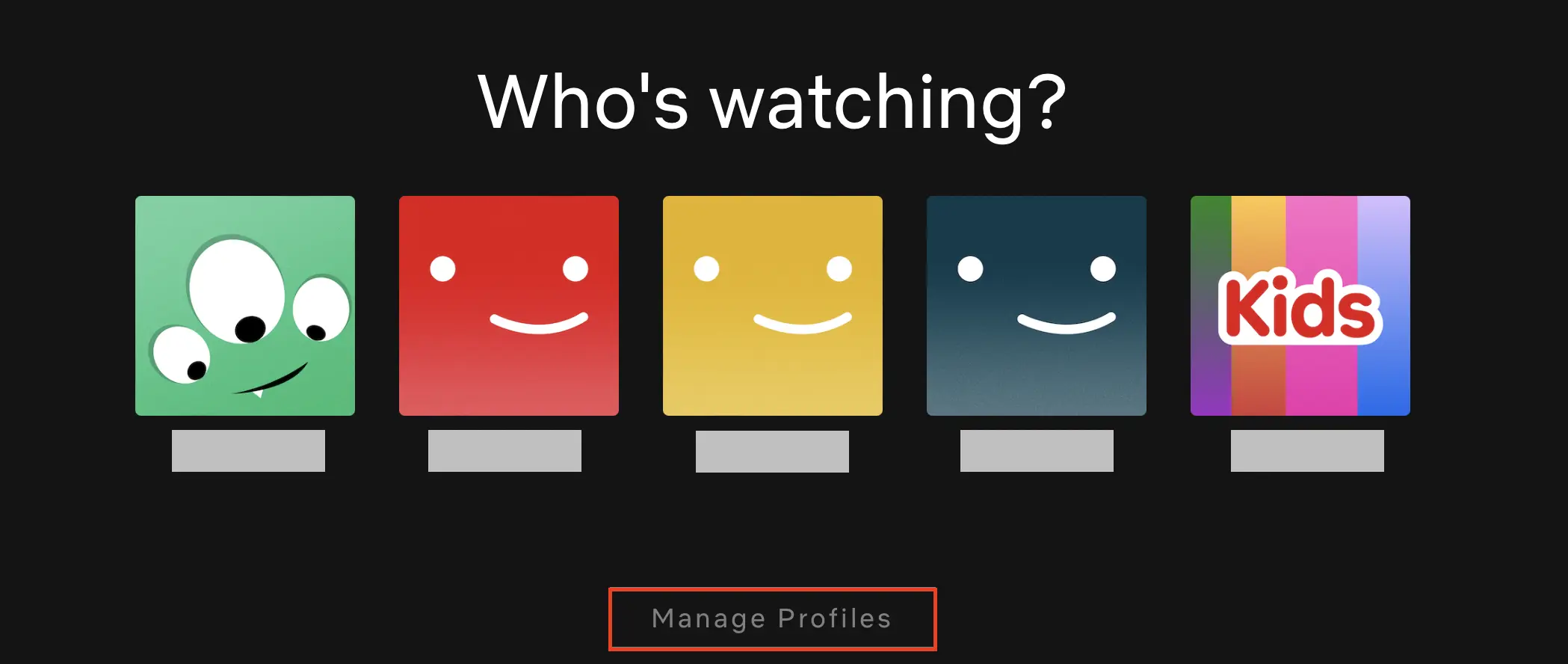
3. samm: Iga profiili juures ilmub nüüd pliiatsiikoon. Klõpsa profiilil, mille soovid kustutada.
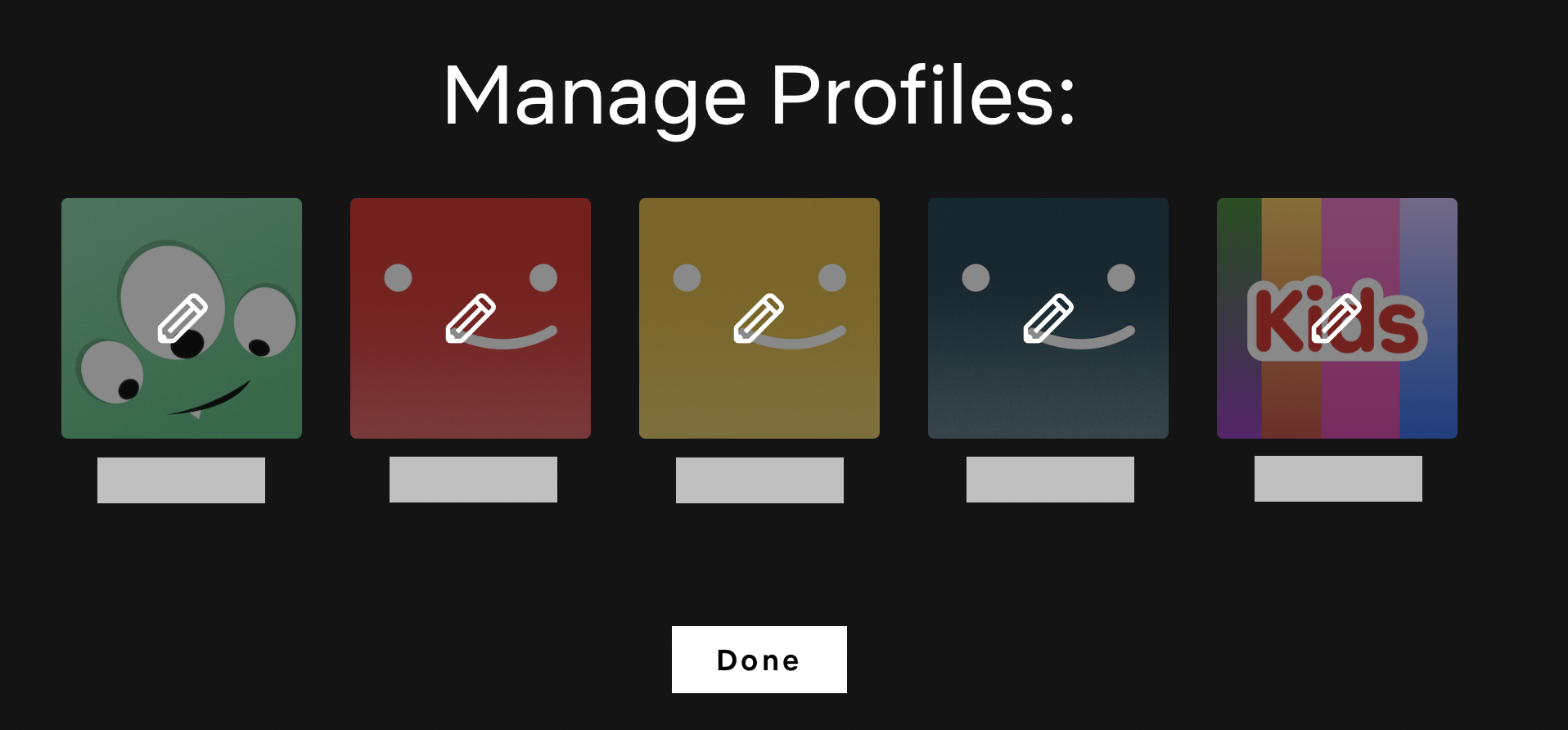
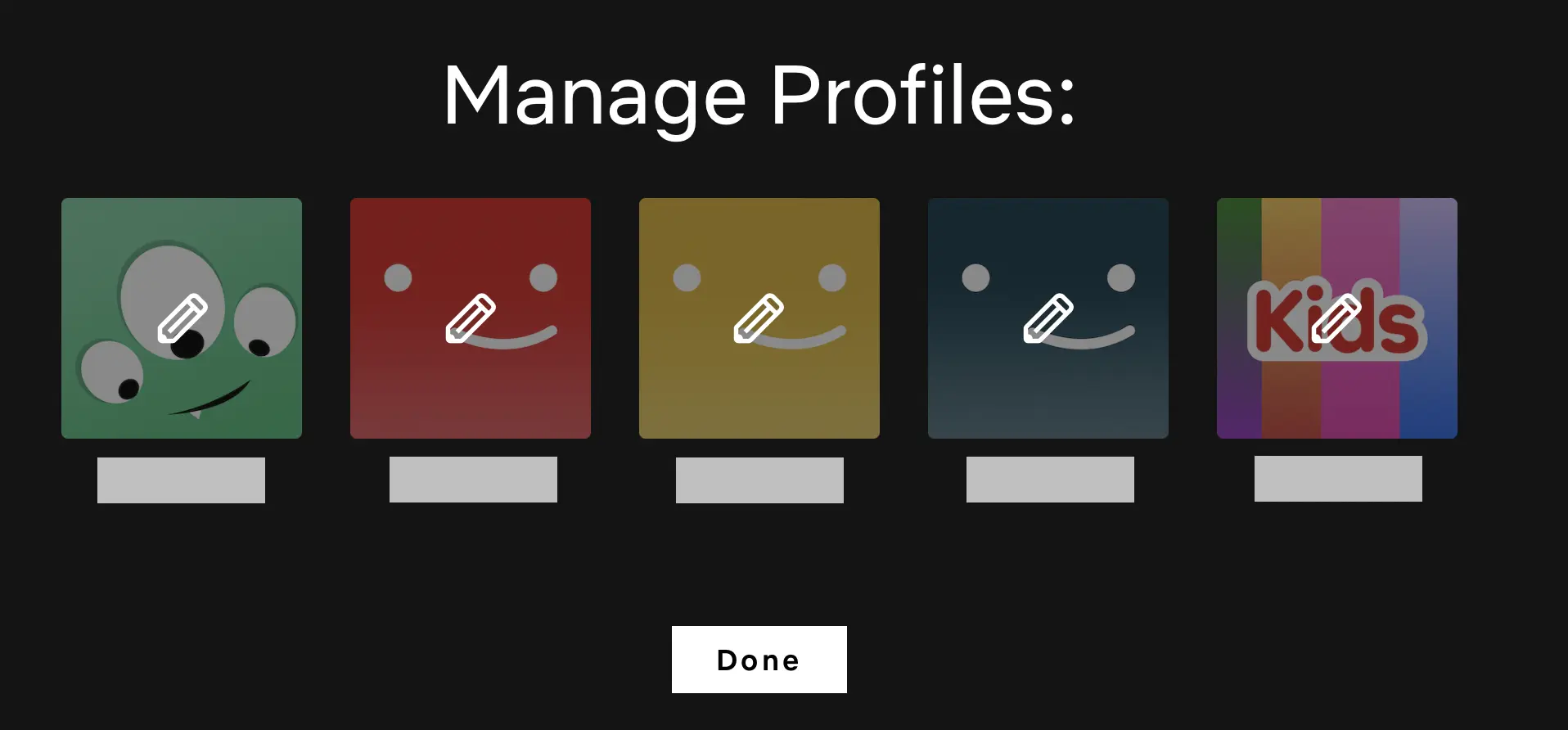
4. samm: Nüüd avaneb ekraan „Muuda profiili”, mille paremas alumises nurgas asub nupp „Kustuta profiil”.
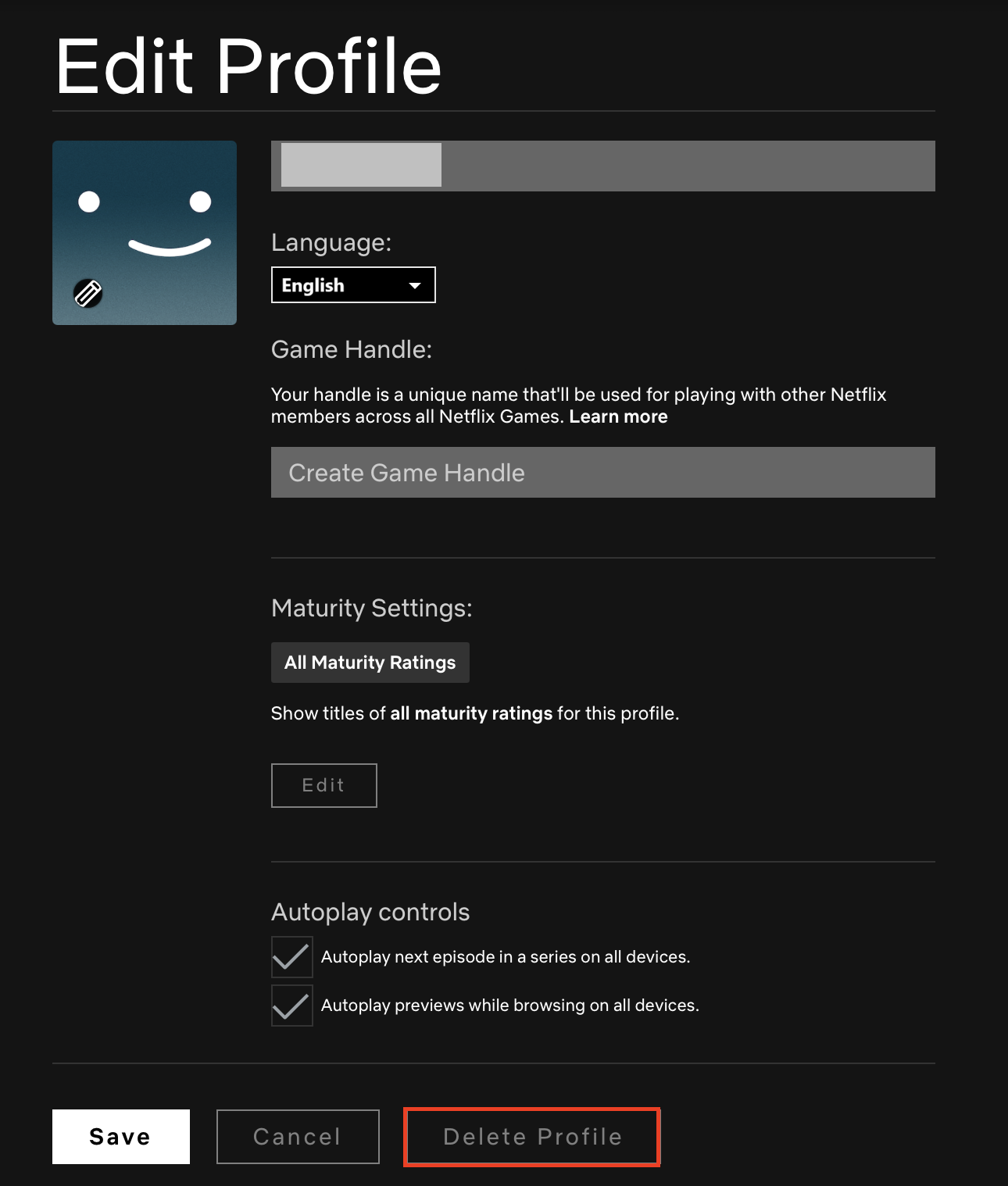
5. samm: Klõpsake nupule „Kustuta profiil”.
6. samm: Ekraanile ilmub kinnitusaken. Kinnitamiseks klõpsa uuesti nuppu „Kustuta profiil”.
Kuidas Netflixi liitumist tühistada
Kui te ei kavatse enam Netflixi voogesitusteenust kasutada, ei piisa ainult Netflixi profiilide kustutamisest – teil tuleb tühistada ka liikmesus ise. Etteteatamistähtaega ei ole, seega võite liikmesuse tühistada igal ajal, kuid pidage meeles, et liikmesus kehtib kuni käesoleva arveldusperioodi lõpuni.
1. samm: Logi sisse Netflixisse ja mine lehele „Konto”.
2. samm: Klõpsake nuppu „Liikmesuse tühistamine“. Järgmises aknas palutakse teil oma valikut kinnitada.
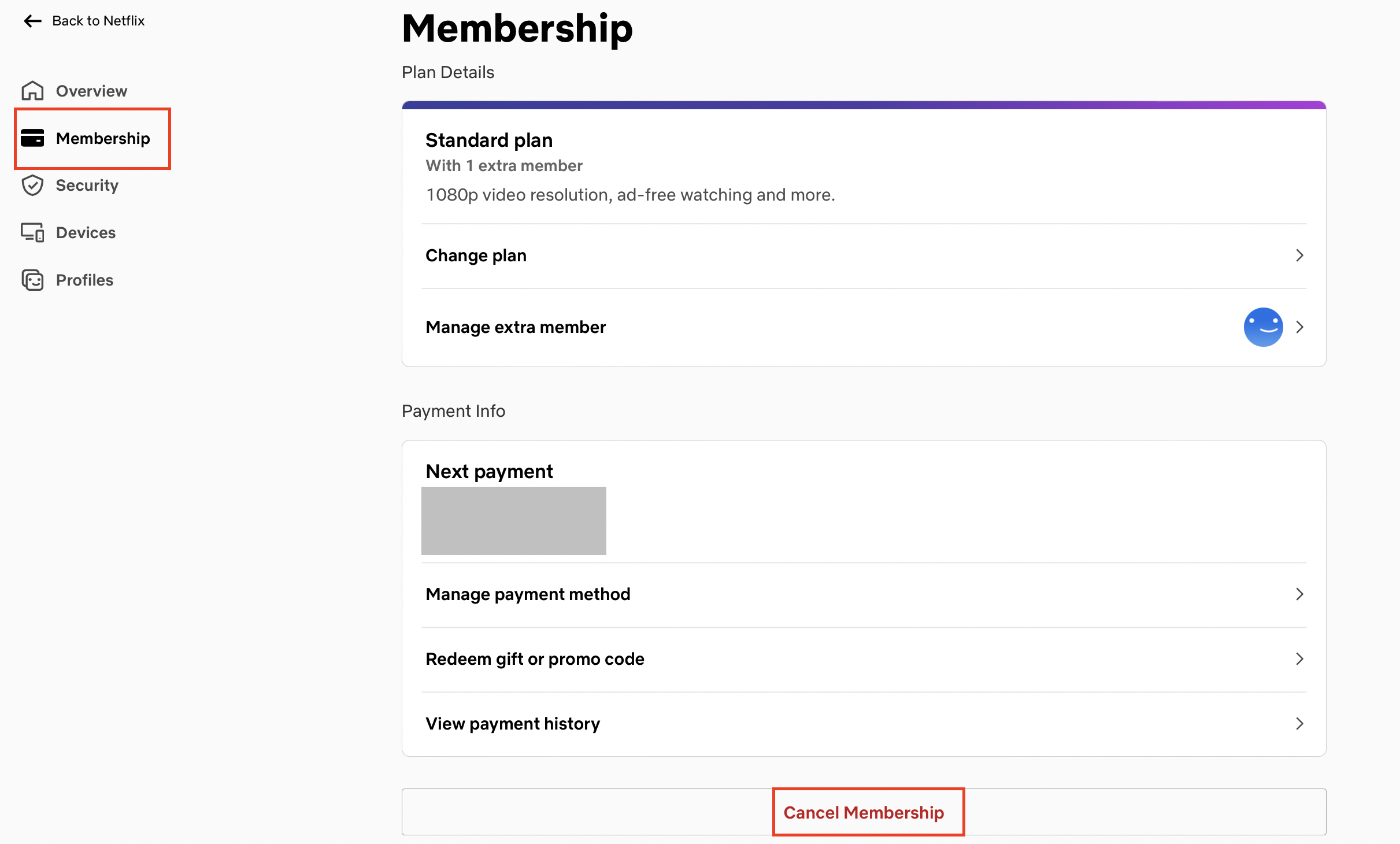
3. samm: Nüüd peaksite saama tühistamist kinnitava e-kirja. Teie tellimus kehtib kuni praeguse arveldusperioodi lõpuni – kuupäev on näidatud teie arveldusandmetes. Netflix kustutab teie konto kümme kuud pärast tühistamiskuupäeva, kuid kui logite enne seda uuesti sisse, saate oma Netflixi konto uuesti aktiveerida.
4. samm: Kui soovid, et Netflix kustutaks su konto kohe pärast liikmesuse lõpetamist, kirjuta lihtsalt numbrile privacy@netflix.com. Pane tähele, et pead saatma e-kirja aadressilt, mida kasutasid oma Netflixi konto loomiseks. Su konto kustutatakse kohe, kui su tellimus lõpeb. Kui soovid, et see kustutataks veelgi varem, pead seda oma e-kirjas märkima.