20 olulisemat WhatsAppi nippi

Maailma populaarseimal sõnumirakendusel WhatsAppil on palju funktsioone, mis võivad teie elu lihtsamaks muuta. Näiteks saate säästa aega masssaatmise funktsiooni abil, vabastada salvestusruumi, kustutades vestlustest meediafaile, või anda vaba voli oma loovusele WhatsAppi GIF-ide abil. Oleme siin kokku pannud 20 parimat WhatsAppi nippi.
Nipp 1: Kuidas saata WhatsAppi sõnum mitmele kontaktile funktsiooni „Broadcast“ abil
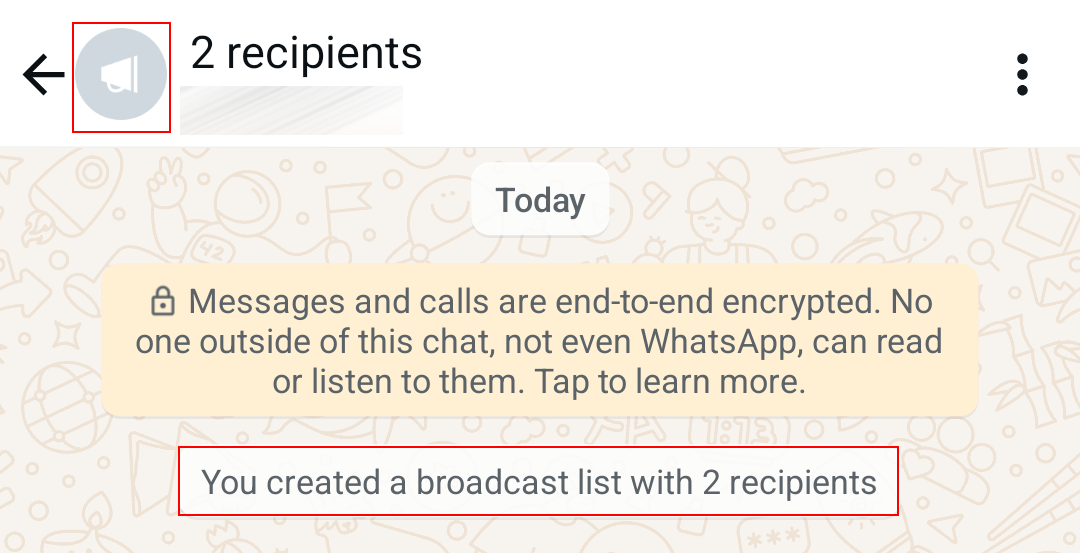
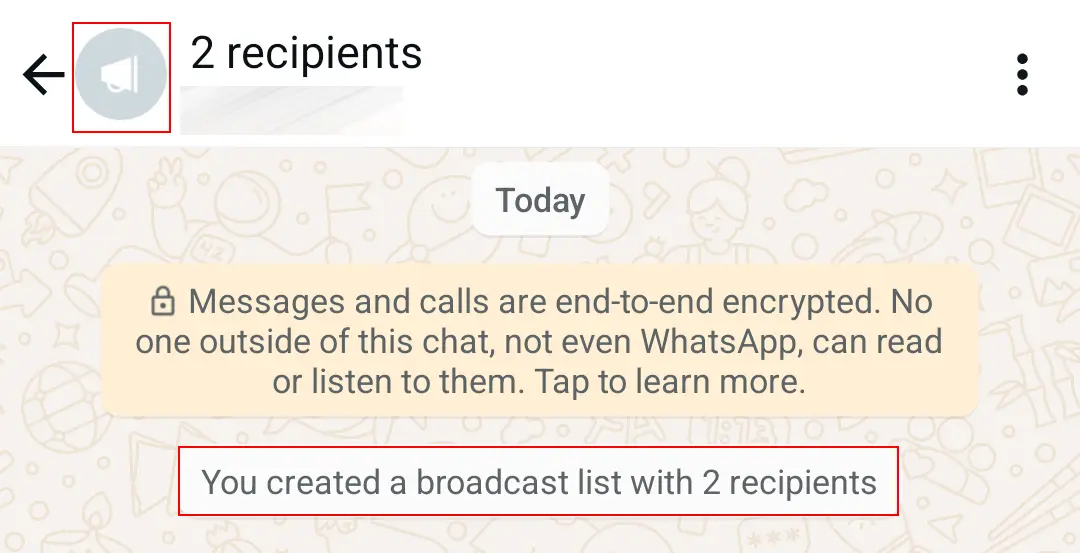
WhatsAppi ülekandefunktsioon võimaldab saata sama sõnumi korraga paljudele kontaktidele. See on eriti kasulik, kui soovid saata kutseid, uusaastatervitusi või sarnaseid sõnumeid.
Androidis saate looma üldsaatmise nimekirja, valides kolmepunktilise nupu ja seejärel „Uus üldsaatmine”. iOS-is valige „Üldsaatmise nimekirjad” ja „Uus nimekiri”. Nüüd saate valida kontaktid, kellele soovite kirjutada. Kinnitamise järel avaneb uus vestlusaken. Kõik teie saadetud sõnumid jõuavad valitud adressaatideni tavapärasel viisil. Pange aga tähele, et üldsaatmine toimib vaid juhul, kui ka teie kontaktidel on teid kontaktide nimekirjas salvestatud.
Nipp 2: Kuidas kontrollida ja vähendada andmeside kasutust WhatsAppis
WhatsAppi mobiilse andmeside kasutuse kontrollimiseks mine seadistustesse, vali „Salvestusruum ja andmed“ ning seejärel „Võrgukasutus“. Siit leiad andmemahtu, mis on kulutatud sõnumite, vestluste ja staatuse meedia ning kõnede, sealhulgas WhatsAppi videokõnede peale. Samuti on võimalik statistika nullida.
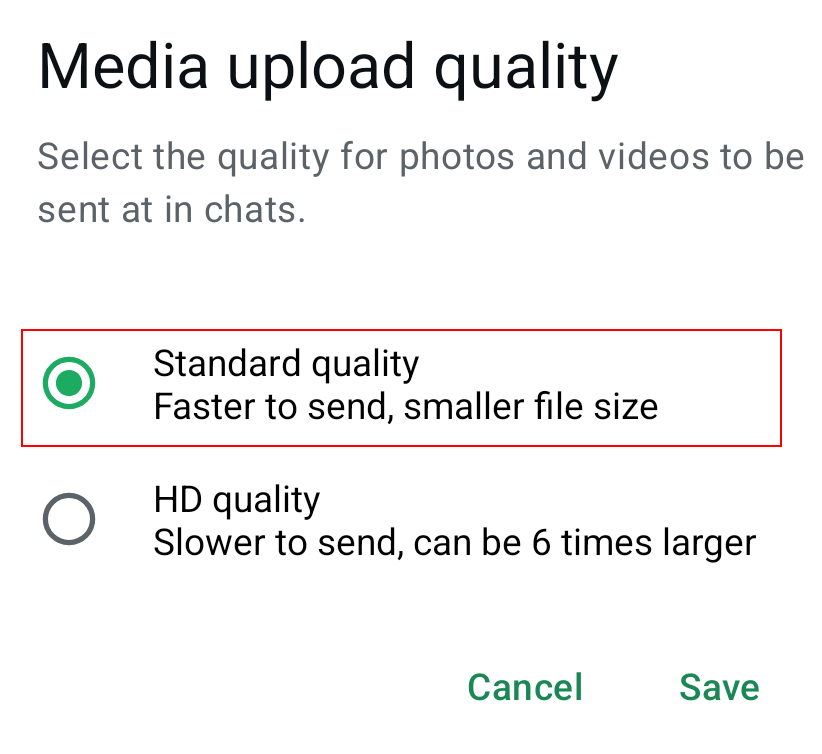
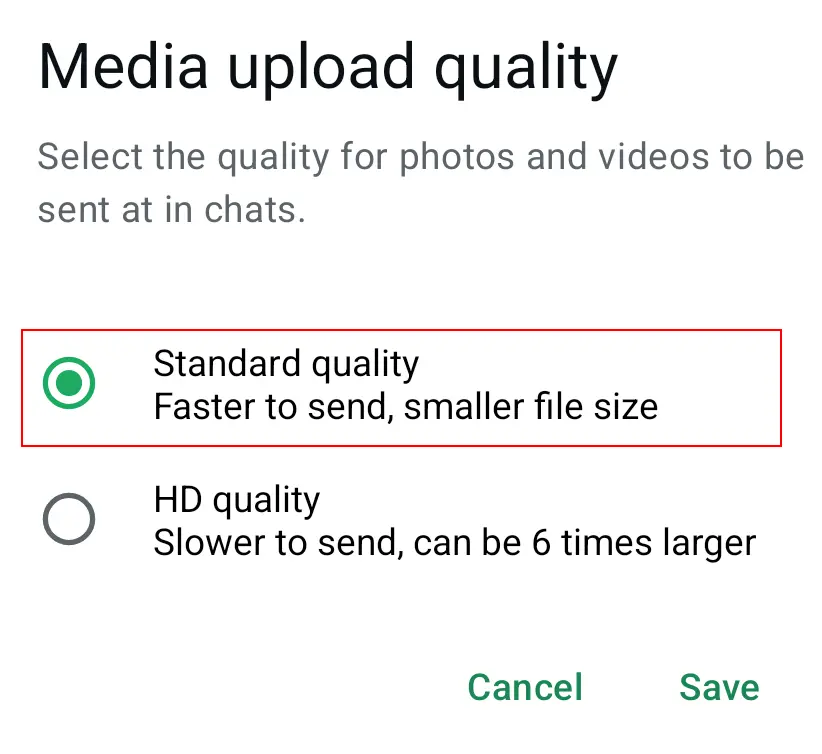
Kuna andmeside kasutamine on kõige suurem piltide ja muu meedia saatmisel ja vastuvõtmisel, soovitame järgmisi samme: vali menüüpunktis „Salvestusruum ja andmed“ kõigi või valitud meediafailide jaoks, et automaatne allalaadimine toimuks ainult Wi-Fi-ühenduse kaudu. Mobiilside kasutamisel saad vestlusmeediat endiselt käsitsi alla laadida, kui sellele puudutad. Muud andmesäästu meetodid hõlmavad WhatsAppi kõnede andmeside kasutamise vähendamist ja meedia üleslaadimise kvaliteedi alandamist.
Nipp 3: Kuidas vabastada salvestusruumi, kustutades WhatsAppi meediafaile
WhatsAppis saadud meediafailid, nagu fotod ja videod, võtavad ära väärtuslikku salvestusruumi. Õnneks on olemas lihtne viis ruumi vabastamiseks: kustuta lihtsalt valitud või kõik meediafailid oma WhatsAppi vestlustest, ilma et kaotaksid ühtegi tekstsõnumit.
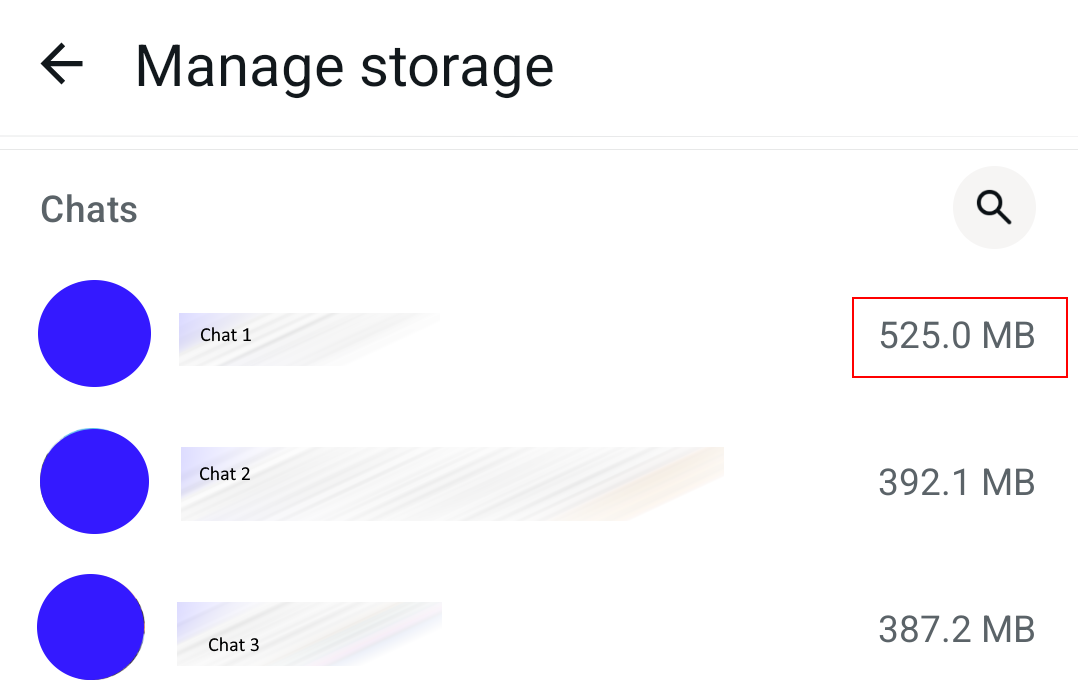
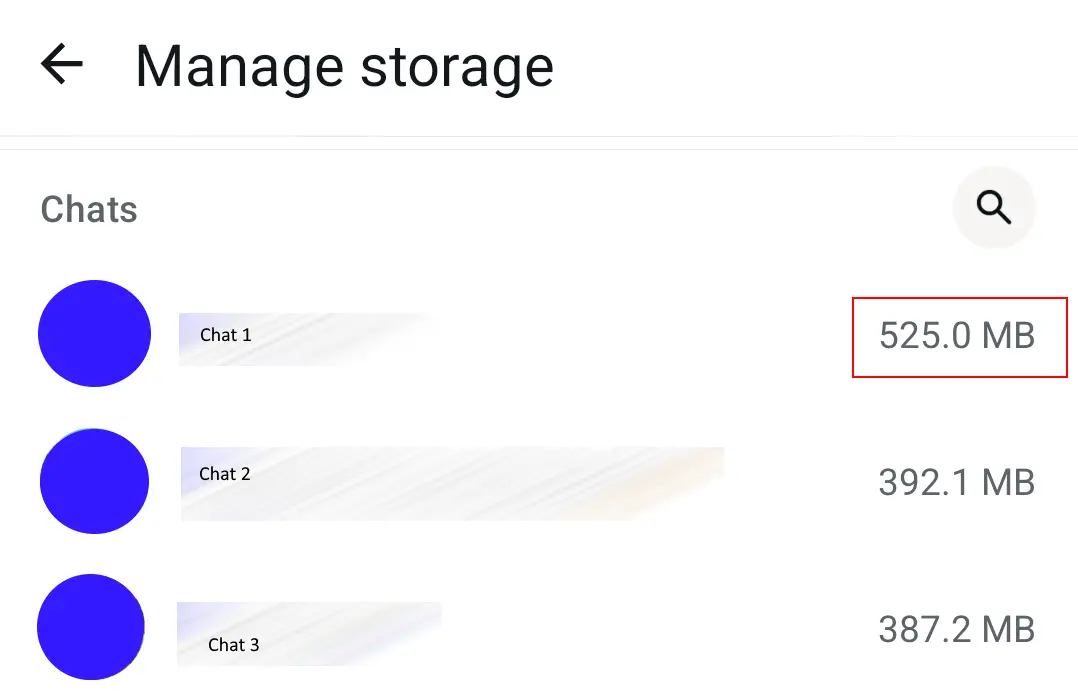
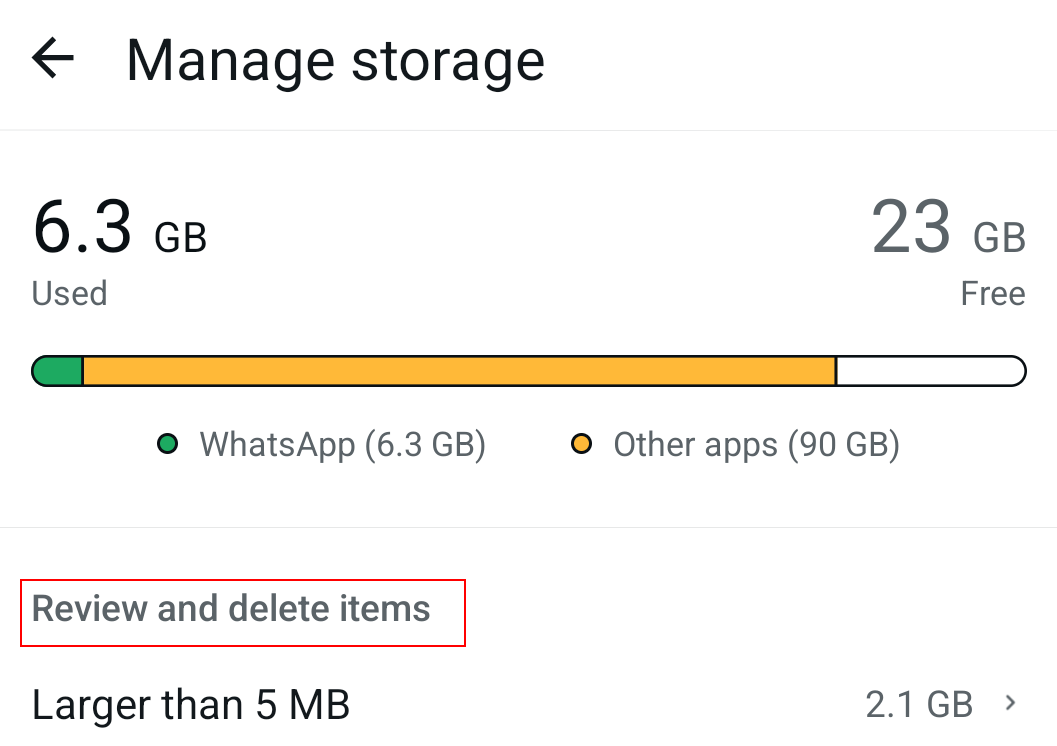
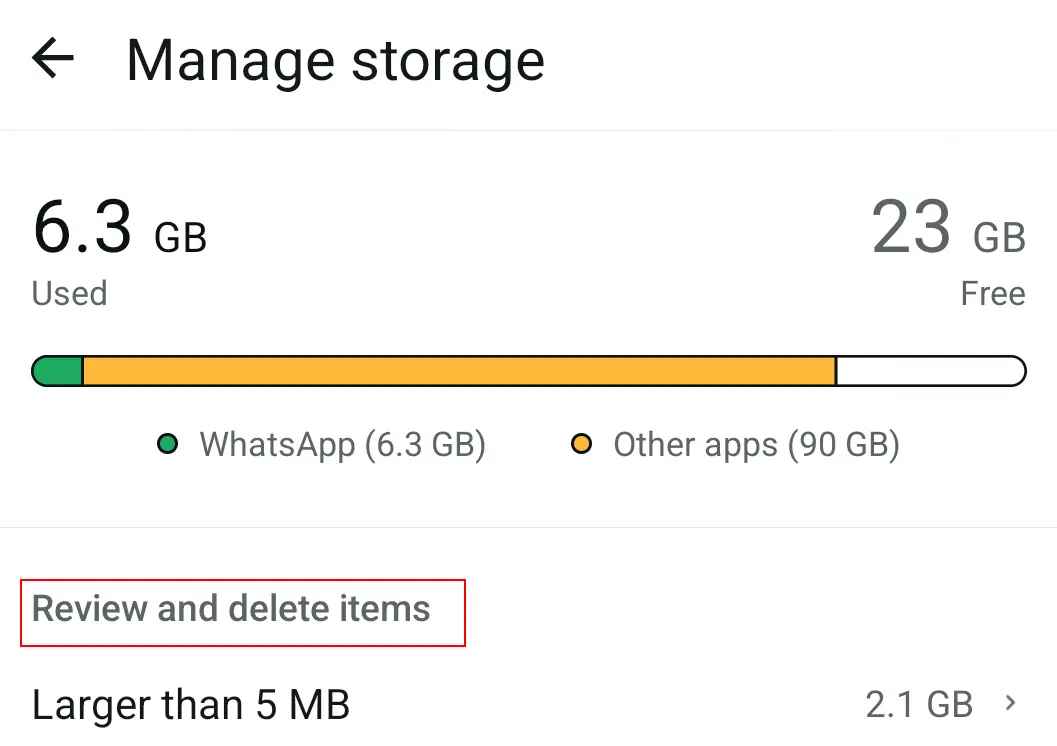
Valige WhatsAppi seadetest „Salvestusruum ja andmed“ ning seejärel „Salvestusruumi haldamine“. Seal kuvatakse failid, mille suurus ületab 5 MB. Kustutage sisu, mis võtab palju ruumi ja/või mida te enam ei vaja.
Nipp 4: Kuidas vaigistada WhatsAppi vestlusi kindlaksmääratud ajaks
Vaigistamise funktsioon on WhatsAppi nipp, mille abil saab keelata teavitused üksik- ja grupivestlustest. Ära aga aja seda segamini kontakti blokeerimisega. Lihtsalt määra kindlaks, millistest vestlustest sa teavitusi saada ei soovi.
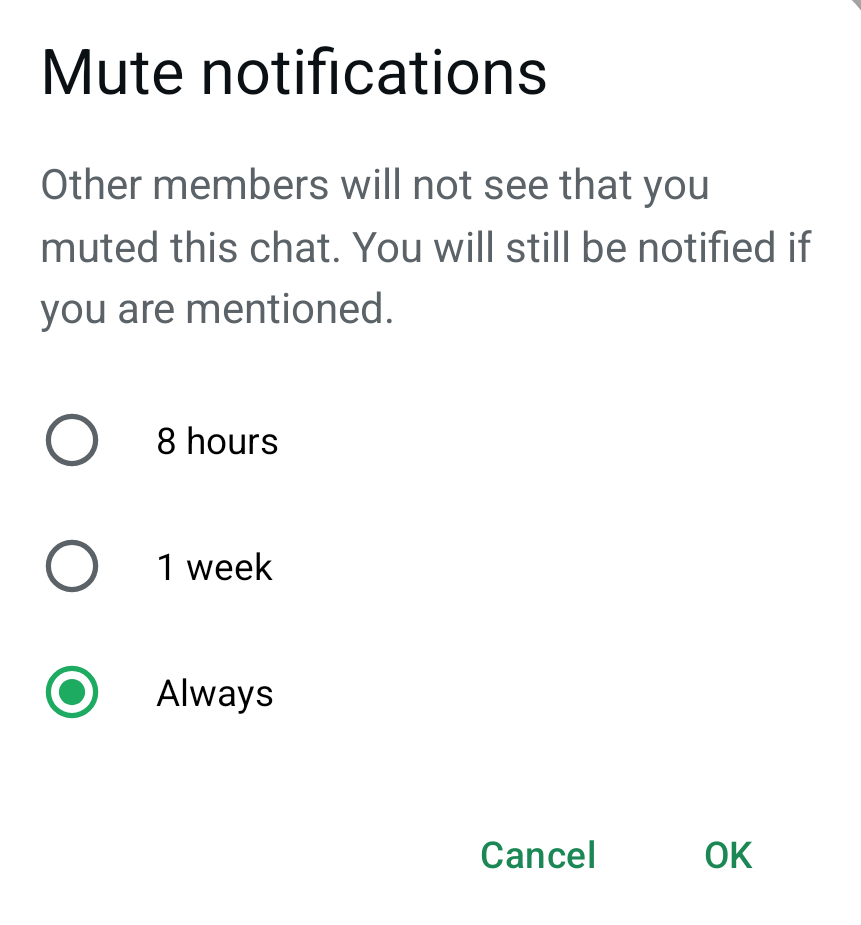
Esmalt vali vestlus, mille teated soovid vaigistada. Seejärel puuduta Androidis kolmepunktimenüüs valikut „Vaigista teated”. iOS-is leiad selle valiku grupi- või kontaktiteabe aknas. Samuti võid hoida sõrme vestlusel ja seejärel vaigistamise aktiveerida. Tänu mugavale funktsioonile saad valida, kas vaigistada teated kaheksaks tunniks, üheks nädalaks või määramata ajaks.
Nipp nr 5: Kuidas kasutada WhatsAppis poolpaksu, kaldkirja ja läbikriipsutatud vormingut
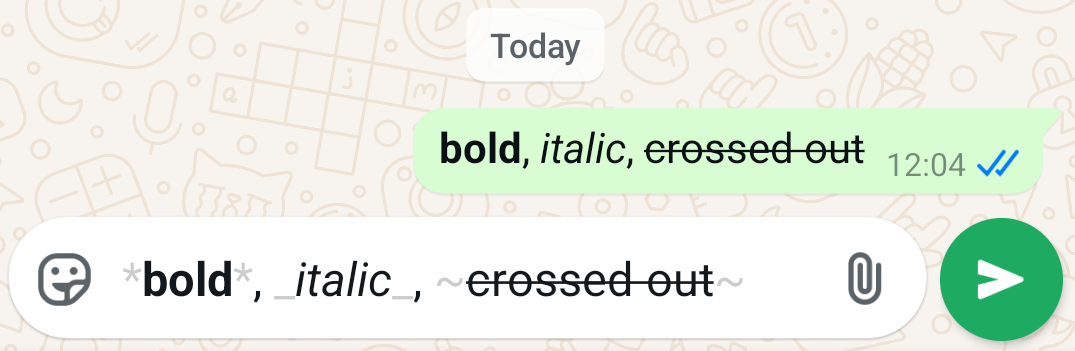
Kui soovid oma WhatsAppi sõnumitele rohkem väljendusrikastust lisada, on see vormingunipp just sulle mõeldud. Teatud märkide lisamine teksti algusse ja lõppu võimaldab seda erinevalt esile tõsta: poolpaksus kirjas, kaldkirjas ja läbikriipsutatuna. Need märgid kaovad kohe, kui sõnum on ära saadetud.
Nipp 6: Kuidas kuulata oma WhatsAppi häälsõnumit enne selle saatmist
Tavaliselt saadetakse WhatsAppi häälsõnumid kohe pärast salvestamist, kuid on olemas lihtne nipp, kuidas seda vältida. See võimaldab sul salvestatud häälsõnumit üle kuulata ja uuesti salvestada, kui see ei kõla nii, nagu sa soovisid.
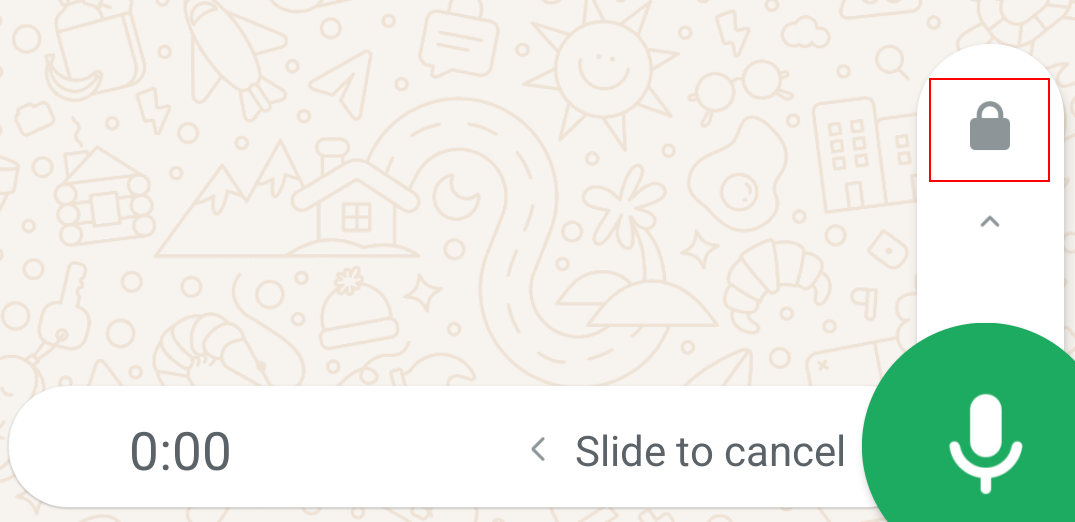
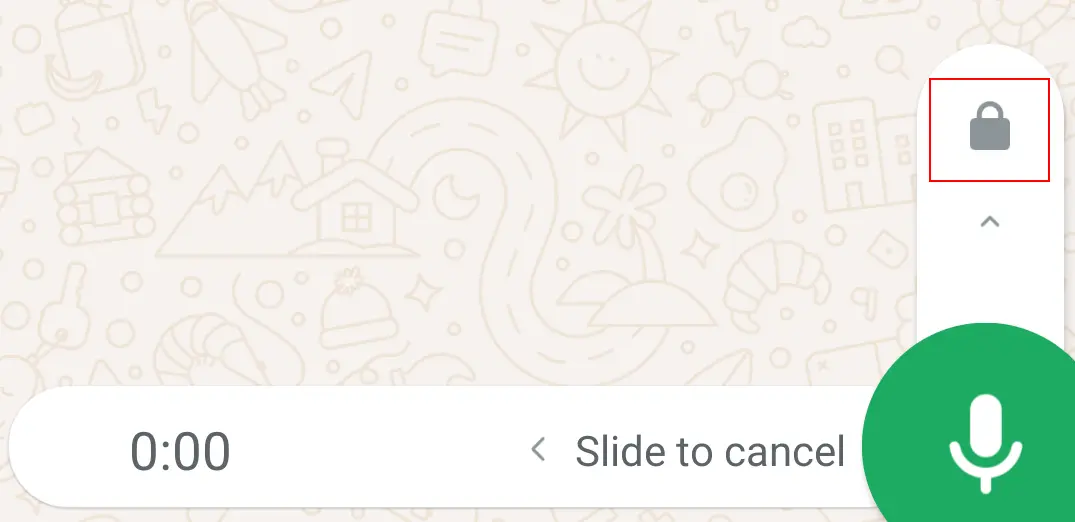
See toimib järgmiselt: hoia WhatsAppi vestluses all paremal nurgas asuvat mikrofoni ikooni all ja libista sõrmega ülespoole. Ekraanile ilmub lukusümbol, mis näitab, et salvestamine toimub nüüd käed-vabadena. Seejärel saad oma sõnumit mugavalt salvestada. Puuduta salvestamise ajal või pärast seda pausinuppu ning vasakule ilmub taasesitusikoon. Puuduta seda, et kuulata oma sõnumit nii palju kordi, kui soovid.
Nipp 7: Kuidas lülitada WhatsAppis lugemiskinnitused/sinised linnukesed välja
WhatsAppis tähendavad sõnumi all olevad kaks sinist märki, et saaja on selle läbi lugenud. Selline lugemiskinnitus võib olla praktiline, kuid see võib ka avaldada inimestele survet kiiresti vastata, kuna kontakt teab, et tema sõnum on läbi loetud.
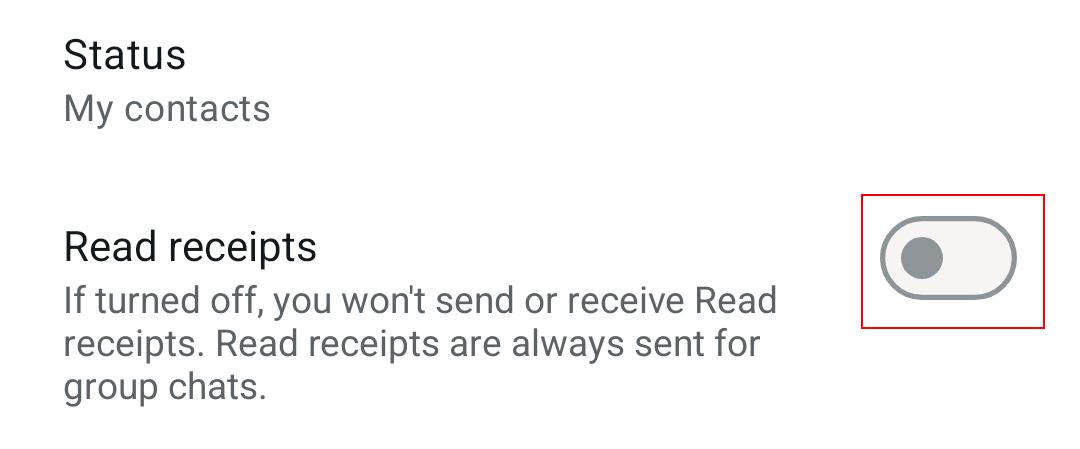
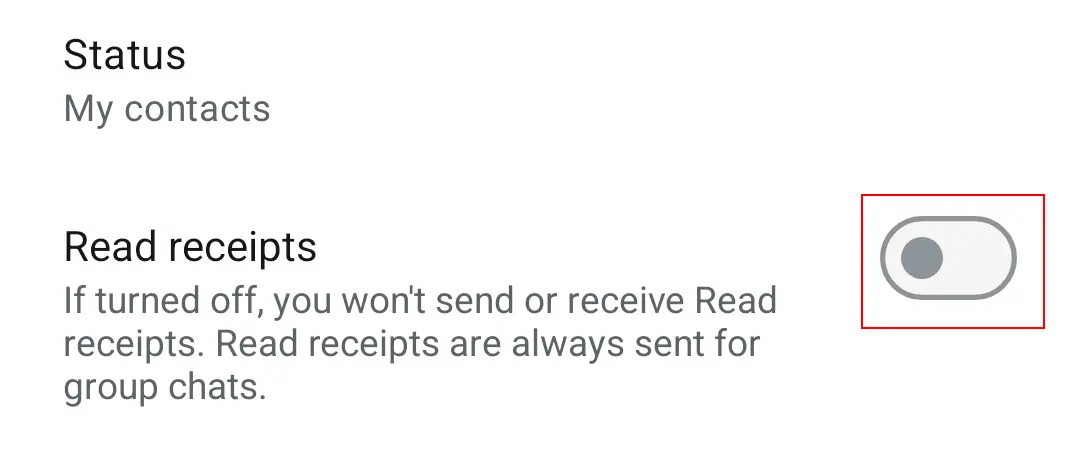
Kui soovid WhatsAppis lugemiskinnitused välja lülitada, mine seadete menüüs valikule „Konto“ ja seejärel „Privaatsus“. Sealt leiad valiku „Lugemiskinnitused“. Kui see on välja lülitatud, ei näe su kontaktid, millal oled nende sõnumeid lugenud. Sama kehtib ka vastupidi. See ei kehti aga grupivestluste puhul.
Nipp 8: Kuidas andmeid varjata ja oma privaatsust kaitsta
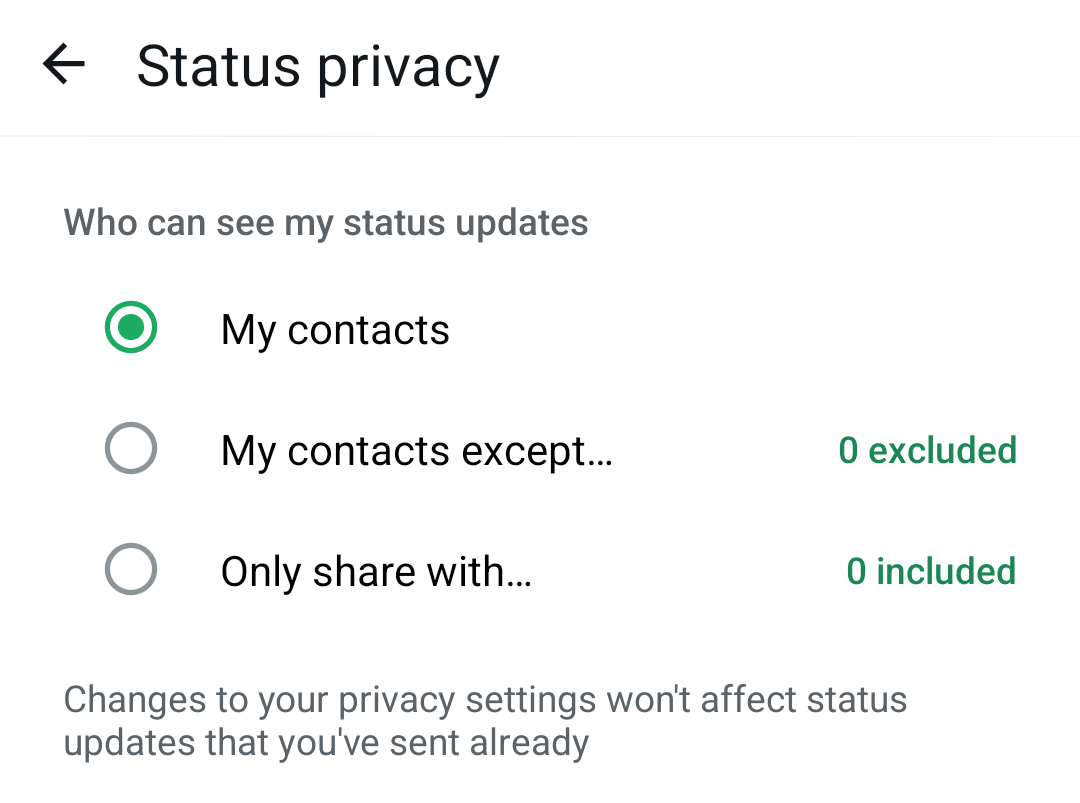
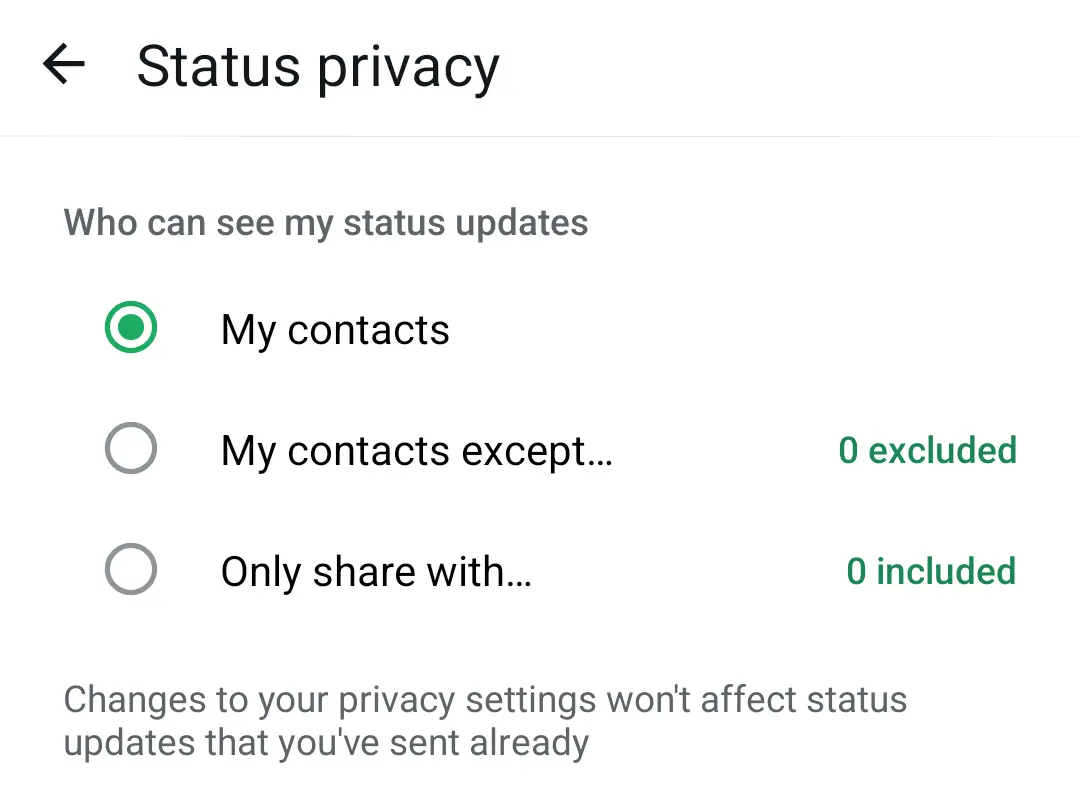
Veel üks kasulik nipp on peita isiklikud andmed, nagu WhatsAppi profiilipilt ja staatus. Teisisõnu saad ise valida, kes su andmeid näeb. Nii saad kaitsta oma privaatsust ja hoida oma identiteeti varjatuna.
iOS-i ja Androidi rakenduses vali WhatsAppi seadetest „Privaatsus”. Siin saad määrata, kas su andmeid võivad näha kõik, ainult su kontaktid või keegi. Paljud kasutajad seavad valiku „Viimati nähtud” just „Keegi” peale.
Nipp nr 9: Kuidas WhatsAppi grupivestlusest märkamatult lahkuda, ilma et sa sealt täielikult lahkuksid
Kui sa ei soovi enam olla WhatsAppi grupi aktiivne liige, kuid ei taha oma lahkumisele tähelepanu juhtida, on selleks lihtne lahendus. Siin on juhised, kuidas seda teha:
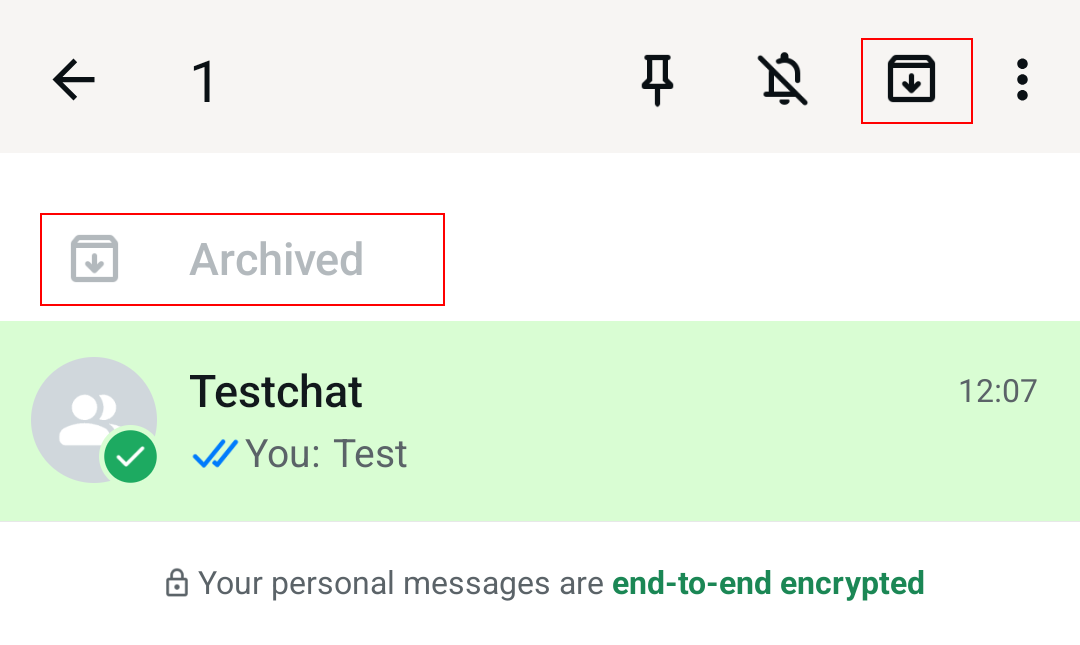
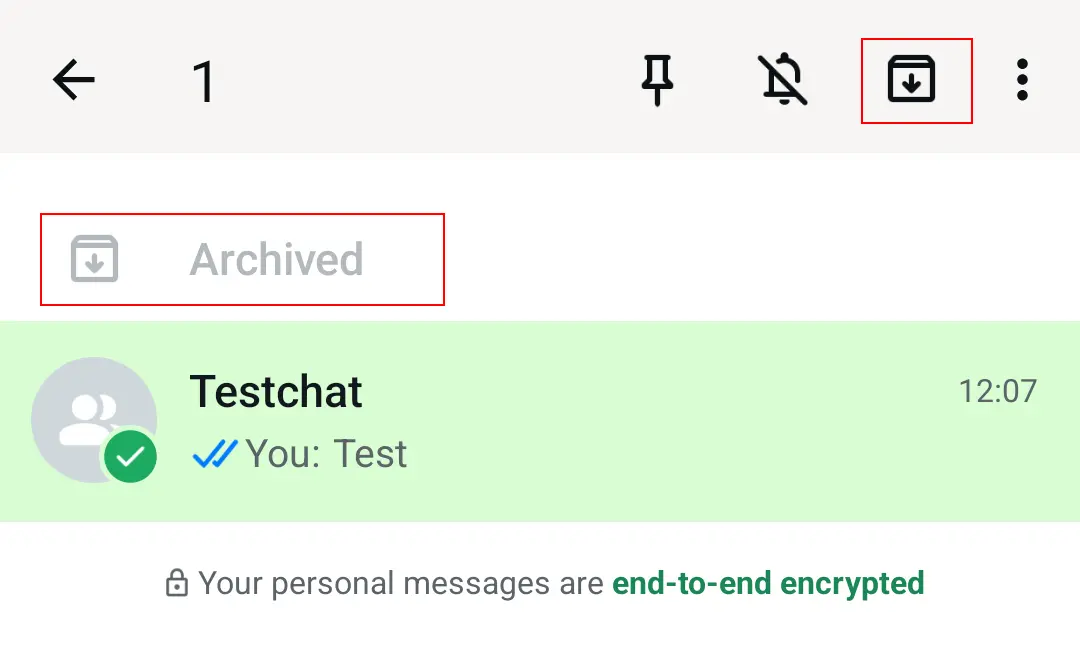
Vali rühmakõne, millest soovid lahkuda, ja mine rühma teabelehele. Sealt leiad valiku „Vaigista teated” või „Vaigista”, mille saad seadistada valikule „Alati”. Kui naased vestlusesse, arhiveeri see. Kui oled valmis, ei kuvata rühmakõnet enam nimekirjas ja sa ei saa enam uusi sõnumeid. Kui peaksid meelt muutma, saad WhatsAppi vestluse hõlpsasti taastada.
WhatsApp ei ole mõeldud ainult mobiiltelefonidele. Saad WhatsAppi kasutada ka arvutis veebi- või töölaua rakenduste abil.
Nipp nr 10: Kuidas kinnitada olulised WhatsAppi vestlused ülaossa
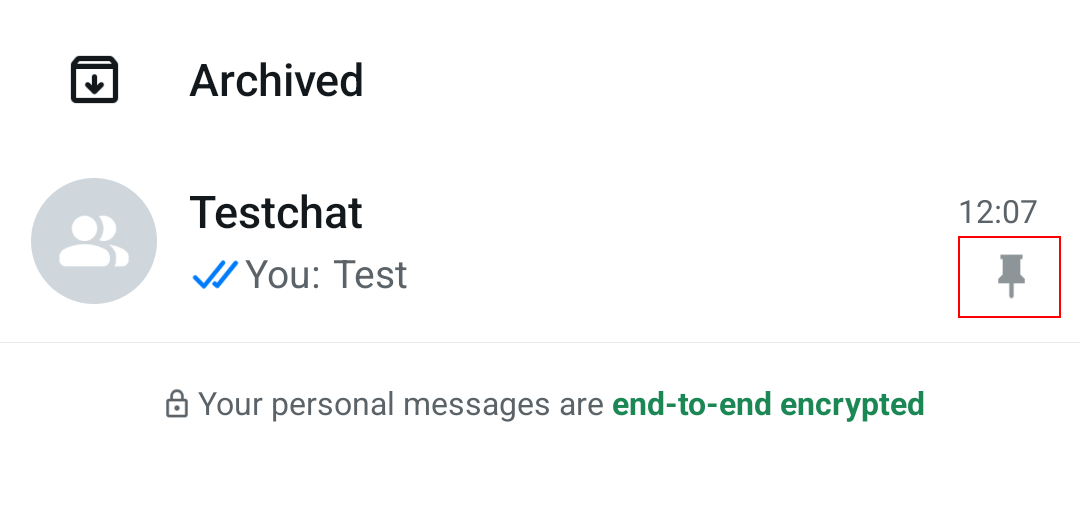
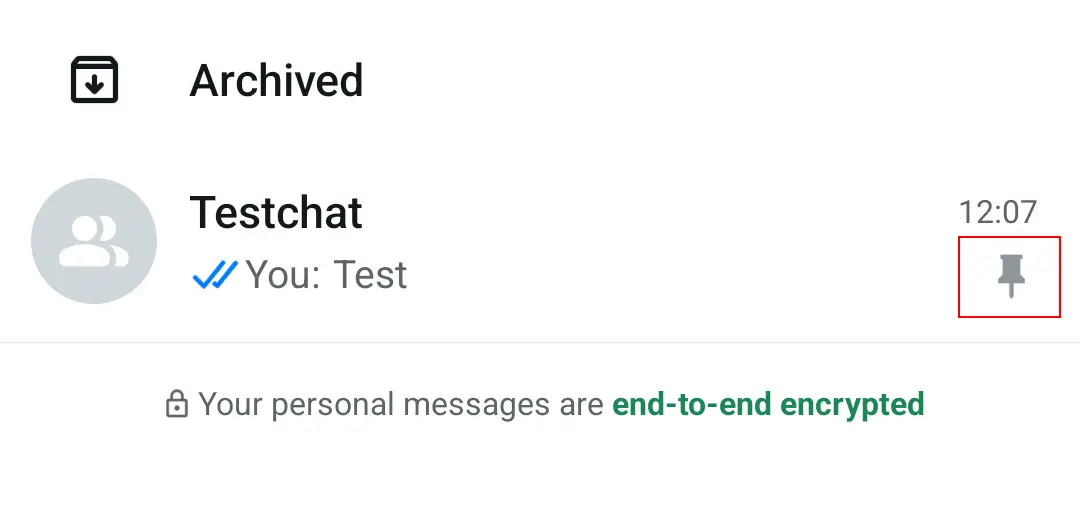
Kui sul on WhatsAppis kontakt või rühm, kellele saadad sageli sõnumeid, tasub see vestlus kinnitada. Nii jääb see alati vestlusloendi ülaossa ega lükku uute sõnumite saabumisel allapoole.
See toimib järgmiselt: iOS-is libista soovitud vestlus vasakult paremale, et kuvada kinnitusvalik. Androidis hoia vestlust all, kuni ilmub kinnitusikoon. Kui oled selle valinud, jääb vestlus nimekirja ülaossa.
Nipp 11: Kuidas tsiteerida vestlusvestluse sõnumeid, et suhtlus oleks selgem
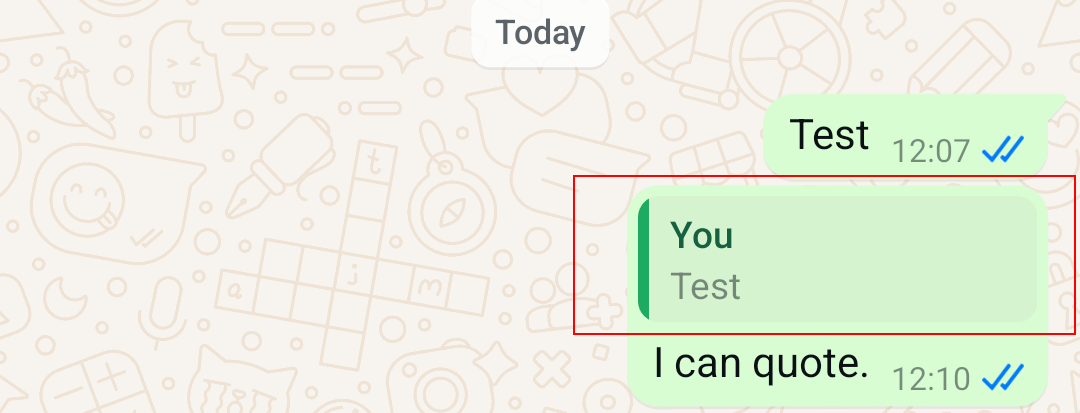
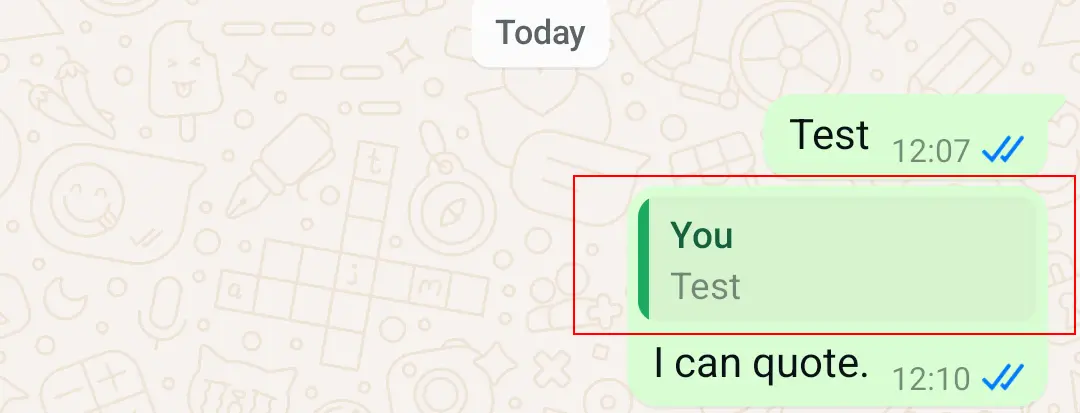
WhatsAppil on funktsioon, mis võimaldab tsiteerida varasemaid sõnumeid. See on mugav, kui soovid pika grupivestluse käigus viidata mingile konkreetsele punktile. Samuti on see kasulik, kui soovid varasemaid sõnumeid esile tõsta. Tsiteeritud tekstile klõpsates suunatakse sind automaatselt tagasi algse sõnumi juurde.
WhatsAppi sõnumi tsiteerimiseks libista vestluses sõrme paremale. See ilmub seejärel mobiiliklaviatuuri kohale. Kirjuta oma sõnum ja saada see koos tsiteeritud tekstiga. See toimib mitte ainult teiste inimeste WhatsAppi sõnumite puhul, vaid ka sinu enda sõnumite puhul , kuid mitte erinevate vestluste vahel.
Nipp 12: Kuidas määrata erinevatele kontaktidele erinevad teavituste helid
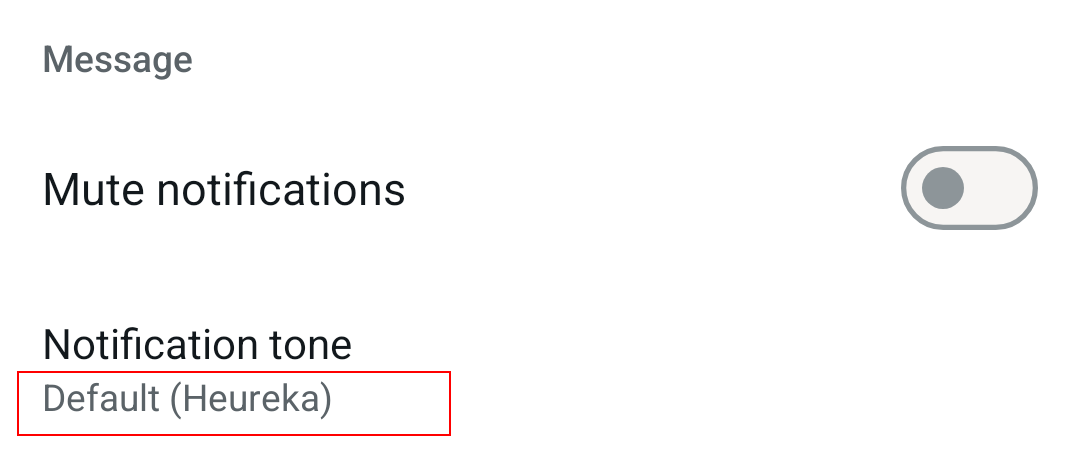
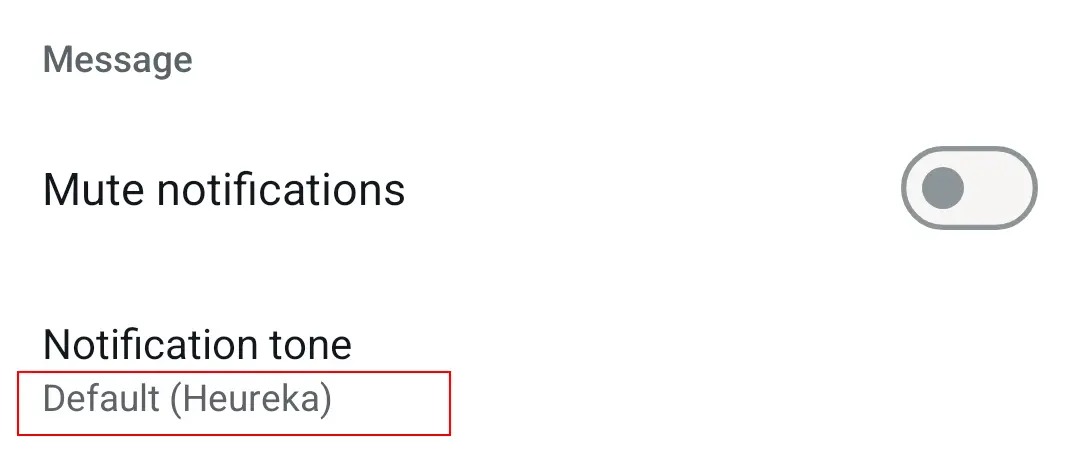
Kui saad WhatsAppis uue sõnumi, kostab standardne teavitustoon. Samas saad igale kontaktile määrata ka oma helisignaali. Nii tead kohe, kes sulle sõnumi saatis.
Teavituse helina muutmiseks vali WhatsAppi vestlus, ava kontakti andmed ja vali „Kohandatud teavitused“ (Android) või „Taustapilt ja heli“ (iOS). Siin saad valida helina valikust „Teavituse helina“ (Android) või „Kohandatud helina“ (iOS). Valikus on palju erinevaid helisid. See funktsioon on saadaval ka paljudes WhatsAppi alternatiivides, nagu näiteks Signal.
Nipp 13: Kuidas sõnumeid tähega märgistada ja järjehoidjasse salvestada
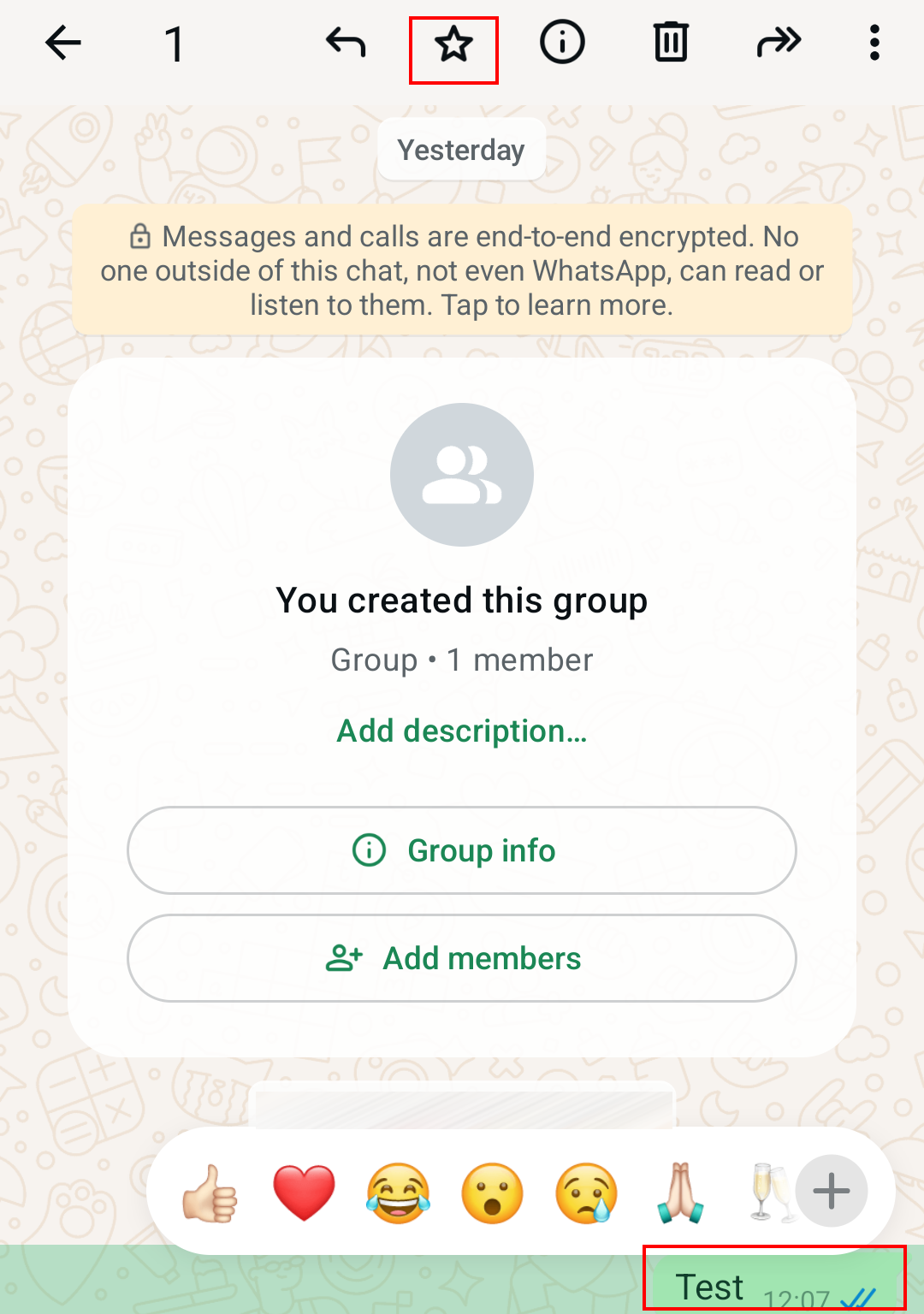
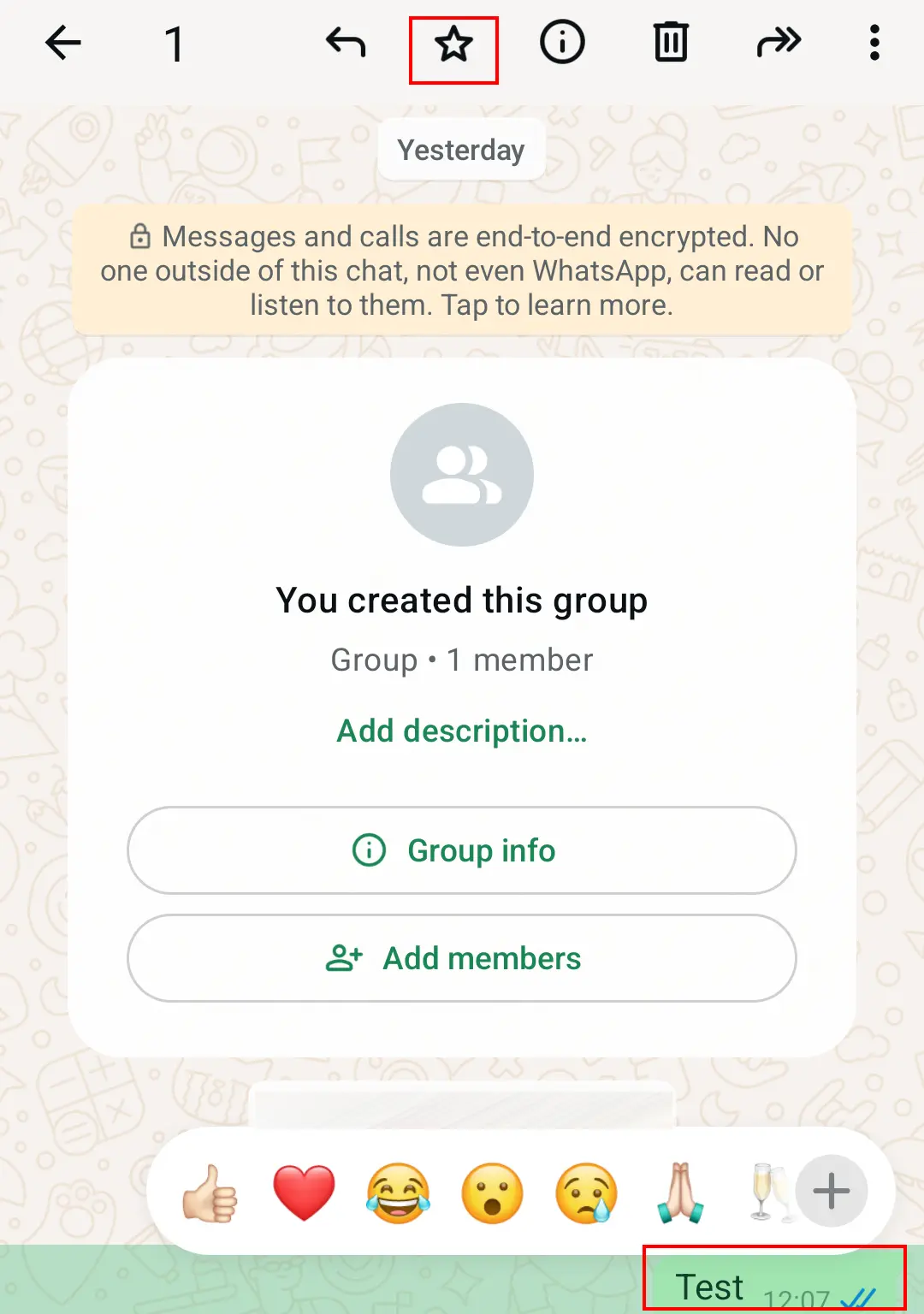
WhatsAppi sõnumeid saab märgistada või järjehoidjasse salvestada. See on mugav, kui soovid meeles pidada mõnda eriti toredat sõnumit või sõnumit, mis sisaldab olulist teavet, näiteks kohtumise aega.
Protsess on lihtne: ava WhatsAppi vestlus, kus asub sõnum, mida soovid esile tõsta. Puuduta sõnumikest kahekordselt või hoia seda sõrmega all. Ekraanile ilmuvad mitmed valikud, sealhulgas täheikoon (Androidis) või valik „Täht“ (iOSis). Androidis saad tähega märgitud sõnumeid vaadata menüü kaudu ning iOSis seadete rubriigis „Tähega märgitud sõnumid“.
Nipp 14: Kuidas luua ja saata GIF-faile WhatsAppis
WhatsAppis saad GIF-faile mitte ainult otsida ja saata, vaid ka ise luua. Selleks pole vaja mingit lisatarkvara. Piisab vaid sõnumirakendusest ja videost su galeriist.
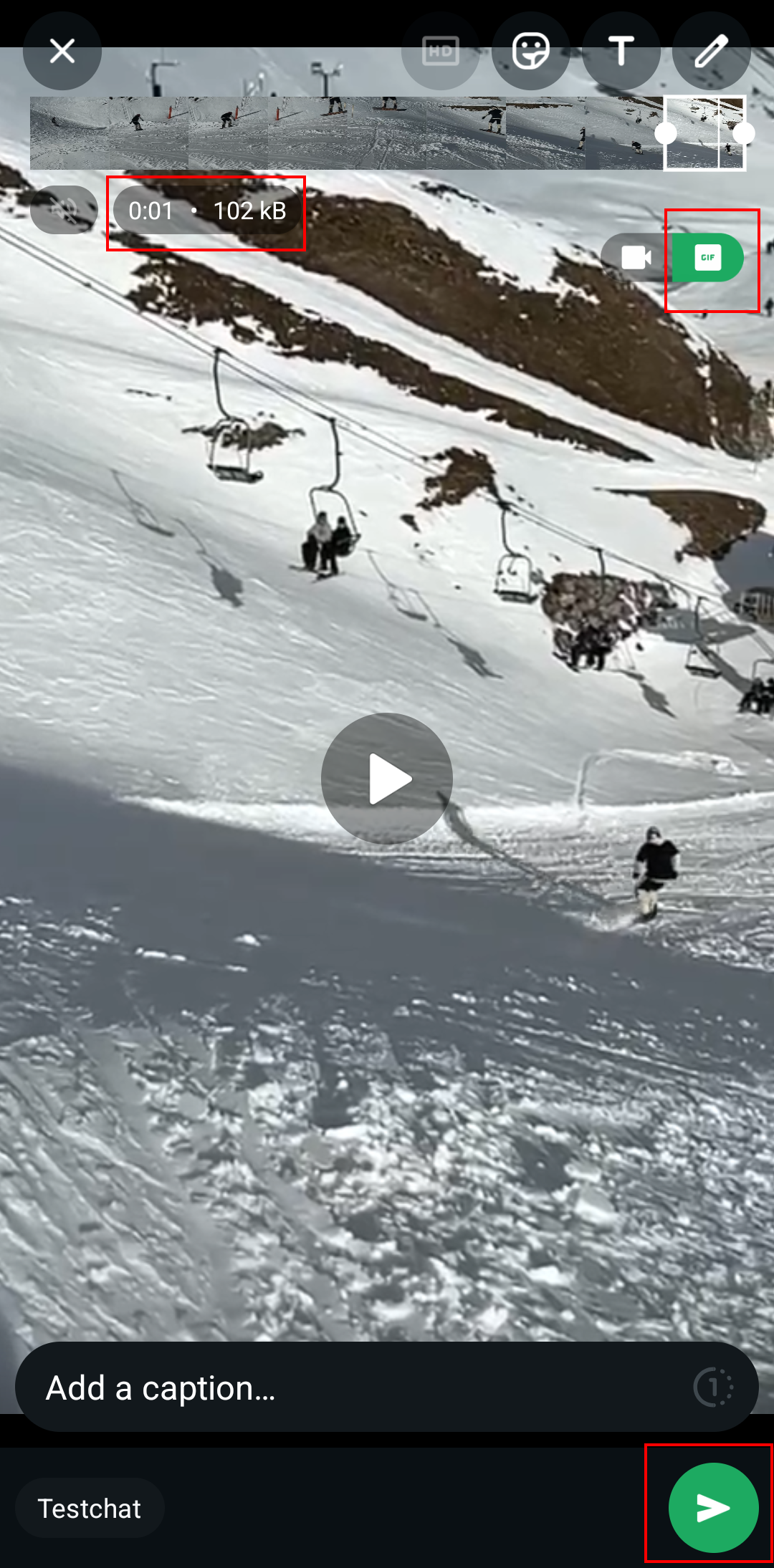
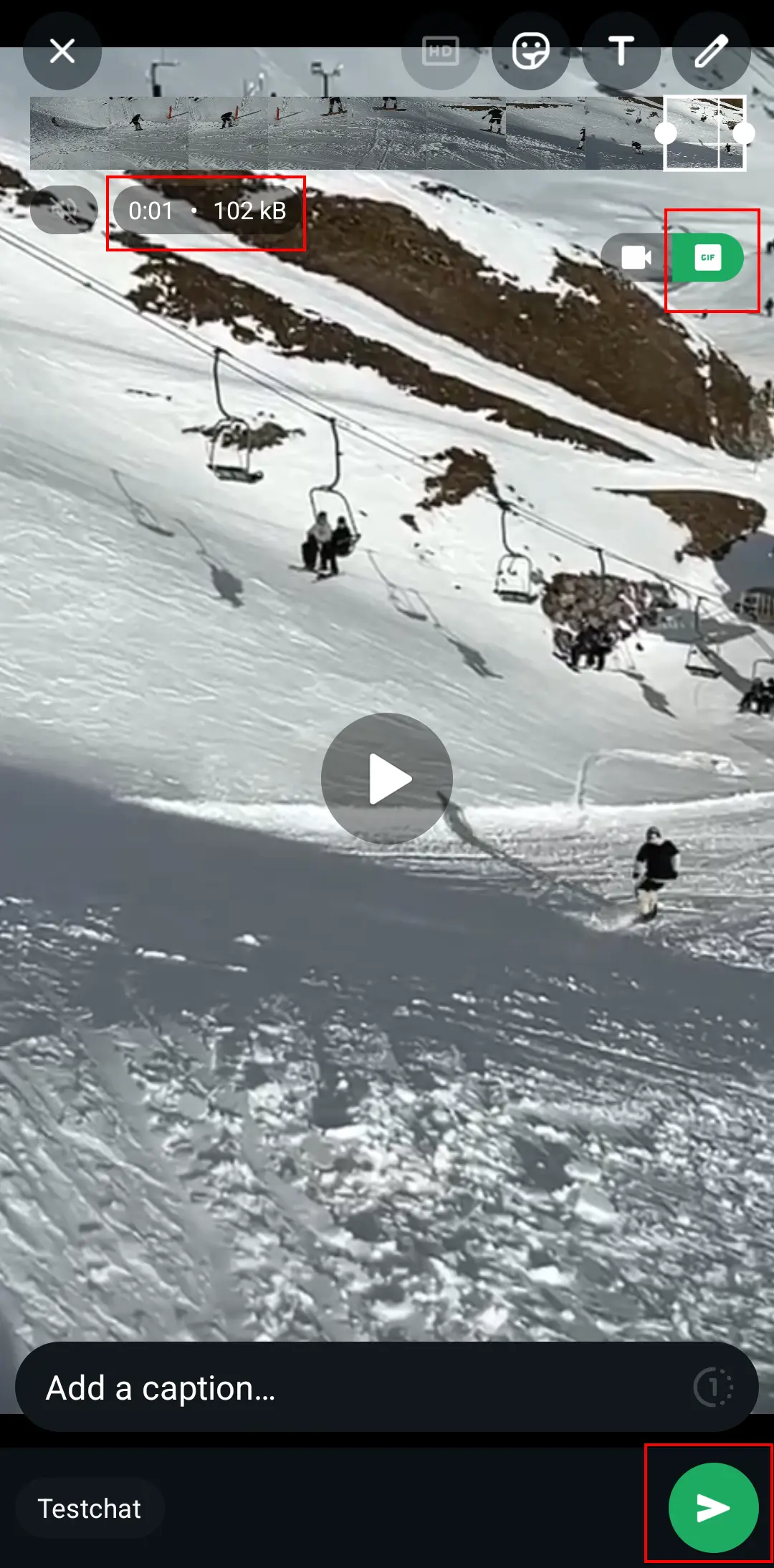
Vali WhatsAppi vestluses plussikoon ja valik „Foto- ja videokogu“. Kui oled valinud video, millest GIF-i luua, avaneb redigeerimisaken. Lühenda video nüüd maksimaalselt kuue sekundi pikkuseks. Seejärel ilmub GIF-nupp, mida tuleb aktiveerida. Nüüd saad oma GIF-i saata. Hea nõuanne: kui märgistad oma GIF-i tärniga (nagu eelmises nipis näidatud), salvestatakse see sinu GIF-ide ülevaatesse.
Nipp 15: Kuidas lubada biomeetrilist autentimist
Kahekordistage oma turvalisust, avades WhatsAppi rakenduse ainult Touch ID või Face ID abil. Nii ei saa keegi teie sõnumeid lugeda, kui teie mobiiltelefon peaks sattuma võõraste kätte.
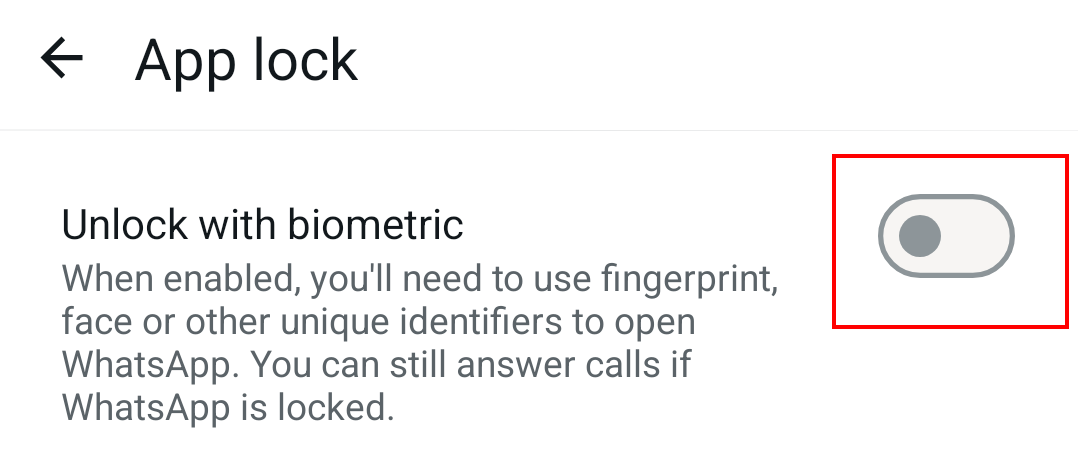
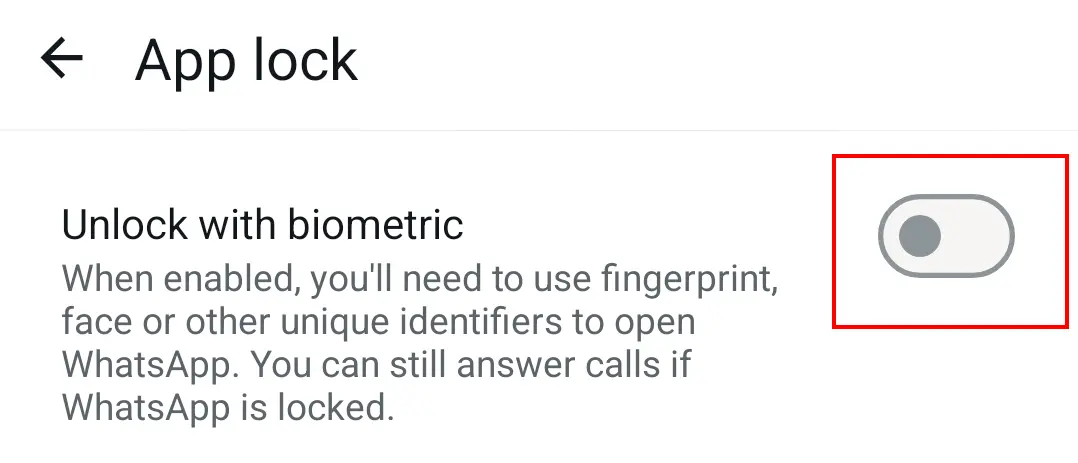
Selleks vali WhatsAppi seadetest „Konto“, „Privaatsus“ ja seejärel „Sõrmejäljelukk“ või „Ekraanilukk“. Androidis on valikuks Touch ID, iOS-is aga Face ID. Aktiveerimise järel saad valida, millal ekraanilukk peaks rakenduma: kohe, 1 minuti pärast, 15 minuti pärast või 1 tunni pärast. Esimene valik tagab parima turvalisuse.
Nipp 16: Kuidas aktiveerida turvateated
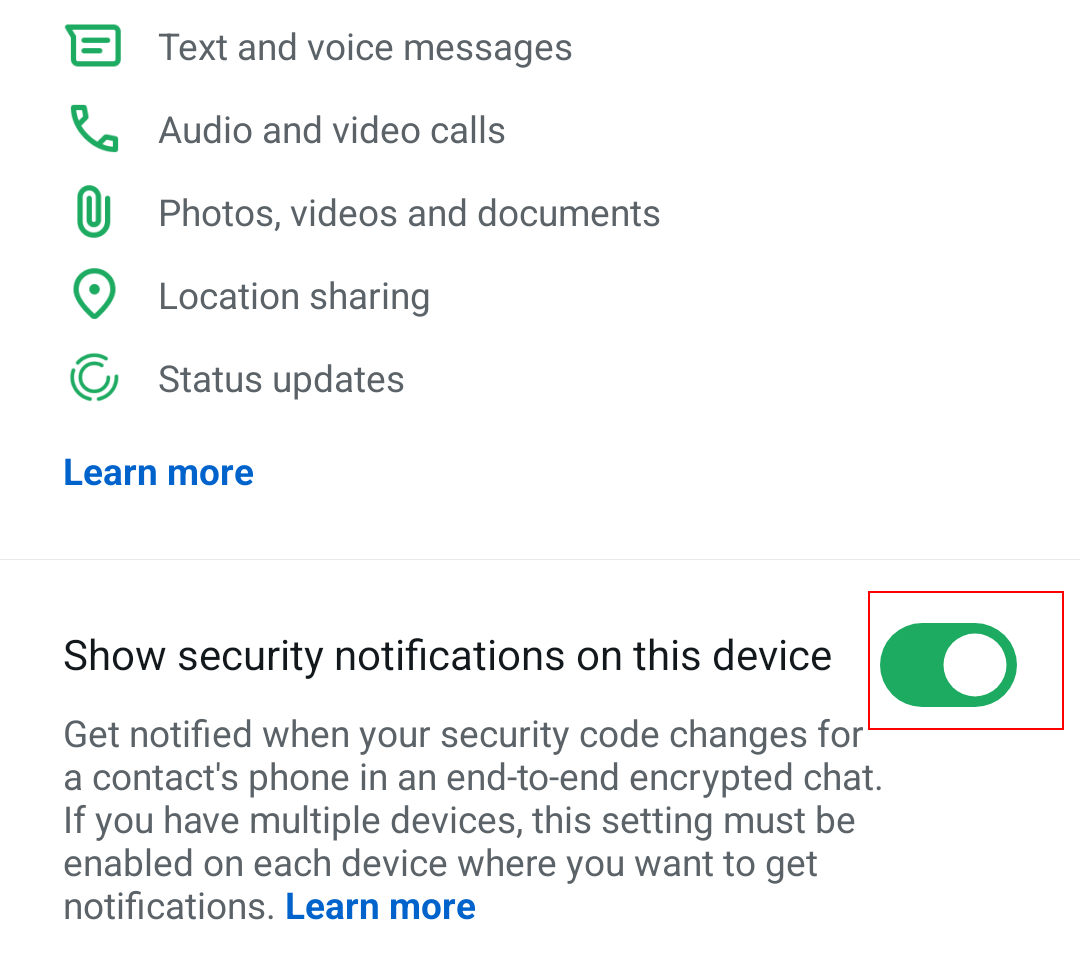
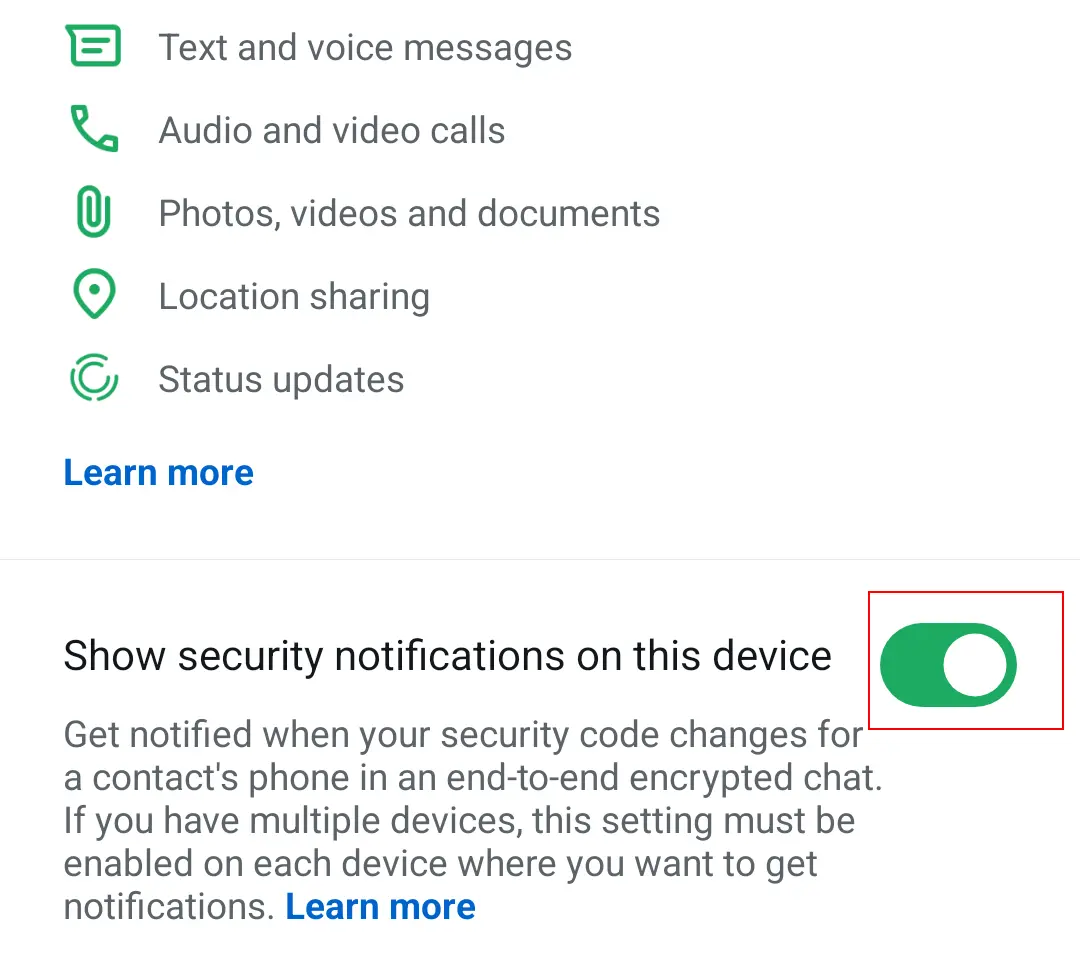
Igal WhatsAppi vestlusel on läbiv krüpteerimine ja konkreetne turvakood. Viimane võib muutuda, kui näiteks sina või su kontakt on hakanud kasutama uut mobiilseadet või on WhatsAppi uuesti installinud. Aktiveeri turvateated, et saada teada nendest muudatustest.
Selleks ava WhatsAppi seaded ning vali „Konto” ja „Turvalisus”. Sealt saad aktiveerida turvateated. Nüüd saad kohe teada, kui mõne su kontakti turvakood muutub.
Nipp 17: Kuidas saata ajutisi pilte
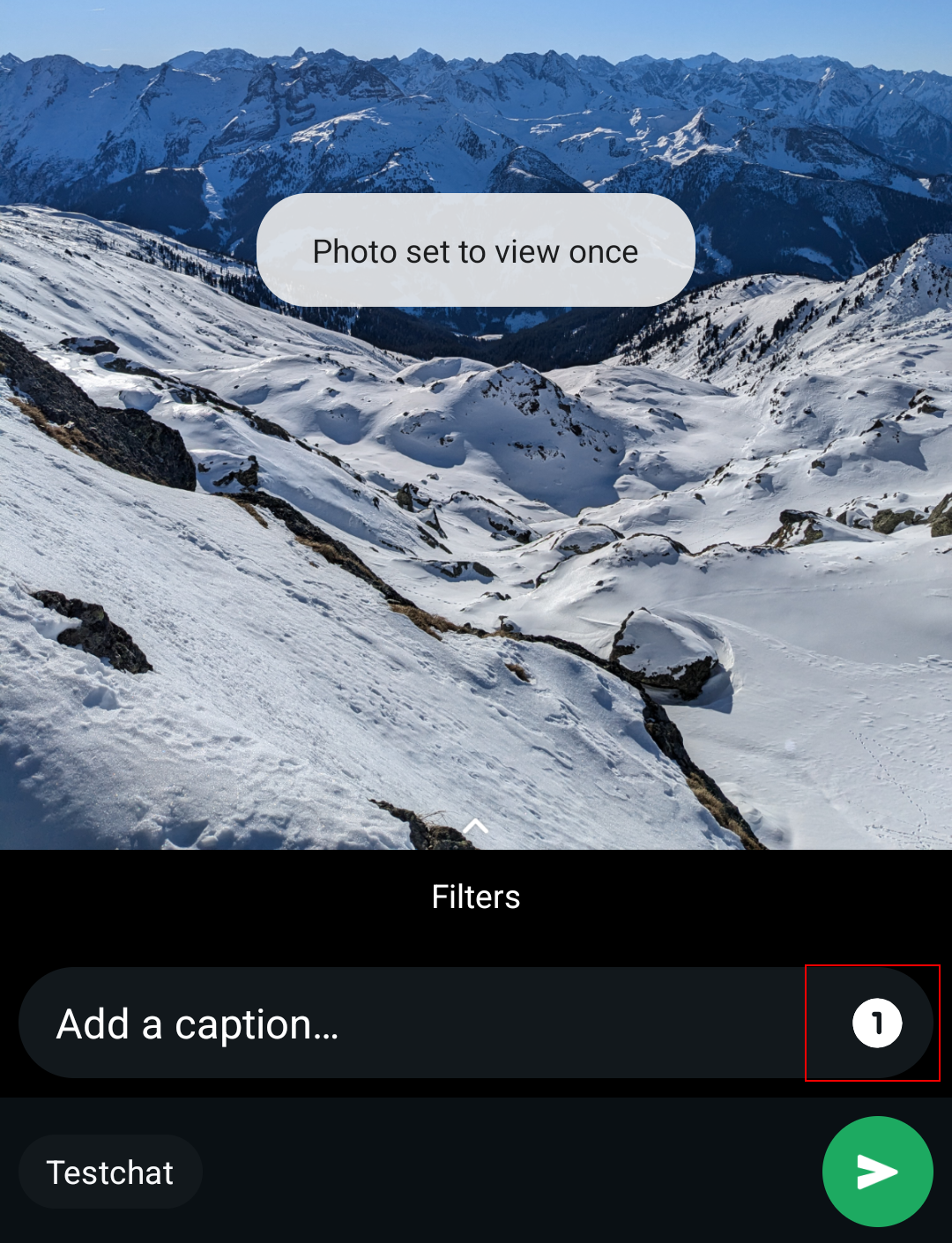
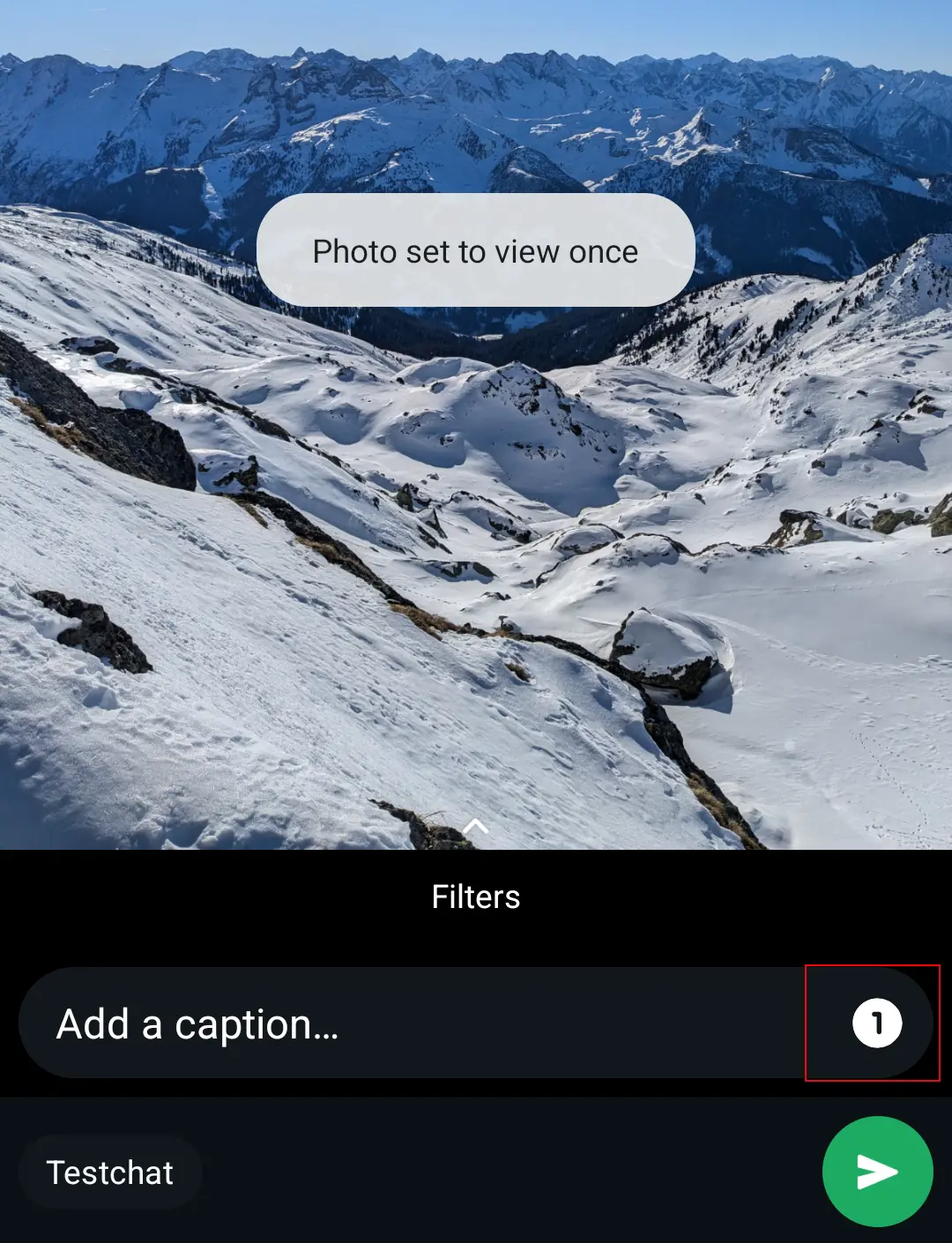
Veel üks kasulik WhatsAppi nipp on võimalus saata fotosid ja videoid, mis kaovad pärast seda, kui su kontakt on need üks kord vaadanud. See nipp aitab mitte ainult säästa vestluste salvestusruumi, vaid hoiab ka su sõnumiajaloo korras. Meedia, millel on vaid lühiajaline tähtsus – näiteks peoflaieri foto –, võib kaduda ilma pikema järelemõtlemiseta.
Ühekordse foto või video saatmiseks mine WhatsAppis oma galeriisse või foto- ja videokogusse ning vali sobiv meediafail. Saatmisaknas piisab sellest, kui puudutad pealkirjas olevat ühekordse vaatamise ikooni, mis aktiveerib ühekordse vaatamise funktsiooni. Nüüd saad oma foto või video ära saata.
Nipp 18: Kuidas seadistada erinevaid vestlusakna taustapilte
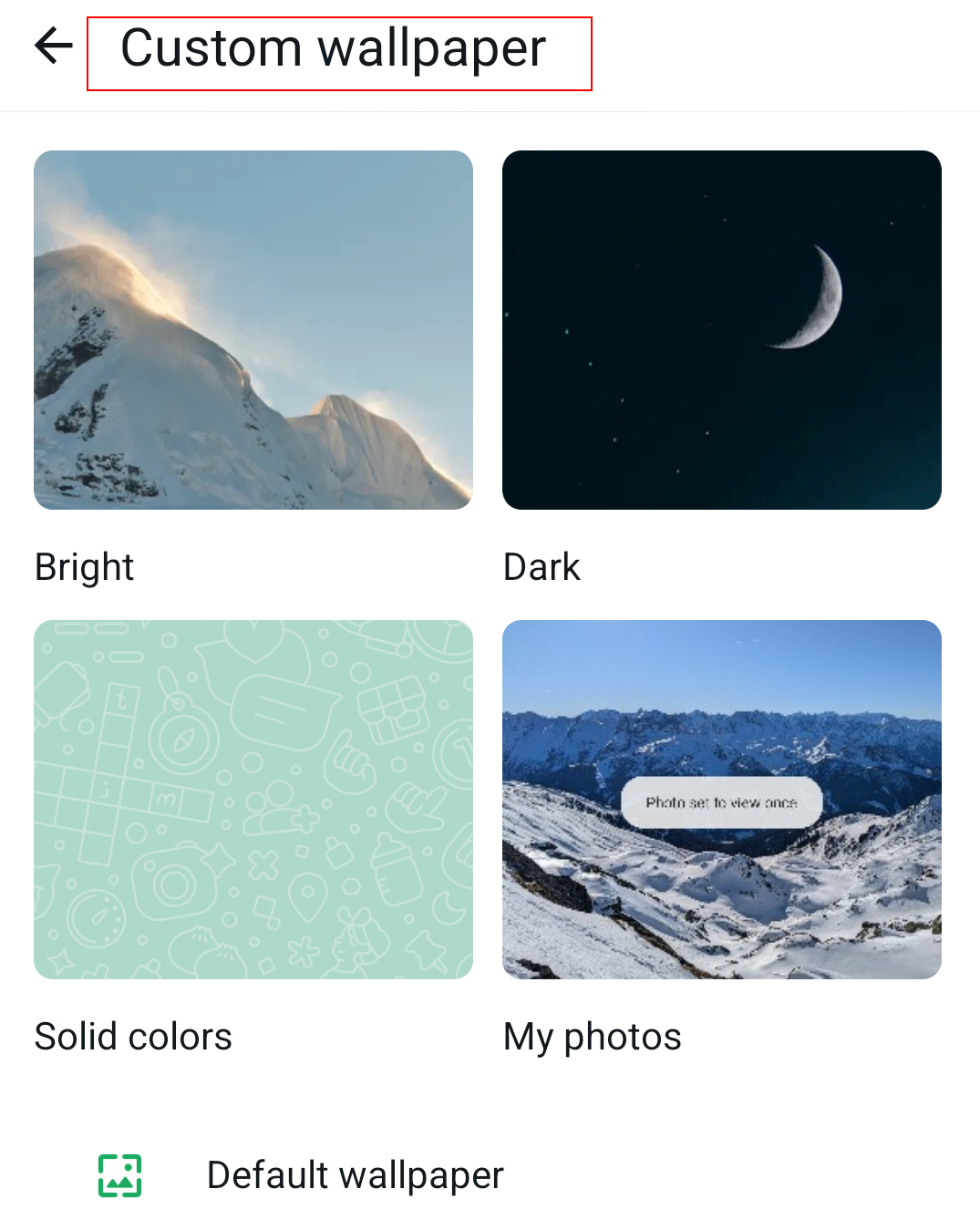
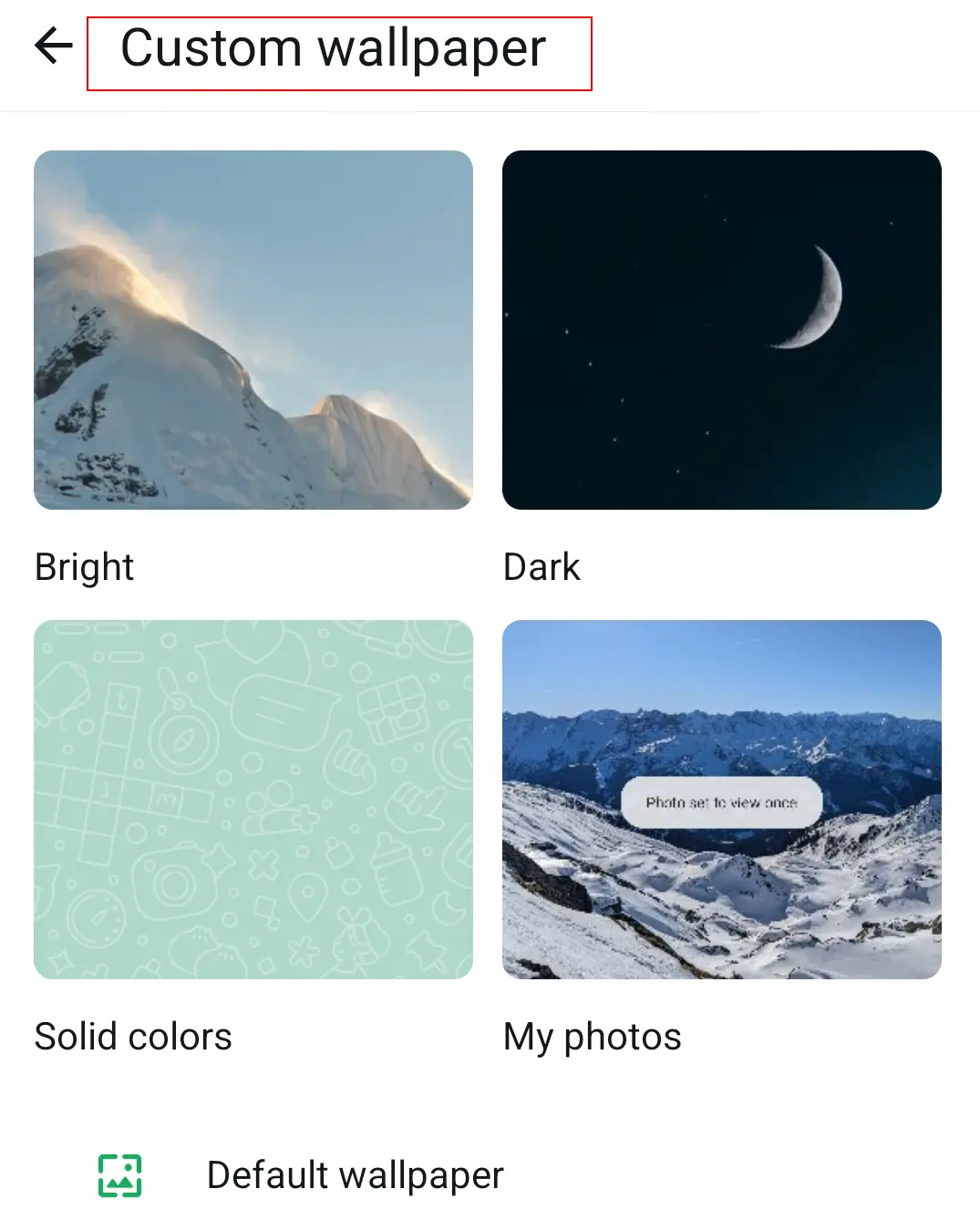
Veel üks WhatsAppi nipp on kohandada taustapilti, mis kuvatakse vestluses sõnumite taga. Ilmselt tead juba, et saad valida ühe üldise taustapildi. Aga kas teadsid, et iga vestluse jaoks saab kasutada erinevat taustapilti? Nii saab iga kontakt oma isikupärase välimuse.
Androidis vali vestluses kolmepunktiline menüü ja valik „Taustapilt“. iOS-is vali kontakti või grupi andmetest „Taustapilt ja heli“. Vali oma lemmiktaustapilt vaikimisi pakutavate valikute hulgast või oma salvestatud fotode seast.
Nipp 19: Kuidas muuta vestlus privaatseks päevikuks
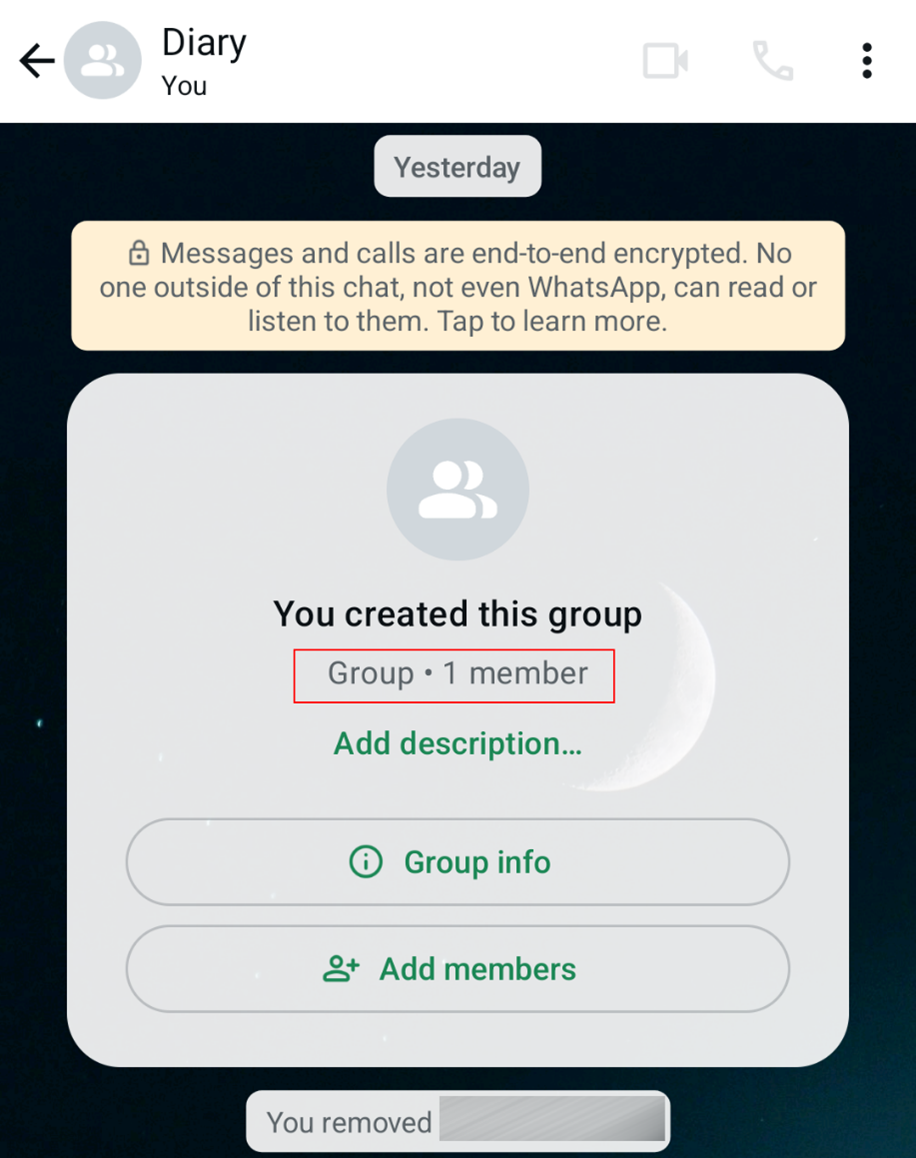
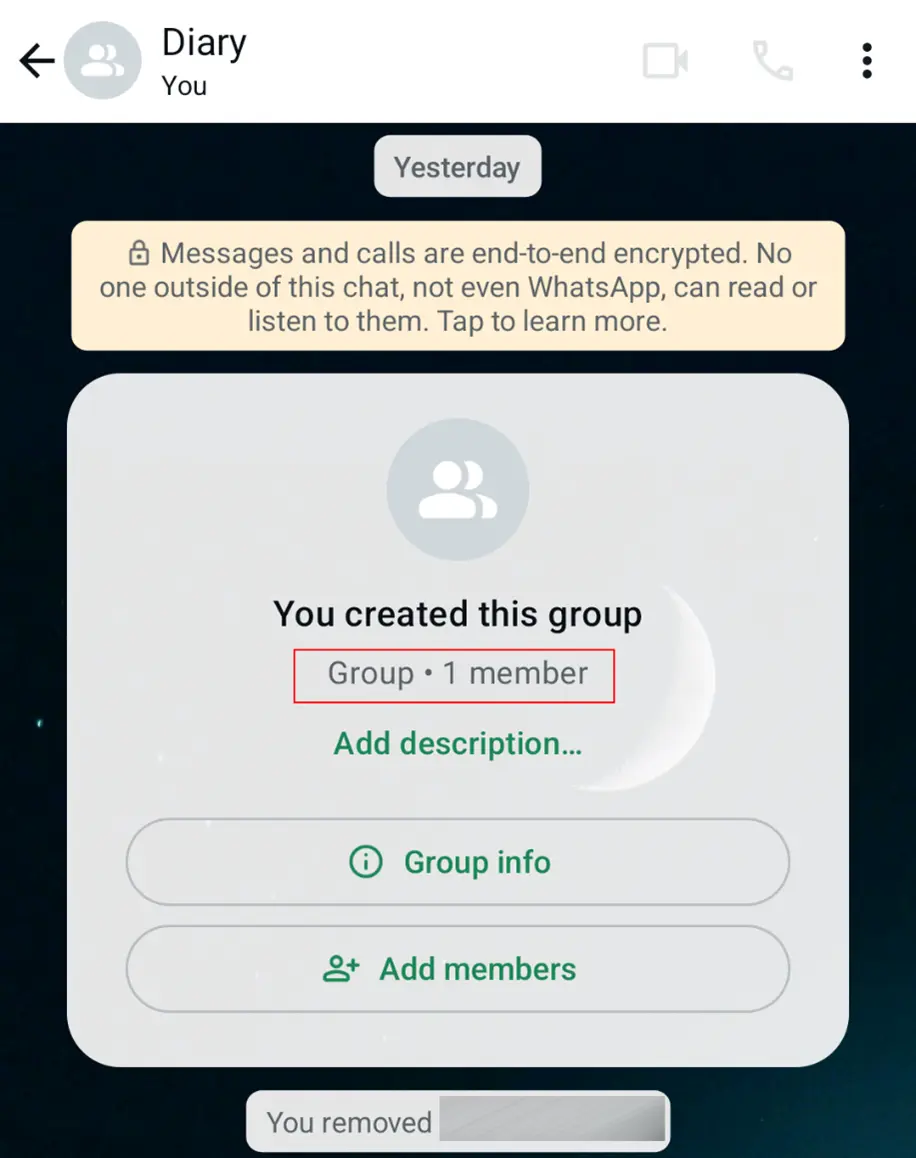
Kui soovid pidada digitaalset päevikut, on olemas salajane WhatsAppi nipp, mille abil saad selle rakenduse just selleks otstarbeks kohandada. WhatsAppi päeviku eeliseks on see, et see on alati telefonis käepärast ja saad seda täiendada isegi värskete vestluste, meediafailide jms abil. Lisaks saab seda kasutada isegi siis, kui internetiühendus puudub ja WhatsApp ei tööta.
Alustuseks loo uus WhatsAppi grupp. Lisa nüüd kontakt, kes soovitavalt on sinu vestlusplaanidest teadlik. Seejärel eemalda see kontakt ja nimeta grupp ümber „Päevikuks“. Sinu privaatne vestlus on nüüd valmis.
Nipp 20: Kuidas teada saada, millised su kontaktid on su lemmikud
Ilmselt saad ise arvata, aga kui tahad teada, millised su kontaktid on WhatsAppis su lemmikud, siis saad selle kergesti teada. Selleks piisab vaid sõnumirakenduse statistikat vaadata.
Mine WhatsAppi seadetesse, vali „Salvestusruum ja andmed“ ning seejärel „Salvestusruumi haldamine“. Allpool näed nimekirja oma WhatsAppi vestlustest, mis on järjestatud vahetatud failide arvu järgi. Kõige ülemisel kohal on inimesed ja grupid, kellega suhtled kõige rohkem. Märkus: kuigi see on üldjuhul nii, ei pruugi see alati kehtida.