Kuidas Excel-töölehti ühendada

Microsofti tabelarvutusprogramm Excel pakub mitmesuguseid funktsioone erinevate töölehtede sisu ühendamiseks. Käesolevas juhendis selgitatakse samm-sammult, kuidas ühendada töölehti, mille andmed on identsed või erinevad.
Kiirjuhend Exceli töölehtede ühendamiseks
- Valige lahtri, kuhu soovite andmed ühendada.
- Klõpsake ribal menüüvalikul Andmed > Koondamine.
- Väljal „Viide” valige lahtrid, mida soovite ühendada, ja klõpsake nuppu „Lisa”, et lisada need viidetesse.
- Klõpsake nuppu OK, et väärtused ühendada.
Järgmised juhised kehtivad Microsoft 365-i Excelile ning Exceli versioonidele 2021, 2019 ja 2016.
Millised on andmete ühendamise eelised Excelis?
Erinevate töölehtede andmete ühendamise eeliseks on see, et saate luua uusi Exceli tabeleid klientide või ettevõtte andmetega töötamiseks. Erinevalt lahtrite ühendamise ja nihutamise funktsioonidest võimaldab andmete ühendamine funktsiooni „Konsolideeri” või Power Query Editoriga koondada erinevate töölehtede andmed ühte töölehte.
Kuidas ühendada andmeid Excelis funktsiooni „Konsolideeri” abil
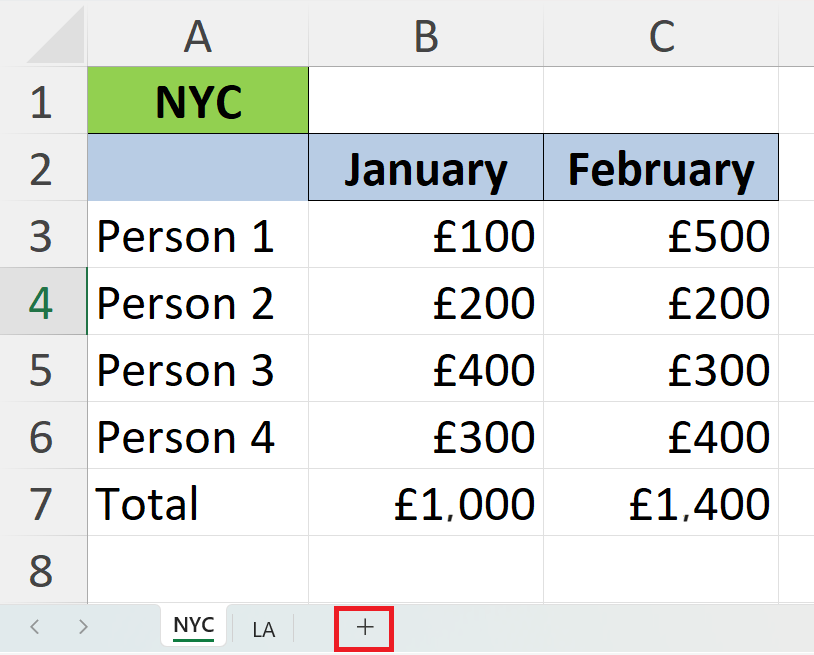
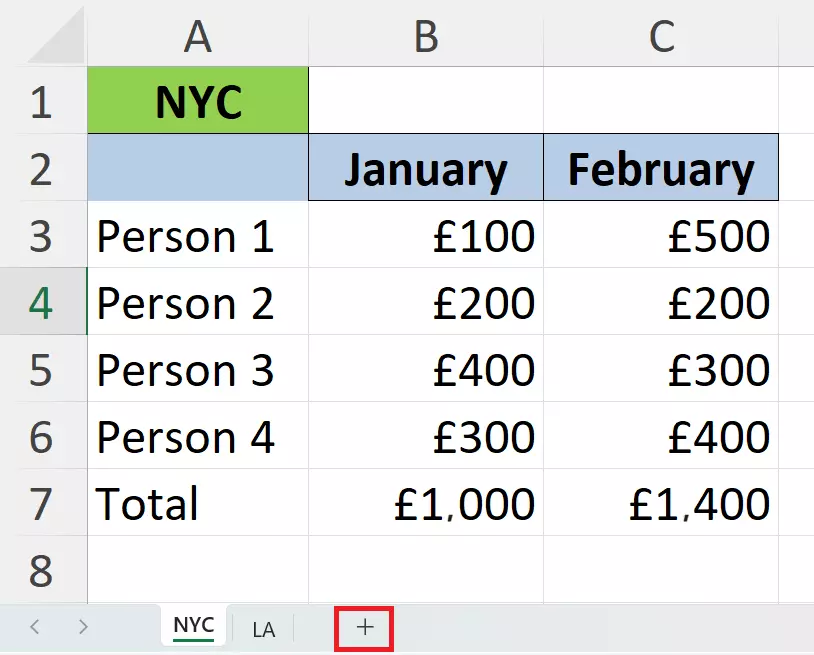
Kui soovite Excelis eraldi töölehti ühendada, kasutage funktsiooni „Konsolideeri”. Selle funktsiooni kasutamiseks peab teie Excel-failis olema vähemalt kaks vahekaarti. Järgmises näites ühendame New Yorgi ja Los Angelese klientide andmed.
1. samm: Avage fail, milles asuvad ühendatavad töölehed. Klõpsake akna allosas töölehtede nimede kõrval olevat nuppu „+“, et luua tööleht, kuhu andmed ühendatakse. Andke töölehele nimi. Nimi nagu „Konsolideeritud“ muudab selle leidmise lihtsamaks.
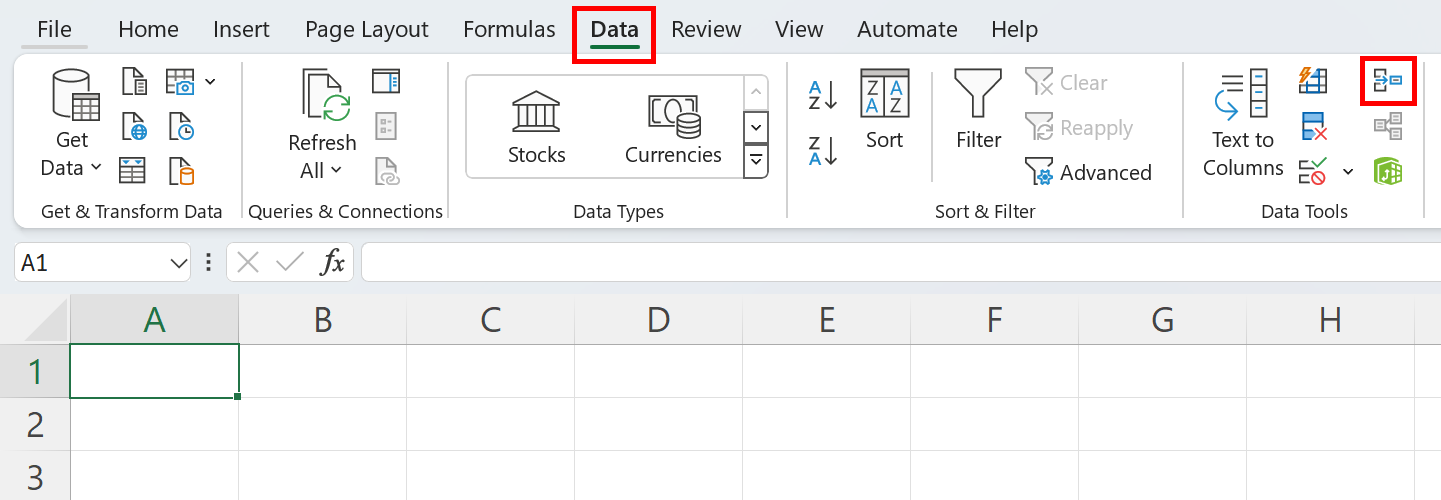
2. samm: Valige uues töölehel lahtri, kuhu soovite andmed koondada. Käesolevas näites oleme valinud lahtri A1. Klõpsake nüüd akna ülaosas asuvas menüüs valikule „Andmed “. Valige jaotises „Andmevahendid“ sümbol „Koondamine“.
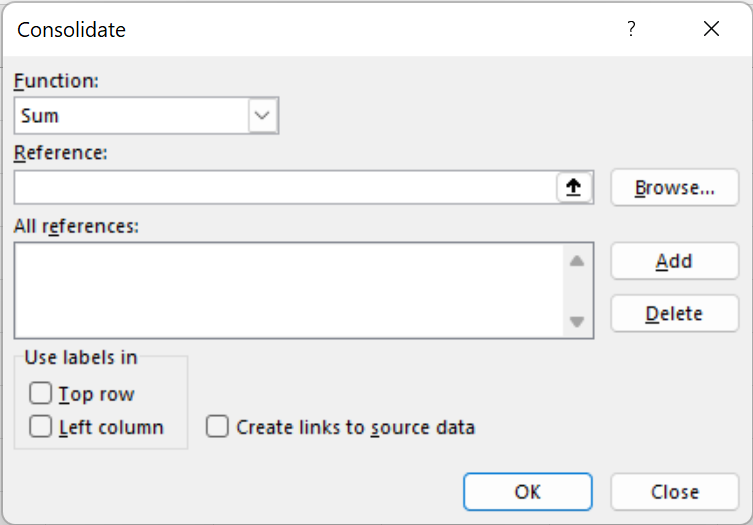
3. samm: Avaneb menüü „Konsolideeri ”. Siin saate valida, kuidas Excel andmeid ühendab (nt summa, keskmine, maksimum). Selles näites valime valiku „Summa”, et väärtused liidetaks kokku.
4. samm: Sulgege menüü „Konsolideeri” klõpsates noolt „Viide” all. Nüüd näete kokku klappitud kujul menüüd „Konsolideeri – Viide ”.
5. samm: Mine esimesele töölehele ja vali andmed, mida soovid ühendada. Nüüd näed valitud lahtreid aknas „Konsolideeri – Viide ”. Seejärel klõpsa aknas „Konsolideeri – Viide” väikest noolt.
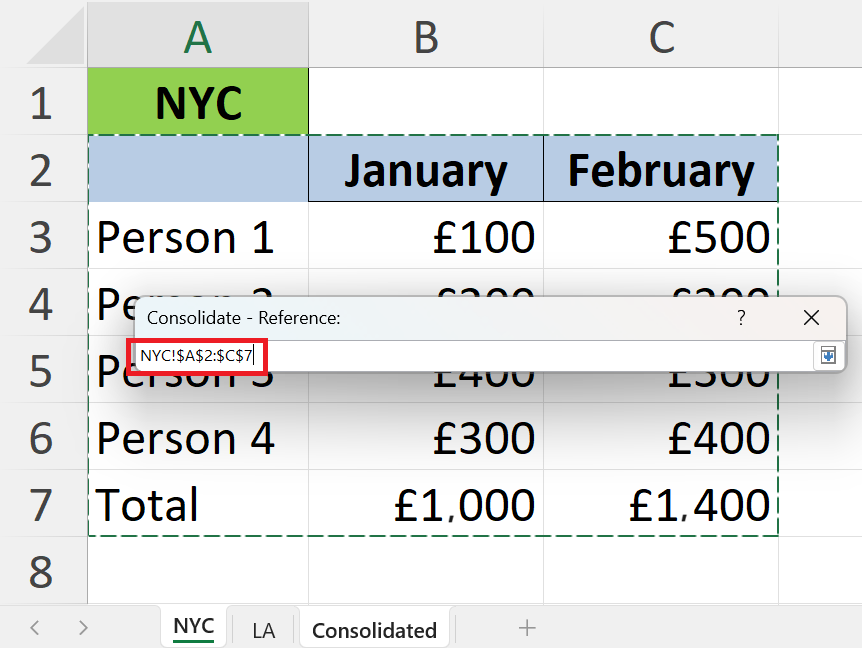
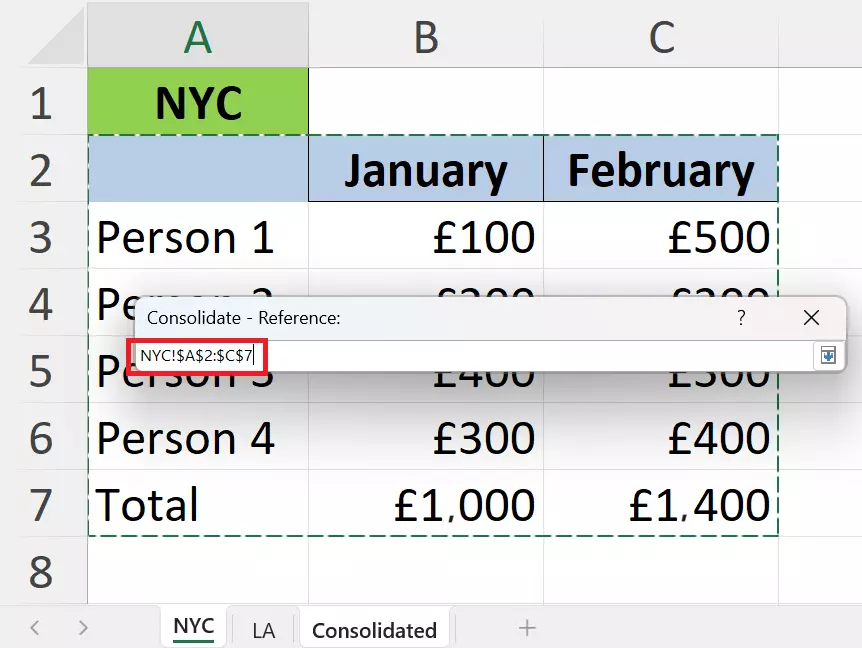
6. samm: Lisa valitud viide nupuga „Lisa” loendisse „Kõik viited ”. Korda sama protsessi teise töölehe puhul.
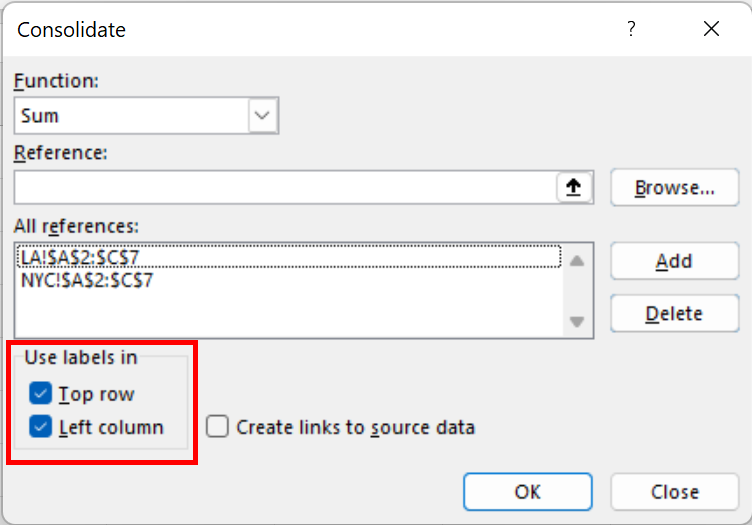
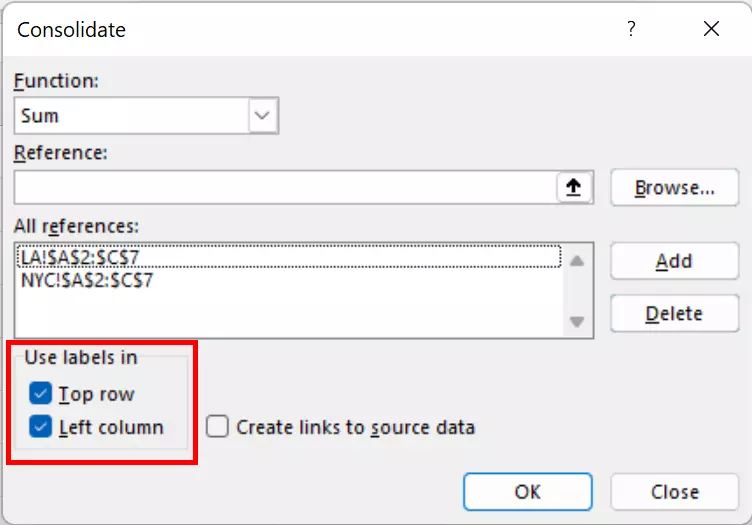
7. samm: Mine töölehele, kus soovid lehti ühendada. Klõpsa märkeruutudele „Ülemine rida “ ja „Vasak veerg “, et veenduda, et leht on õigesti vormindatud. Seejärel klõpsa nuppu „OK“.
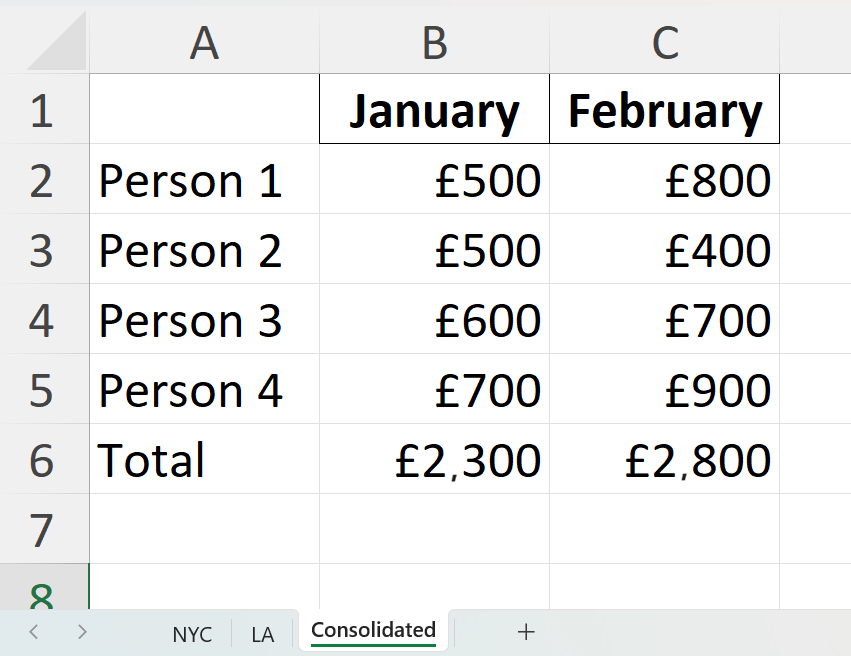
8. samm: Nüüd näed uues töölehel teistest Exceli lehtedest ühendatud andmeid.
Kuidas ühendada andmeid Excelis Power Query Editoriga
Lihtsate ühendamisoperatsioonide puhul, kus mõlemal töölehel on sama vorming ja teave, piisab konsolideerimisfunktsioonist. Kui aga soovite ühendada töölehti, mis sisaldavad näiteks sama kliendirühma kohta erinevaid väärtusi, on parim valik Power Query Editor.
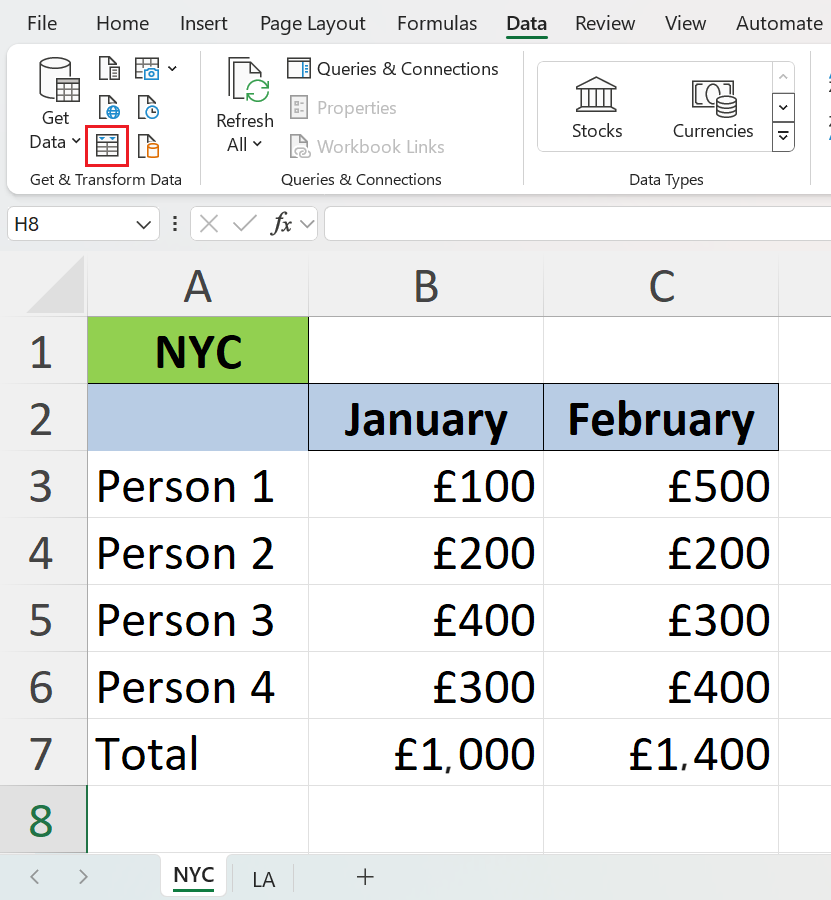
1. samm: Mine esimesele töölehele ja vali sisu. Seejärel klõpsa menüül „Andmed “ ja seejärel valikul „Tabelist/vahemikust“. Kui ilmub aken „Loo tabel“, klõpsa nuppu „OK“.
2. samm: Nüüd avaneb Power Query Editor koos valitud tabeli sisuga. Teise tabeli sisu lisamiseks klõpsake Excel-akna paremas ülemises nurgas nuppu „Uus allikas “. Valige „Fail“ ja seejärel „Excel-töövihik“.
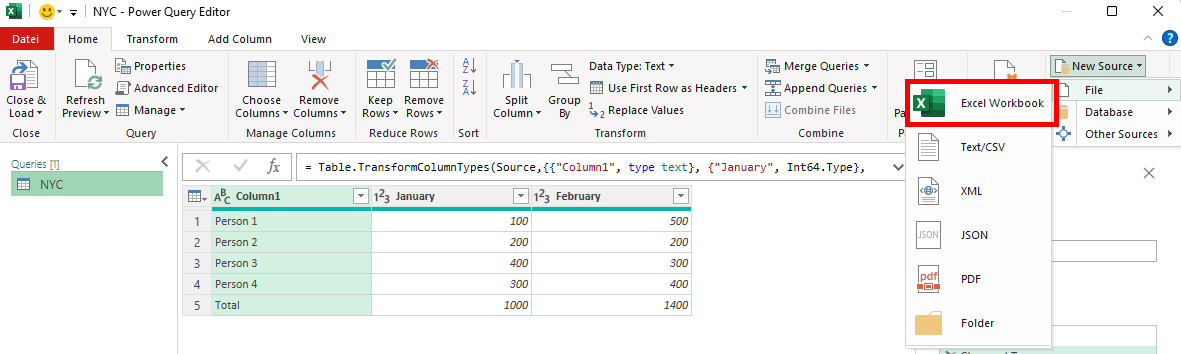
3. samm: Impordi teist tabelit sisaldav Excel-fail ja klõpsa avanevas navigaatoris nuppu „OK “.
4. samm: Klõpsake nuppu „Küsitlused ühendada“ ja seejärel uuesti rippmenüüd.
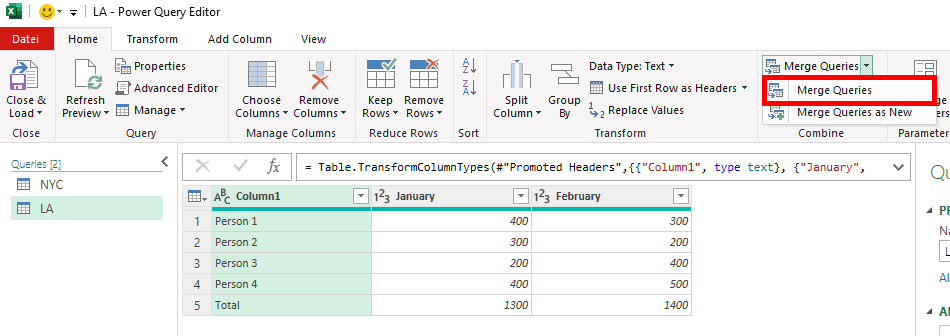
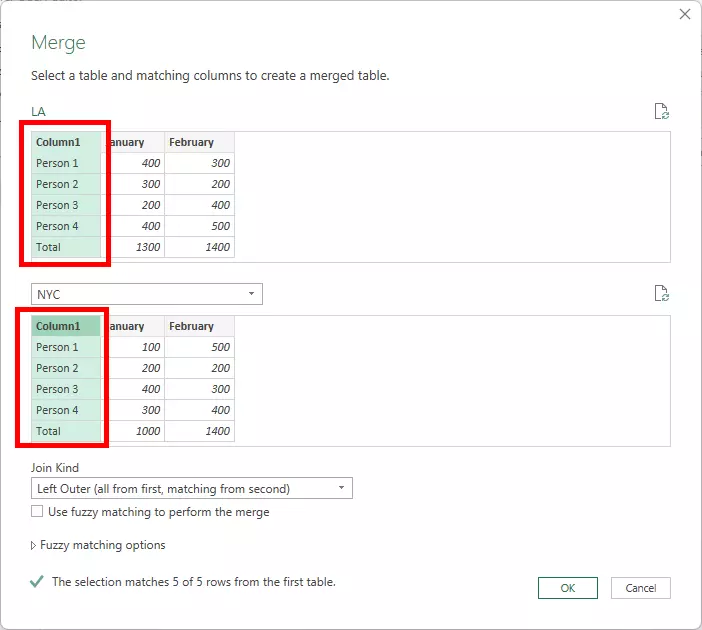
5. samm: Avaneb aken pealkirjaga „Ühenda ”. Valige kaks tabelit ja märkige ära veerud, milles on samad andmed, et tagada vormingu ühtsus.
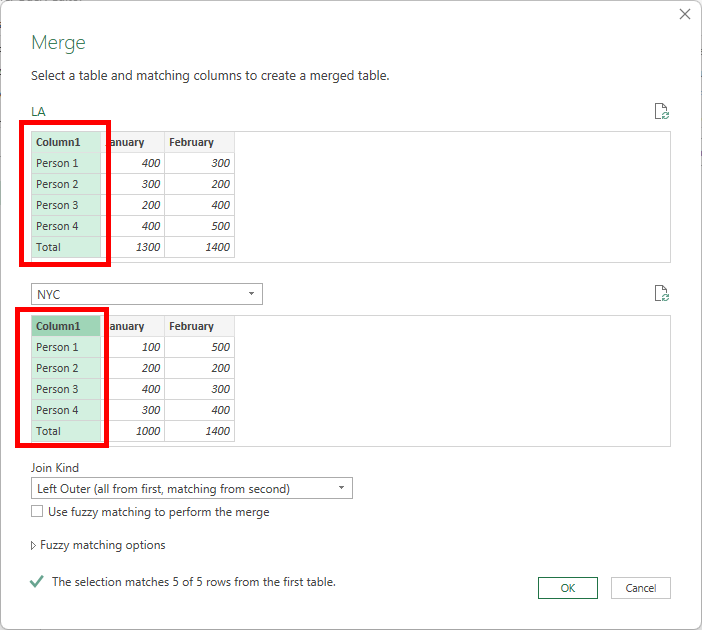
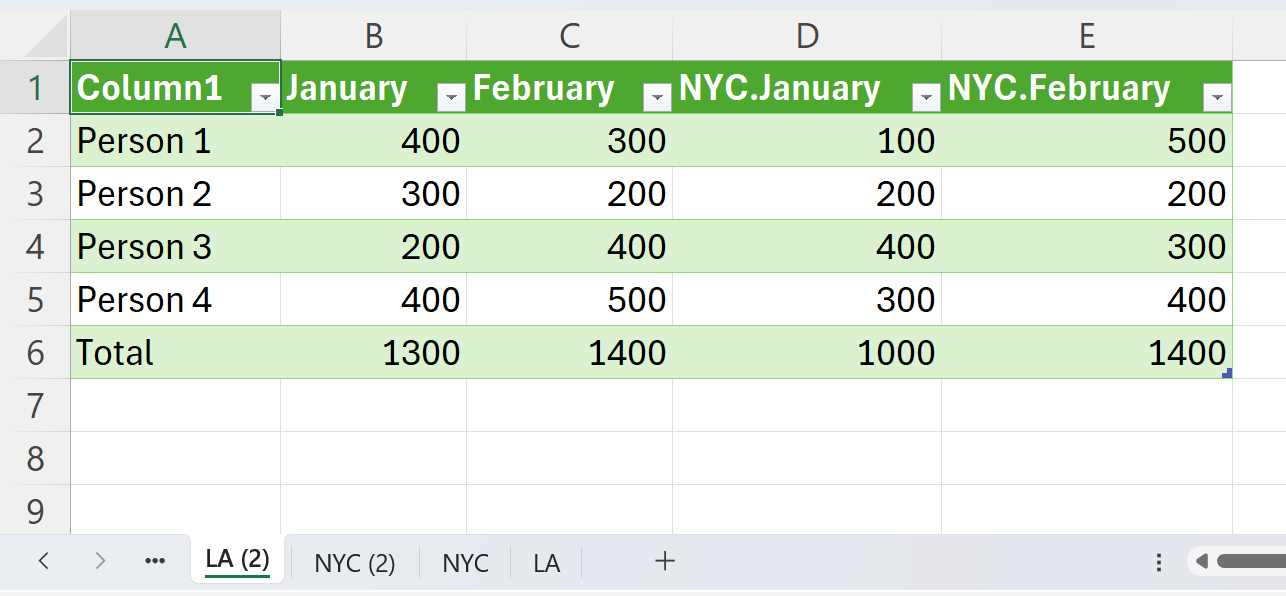
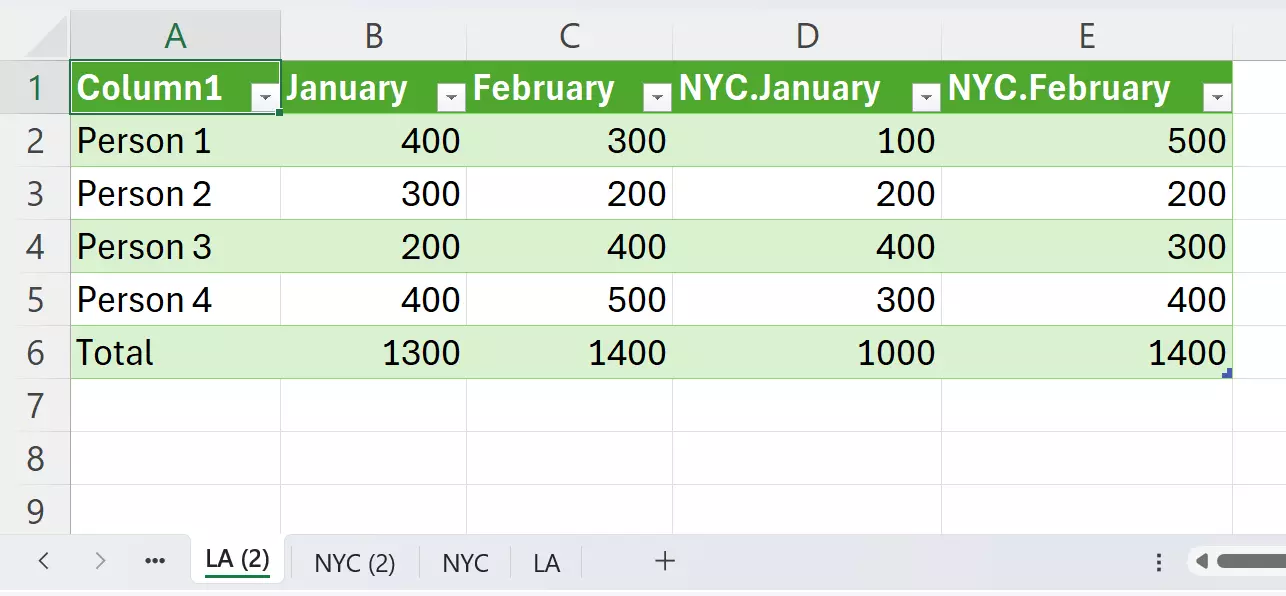
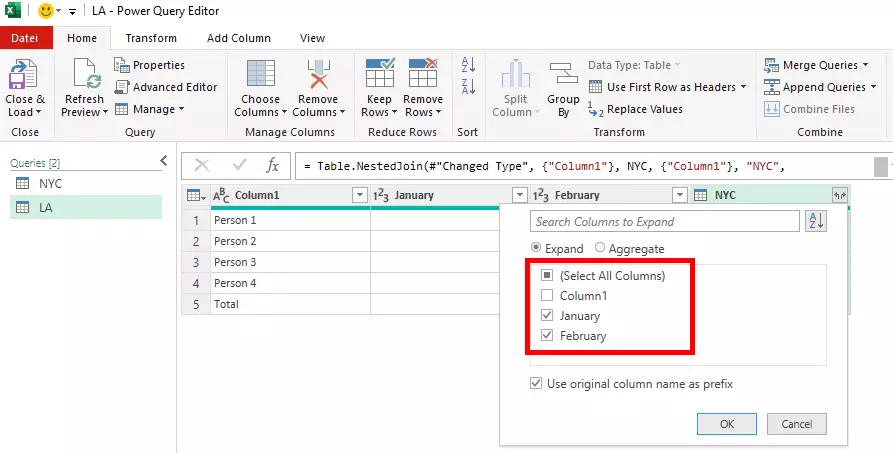
6. samm: Tabelis sisalduva teabe kuvamiseks klõpsake tabeli 2 all olevat noolekest ja eemaldage märge samade andmetega veergude (käesoleval juhul veerg 1) kõrval olevatest kastidest. Märkige kastidesse need andmed, mida soovitakse lisada.
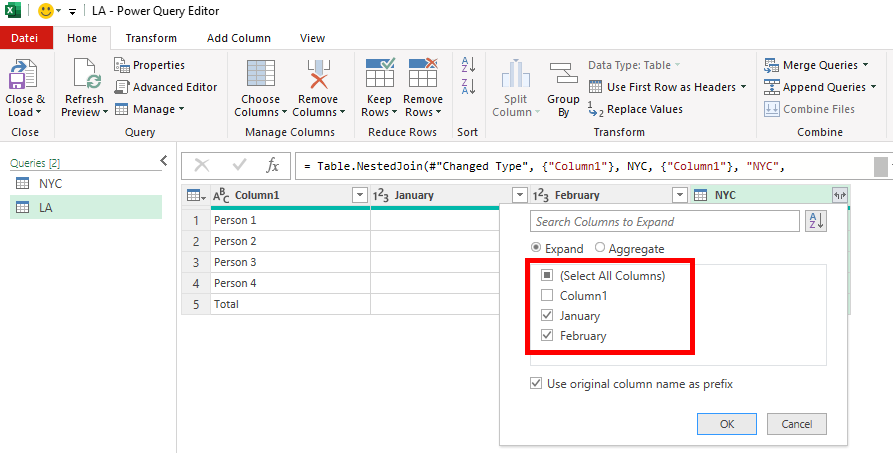
7. samm: Redaktor ühendab valitud sisu üheks tabeliks. Klõpsake nupule „Sulge ja lae”, et paigutada ühendatud tabel uude Exceli töölehele.