Kuinka asettaa paras WordPress-kuvakoko nopeaa lataamista varten

Sisällönhallintajärjestelmä WordPress tarjoaa mahdollisuuden käyttää yksittäisiä kuvamuotoja vakiokuvakokojen lisäksi. Esittelemme tärkeät vaiheet kuvakokojen mukauttamiseen WordPress 6.0.3:n perusteella.
WordPressin oletuskuvakoot
Verkkosivustolle upotettujen kuvien tiedostokoko vaikuttaa suuresti sivuston latausnopeuteen. Optimaaliset kuvamuodot lyhentävät latausaikaa ja vähentävät palvelimen muistikuormitusta. WordPress-sisällönhallintajärjestelmä tarjoaa joukon standardoituja kuvakokoja palvelimella mediaa ladattaessa.
| WordPressin vakiokuvakoot | Koko (L x K) pikseleinä | Kuvasuhde |
|---|---|---|
| Esikatselukuvat | 150 x 150 | Voidaan poistaa käytöstä |
| Keskikoko | 300 x 300 | Säilytetään |
| Suuri | 1024 x 1024 | Säilytetty |
| Alkuperäinen kuva | Kuten ladattu | Säilytetty |
Anna nimesi puhua puolestasi. Tee domain-rekisteröinti omalla tavallasi.
Tallenna WordPress-kuvat taustalla ja säädä niiden kokoa
Nämä kuvakoot määritellään WordPress-asetuksissa, joissa niitä voi säätää tietyissä rajoissa. Voit tehdä tämän siirtymällä hallintapaneelissa kohtaan Asetukset > Media.
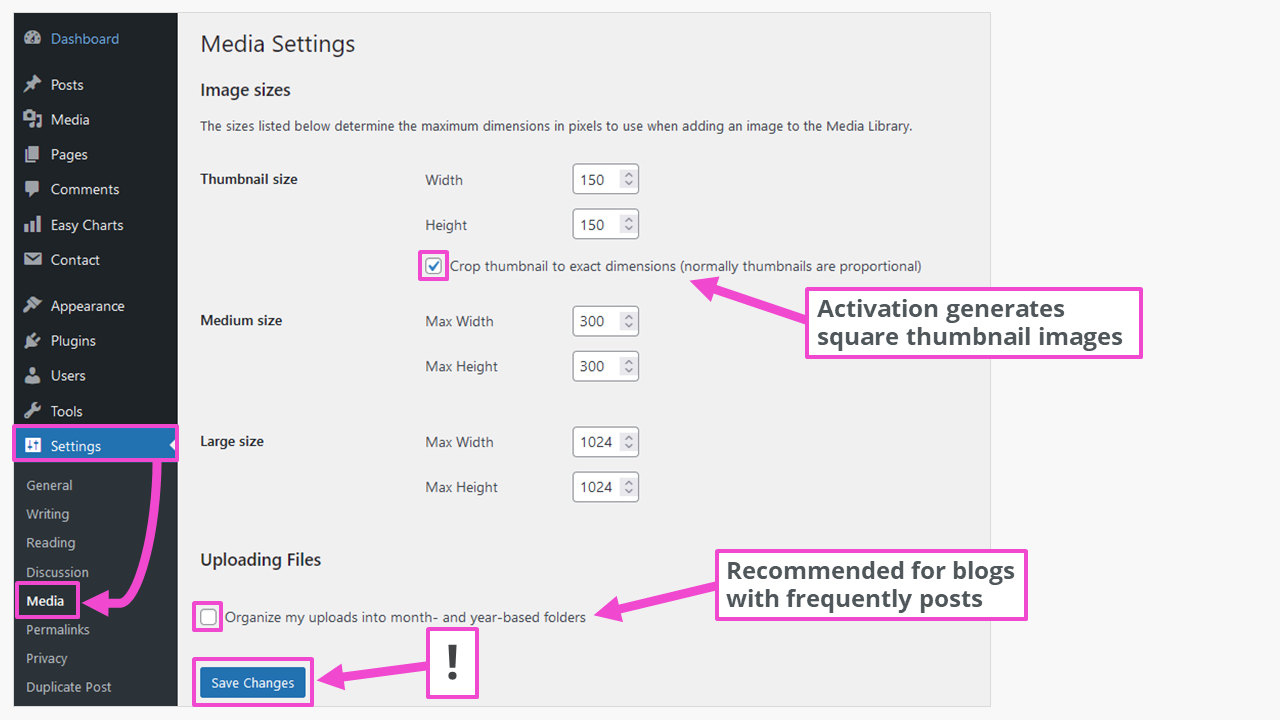
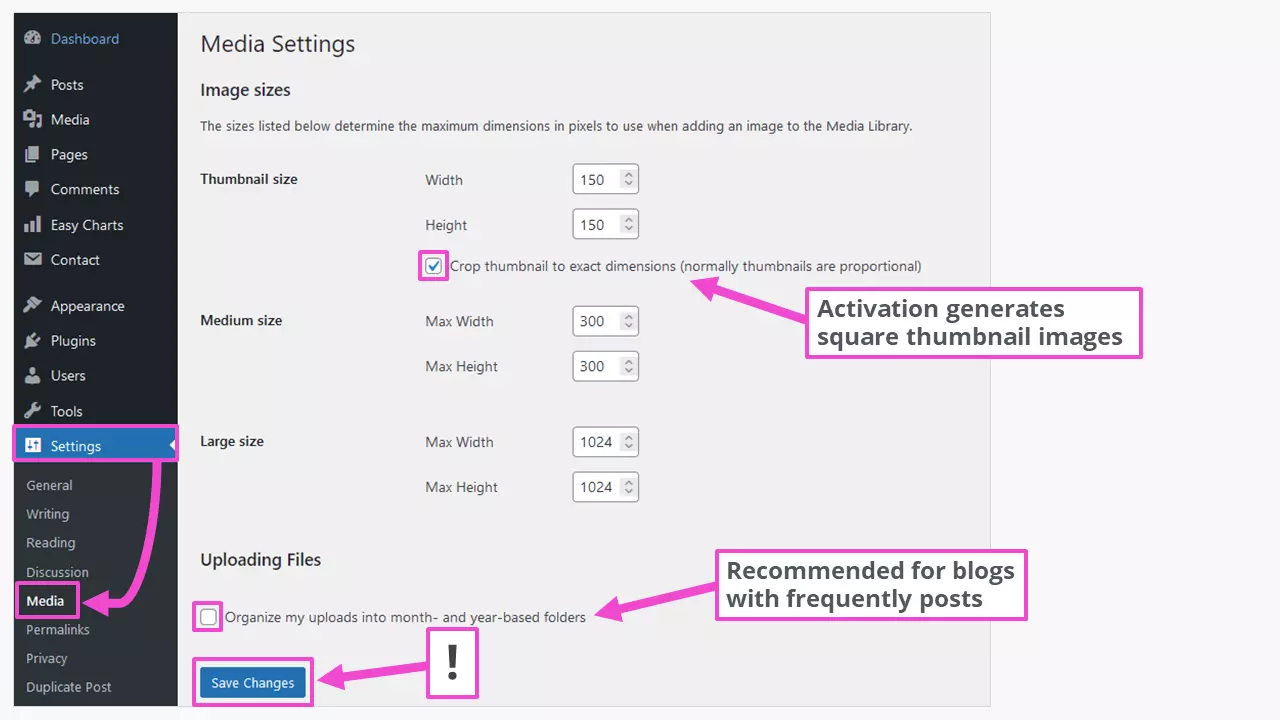
Median lataamisen jälkeen mediakirjastossa on lisätietoja. Hakemisto on https://mydomain.com/wp-content/uploads/ tai https://mydomain.com/wp-content/uploads/2022/11/ (jos kuukausi- ja vuosiperusteiset kansiot on otettu käyttöön). Esimerkiksi kuva on seuraavissa tiedostoissa:
- sample-image-1024x683.jpg
- sample-image-150x150.jpg
- näytekuva-1536x1024.jpg
- näytekuva-2048x1365.jpg
- näytekuva-300x200.jpg
- näytekuva-620x413.jpg
- näytekuva-skaalattu.jpg (2 560 x 1 707 pikseliä)
- sampleimage.jpg (alkuperäinen)
Tämä tarjoaa parhaat kuvakoot useimmille WordPress-sivuille tai -viesteille. Mediakirjastoon ladattavien kuvien pituus ei saa olla yli 1 920 pikseliä kuvan pitkällä reunalla. Niiden kokoa voidaan muuttaa ennen lataamista ilmaisilla kuvankäsittelyohjelmilla, jotta vältytään ikäviltä yllätyksiltä. Tämä koskee WebP-kuvamuotoa, jota kaikki selaimet eivät tue natiivisti.
Nämä ovat suositeltuja kuvakokoja WordPress-teemoissa:
| WordPress-kuvien koot | Koko (L x K) pikseleinä |
|---|---|
| Logot | 200 x 100 |
| Esikatselukuvat | 150 x 150 |
| Taustakuvat | 1920 x 1080 |
| Julkaise kuvia pystyasennossa | 900 x 1200 |
| Julkaise kuvat vaakasuunnassa | 1200 x 900 |
| Otsikkokuvat (banneri) | 1048 x 250 |
| Liukukuvat (teemasta riippuen) | Enintään 1920 x noin 600 |
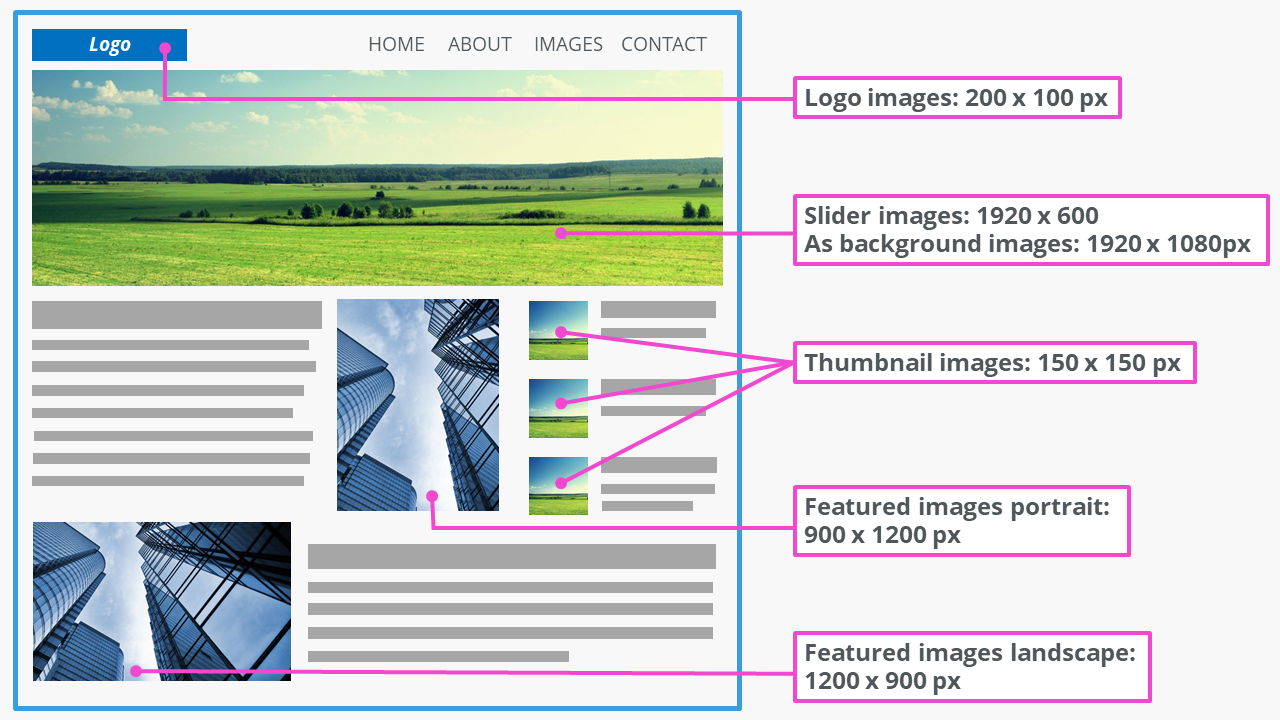
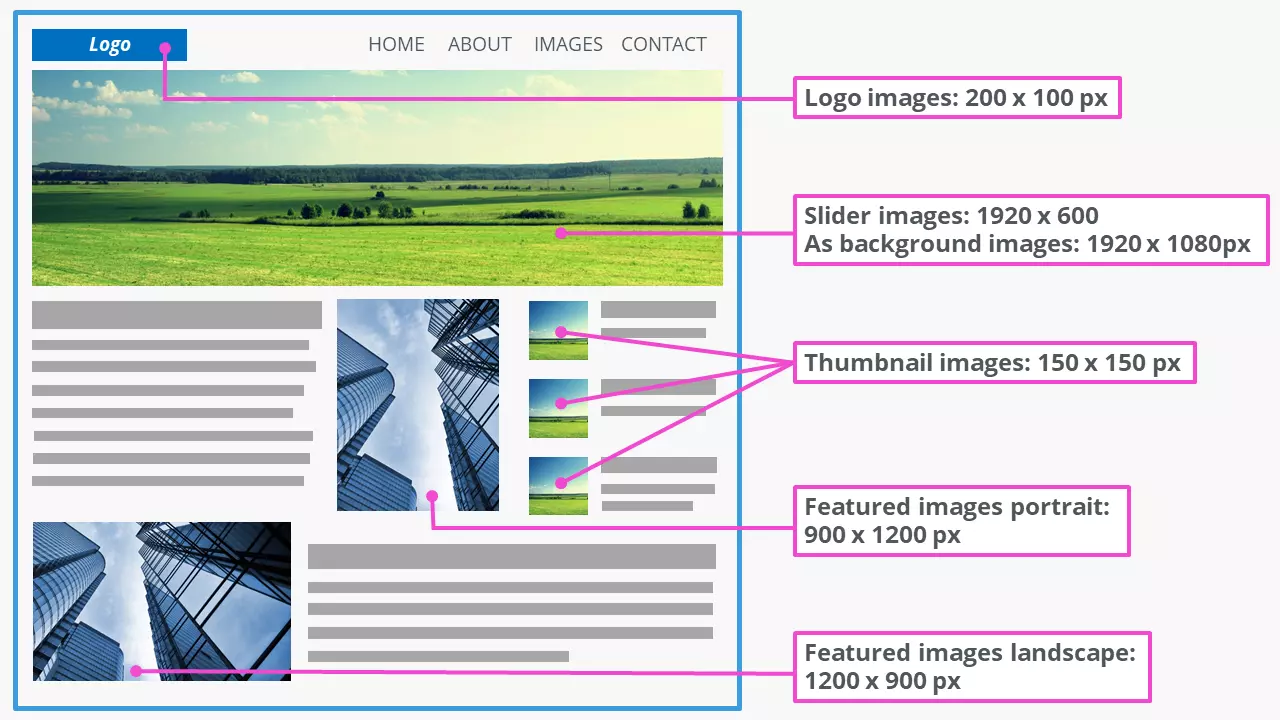
Kuvien tarkat mitat riippuvat WordPress-teeman komponenteista ja rakenteesta. Ne löytyvät kyseisen teeman dokumentaatiosta.
Kuvien koon muuttaminen WordPress-mediakirjastossa
WordPress-kuvien kokoa voidaan myös säätää. Alkuperäisten kuvien mittojen muuttamisen lisäksi kuvia voidaan rajata, kiertää ja kääntää. Jos haluat esimerkiksi luoda liukusäätimen kuvan mediakirjastossa olevasta suuremmasta kuvasta, toimi seuraavasti:
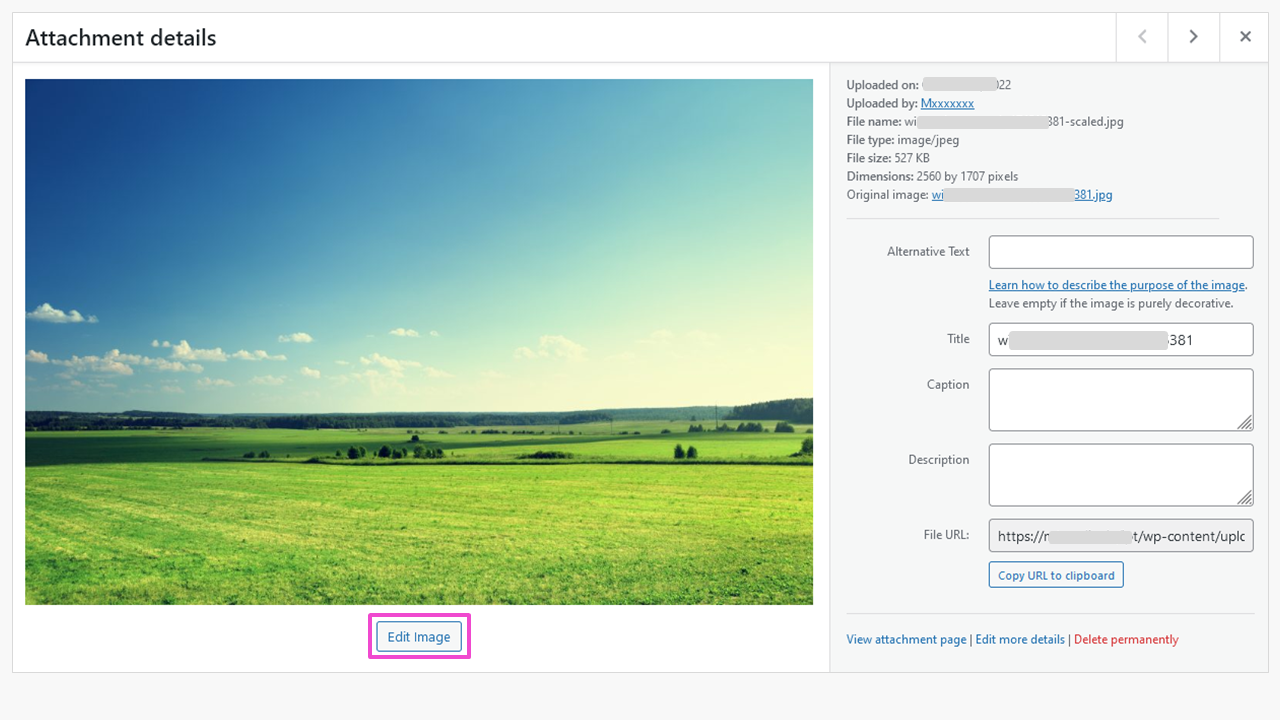
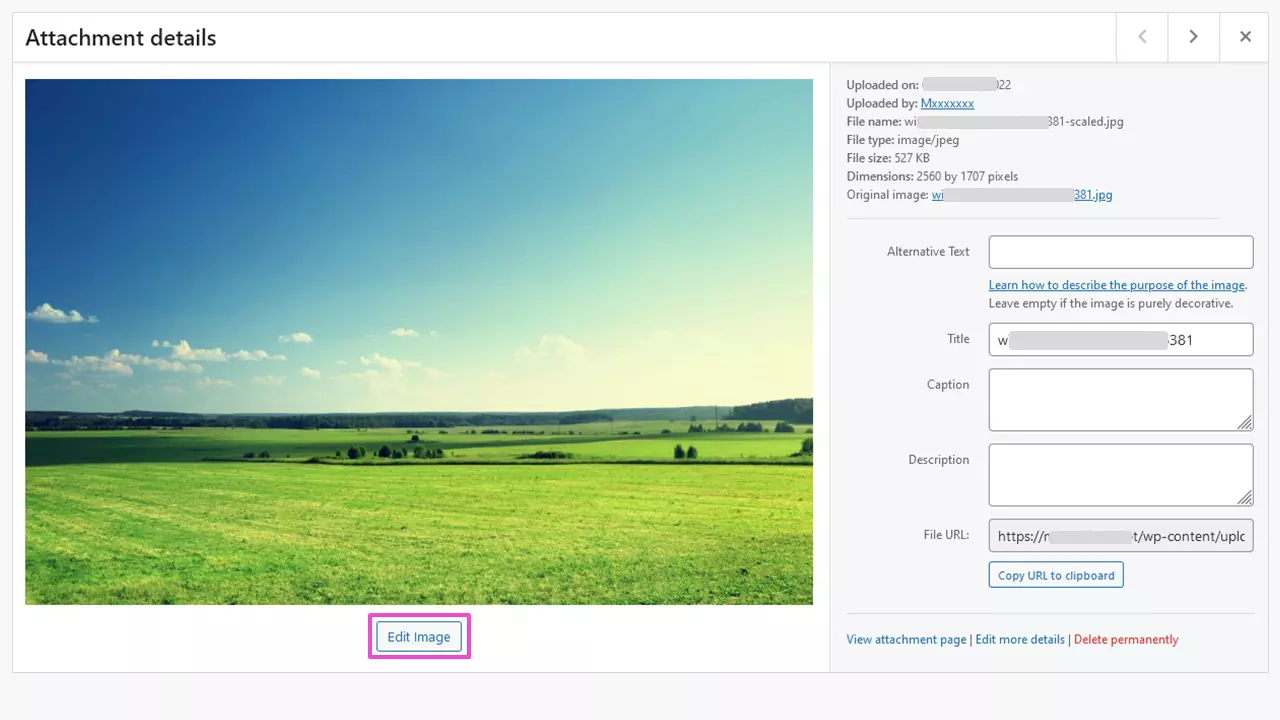
Vaihe 1: Valitse kuva mediakirjastosta ja napsauta ”Muokkaa kuvaa”.
Vaihe 2: Aseta muokkausmenetelmä ja koko
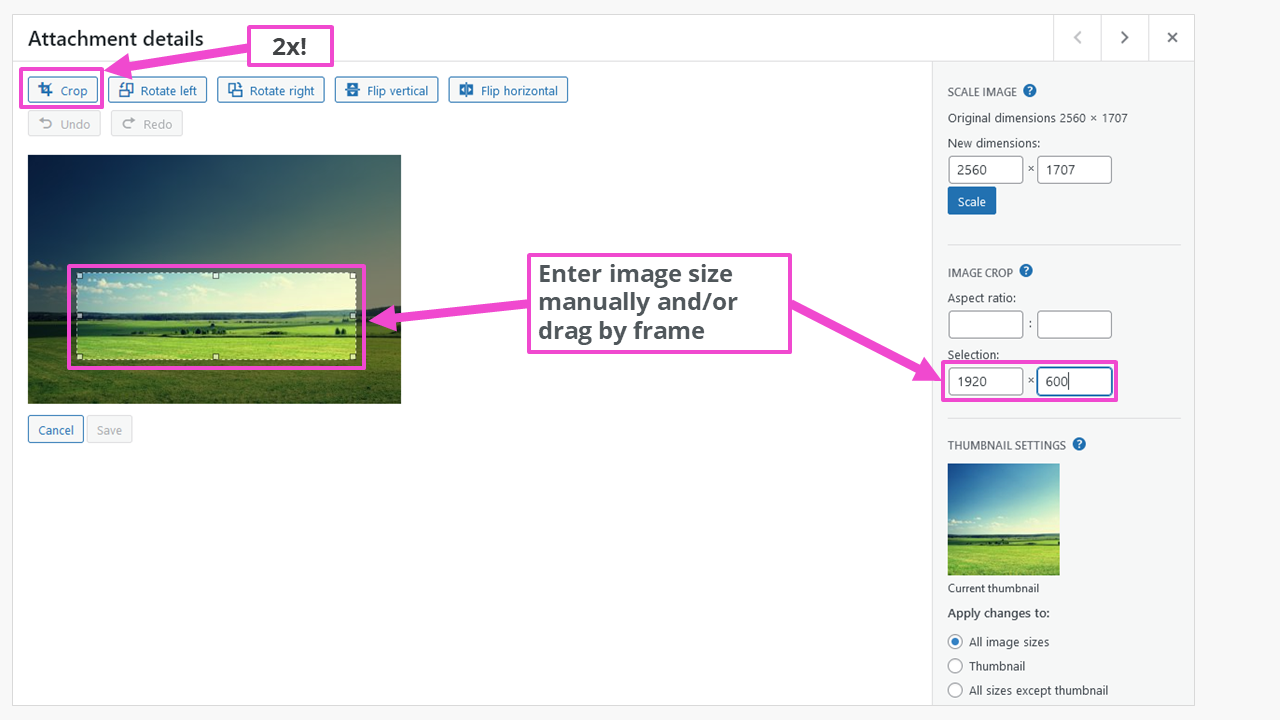
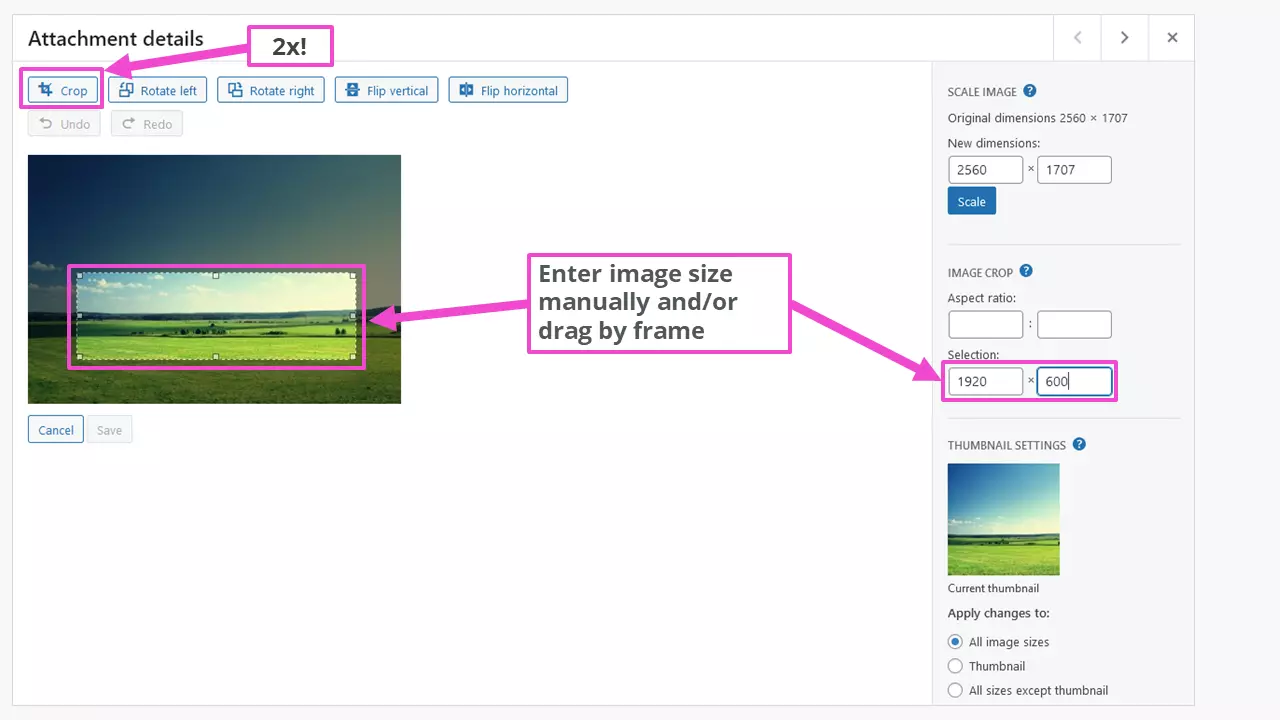
On syytä huomata, että rajauspainiketta on käytettävä kahdesti: ensin toiminnon aktivoimiseksi ja sitten toisen kerran kuvan mittojen asettamisen jälkeen toiminnon suorittamiseksi.
Haluatko tallentaa tiedostot mahdollisimman turvallisesti? Käytä HiDrive-pilvitallennustilaa. Voit olla varma, että tietosi tallennetaan turvallisesti Yhdistyneen kuningaskunnan GDPR-vaatimusten mukaisesti.
Vaihe 3: Tallenna kuva mediakirjastoon
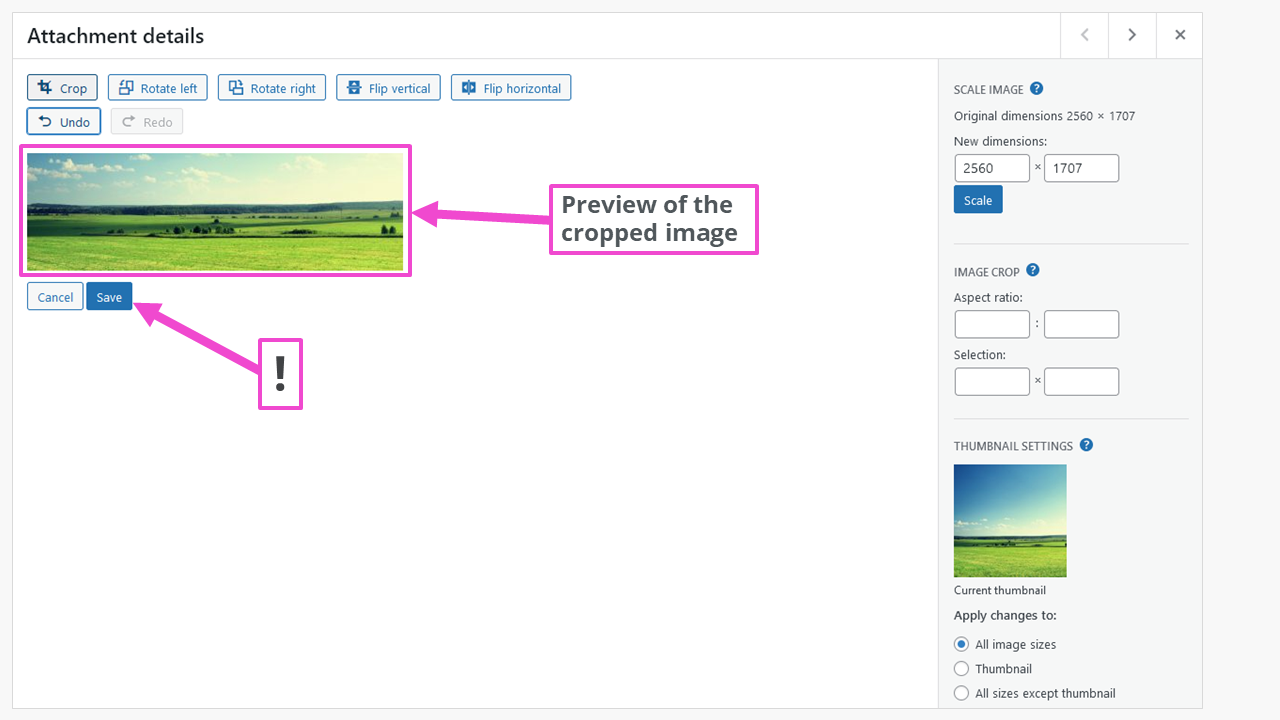
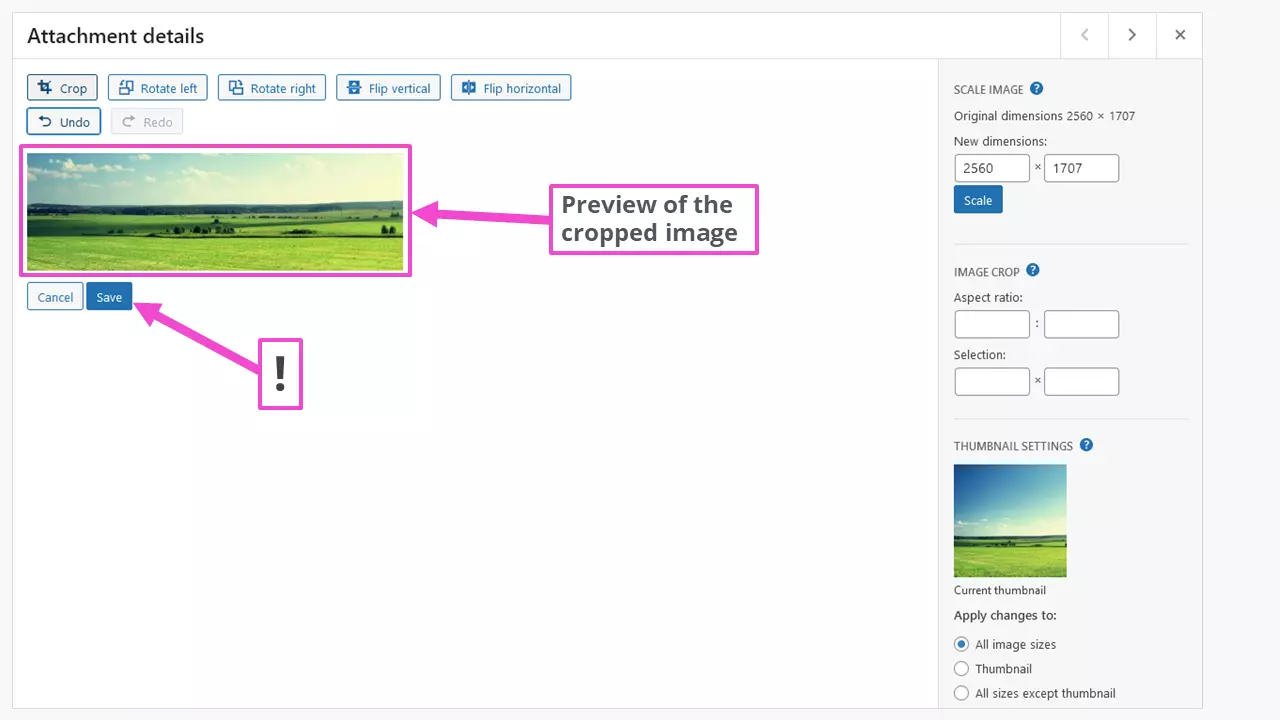
Skaalatun kuvan tallentamisen jälkeen latauskansio sisältää tiedoston
- esikatselukuva-skaalattu-e1667121439976.jpg
viidessä muussa muodossa, joille on annettu automaattisesti tunnus …-e1667121439976. Uudet kuvakoot voidaan valita Gutenberg-editorin mediakirjastosta, kun niitä lisätään tai vaihdetaan. Kuvan pikselimitat ovat myös saatavilla siellä.
Jos valitsemasi WordPress-teema ei tarjoa liukusäätimiä, voit tutustua WordPress-liukusäätimen lisäosien valikoimaan.
Säädä kuvan kokoa, kun lisäät sen WordPress-sisältöön
WordPress-mediakirjaston kuvat lisätään sisältöön. Tämä mahdollistaa koon säätämisen jälkikäteen laajasti. WordPress Gutenberg -editori tarjoaa paljon laajemmat mahdollisuudet kuin klassinen TinyMCE-editori.
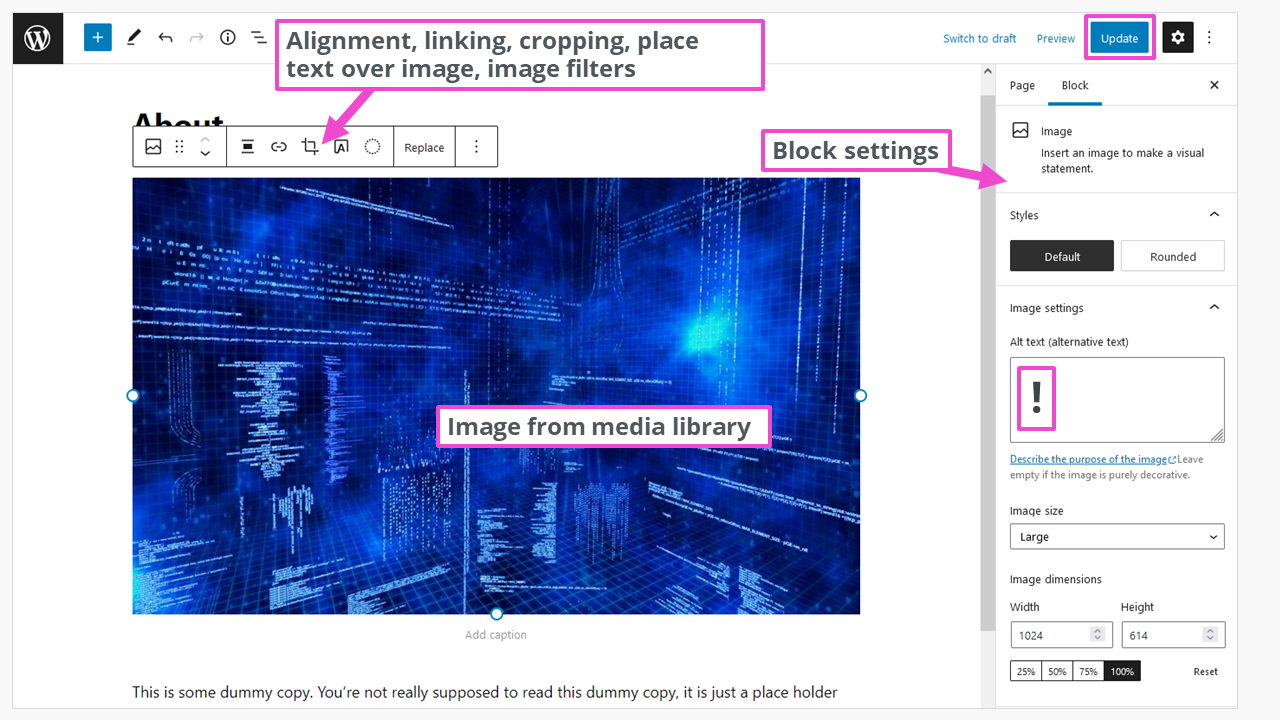
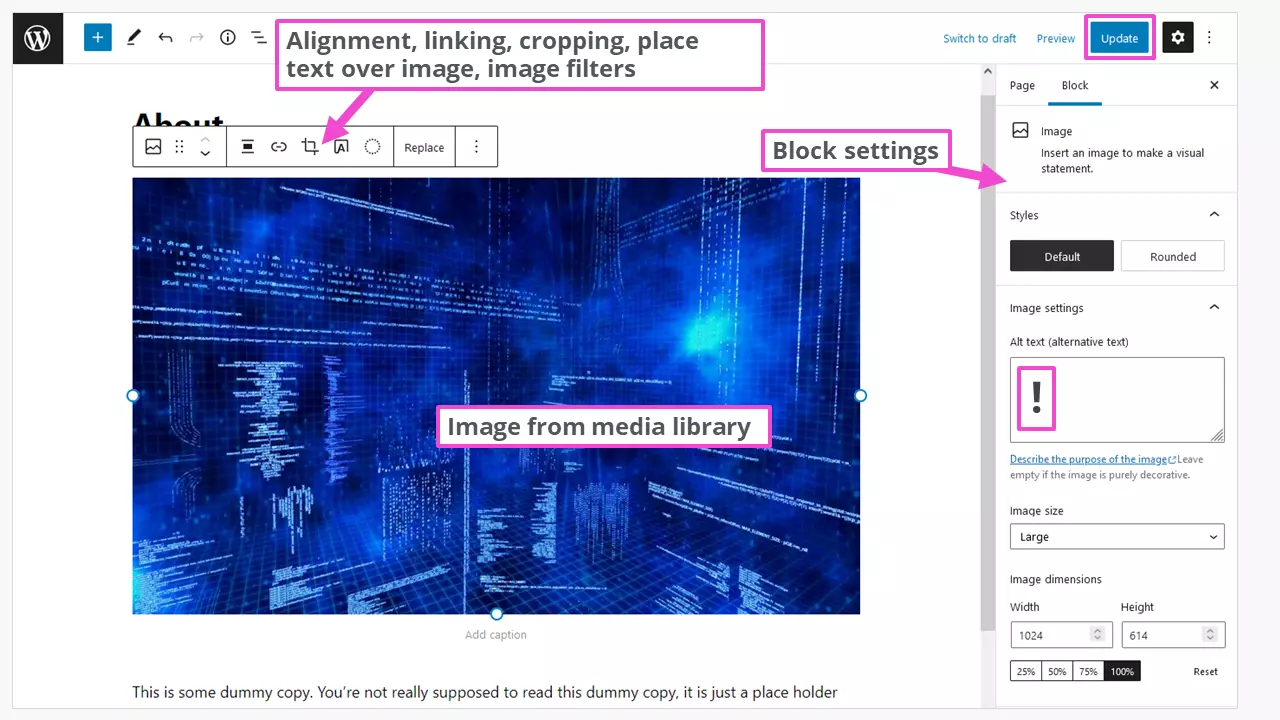
Jos haluat tallentaa mukautetut asetuksesi myöhempää käyttöä varten, voit käyttää Gutenbergin “Lisää uudelleenkäytettäviin lohkoihin” -osiota ja myös lukita sen vahingossa tapahtuvia muutoksia vastaan. Tämä säästää huomattavasti työtä, jos julkaiset usein uusia viestejä.
Ammattikohtaisilla sivustoilla, kuten valokuvaajan verkkosivuilla, saatetaan tarvita muita kuvamuotoja, jotta visiosi tulee täydellisesti esiin. Oppaassamme”Kuvien pakkaaminen”on lisäohjeita kuvien koon säätämiseen, esimerkiksi WordPress-galleria-laajennuksia varten.
WordPressin viivästetty lataus on toinen tapa parantaa verkkosivuston latausaikoja. Tässä tapauksessa kuvat ladataan vasta, kun ne tulevat näkyviin sivua vieritettäessä.
Poista WordPressin oletuskuvakoot käytöstä
Helpoin tapa poistaa oletuskuvakoot käytöstä on käyttää Disable Media Sizes - laajennusta. Sen asetuksissa on lueteltu myös kaikki seitsemän luotua kuvamuotoa.
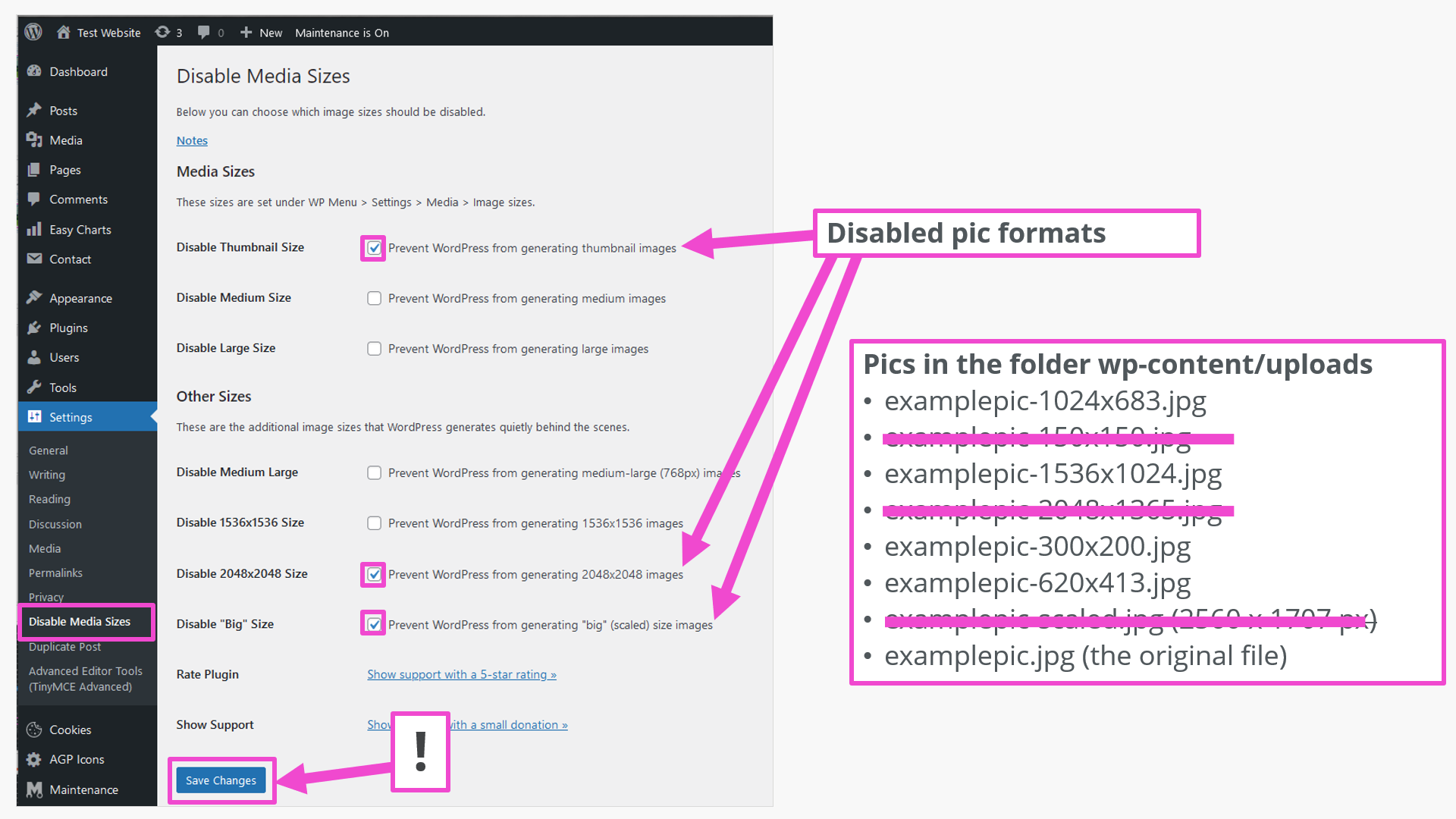
Pluginin asetusten mukaan valitsemattomat formaatit eivät tule lainkaan tuotetuiksi. Alkuperäisen kuvan lataamista ei voi “sammuttaa”. Tämä on etu, jos haluat myöhemmin tuottaa muita formaatteja.
Lisää kuvamuotoja tai niiden poistaminen on myös mahdollista WordPress-ydintiedostojen functions.php ja index.php merkinnöillä. Tämä tulisi kuitenkin jättää kokeneille ohjelmoijille. Ensimmäinen yleiskatsaus ohjelmointikieleen löytyy PHP-aloittelijoiden oppaastamme.
Optimoi kuvat WordPressille entisestään laajennuksilla
Käytännössä kuvia käytetään pääasiassa JPG- ja PNG-muodoissa. Näiden kuvamuotojen tiedostokokoja voidaan säätää edelleen kuvankäsittelyohjelmilla. Photoshopissa on laatuun liittyvä kysely tallennettaessa tai viedessä. Tämän menetelmän haittana on, että jokainen kuva on käsiteltävä erikseen ja ladattava sitten. Laajennukset ovat tyylikkäämpi ratkaisu. Niissä on usein laaja valikoima toimintoja, joten on suositeltavaa tutustua käytetyn laajennuksen dokumentaatioon tarkasti.
Suuri asennusmäärä ja hyvät arviot ovat esimerkiksi seuraavilla WordPress-laajennuksilla, joilla voi säätää WordPress-tiedostojen ja kuvien kokoa:
- EWWW Image Optimizer: Tukee seuraavia tiedostomuotoja: JPG, PNG, GIF, PDF, WebP, SVG
- TinyPNG: Tukee JPG-, PNG- ja WebP-tiedostomuotoja
- Imagify: Tukee JPG-, PNG-, PDF-, GIF- ja WebP-tiedostomuotoja
- Regenerate Thumbnails: ei ole päivitetty jo jonkin aikaa
- Image Regenerate & Select Crop: samoin
Muista ennen pluginien kokeilemista: WordPress-varmuuskopio suojaa tietojen menetykseltä, jos jokin menee todella pieleen.
Yhteenveto: Optimoi WordPress-kuvien koot
WordPressin sisäänrakennetuilla työkaluilla voidaan jo saavuttaa monia optimaalisia kuvakokoja. Plugin-laajennusten avulla on saatavilla vielä laajempia mahdollisuuksia. WordPress-sivuston PHP-koodiin puuttuminen tulisi jättää ohjelmoinnin ammattilaisille. Ja lopuksi: pidä kuvien hakukoneoptimointi mielessä optimointia tehdessäsi.