Kuinka asentaa Docker Compose Windows-tietokoneelle

Docker Compose -sovelluksen avulla voit suorittaa monimutkaisia sovelluksia yhdellä komennolla. Tämä tarkoittaa, että kontit voidaan ottaa käyttöön nopeammin ja tehokkaammin. Oppaassamme opastetaan sinut vaihe vaiheelta Docker Compose -sovelluksen asennuksessa Windows-käyttöjärjestelmään.
Mitkä ovat Docker Compose -sovelluksen vaatimukset Windows-käyttöjärjestelmässä?
Docker Compose on olennainen osa Docker Desktop for Windows-sovellusta. Jotta Docker Compose-sovelluksen erillistä versiota voi käyttää, seuraavien vaatimusten on täytyttävä:
- Docker Engine: Compose on Docker Engine -sovelluksen laajennus. Siksi Docker-palvelimen ja -asiakassovelluksen suoritustiedostot on oltava asennettuina.
- Käyttöjärjestelmä: Windows, järjestelmänvalvojan oikeudet
Tässä oppaassamme kerrotaan, miten Docker Compose asennetaan Ubuntuun ja macOS:iin.
Kuinka asentaa Docker Compose Windowsissa vaihe vaiheelta
Jotta voit asentaa ja käyttää Docker Composea, Docker-daemonin ja Docker-asiakasohjelman tulee olla käynnissä Windows-palvelimellasi. Ennen kuin aloitat, on suositeltavaa varmistaa, että Docker-palvelu toimii virheettömästi.
Vaihe 1: Käynnistä PowerShell
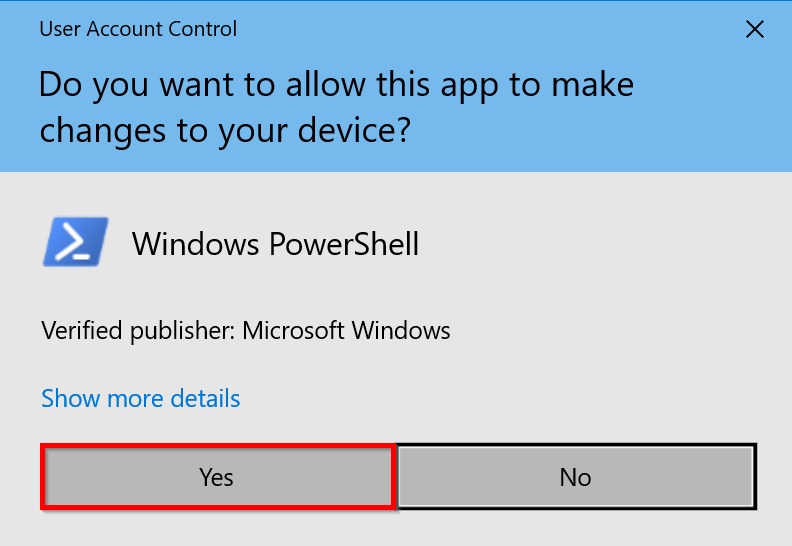
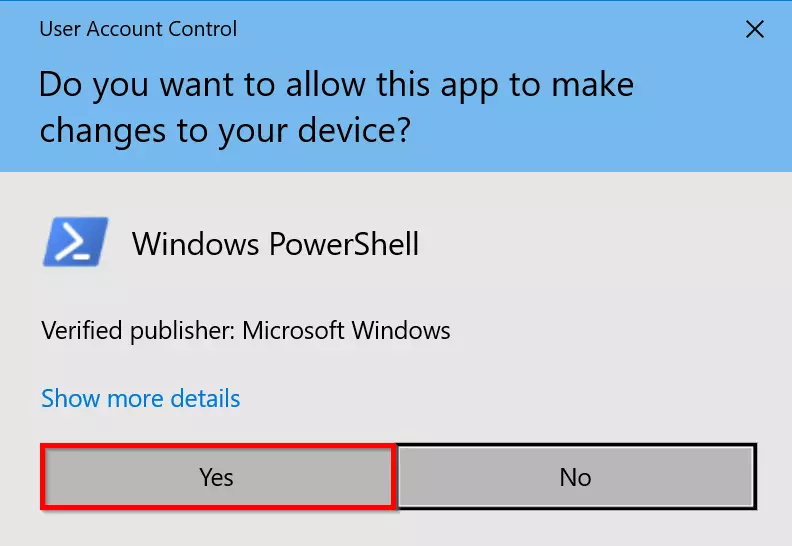
Käynnistä ensin PowerShell järjestelmänvalvojan oikeuksilla. Vahvista valitsemalla ”Kyllä”, jotta sovellus voi tehdä muutoksia laitteeseesi.
Vaihe 2: Määritä TLS-turvaprotokolla
GitHub vaatii oletusarvoisena suojausprotokollana TLS 1.2:ta. Suorita seuraava komento Windows PowerShellissä:
[Net.ServicePointManager]::SecurityProtocol = [Net.SecurityProtocolType]::Tls12Vaihe 3: Lataa ja asenna Docker Compose
Lataa Compose-ohjelmiston uusin versio (v2.17.2) GitHubista:
Start-BitsTransfer -Source "https://github.com/docker/compose/releases/download/v2.17.2/docker-compose-Windows-x86_64.exe" -Destination $Env:ProgramFiles\Docker\docker-compose.exeJos haluat asentaa toisen version, korvaa kohdeosoitteessa oleva v2.17.2 haluamallasi versionumerolla.
Vaihe 3: Testaa Docker Compose
Tarkista, onko asennus onnistunut, näyttämällä Compose-ohjelmiston nykyinen versio:
docker compose versionNäet seuraavan tuloksen:


Jos haluat tutustua Docker-ohjelmistoon, tutustu Docker-oppaaseemme tai lue lisää Docker-komennoista sekä Docker-ympäristön hallinnasta Swarm- ja Compose-työkalujen avulla.