Docker Composen käyttö Macissa

Docker Compose auttaa sinua hallinnoimaan ja koordinoimaan Docker-kontteja. Työkalu voidaan asentaa macOS-käyttöjärjestelmään muutamalla komennolla terminaalissa, ja se on erinomainen lisä Docker-konttien hallintaan.
Vaihe 1: Asenna Docker
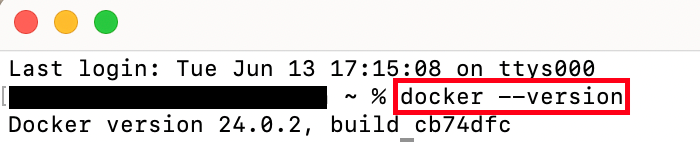
Ennen kuin aloitat Docker Composen asennuksen Mac-tietokoneelle, varmista, että olet ladannut ja asentanut Docker-ohjelmiston. Voit tarkistaa tämän yksinkertaisella komentorivikomennolla:
docker --versionJos olet asentanut Docker-ohjelmiston, voit tarkistaa sen version.
Vaihtoehtoisesti voit ladata Docker-ohjelmiston Docker-ohjelmiston virallisilta verkkosivuilta. Varmista, että olet valinnut oikean piirisarjan, sillä on eroa Applen omalla sirulla varustettujen tietokoneiden ja Intel-sirulla varustettujen Apple-tietokoneiden välillä. Kun tiedoston lataus on valmis, avaa se ja noudata asennusohjeita Docker-ohjelmiston asennuksen loppuun saattamiseksi. Jos sinulla herää kysymyksiä prosessin aikana, Docker-oppaista löydät hyödyllisiä ohjeita asennukseen.
Vaihe 2: Lataa Docker Compose Macille
Aloita Docker Compose -sovelluksen asennus Mac-tietokoneellesi avaamalla terminaali-ikkuna. Kun terminaali on auki, kirjoita seuraava komento, joka lataa automaattisesti uusimman Docker Compose -version Macille:
curl -L "https://github.com/docker/compose/releases/latest/download/docker-compose-$(uname -s)-$(uname -m)" -o /usr/local/bin/docker-composeJos edellisen komennon suorittamisen yhteydessä ilmestyy virheilmoitus, se johtuu todennäköisesti siitä, että sinulla ei ole riittävät kirjoitusoikeudet tarvittavaan hakemistoon. Tällaisissa tapauksissa on suositeltavaa suorittaa asennus pääkäyttäjänä. Tee tämä kirjoittamalla terminaaliin seuraava komento:
sudo -iToista nyt ohjeiden vaihe 2 ja jatka seuraavien vaiheiden parissa.
Docker Compose ei ole rajoitettu Mac-tietokoneisiin. Jos haluat käyttää Dockeria jollakin muulla käyttöjärjestelmällä, oppaissamme opastetaan sinua Docker Composen lataamisessa ja asentamisessa:
Vaihe 3: Määritä Docker Compose suoritettavaksi tiedostoksi
Jotta voit käyttää Docker Composea, sinun on muutettava ohjelman käyttöoikeudet niin, että se on suoritettavissa. Terminaalikomento chmod auttaa tässä:
chmod +x /usr/local/bin/docker-composeMerkitse Docker Compose suoritettavaksi ohjelmaksi käyttämällä +x-merkkiä, joka tarkoittaa suoritettavuutta.
Vaihe 4: Tarkista, onko asennus onnistunut
Varmistaaksesi, ettei Docker Compose -asennuksessa macOS:ssa ole ilmennyt virheitä, tarkista terminaalista Docker Compose -ohjelmiston nykyinen versio:
docker compose versionJos olet tehnyt kaiken oikein, asennettu Docker Compose -versio pitäisi nyt näkyä terminaali-ikkunassa.


Jos Docker Compose -version sijaan näkyy virheilmoitus, se tarkoittaa, että asennuksen aikana on tapahtunut virhe. Suosittelemme, että toistat yllä olevat vaiheet.
Haluatko oppia käyttämään Docker Composea? Tutustu Docker Compose -oppaaseemme.