Kuinka luoda PowerShell-skripti vaihe vaiheelta

Windows PowerShellin avulla voit suorittaa erilaisia järjestelmätehtäviä syöttämällä komentoja tekstipohjaisessa käyttöliittymässä.
Mikä on PowerShell-skripti?
Windows PowerShell on komentoriviliittymä ja skriptikieli, joka on suunniteltu erityisesti Windows-käyttöjärjestelmien ja niihin liittyvien Microsoft-tuotteiden hallintaan ja automatisointiin. Se julkaistiin ensimmäisen kerran vuonna 2006, ja siitä lähtien se on ollut tärkeässä roolissa Windows-järjestelmien järjestelmänhallinnassa.
PowerShell-skripti koostuu PowerShell-komentojen, funktioiden, muuttujien, ehtojen ja muiden ohjeiden sarjasta, joiden avulla automatisoidaan prosesseja ja toistuvia tehtäviä. PowerShell-skriptit tallennetaan tekstitiedostoihin, joiden tiedostotunniste on .ps1. Voit luoda niitä millä tahansa tekstieditorilla tai PowerShell Integrated Scripting Environment (ISE) -konsolilla. Suorita skripti avaamalla PowerShell-konsoli ja kirjoittamalla skriptitiedoston polku.
Riippumatta siitä, miten PowerShell-skripti käynnistetään, on varmistettava, että skriptien suorituskäytännöt on määritetty oikein PowerShell-ympäristössä. Oletusarvoisesti PowerShell-skriptien suorittaminen on poistettu käytöstä monissa järjestelmissä turvallisuusriskien minimoimiseksi. Voit muuttaa suorituskäytäntöjä Set-ExecutionPolicy-komennolla.
Kuinka luoda PowerShell-skripti Visual Studio Codella
Visual Studio Code (VS Code) on Microsoftin suosittu, ilmainen koodieditori, joka on suunniteltu erityisesti skriptien ja sovellusten luomiseen. Se sisältää tehokkaan syntaksin korostuksen PowerShell-koodille ja tukee IntelliSense-ominaisuutta, jonka avulla koodia voidaan täydentää automaattisesti.
Vaihe 1: Asenna VS Code
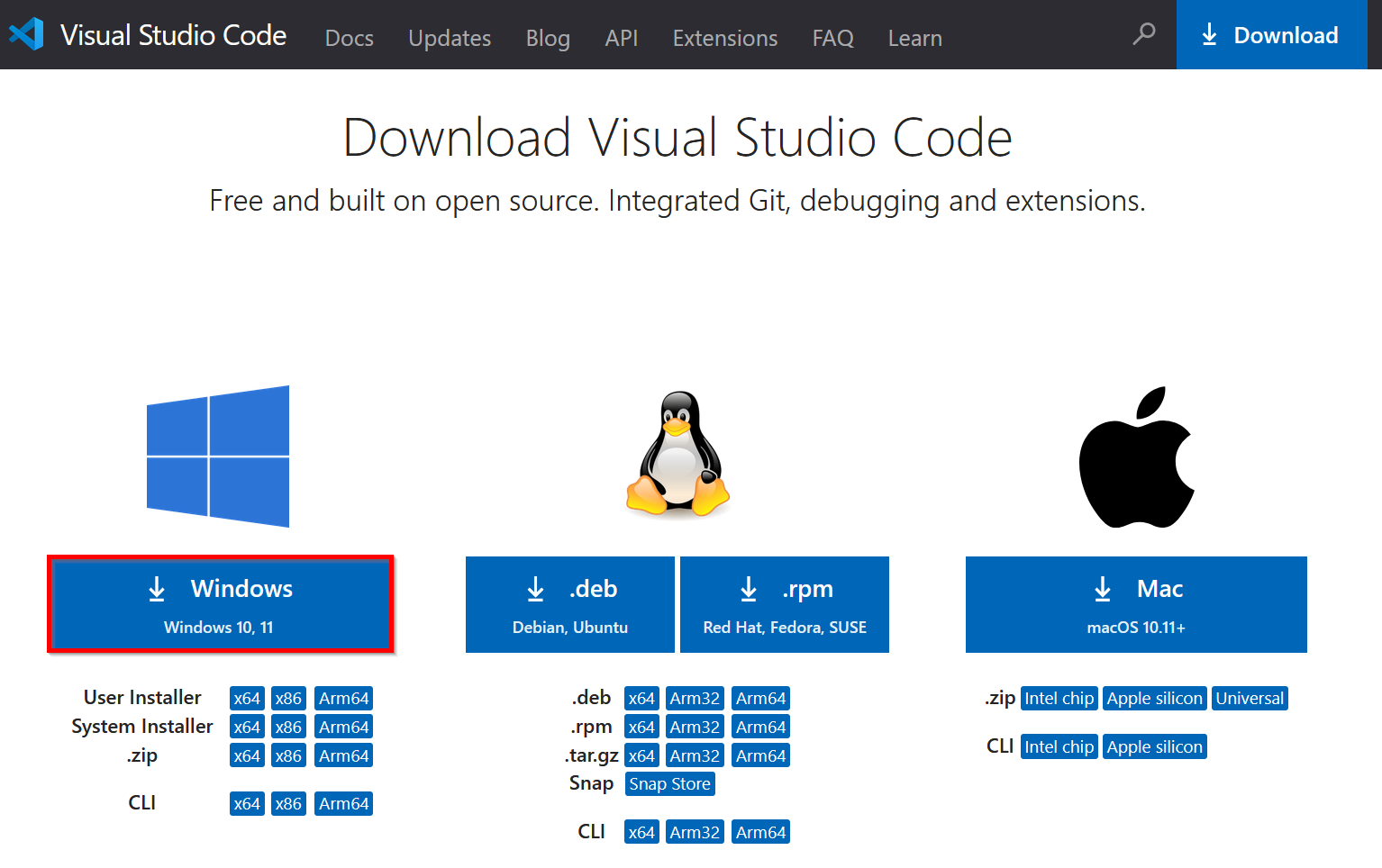
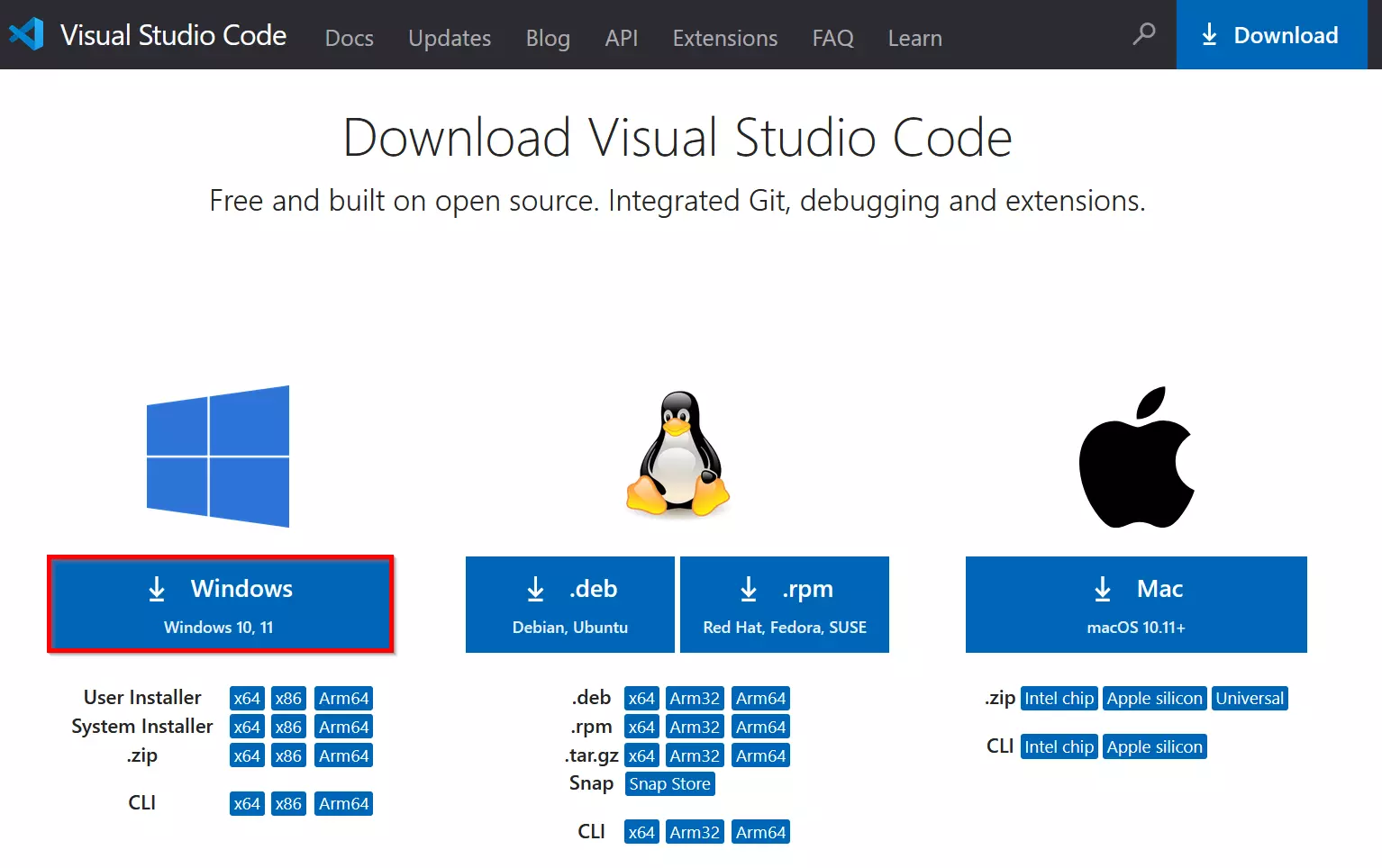
Jos sinulla ei ole VS Codea asennettuna, voit ladata sen virallisilta verkkosivuilta. Valitse käyttöjärjestelmäksi Windows ja käynnistä asennus kaksoisnapsauttamalla tiedostoa.
Vaihe 2: Lisää PowerShell-laajennus
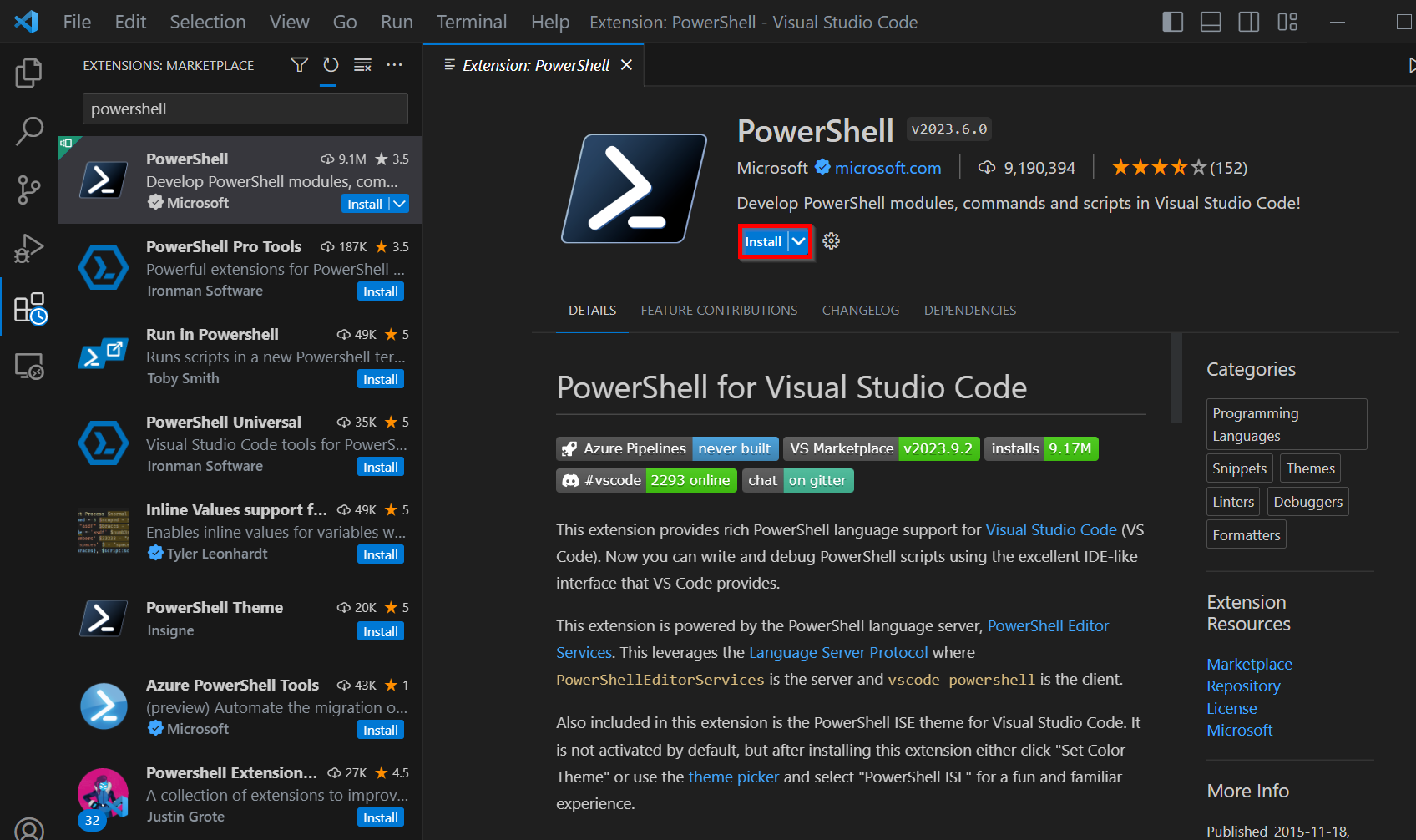
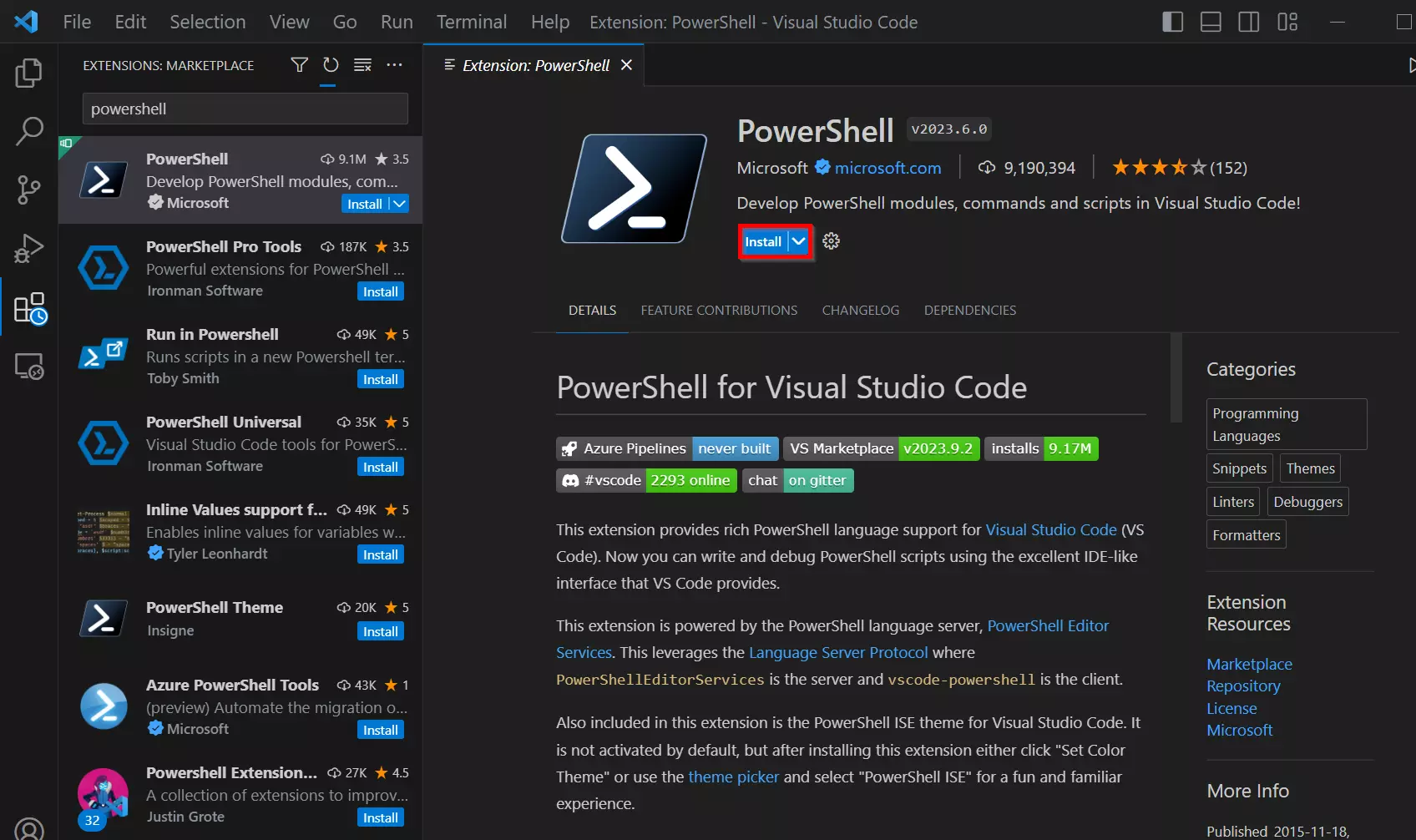
Jotta voit käyttää PowerShellia tehokkaasti VS Codessa, sinun tulee asentaa Microsoftin virallinen PowerShell-laajennus. Siirry tätä varten VS Coden Laajennukset-osioon (kuvake vasemmassa sivupalkissa) ja hae sanaa PowerShell. Voit myös käyttää pikanäppäintä [Ctrl] + [Shift] + [X]. Asenna laajennus napsauttamalla Luota työtilaan ja asenna.
Vaihe 3: Luo PowerShell-skripti
Voit avata olemassa olevan PowerShell-skriptin tai luoda uuden valitsemalla Tiedosto > Uusi tekstitiedosto ja kirjoittamalla sitten Tallenna nimellä-kohdassa tiedostonimen, johon sisältyy tiedostotunniste “.ps1”.
Tässä on esimerkki PowerShell-koodista, joka voidaan kirjoittaa avoimeen tiedostoon:
# This is a comment
$message = "Script to be executed"
Write-Host $messageVaihe 4: Suorita PowerShell-skripti
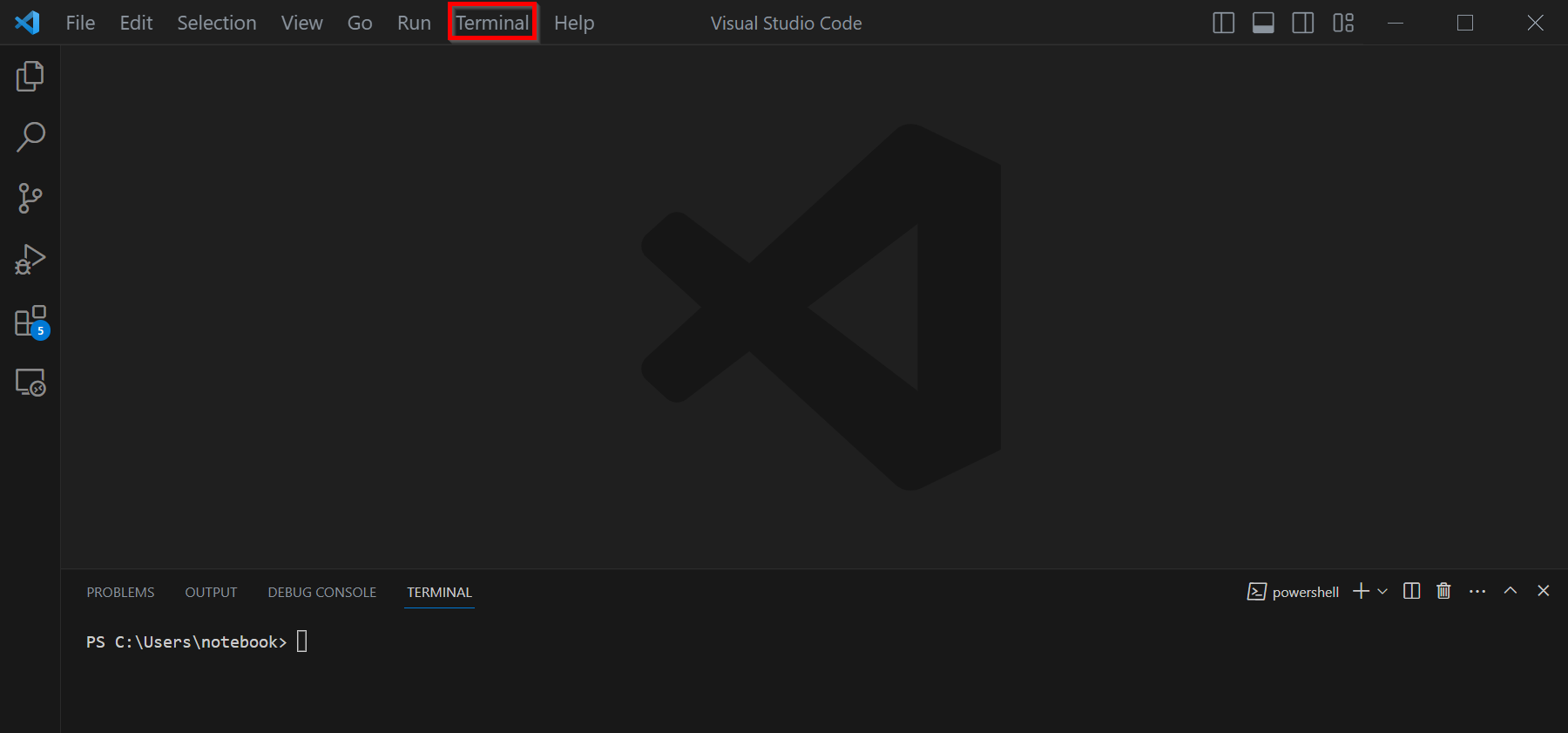
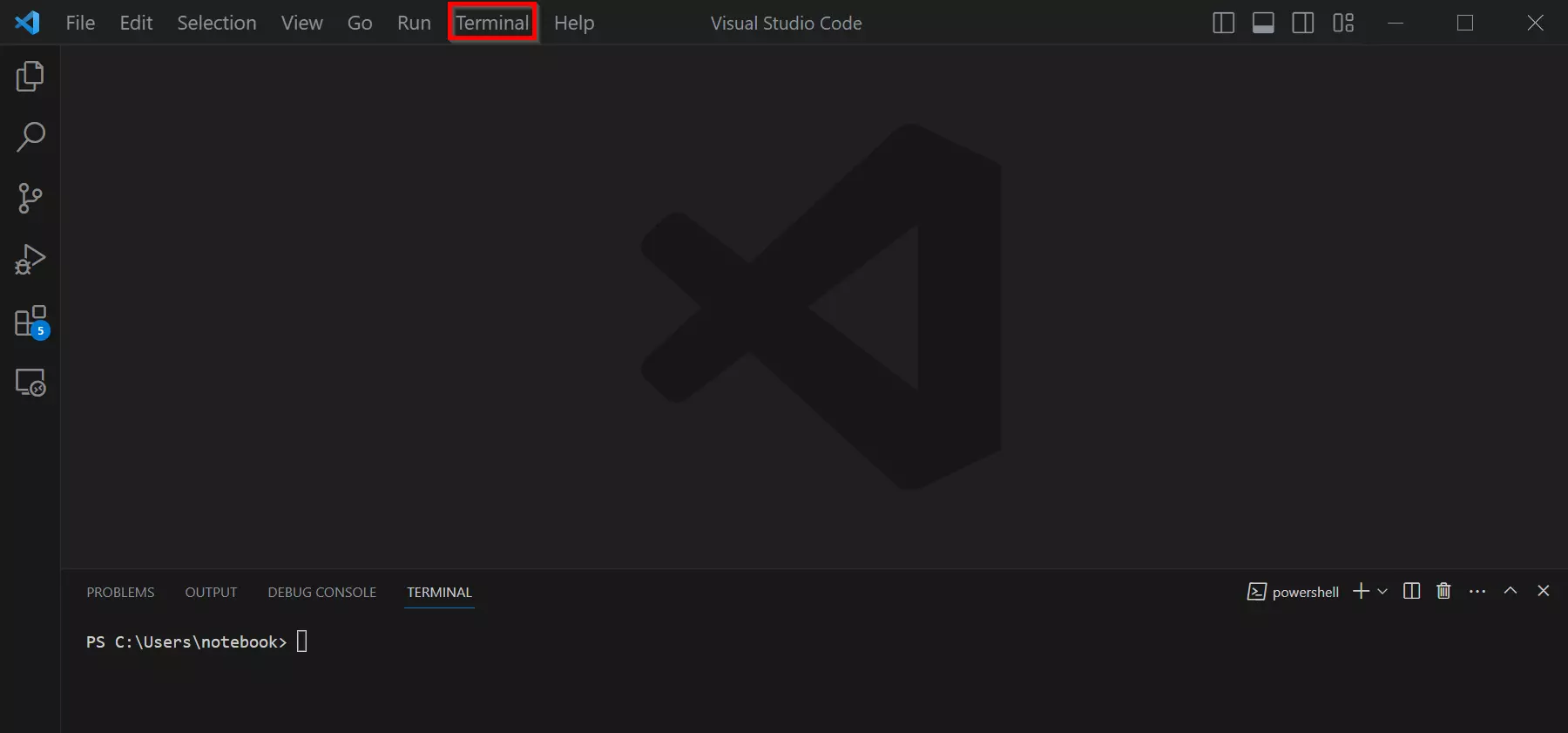
VS Code sisältää integroidun terminaalin, jonka avulla voit suorittaa PowerShell-komentoja suoraan ohjelmistossa. Avaa terminaali valitsemalla Terminal > New Terminal ja valitsemalla terminaalityypiksi PowerShell.
Kuinka luoda PowerShell-skripti Muistiossa
Tässä osiossa näytämme, kuinka voit luoda PowerShell-skriptin Notepad-tekstieditorilla.
Vaihe 1: Avaa Muistio
Napsauta Käynnistä-painiketta tai työpöydän vasemmassa alakulmassa olevaa Windows-kuvaketta. Kirjoita hakupalkkiin ”Notepad” ja paina Enter-näppäintä. Näin avaat Notepad-tekstieditorin.
Vaihe 2: Kirjoita PowerShell-koodi
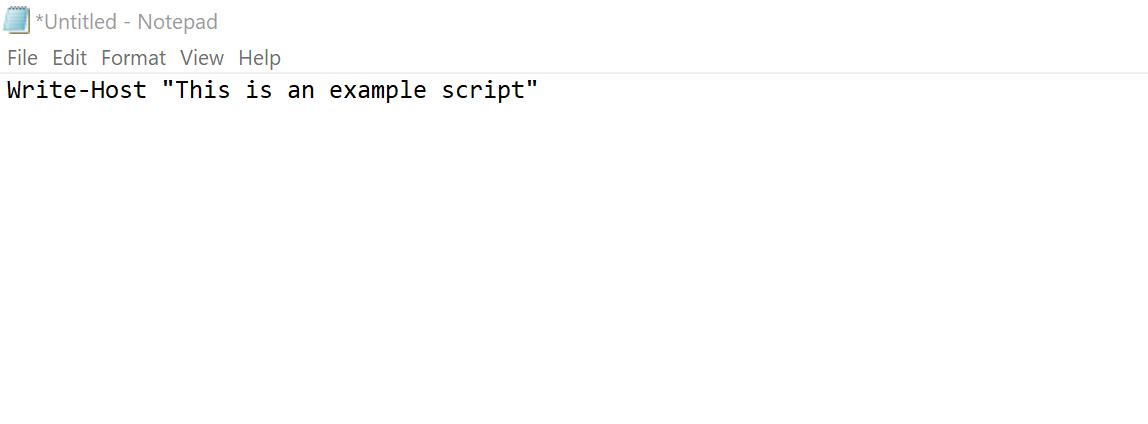
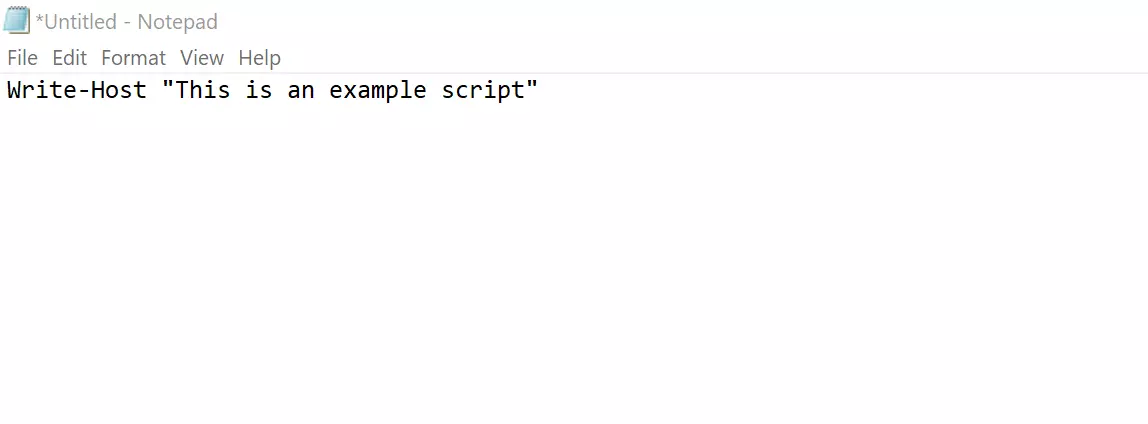
Voit liittää PowerShell-koodin suoraan Notepad-editoriin.
Napsauta Tiedosto > Tallenna tai käytä pikanäppäinyhdistelmää [Ctrl] + [S]. Kirjoita tiedostonimi ja lisää sen perään “.ps1”, jotta skripti tallennetaan PowerShell-tiedostona. Valitse tallennuspaikka tietokoneeltasi ja napsauta Tallenna.
Kuinka luoda PowerShell-skripti Integrated Scripting Environment (ISE) -ohjelmistolla
PowerShell Integrated Scripting Environment (ISE) on Microsoftin kehittämä integroitu kehitysympäristö (IDE). PowerShell ISE on oletusarvoisesti käytettävissä Windows-järjestelmissä, ja se on vakaa ja käyttäjäystävällinen ympäristö PowerShell-skriptien kehittämiseen. Huomaa, että ISE on korvattu Visual Studio Codella (VS Code) PowerShell 5.0:ssa ja sitä uudemmissa versioissa, sillä se tarjoaa lisäominaisuuksia ja joustavuutta.
Vaihe 1: Avaa PowerShell ISE
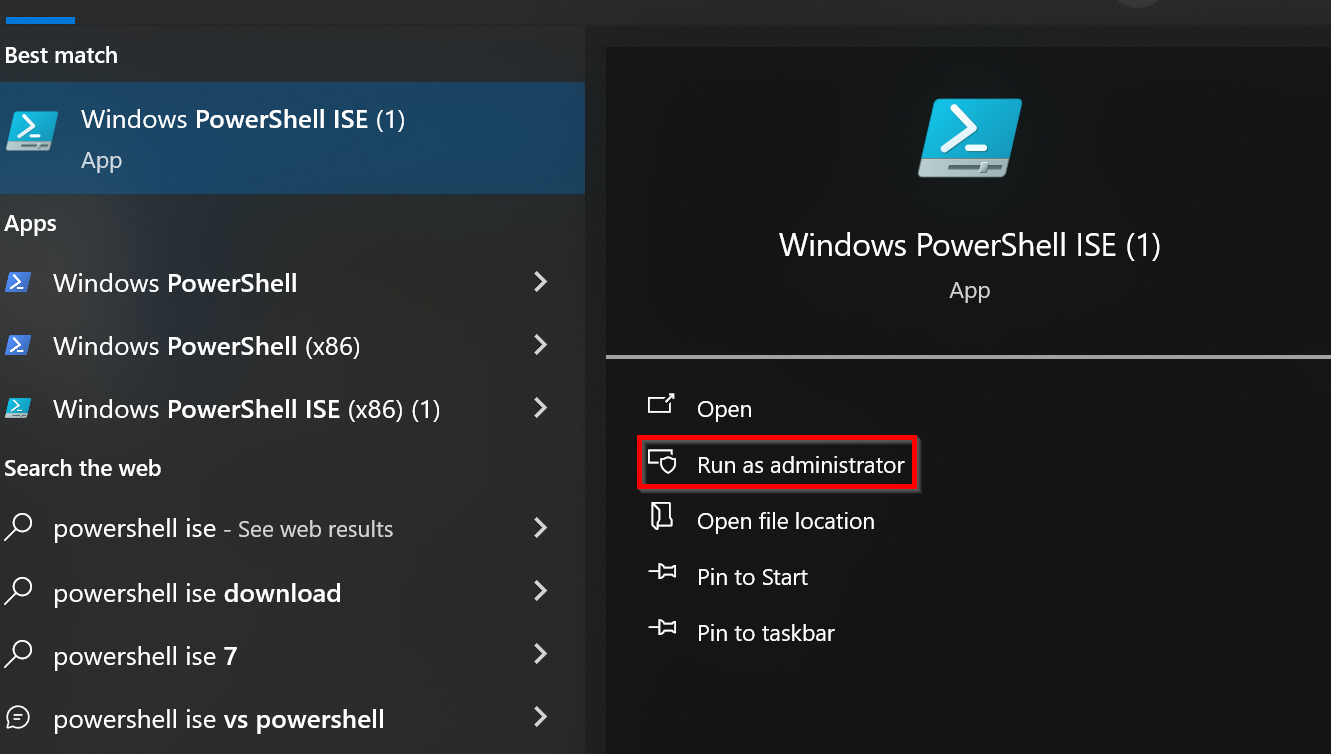
Napsauta työpöydän vasemmassa alakulmassa olevaa Käynnistä-painiketta. Kirjoita hakupalkkiin ”PowerShell ISE” ja valitse Suorita järjestelmänvalvojana.
Vaihe 2: Luo uusi komentosarja
PowerShell ISE:ssä voit luoda uuden komentosarjan valitsemalla Tiedosto > Uusi tai käyttämällä näppäinyhdistelmää [Ctrl] + [N]. Kirjoita PowerShell-koodisi ISE:n pääikkunaan. Käytössäsi on ominaisuuksia, kuten syntaksin korostus, automaattinen koodin täydennys ja selkeä käyttöliittymä, jotka helpottavat komentosarjojen kehittämistä.
Tässä on esimerkki yksinkertaisesta PowerShell-skriptistä:
# This is a comment
$message = "Hello World!"
Write-Host $messageVaihe 3: Tallenna skripti
Napsauta Tiedosto > Tallenna tai paina [Ctrl] + [S]. Muista lisätä tiedostonimen perään pääte “.ps1”, jotta skripti tallennetaan PowerShell-tiedostona.
PowerShell-skriptin suorittaminen
PowerShell-skripti käynnistetään yleensä PowerShell-konsolin tai jonkin muun terminaalin kautta.
Vaihe 1: Käynnistä PowerShell
Avaa ensin PowerShell järjestelmänvalvojan oikeuksilla, kuten ISE-esimerkissä.
Vaihe 2: Muuta suorituskäytäntöä
PowerShellissä on neljä erilaista suorituskäytäntöä, jotka säätelevät tietoturvaa ja skriptien suorittamismahdollisuuksia PowerShell-ympäristössä. Nämä neljä suorituskäytäntöä ovat:
- Rajoitettu: Tämä on PowerShellin oletusarvoinen suorituskäytäntö. Tässä käytännössä skriptit on poistettu käytöstä, ja konsolissa voidaan suorittaa vain vuorovaikutteisia komentoja. Koska tämä estää kaikkien skriptien suorittamisen, se tarjoaa korkeimman turvallisuustason.
- AllSigned: Tällä käytännöllä kaikki skriptit on allekirjoitettava digitaalisesti, jotta ne voidaan suorittaa. Tämä tarkoittaa, että skriptin tekijän on käytettävä digitaalista varmennetta skriptin allekirjoittamiseen.
- RemoteSigned: RemoteSigned-käytännössä vain Internetistä tai verkkoasemasta peräisin olevat skriptit on allekirjoitettava. Tietokoneellesi tallennetut paikalliset skriptit voidaan suorittaa ilman allekirjoitusta. Tämä helpottaa paikallisten skriptien käyttöä.
- Unrestricted: Tämä käytäntö sallii kaikkien skriptien suorittamisen ilman allekirjoitusta tai rajoituksia. Tämän käytännön käyttöä tuotantoympäristössä ei suositella, koska se aiheuttaa tietoturvariskin. Sitä tulisi harkita vain testauskäyttöön tai turvallisissa ympäristöissä.
Voit tarkastella PowerShell-ympäristösi nykyistä suorituskäytäntöä Get-ExecutionPolicy- komennolla. Voit muuttaa suorituskäytäntöä antamalla Set-ExecutionPolicy-komennon ja sen jälkeen haluamasi käytännön.
Voit antaa seuraavan komennon, jotta skriptit voidaan suorittaa PowerShellissä:
Set-ExecutionPolicy RemoteSigned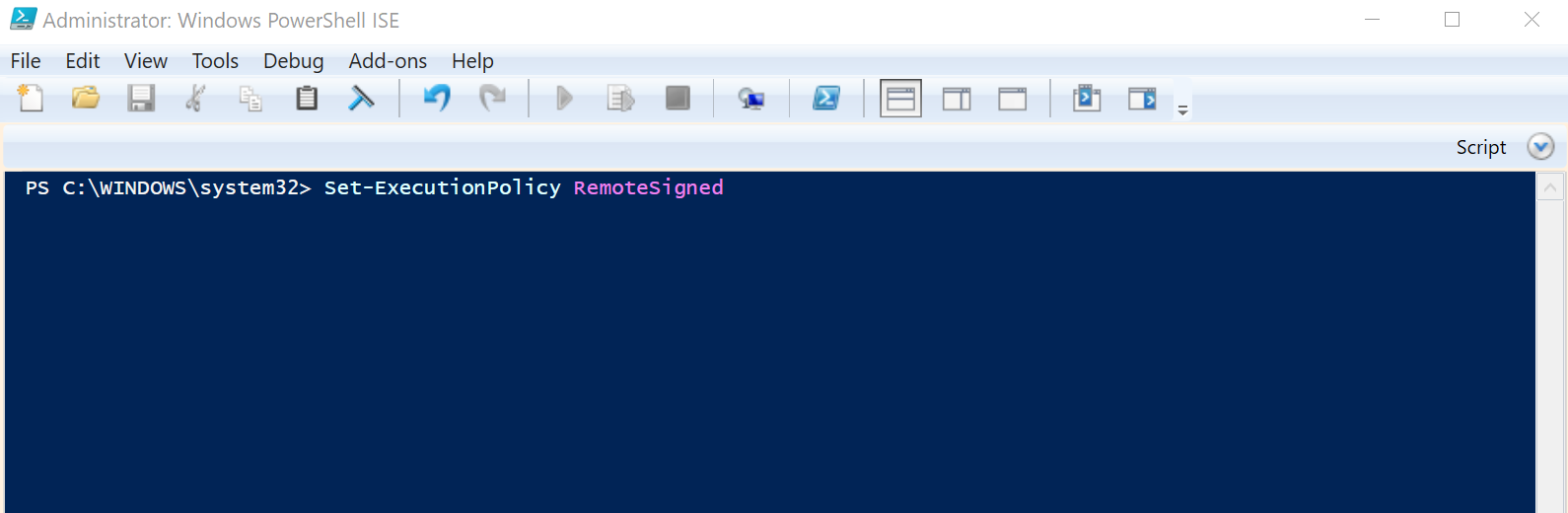
Vaihe 3: Vahvista suoritus (tarvittaessa)
PowerShell-ympäristösi suojausasetuksista riippuen saatat saada suojauskyselyn, jossa sinua pyydetään vahvistamaan, että haluat suorittaa komentosarjan. Kirjoita ”Y” tai ”A”, jos hyväksyt, tai ”N”, jos et halua suorittaa sitä.
Vaihe 4: Suorita PowerShell-skripti
Suorita PowerShell-skripti syöttämällä tiedoston polku:
& "C:\PATH\TO\SCRIPT\script.ps1"