SSH:n käyttö PowerShellissä

PowerShell SSH:n avulla voit käyttää ja hallita etäjärjestelmiä käytännössä mistä tahansa. Lisäksi SSH tarjoaa yksityiskohtaisia lokitoimintoja, joiden avulla palvelimella tapahtuvaa toimintaa voidaan seurata ja valvoa kattavasti.
Mitkä ovat PowerShell SSH:n vaatimukset?
SSH:n integrointi Windows PowerShelliin mahdollistaa SSH-yhteyksien muodostamisen etäjärjestelmiin sekä SSH-komentojen suorittamisen PowerShell-skriptissä. Tämä helpottaa huomattavasti tehtävien hallintaa ja automatisointia hajautetuissa IT-infrastruktuureissa, etenkin heterogeenisissa ympäristöissä, joissa on sekä Windows- että muita kuin Windows-järjestelmiä.
Tässä ovat SSH:n käytön edellytykset PowerShellissä:
- PowerShellin asennus: Varmista, että paikalliselle tietokoneellesi on asennettu PowerShell v6 tai uudempi versio. PowerShell on yleensä esiasennettuna Windowsissa, mutta sinun on tarkistettava, että käytät versiota, joka tukee SSH:ta.
- SSH-asiakasohjelma: Tarvitset SSH-asiakasohjelman PowerShell-ympäristössäsi SSH-yhteyksien muodostamiseksi. OpenSSH on oletusarvoisesti käytettävissä Windows 10/11:ssä ja Windows Server 2019:ssä. Jos käytät vanhempaa Windows-versiota, joudut ehkä asentamaan OpenSSH:n manuaalisesti.
- SSH-palvelin: SSH-palvelin on kohdepalvelin, johon haluat muodostaa yhteyden. Se voi olla Linux-palvelin, verkkolaitteisto tai muu SSH-yhteensopiva isäntä.
- Verkkoyhteys: Paikallisella tietokoneellasi on oltava pääsy verkkoon ja sen on voitava tavoittaa etä-SSH-palvelin. Portti 22 on oltava avoinna SSH:lle palomuurisäännöissä.
- PowerShell-moduulit: On olemassa PowerShell-moduuleja, jotka on kehitetty erityisesti SSH:n käyttöä varten, kuten ”PSSession”- tai ”Posh-SSH”-moduuli. Sinun tulee tarkistaa, että vastaava moduuli on asennettu järjestelmääsi, jotta voit käyttää SSH-toimintoja PowerShellissä.
- Valtuudet: Tarvitset järjestelmänvalvojan tai laajennetut oikeudet sekä salasanan tai SSH-avaimen, jotta voit muodostaa SSH-yhteyksiä paikalliselta tietokoneeltasi ja käyttää etäpalvelinta.
Vaiheittaiset ohjeet PowerShellin SSH-käyttöön
Ennen kuin voit käyttää Secure Shelliä (SSH) PowerShellissä, sinun on asennettava OpenSSH-palvelin. Sen jälkeen voit avata PowerShell-SSH-istunnon ja suorittaa komentoja etäjärjestelmässä.
Vaihe 1: Asenna OpenSSH
Napsauta Käynnistä-valikkoa tai kirjoita hakupalkkiin ”PowerShell”. Valitse Suorita järjestelmänvalvojana. Tämä avaa Windows PowerShellin. Voit asentaa OpenSSH-ominaisuuden Windows-tietokoneellesi seuraavalla PowerShell-komennolla:
Add-WindowsCapability -Online -Name OpenSSH.Server~~~~0.0.1.0Vaihe 2: Käynnistä OpenSSH-palvelu
Kun asennus on valmis, voit käynnistää OpenSSH-palvelun:
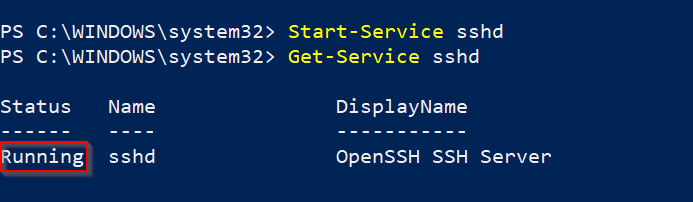
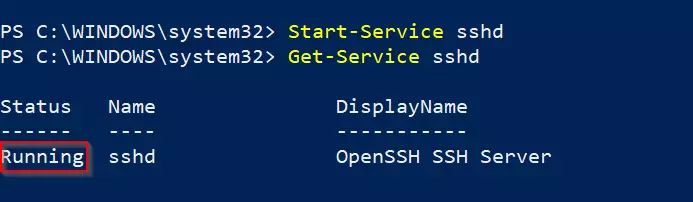
Start-Service sshdVoit tarkistaa, onko OpenSSH-palvelu käynnissä:
Get-Service sshdKäynnissä -tila osoittaa, että sshd toimii oikein.
Vaihe 3: Käynnistä SSH-palvelin automaattisesti
Voit ottaa OpenSSH-palvelun käyttöön aina, kun Windows käynnistetään uudelleen, kirjoittamalla seuraavan komennon:
Set-Service -Name sshd -StartupType 'Automatic'Vaihe 4: Muokkaa palomuuria
Jos Windowsin palomuuri on käytössä, sinun on lisättävä sääntö, joka sallii SSH-liikenteen portissa 22 (SSH:n oletusportti).
New-NetFirewallRule -Name 'OpenSSH-Server' -DisplayName 'OpenSSH Server' -Enabled True -Direction Inbound -Protocol TCP -Action Allow -LocalPort 22Vaihe 5: Muodosta SSH-yhteys
Voit nyt kirjautua SSH-palvelimeesi toiselta laitteelta. Avaa tätä varten PowerShell asiakastietokoneellasi ja kirjoita SSH-komento käyttäjätunnuksen ja palvelimen osoitteen kanssa.
ssh username@servernameKorvaa ”username” omalla SSH-käyttäjätunnuksellasi ja ”servername” etäpalvelimen IP-osoitteella tai isäntänimellä. Kun suoritat komennon, sinua pyydetään antamaan SSH-salasanasi, ellet käytä tunnistautumiseen SSH-avainta.


Vaihe 6: Työskentele SSH-istunnossa
Kun olet muodostanut SSH-yhteyden, voit suorittaa komentoja etäpalvelimella aivan kuin olisit fyysisesti kirjautunut palvelimelle. Voit lopettaa SSH-istunnon ja palata paikalliseen PowerShelliin käyttämällä exit.
PowerShellissä on useita SSH-komentoja. Komento pwd tarkoittaa ”print working directory” ja näyttää nykyisen työkansion, esimerkiksi:


Tässä on luettelo komennoista, joita voit käyttää PowerShell SSH:ssa:
ls/dir: Näyttää hakemiston sisällöncd: Vaihda hakemistoa etäpalvelimellatouch/New-Item: Luo uuden tiedostonrm/Remove-Item: Poistaa tiedostoja tai hakemistojamv/Move-Item: Siirtää tai nimeää tiedostoja ja hakemistoja uudelleenuseradd: Lisää uuden käyttäjänscp: Siirtää tiedostoja asiakkaan ja palvelimen välillä
Lisää komentoja löydät PowerShell-komentojen yleiskatsauksestamme.