Mitä tehdä, kun Ubuntu ei käynnisty

Ubuntun kaltaiset Linux-pohjaiset käyttöjärjestelmät vaativat perinteisesti enemmän teknistä osaamista kuin muut käyttöjärjestelmät. Vaikka käyttöjärjestelmät ovat viime vuosina muuttuneet huomattavasti käyttäjäystävällisemmiksi, saatat silti joutua korjaamaan vakavia virheitä itse. Tässä on muutamia ratkaisuja tilanteeseen, jossa Ubuntu ei käynnisty.
Johtuuko ongelma laitteistosta vai ohjelmistosta?
Kuten monet muutkin järjestelmään liittyvät prosessit, käynnistysongelma voi johtua puuttuvasta tai haitallisesta ohjelmistosta tai vaurioituneesta laitteistosta. Jotta voit tunnistaa ja korjata järjestelmässäsi olevan ongelman, sinun on ensin selvitettävä, johtuuko se ohjelmistosta vai laitteistosta. Ellei laitteistoa ole äskettäin vaihdettu, käynnistysongelma johtuu kuitenkin yleensä ohjelmistovirheestä. Siksi on yleensä järkevää kokeilla ensin kaikki ohjelmistopohjaiset ratkaisut ennen kuin tarkastellaan laitteistoa.
Jos olet kokeillut alla lueteltuja ohjelmistoratkaisuja eikä Ubuntu vieläkään käynnisty, on täysin mahdollista, että laitteistossasi on vika. Usein vika johtuu joko kiintolevystä tai RAM-muistista. Voit tarkistaa RAM-muistin ja kiintolevyn MemTest86-työkalulla sekä Ubuntun sisäänrakennetulla levynhallintatyökalulla (GNOME Disks). Molempien kohdalla sinun on luotava käynnistysväline joko MemTest86:n tai Ubuntun työpöytätyökalun avulla. Lue lisää laitteistoon liittyvistä ongelmista ja mahdollisista ratkaisuista artikkelistamme, jossa käsitellään syitä siihen, miksi kannettava tietokoneesi ei käynnisty.
Ubuntu ei ole ainoa käyttöjärjestelmä, jossa voi ilmetä vakavia virheitä. Tässä on ohjeita siihen, mitä voit tehdä, jos Windows ei käynnisty.
Käynnistä palautustilassa
Jos olet jo kokeillut käynnistää ja sammuttaa tietokoneesi, seuraavaksi kannattaa yrittää käynnistää järjestelmä palautustilassa. Palautustilassa järjestelmä käynnistyy vain niillä prosesseilla, jotka ovat ehdottoman välttämättömiä sen toiminnalle. Voit tehdä tämän GRUB-käynnistyslataimen avulla. Käynnistyslataaja on pieni ohjelma, joka lataa käyttöjärjestelmän käynnistysvälineeltä muistiin. Käynnistä GRUB käynnistämällä tietokone uudelleen ja painamalla [Shift]-näppäintä käynnistysprosessin aikana.
Jos tietokoneessasi on vanhempi emolevy, saatat joutua käyttämään PS/2-näppäimistöä edellä mainitussa vaiheessa, sillä joissakin vanhemmissa malleissa USB-näppäimistöjä tunnistetaan vasta käynnistyksen jälkeen. Kokeile kuitenkin ensin tavallista näppäimistöäsi.
Sinun pitäisi saada seuraava viesti:
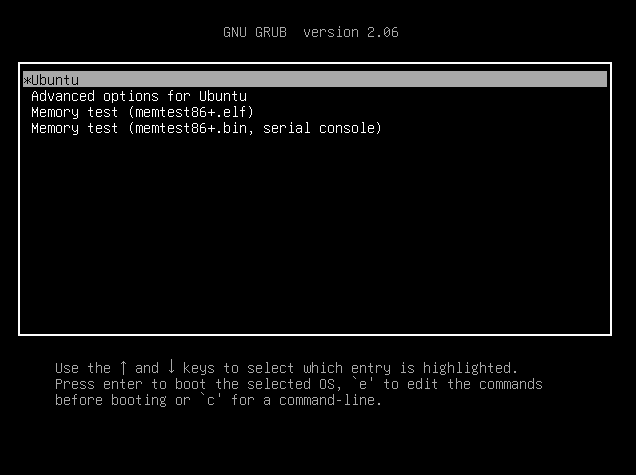
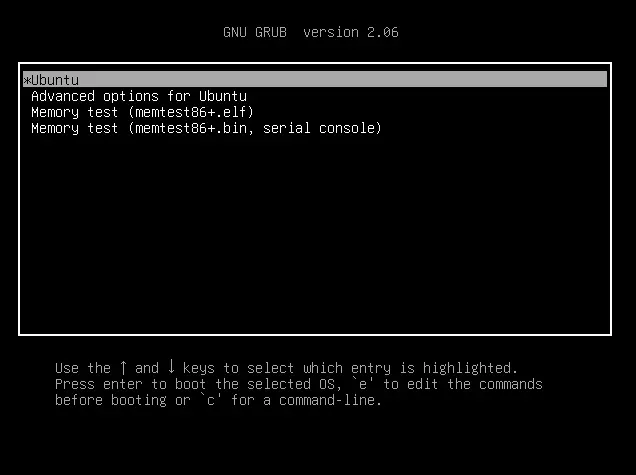
Siirry nuolinäppäimillä Ubuntun lisäasetuksiin ja valitse sitten sen Linux-ytimen palautustila, jonka haluat käynnistää. Jos et tiedä, mitä ydintä haluat käyttää, valitse järjestelmääsi asennettu nykyinen ydin (jolla on suurin versionumero). Jos ongelma kuitenkin liittyy juuri siihen Linux-ytimeen, jota käytät aina käynnistysvaiheessa, kannattaa kokeilla myös vanhempaa versiota, jos sellainen on asennettuna.
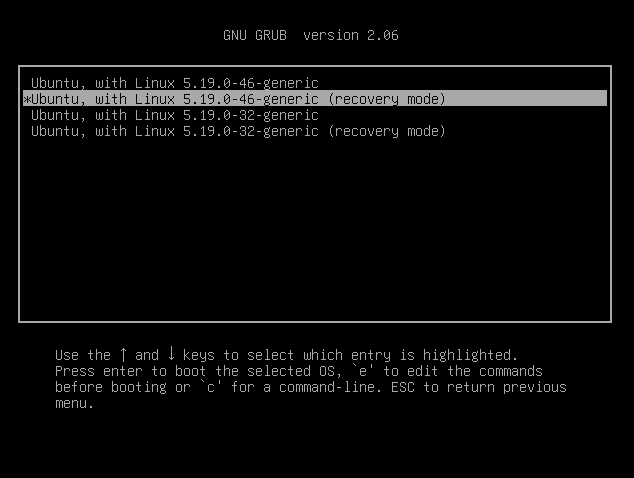
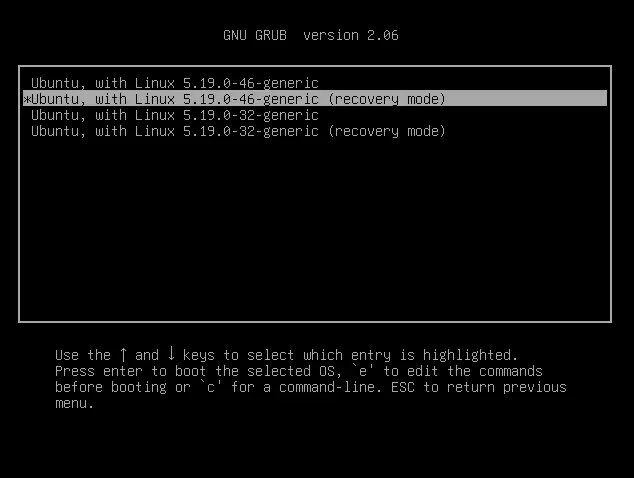
Nyt ruudulle pitäisi ilmestyä ilmoitus, jossa luetellaan joitakin palautusvaihtoehtoja ja niiden toimintaperiaatteita. Alla olevasta taulukosta näet, mikä vaihtoehto sopii mihinkin tilanteeseen. Vaikka ”resume”, ”grub” ja ”network” -vaihtoehdot eivät todennäköisesti liity ongelmaasi.
| Vaihtoehto | Skenaario |
|---|---|
| Jatka | Et halua käynnistää tietokonetta palautustilassa |
| puhdista | Jos Ubuntu ei käynnisty, koska kiintolevy on täynnä, tämä vaihtoehto yrittää vapauttaa tilaa |
| dpkg | Jos järjestelmäsi ei käynnisty viallisen paketin tai ohjelman takia |
| fsck | Jos tietokoneesi ei käynnisty vioittuneen tai muuten vahingoittuneen tiedoston takia |
| grub | Päivitä GRUB |
| verkko | Käynnistä palautustilassa sammuttamatta verkkoa |
| root | Jos haluat korjata ongelman manuaalisesti root-komentotulkissa; Huomio: Valitse tämä vaihtoehto vain, jos tiedät tarkalleen, mitä olet tekemässä! |
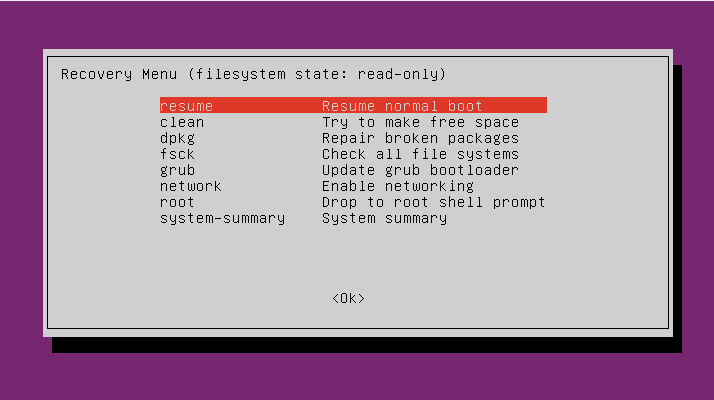
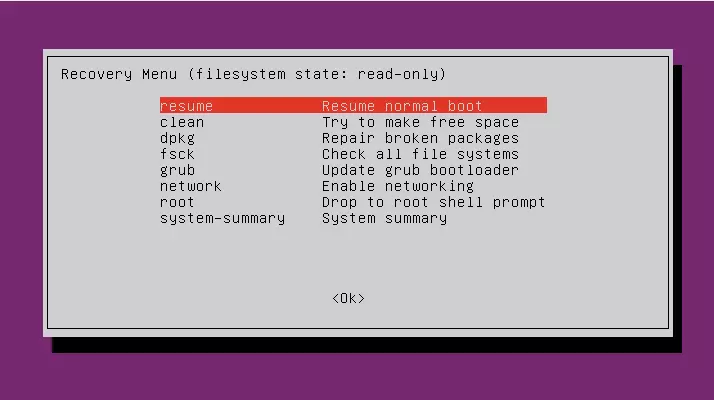
Jos onnistut käynnistämään järjestelmän jollakin edellä mainituista vaihtoehdoista, tiedät, mikä ongelma oli. Sen jälkeen voit ryhtyä toimenpiteisiin järjestelmän käynnistämiseksi normaalitilassa.
Entä jos GRUB ei toimi?
Jos GRUB-käynnistyslataaja ei toimi, se on saattanut vioittua esimerkiksi Windowsin kanssa käytetyn kaksoiskäynnistysasetuksen vuoksi. Tällöin GRUB on korjattava. Onneksi se ei ole kovin monimutkaista. Toimi seuraavasti:
Vaihe 1: Luo asennuslevy ja käynnistä tietokone Ubuntussa
GRUB:n korjaamiseksi sinun on luotava Ubuntu-asennusväline, kuten luultavasti teitkin, kun asensit Ubuntun alun perin. Yleisin tapa tehdä tämä on käyttää USB-muistitikkua. Kun olet luonut käynnistysvälineen, liitä se tietokoneeseen ja käynnistä tietokone siitä. Tätä varten saattaa olla tarpeen muuttaa käynnistysjärjestystä BIOS-asetuksissa. Varmista, ettet asenna Ubuntu:ta uudelleen, vaan että käytät USB-muistitikulla olevaa käyttöjärjestelmää. Useimmiten tämä voidaan tehdä ”Kokeile Ubuntu” -painikkeella.
Vaihe 2: Korjaa GRUB
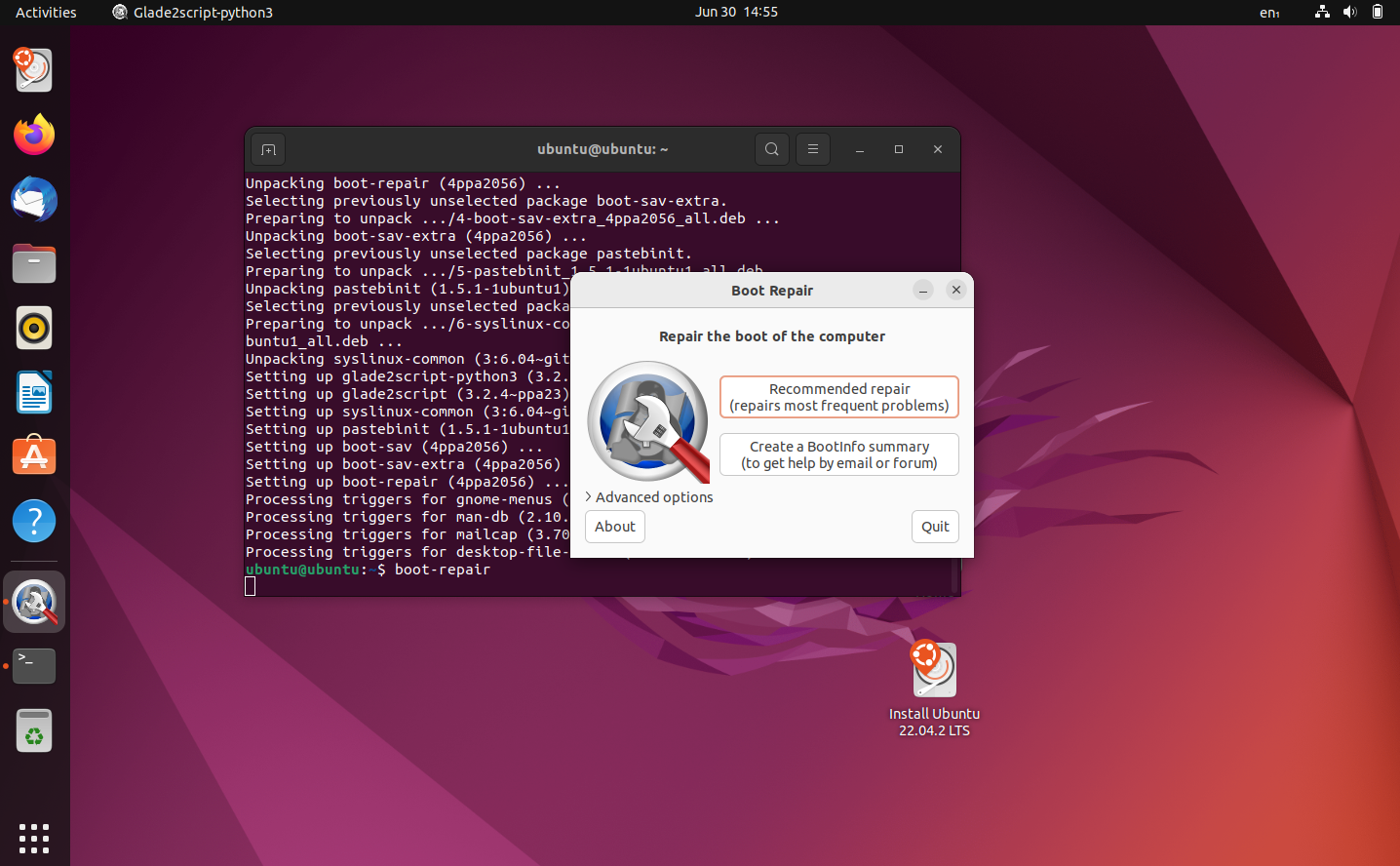
GRUB:n korjaamiseen käytämme Canonicalin Boot Repair -työkalua. Avaa Ubuntun komentorivi ja kirjoita seuraavat komennot:
sudo apt-add-repository ppa:yannubuntu/boot-repair
sudo apt-get update
sudo apt-get install -y boot-repair
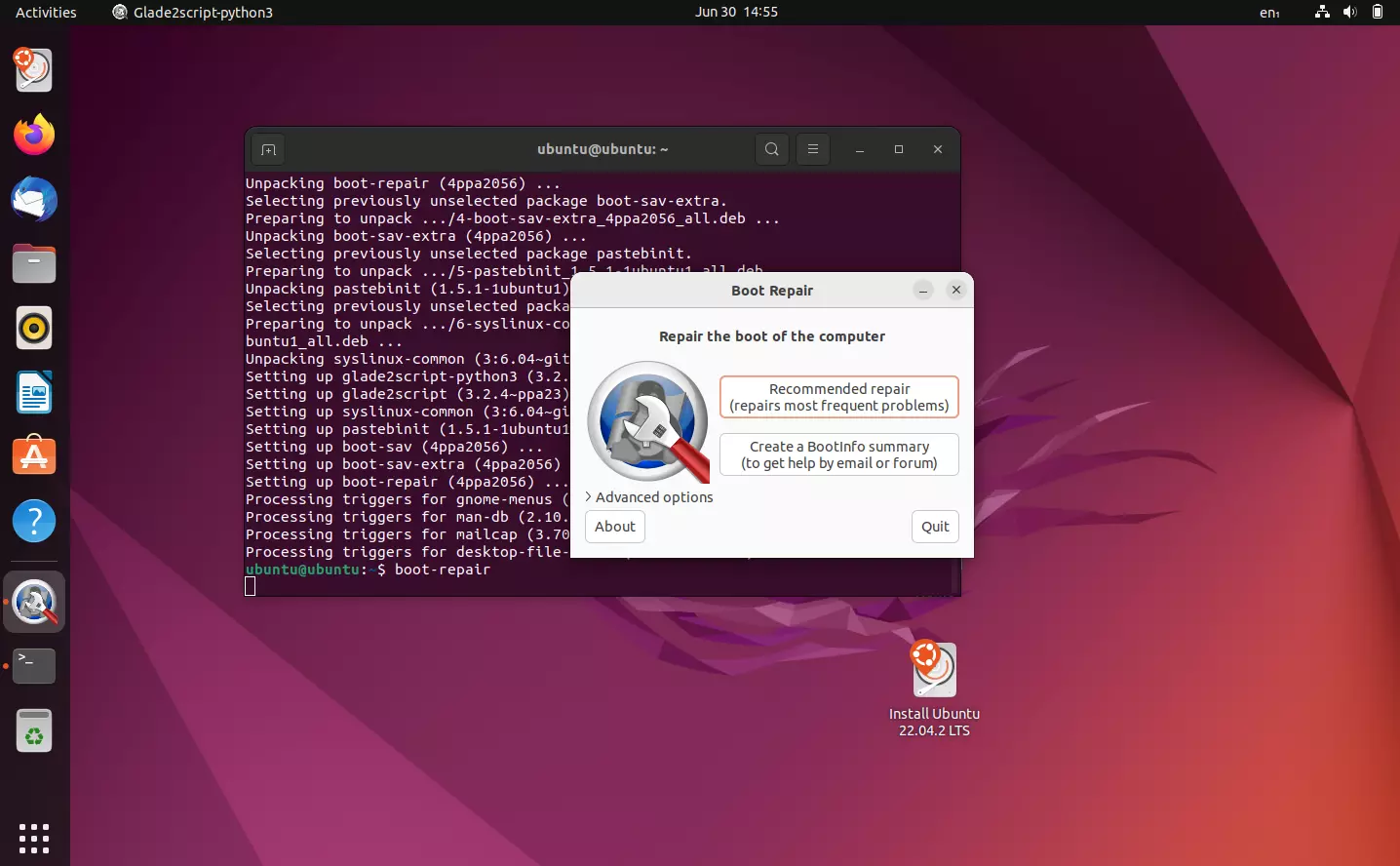
boot-repairValitse Suositeltu korjaus -vaihtoehto ja noudata ohjeita. Boot Repair asentaa GRUBin uudelleen puolestasi. Sen jälkeen voit yrittää käynnistää järjestelmän uudelleen.
Asenna Ubuntu uudelleen
Jos olet kokeillut palautusvaihtoehtoja eikä Ubuntu vieläkään käynnisty, käyttöjärjestelmän uudelleenasennus saattaa olla ratkaisu. Ubuntun uudelleenasennus kuulostaa varsin radikaalilta toimenpiteeltä, mutta voit tehdä sen menettämättä ohjelmia ja tiedostoja. Tarvitset vain käynnistettävän Ubuntu Live -levyn. Tähän sopii parhaiten USB-muistitikku. Jotta USB-muistitikusta tulisi käynnistettävä, tarvitset Ubuntu ISO -tiedoston, jonka voit ladata Ubuntun verkkosivuilta, sekä ohjelman, jolla voit kirjoittaa ISO-tiedoston muistitikulle, kuten balenaEtcher.
Kun olet luonut käynnistyslevyn, liitä se tietokoneeseen ja käynnistä tietokone siitä. Asennusohjelman pitäisi tunnistaa, että kiintolevylläsi on jo Ubuntu-asennus, ja tarjota mahdollisuus siirtää tiedostosi ja ohjelmasi.
Koska Linux-pohjaiset käyttöjärjestelmät ja Windows eroavat toisistaan huomattavasti, monien virheiden korjaaminen tapahtuu hyvin eri tavoin. Näin toimit, jos Windows 11 ei käynnisty.