Mitä tehdä, jos Windows 11 ei käynnisty?

Jos tietokoneesi tai kannettava tietokoneesi ei käynnisty kunnolla, syynä on usein käyttöjärjestelmä (Windows). Olipa kyseessä sitten virheellinen käynnistysprosessi, vioittuneet ohjaimet tai päivitysongelmat, tässä on ohjeita siihen, mitä voit tehdä, jos Windows 11 ei käynnisty.
Johtuuko vika ohjelmistosta vai laitteistosta?
Jos tietokoneen tai kannettavan uudelleenkäynnistäminen ei auta, akku on ladattu eikä virtalähde ole viallinen, et ehkä tiedä, mitä tehdä seuraavaksi. On kuitenkin olemassa merkkejä siitä, mikä voi olla vialla. Esimerkiksi kotelon sisältä kuuluva naksahteleva ääni tai palaneen haju ovat selkeitä merkkejä laitteistovioista, kuten viallisesta kiintolevystä tai tukkeutuneista tuulettimista. Myös uuden ohjaimen asentaminen voi aiheuttaa virheen. Opas siitä, mitä tehdä, jos tietokoneesi tai kannettava tietokoneesi ei käynnisty, voi auttaa sinua muiden laitteistovirheiden kanssa.
Ohjelmisto-ongelmat, jotka johtuvat yleensä päivityksistä, uusien ohjelmien asennuksista tai asetusten muutoksista, voidaan usein ratkaista vain perusteellisemmalla analyysillä. Myös uudet BIOS-asetukset voivat sekoittaa järjestelmän toiminnan. Tietokone käynnistää käyttöjärjestelmän BIOS:n – tai tarkemmin sanottuna UEFI:n – kautta, joten herkän muutoksen jälkeen koko järjestelmän toiminta voi pysähtyä.
Usein virheellinen käynnistysjärjestys tai tuttu Windowsin sininen ruutu johtuvat käyttöjärjestelmän virheestä. Esimerkiksi merkki siitä, että käynnistysprosessi ei toimi oikein, on käynnistysääni, vaikka näyttö pysyy mustana.
Windows 11 ei käynnisty? Kokeile palautustilaa
Windows 11:ssä käynnistysongelmia esiintyy usein järjestelmän päivityksen jälkeen. Myös virukset, järjestelmävirheet tai vialliset ohjelmistot voivat kuitenkin estää käyttöjärjestelmän sujuvan toiminnan.
Hyvä uutinen on, että useimmat virheet voidaan korjata helposti Windowsin omilla vianmääritystyökaluilla. Käynnistä tätä varten Windows niin sanotussa palautusympäristössä eli Windows RE:ssä. Kyseessä on eräänlainen vikasietotila, josta löydät useita hyödyllisiä palautustoimintoja.
Yleensä Windows 11 tunnistaa ongelman automaattisesti ja avaa palautusympäristön käynnistyessään uudelleen. Jos näin ei tapahdu ja käynnistysprosessi jumittuu tietyssä vaiheessa, yritä uudelleen, kunnes näet seuraavan näytön:
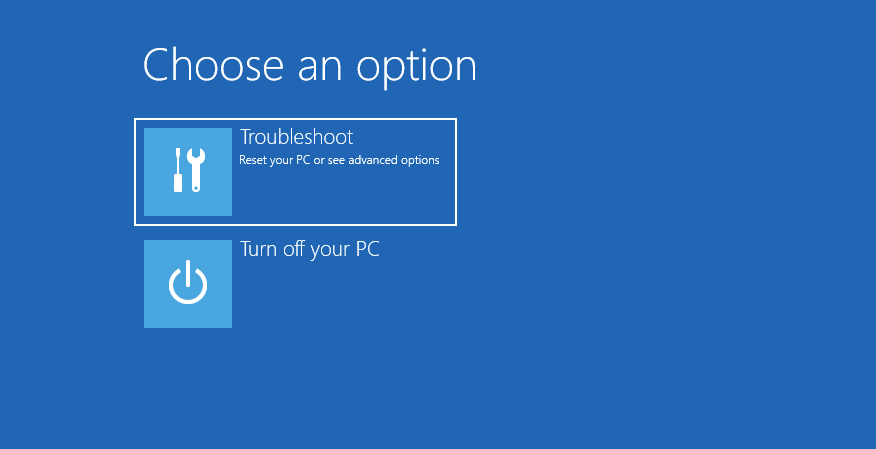
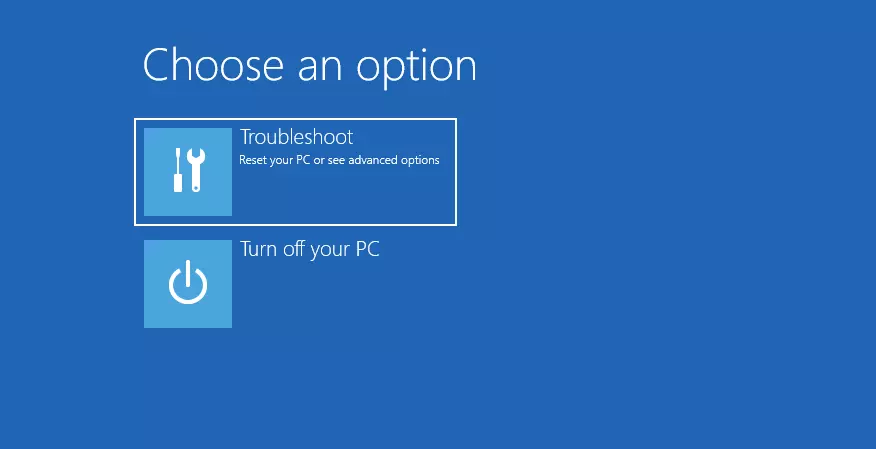
Valitse palautusympäristössä ”Vianmääritys” > ”Lisäasetukset” > ”Käynnistyskorjaus”. Tämä käynnistää automaattisen vianmäärityksen ja yrittää korjata käynnistysongelman.
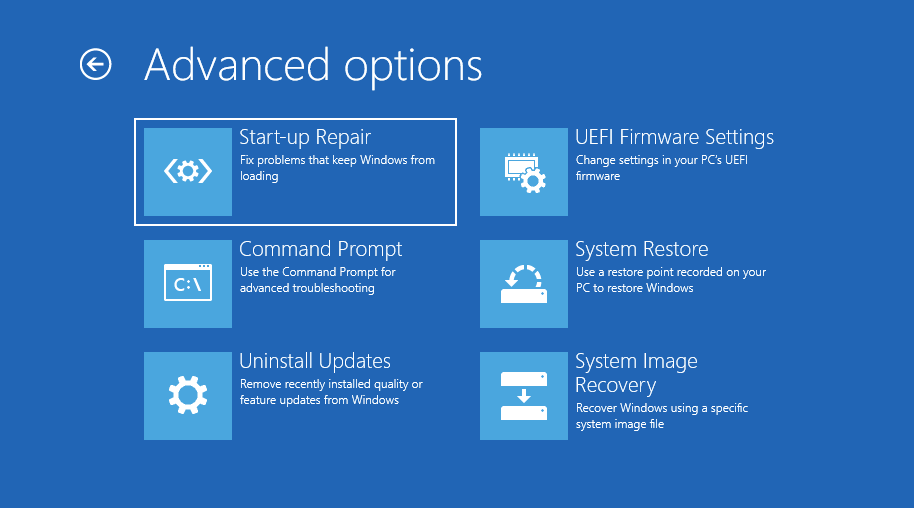
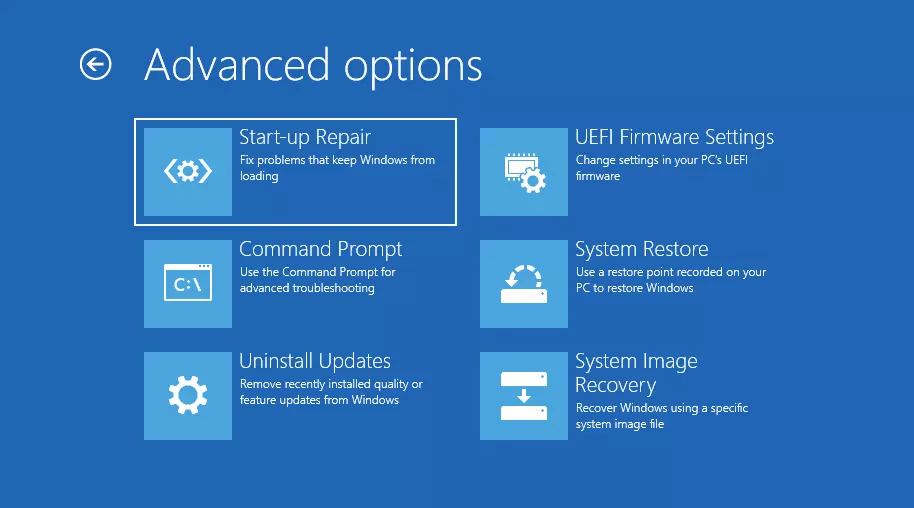
Toinen mahdollinen virhe on, että Windows jää jumiin käynnistyssilmukkaan mustalla näytöllä. Tämä voi tapahtua esimerkiksi silloin, kun Käynnistyskorjaus-toiminto ei toimi.
Korjaa ongelma valitsemalla ”Vianmääritys” > ”Lisäasetukset” > ”Järjestelmän palautus”. Tätä varten tarvitset niin sanotun palautuspisteen, eli aikaisemman tallennuksen, johon käyttöjärjestelmä voi palata (yleensä järjestelmä luo näitä automaattisesti tietyin väliajoin). Palautus ei vaikuta henkilökohtaisiin tietoihisi, mutta ajurit, päivitykset ja jopa palautuspisteen jälkeen asennetut sovellukset poistetaan. Tämän korjauksen avulla Windows voi palauttaa normaalin työympäristön.
Siirry Järjestelmän palautus -valikosta Seuraava-painikkeeseen ja valitse seuraavassa ikkunassa viimeisin luotu palautuspiste. Napsauta uudelleen Seuraava-painiketta ja vahvista valinta. Windows palauttaa nyt vanhan tallennuksen käynnistämällä palautusprosessin.
Lue lisää Windows 11:n käynnistämisestä vikasietotilassa artikkelistamme.
Manuaalinen vianmääritys Windows 11:ssä
Joskus Windows käynnistyy normaalisti, mutta näyttää virheilmoituksia käynnistyksen aikana ja järjestelmän ollessa käynnissä. Tällöin voit yrittää korjata ongelman manuaalisesti. Voit tehdä tämän siirtymällä kohtaan ”Asetukset” tai käyttämällä pikanäppäintä [Windows] + [i].
Napsauta asetuksissa kohtaa ”Järjestelmä” ja sitten ”Palautus”. Valitse sitten ”Lisäasetukset” ja vahvista valinta. Käyttöjärjestelmä käynnistyy nyt uudelleen.
Käskyt käynnistysongelmien ratkaisemiseksi
Windows 11:n asetusten kokeilun lisäksi on olemassa joitakin komentoja, jotka käynnistävät automaattisesti tiettyjä käynnistysrutiineja Windowsissa. Tästä voi olla hyötyä, jos tietokone ei käynnisty kunnolla ja lataa jatkuvasti palautusympäristöä.
Kokeile tätä varten ensin tavallista reittiä valitsemalla ”Vianmääritys” > ”Lisäasetukset” ja valitsemalla valikkokohdan ”Komentokehote”. Näin avautuu ikkuna, johon voit kirjoittaa komentoja suoraan.
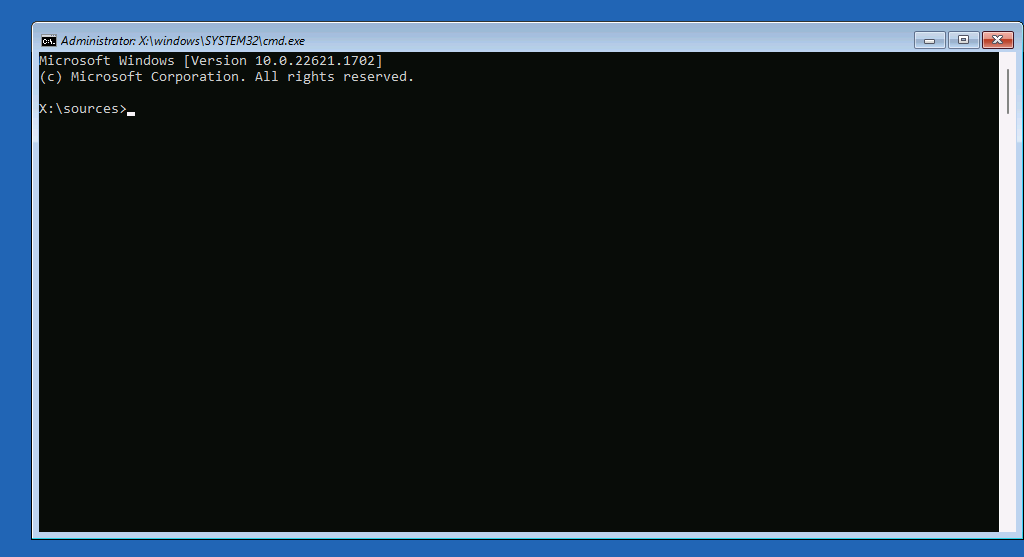
Tässä tapauksessa, jos niin kutsuttu Master Boot Record (MBR) on vioittunut, tietokoneesi ei käynnisty. Seuraavat komennot käynnistävät korjausprosessin, jolla MBR palautetaan.
bootrec /fixmbr
bootrec /fixboot
bootrec /rebuildcbdToisinaan Windows 11 ei käynnisty vioittuneiden järjestelmätiedostojen vuoksi. Tällöin on suositeltavaa suorittaa Järjestelmätiedostojen tarkistus -työkalu järjestelmän tarkistamiseksi ja vikojen korjaamiseksi. Avaa tätä varten CMD-ikkuna, kirjoita komento sfc /scannow ja paina Enter-näppäintä. Tämä korjaa ja korvaa vioittuneet järjestelmätiedostot.
Poista päivitykset
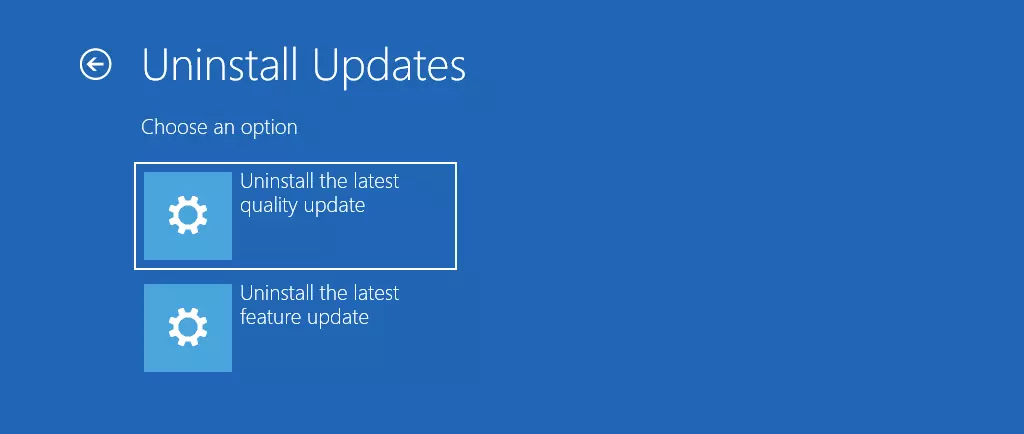
Windows-päivitykset aiheuttavat usein ongelmia käynnistyksen yhteydessä. Viimeisimmän päivityksen poistaminen on kuitenkin helppoa. Toiminto löytyy kohdasta ”Vianmääritys” > ”Lisäasetukset” > ”Poista päivitykset”. Voit valita, poistatko viimeisimmän laatu- vai ominaisuuspäivityksen.

Lopullinen ratkaisu on Windows 11:n palauttaminen tai uudelleenasentaminen
Jos mikään tähän mennessä kuvatuista menetelmistä ei auta ja ongelmat jatkuvat käynnistyksen yhteydessä, useimmissa tapauksissa ainoa ratkaisu on palauttaa Windows tai asentaa se kokonaan uudelleen.
Voit kokeilla tätä vaihtoehtoa palaamalla palautusympäristöön. Sieltä löydät valikkokohdan ”Nollaa tämä tietokone” kohdasta ”Vianmääritys”. Palautuspisteen tavoin nollaus palauttaa tietokoneen aikaisempaan tilaan.
Jos tilanne ei näytä paranevan, joudut valitettavasti yrittämään järjestelmän uudelleenasennusta. Siksi on aina suositeltavaa varmuuskopioida tiedostot säännöllisin väliajoin. Ulkoiset kiintolevyt tai pilvipalvelut sopivat tähän erinomaisesti, sillä muuten saatat menettää kaikki tietosi uudelleenasennuksen yhteydessä.
Yksityiskohtaiset ohjeet löydät artikkelistamme”Windows 11:n palauttaminen”.
Onko sinulla ongelmia muiden käyttöjärjestelmien kanssa? Digitaalisen oppaamme seuraavat artikkelit voivat olla avuksi: