Kuinka puhdistaa WinSxS-kansio Windows 10:ssä

Windows 10:ssä voit säästää levytilaa puhdistamalla tai pienentämällä WinSxS-kansiota. Voit puhdistaa kansion DISM-työkalun ja Levyn puhdistus -toiminnon avulla.
Älä missään nimessä poista WinSxS-kansiota! Kansio sisältää tärkeitä järjestelmätiedostoja ja pikakuvakkeita Windows-päivityksiin. Jos poistat sen, Windows 10 ei välttämättä enää käynnisty tai päivitty kunnolla.
Kuinka puhdistaa WinSxS-kansiota Windows 10:ssä DISM-työkalulla
Kansion puhdistamisessa on syytä olla varovainen. Tätä ei pidä tehdä manuaalisesti. Sen sijaan voit käyttää Windows 10:n DISM-työkalua (Deployment Image Servicing and Management). Seuraavissa ohjeissa kerrotaan, miten työkalua käytetään WinSxS-kansion puhdistamiseen Windows 10:ssä.
Vaihe 1: Avaa komentokehote järjestelmänvalvojana
DISM-työkalun käyttämiseksi sinun on avattava komentokehote. Kun avaat komentokehotteen, sinun on avattava se järjestelmänvalvojana. Jos sinulla ei ole järjestelmänvalvojan oikeuksia, et voi puhdistaa WinSxS-kansiota.
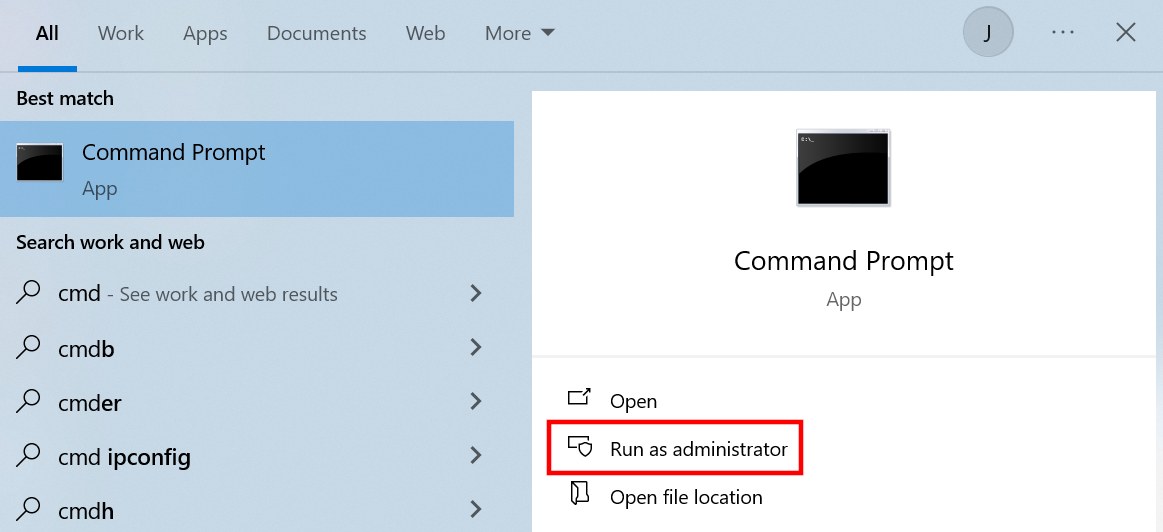
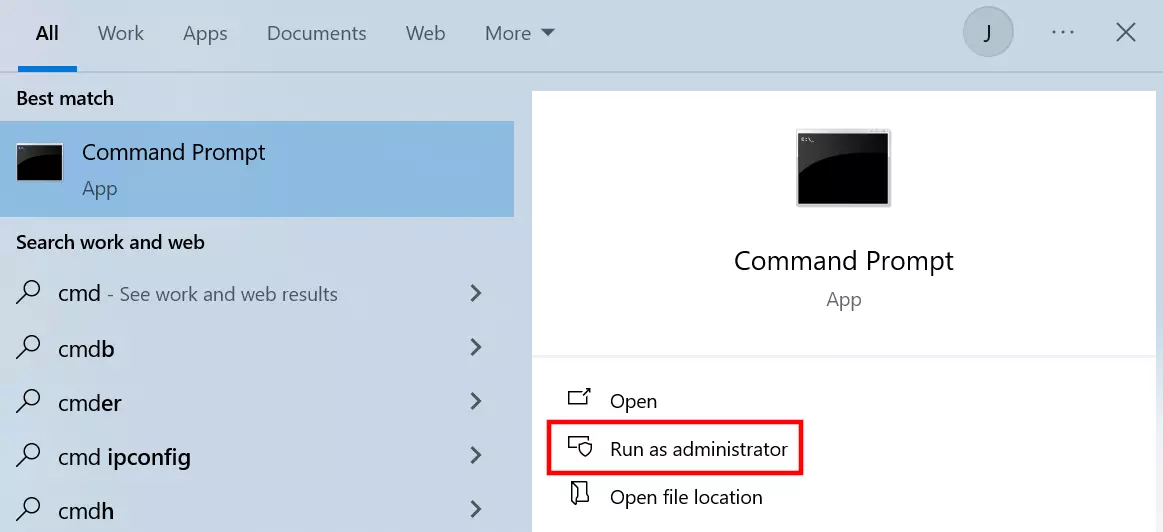
Voit avata komentokehotteen Windows 10:n hakutoiminnolla. Kirjoita hakupalkkiin ”CMD” ja napsauta sitten Suorita järjestelmänvalvojana.
Vaihe 2: Käynnistä WinSxS-analyysi
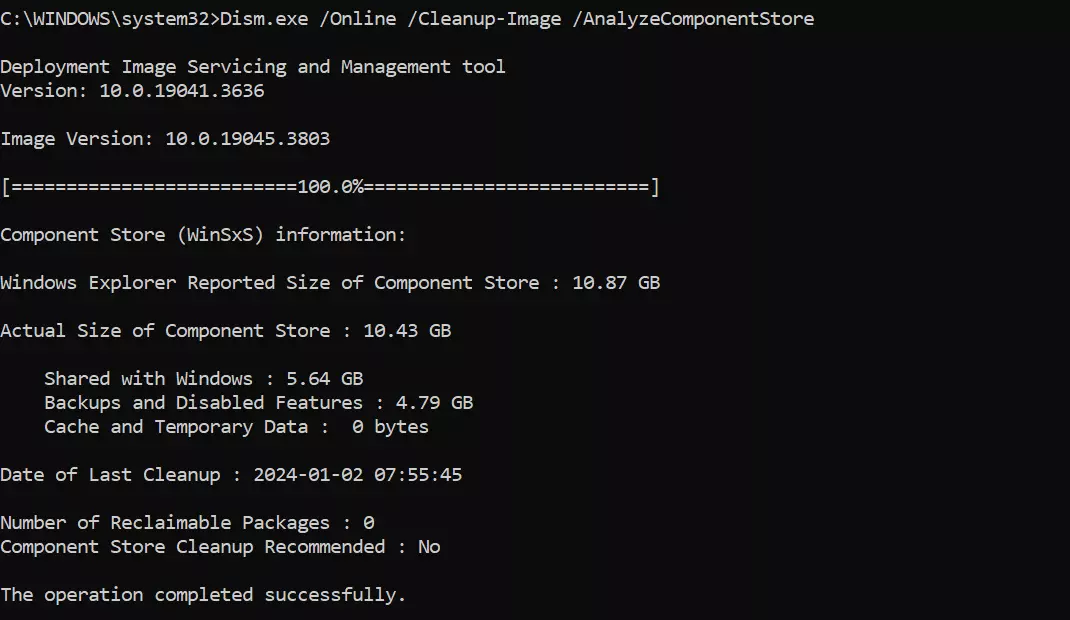
Kun olet avannut Windows 10:n komentokehotteen järjestelmänvalvojan oikeuksilla, tarkista WinSxS-kansio. Näin saat selville paitsi komponenttimuistin nykyisen koon, myös sen, milloin WinSxS-kansio on puhdistettu viimeksi ja suositellaanko puhdistusta.
Suorita seuraavat komennot, jotta DISM voi analysoida järjestelmäkansion:
Dism.exe /Online /Cleanup-Image /AnalyzeComponentStore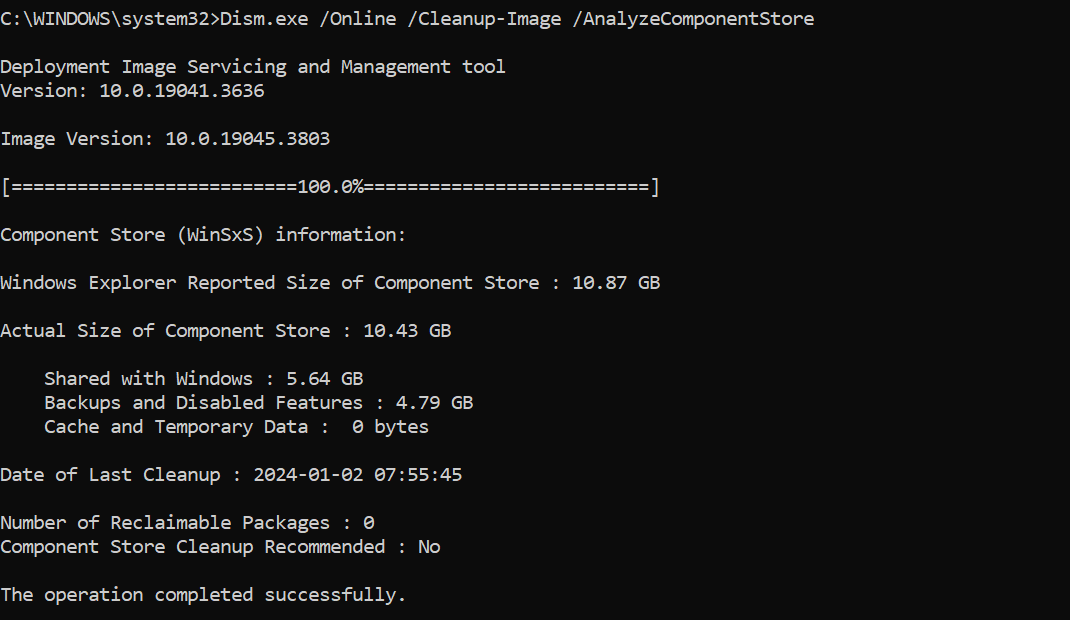
Vaihe 3: Puhdista WinSxS
Puhdistaaksesi WinSxS-kansion Windows 10:ssä, suorita seuraava CMD-komento:
Dism.exe /Online /Cleanup-Image /spsupersededKomponenttimuistissa olevat vanhentuneet tai tarpeettomat tiedostot poistetaan WinSxS-kansiosta. Jos järjestelmäsi toimii vakaasti ja olet varma, ettet enää tarvitse vanhempia järjestelmäversioita, voit myös poistaa kaikki WinSxS-kansiossa olevat Windows-päivitykset:
Dism.exe /online /Cleanup-Image /StartComponentCleanupKuinka pienentää WinSxS-kansion kokoa Windows 10:n levyn puhdistustoiminnolla
Jos WinSxS-komponentin muistin puhdistaminen komentokehotteella tuntuu liian työläältä tai riskialttiilta, Levyn puhdistus on erinomainen vaihtoehto. Tätä Windows-työkalua voidaan käyttää tutussa käyttöliittymässä WinSxS-kansion koon pienentämiseen Windows 10:ssä.
Vaihe 1: Avaa Levyn puhdistus
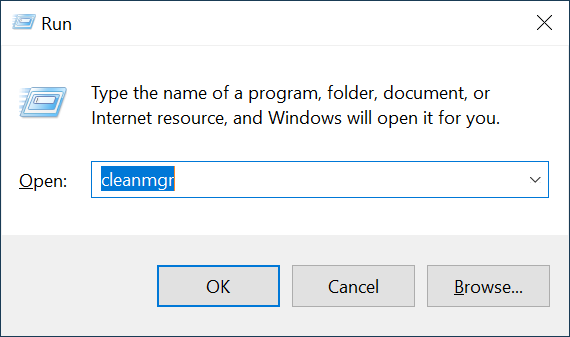
Helpoin tapa käynnistää Windows 10:n levyn puhdistus on käyttää Suorita-valintaikkunaa. Voit avata sen näppäinyhdistelmällä [Windows] + [R]. Kirjoita sitten syöttökenttään ”cleanmgr” ja napsauta OK.
Jos tallennat tiedostosi eri paikkoihin, sinulta kysytään, minkä aseman haluat puhdistaa, ennen kuin levyn puhdistus alkaa.
Vaihe 2: Suorita järjestelmätarkistus
Levyn puhdistus näyttää väliaikaiset ja tarpeettomat tiedostot, jotka voidaan poistaa järjestelmästä. Jotta voit pienentää WinSxS-kansion kokoa Windows 10:ssä, sinun on kuitenkin päästävä käsiksi järjestelmätiedostoihin. Napsauta ”Puhdista järjestelmätiedostot” aloittaaksesi näiden arkaluontoisten tiedostojen tarkistuksen (vaatii järjestelmänvalvojan oikeudet).
WinSxS-kansion koko vaikuttaa siihen, kuinka kauan järjestelmän tarkistus ja tiedostojen poisto kestävät.
Vaihe 3: Pienennä WinSxS-kansion kokoa
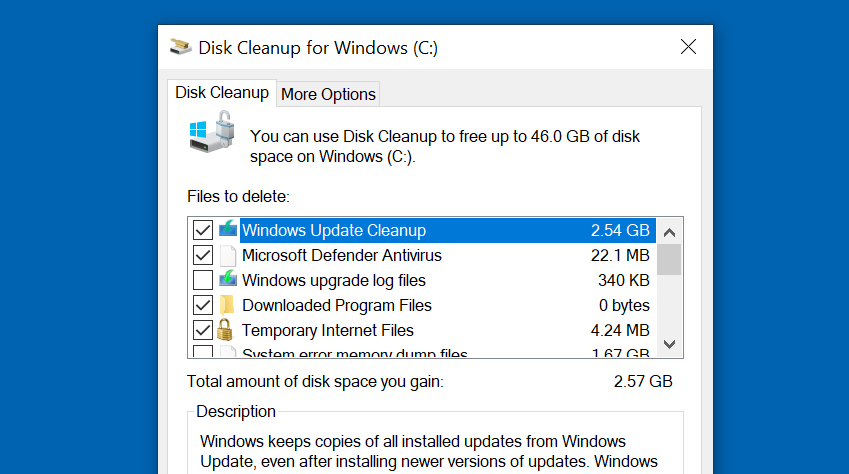
Kun Disk Cleanup on tarkistanut Windows 10:n, ohjelma näyttää, mitkä tiedostot voidaan poistaa. Voit valita erilaisia luokkia, kuten ladatut ohjelmatiedostot, Windowsin päivityslokitiedostot tai Windows Update -puhdistuksen. Valitsemiesi luokkien tiedot poistetaan, mikä pienentää WinSxS-kansion kokoa. Napsauta OK poistaaksesi valitut tiedostot järjestelmästä.
Lisätietoja WinSxS-kansion käytöstä ja puhdistamisesta eri Windows-versioissa – mukaan lukien Windows Server – löytyy artikkelistamme”WinSxS-kansion puhdistaminen”.