WinSxS-kansion puhdistaminen Windows Server 2012:ssa

Monet Windows Server 2012 -käyttäjät eivät ehkä tiedä, mihin WinSxS-kansiota käytetään, vaikka se voi viedä paljon tallennustilaa. On tärkeää tietää, että WinSxS-kansion sisältöä ei pidä poistaa suinkaan, sillä se voi heikentää järjestelmän toimintaa merkittävästi. Tässä artikkelissa näytämme, miten voit pienentää WinSxS-kansion kokoa vahingoittamatta järjestelmääsi.
WinSxS-kansion puhdistaminen vaihe vaiheelta
Voit puhdistaa WinSxS-kansion komentorivityökalulla dism.exe. Seuraavissa ohjeissa kerrotaan, miten toimit:
Vaihe 1
Jotta voit suorittaa dism.exe-tiedoston, tarvitset järjestelmänvalvojan oikeudet. Paina [Windows]-näppäintä ja kirjoita hakukenttään ”cmd” avataksesi Windowsin komentokehotteen. Napsauta sitten oikealla puolella olevaa ”Suorita järjestelmänvalvojana” -painiketta.
Vaihe 2
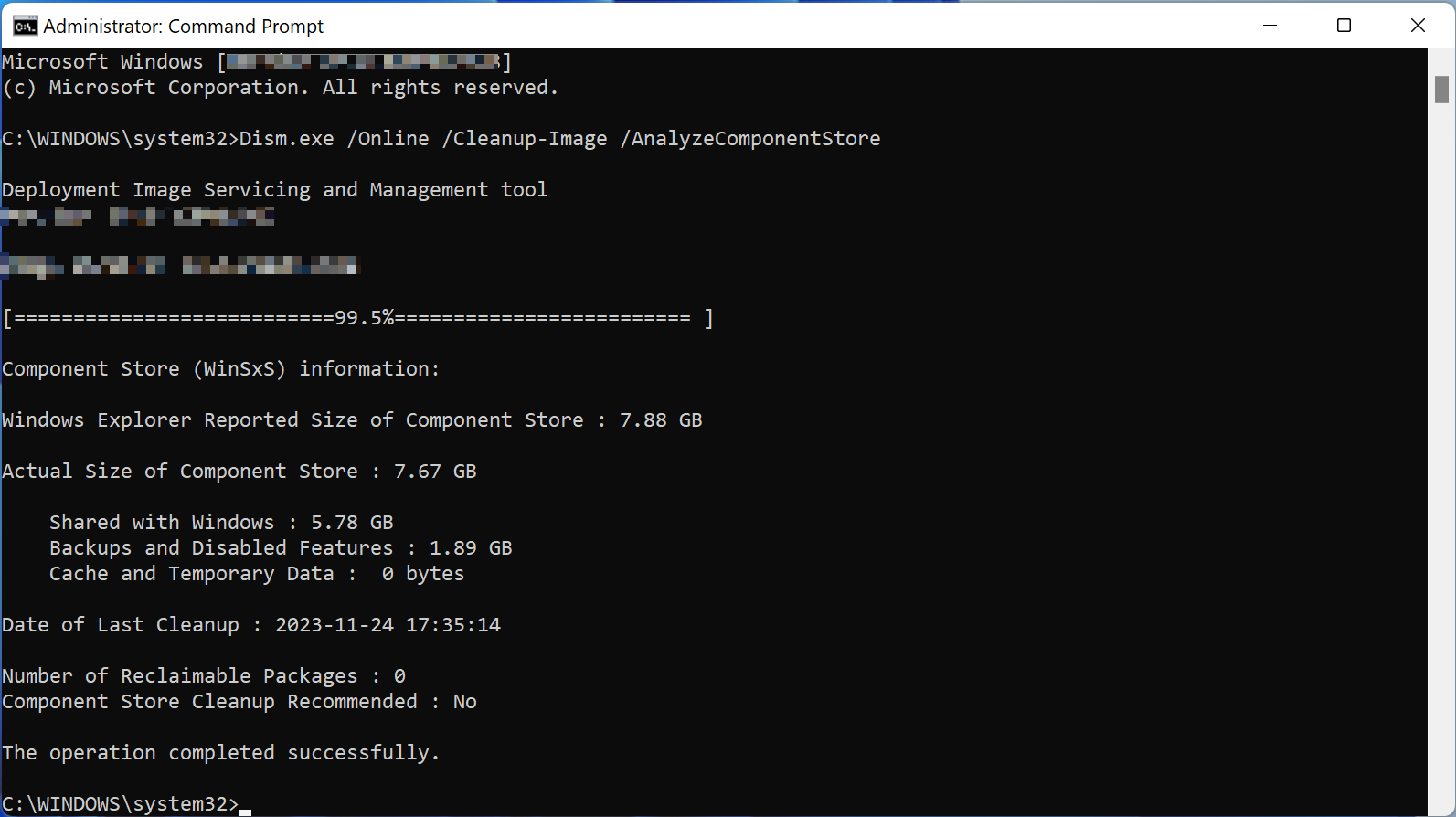
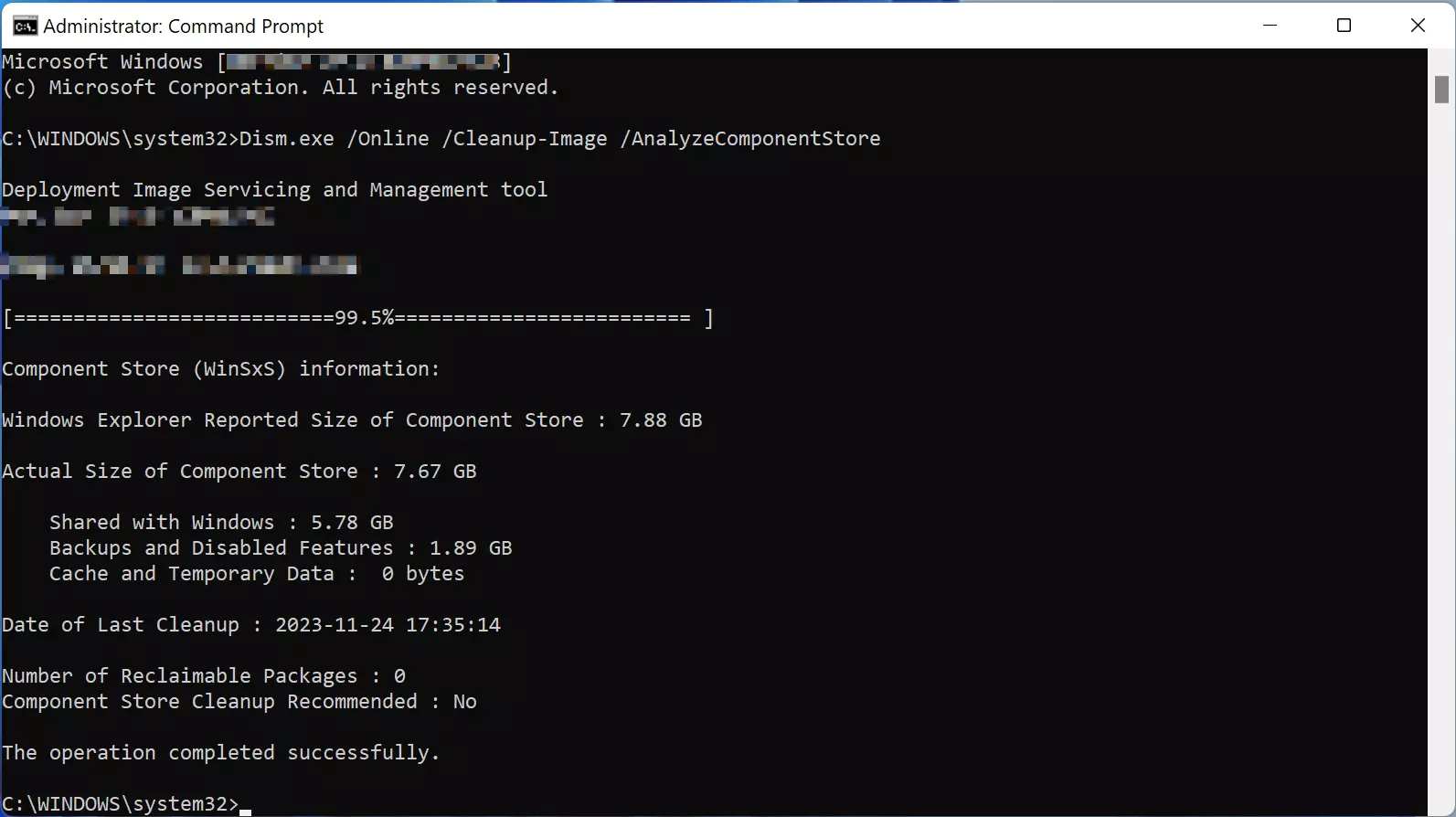
Käynnistä WinSxS-kansion analysointi komennolla Dism.exe /Online /Cleanup-Image /AnalyzeComponentStore selvittääksesi, kuinka paljon tallennustilaa on tosiasiassa käytössä. Käynnistä sitten puhdistusprosessi komennolla Dism.exe /Online /Cleanup-Image /spsuperseded.
Voit poistaa tallennetut Windows-päivitykset myös kirjoittamalla komennon Dism.exe /Online /Cleanup-Image /StartComponentCleanup. Tee tämä kuitenkin vain, jos järjestelmäsi toimii jo vakaasti, sillä tämän jälkeen ei ole enää mahdollista palata vanhempaan versioon!
WinSxS-kansio hoitaa tärkeitä tehtäviä myös Windowsin työpöytäversiossa ja voi viedä paljon levytilaa. WinSxS-kansion koon pienentämiseen tarvittavat vaiheet poikkeavat kuitenkin hieman palvelinversiosta. Näytämme sinulle, miten voit puhdistaa WinSxS-kansion Windows 10:ssä.
Kuinka pienentää WinSxS-kansion kokoa
Jos et halua puhdistaa WinSxS-kansiota, vaan vain pienentää sen kokoa, voit käyttää tavallista kiintolevyn puhdistustoimintoa. Käytä tähän cleanmgr-työkalua.
Vaihe 1
Paina [Windows]-näppäintä ja hae ohjelma nimellä cleanmgr. Vaihtoehtoisesti voit käynnistää sovelluksen ”Suorita”-valintaikkunasta, jonka avaat painamalla [Windows] + [R].
Vaihe 2
Valitse aseman valinnasta järjestelmäasema (C:). Jos tietokoneessasi on vain yksi asema, tämä vaihe ohitetaan.
Vaihe 3
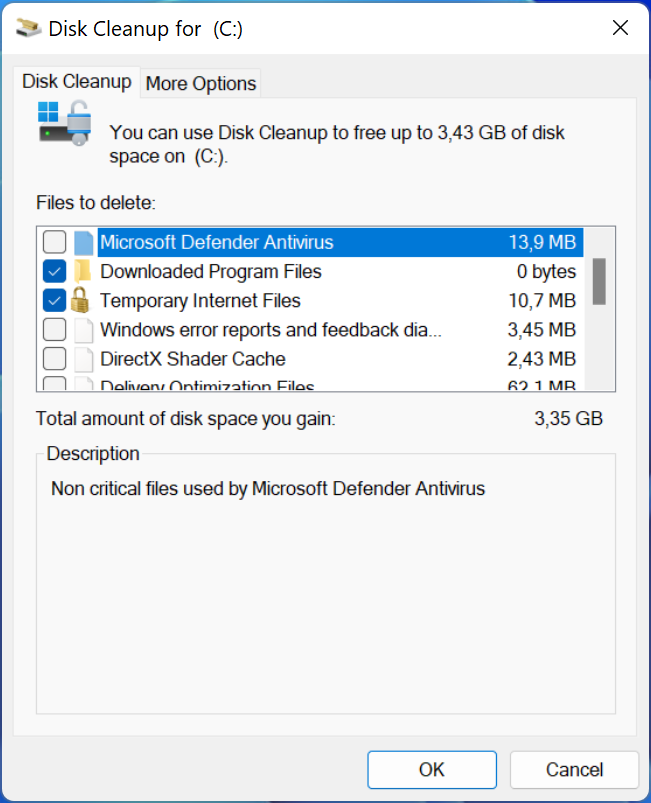
Napsauta seuraavassa ikkunassa ”Puhdista järjestelmätiedostot” ja odota, kunnes prosessi on valmis.
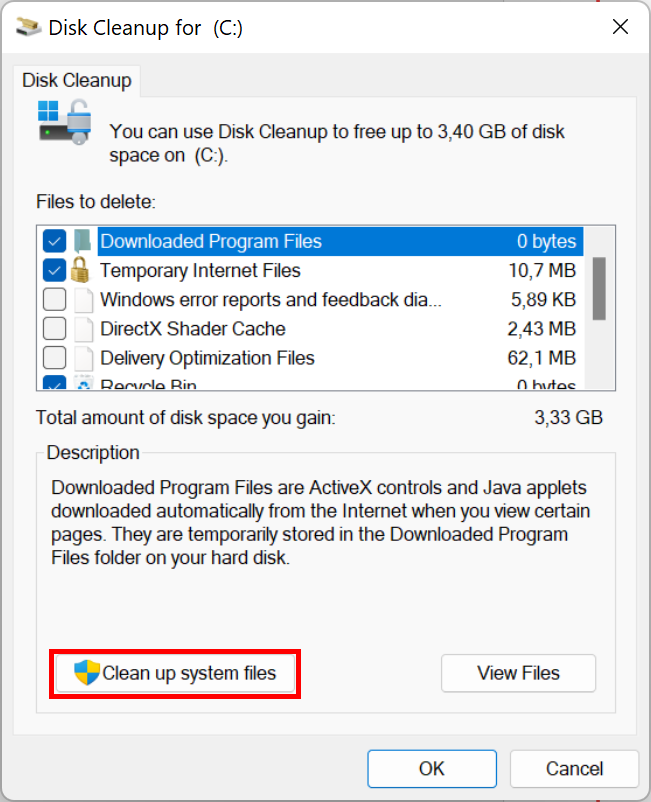
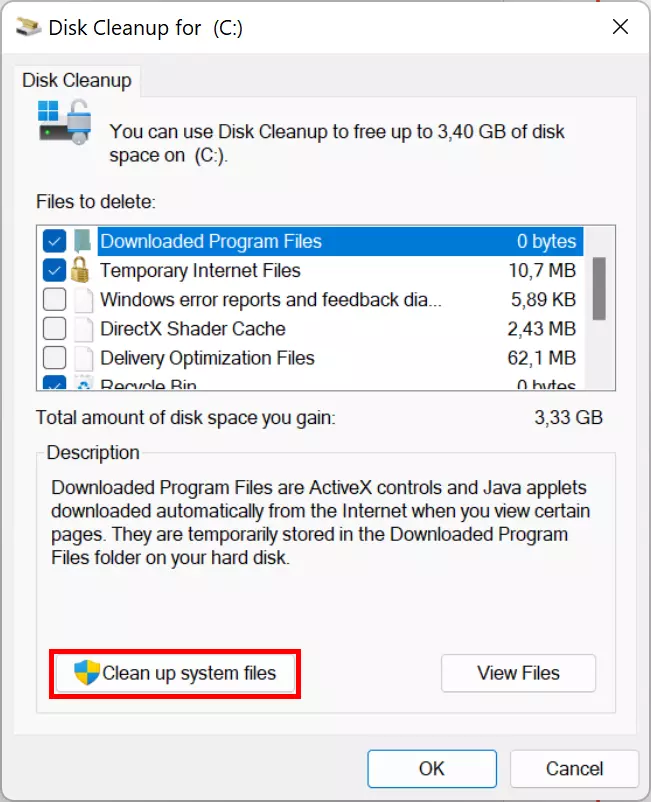
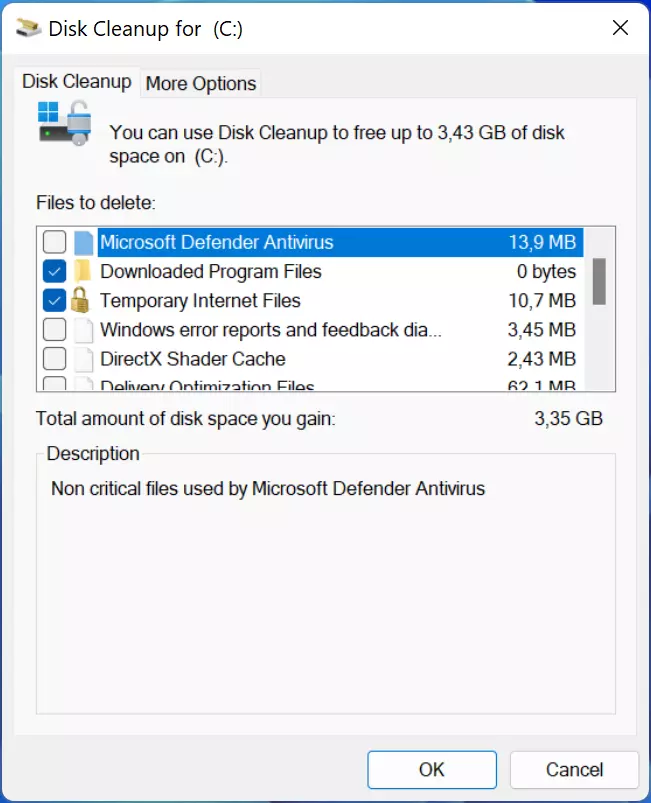
Valitse nyt järjestelmätiedostot, jotka haluat poistaa. Napsauta ”OK” poistaaksesi valitut tiedostot. Tämä voi kestää muutaman minuutin riippuen siitä, kuinka paljon tallennustilaa vapautuu.
Tietoja WinSxS-kansiosta
WinSxS on Windowsin järjestelmäkansio. Siksi se sijaitsee järjestelmäosiossa. WinSxS on lyhenne sanoista ”Windows Side by Side”, mikä kuvaa hyvin kansion tarkoitusta, sillä eri versiot tiedostoista on tallennettu vierekkäin. Kansiota kutsutaan myös komponenttivarastoksi. Se sisältää pääasiassa järjestelmätiedostoja, ja sen koko voi olla useita gigatavuja.
WinSxS-kansion toiminnot
WinSxS-kansiossa säilytetään järjestelmän palauttamiseen tarvittavat tiedostot. Erityisesti se mahdollistaa seuraavien sovellusten käytön:
- Tällöintallennetaan samanaikaisesti eri versioita Dynamic Link Libraries (DLL) -tiedostoista ja muista järjestelmätiedostoista. Vanhemmat sovellukset eivät välttämättä ole yhteensopivia DLL-tiedostoihin tehtyjen muutosten kanssa. Siksi eri versiot tallennetaan samanaikaisesti WinSxS-kansioon.
- Toimintojen ottaminen käyttöön ja poistaminen käytöstä Windowsin ollessa käynnissä, Hyper-V ja vastaava hiekkalaatikkosysteemi voidaan ottaa käyttöön ilman erillistä asennusta. Tarvittavat tiedostot löytyvät myös tästä sijainnista.
- Roolien lisääminen palvelin käyttöjärjestelmissä: Windows-palvelin käyttöjärjestelmien toiminnot tunnetaan myös rooleina. Esimerkiksi palvelin voi toimia DHCP-palvelimena verkossa. WinSxS-kansiota käytetään myös näihin laajennuksiin.
- Järjestelmän palauttaminen käynnistysongelmien sattuessa: Jos käyttöjärjestelmä lakkaa käynnistymästä, se voidaan käynnistää palautustilassa. Tämä mahdollistaa vanhempien versioiden palauttamisen järjestelmäohjelmista.
- Ongelmallisten päivitysten poistaminen: Kun Windows suorittaa päivityksen, se tallentaa edellisen version sen sijaan, että poistaisi sen, jotta se voidaan palauttaa, jos myöhemmin ilmenee ongelmia.
Vaihtoehtoja levytilan säästämiseksi
Jos WinSxS-kansion koon pienentäminen ei riitä, on olemassa muita tapoja vapauttaa levytilaa:
- Poista järjestelmän lepotila käytöstä: Windows luo järjestelmästä tilannekuvan lepotilaa varten. Tämä tiedosto on nimeltään hiberfil.sys ja vie usein huomattavan määrän levytilaa.
- Siirrä käyttäjäprofiilit toiselle asemalle: Jos haluat välttää järjestelmän uudelleenasennuksen, voit muuttaa käyttäjäprofiilin alikansioiden sijaintia Ominaisuudet-ikkunan Sijainti-välilehdellä, jonka avaat kansion kontekstivalikosta. Voit myös siirtää käyttäjäprofiilit toiselle asemalle, kuten uudelle kiintolevylle.
- Siirrä ohjelmakansiot: Voit yleensä asentaa tilaa vievät ohjelmat muille asemille.
- Poista tarpeettomat ohjelmat ja toiminnot Ohjauspaneelin ”Sovellukset ja ominaisuudet” -vaihtoehdon avulla.
- Poista tarpeettomat kansiot, kuten Windows.old.
- Poista palautuspisteet käytöstä.
Joskus Windowsin kansioiden siivoaminen ei riitä. Tällaisissa tapauksissa järjestelmän uudelleenasennus tai palauttaminen on parempi vaihtoehto. On myös palautusvaihtoehtoja, jotka eivät poista asennettuja ohjelmia tai henkilökohtaisia tiedostoja.
Miksi WinSxS-kansiota ei voi yksinkertaisesti poistaa?
Windows tallentaa tärkeitä järjestelmätietoja WinSxS-kansioon. Jos poistat tai siirrät kansiota, tietyt prosessit eivät välttämättä toimi oikein. Mistä tämä johtuu?
Levyasemat Windowsissa
Oletusarvoisesti Windows asennetaan käyttämäsi kiintolevyn ensimmäiselle osiolle. Näitä osioita kutsutaan levyasemiksi tai levyosioiksi. Yhdessä ne muodostavat kokonaisen tallennuslaitteen. Kiintolevyn ensimmäiselle osiolle annetaan yleensä asemakirjain ”C”. Polku C:\Windows\ sisältää suurimman osan käyttöjärjestelmään liittyvistä tiedostoista ja kansioista, mukaan lukien WinSxS-kansion.
Tätä sisältöä ei voi helposti siirtää toiselle kiintolevylle, koska käyttöjärjestelmän osat eivät enää löydä sitä. Siksi on tärkeää varata järjestelmäosiolle riittävästi levytilaa asennuksen aikana.
Kiintolevyn tallennustilaa on hallittava käyttöjärjestelmän kanssa yhteensopivilla rakenteilla. Tätä varten luodaan yksi tai useampi osio. Tallennustila jaetaan loogisesti osiin. Jokainen osio alustetaan tiedostojärjestelmällä, joka hallinnoi kansiorakenteita ja tiedostoja, mukaan lukien niiden metatiedot. Kiintolevyllä on osiotaulukko, jossa luetellaan kaikki osiot.
Päivitykset, huoltopaketit ja korjauspäivitykset
Käyttöjärjestelmät ja muut sovellukset eivät ole enää pitkään aikaan olleet jäykkiä kokonaisuuksia, jotka asennetaan kerran ja joita käytetään sitten vuosikausia. Monimutkaisuutensa ja jatkuvasti muuttuvien vaatimustensa vuoksi käyttöjärjestelmät vaativat jatkuvia parannuksia tai laajennuksia. Näiden parannusten toteuttamiseen on useita vaihtoehtoja, kuten hotfixit (nopeat korjaukset tiettyyn virheeseen), päivitykset (aikataulun mukaiset päivitykset) ja service packit (päivitysten ja hotfixien kokoelma). Nämä käyttävät WinSxS-kansiossa olevia tietoja järjestelmän kunnon määrittämiseen. Jos kansiosta puuttuu tarvittavia viitteitä, käyttöjärjestelmän päivityksiä ei asenneta lainkaan tai ne asennetaan virheellisesti.
Päivityksillä ja versiokorotuksilla on eri tarkoitukset. Päivitys parantaa ohjelmistoa ja koskee yleensä vain olemassa olevia ominaisuuksia. Versiokorotus korvaa ohjelmiston laadukkaammalla tai uudella versiolla, kun sellainen tulee saataville. Versiopäivityksen kumoaminen tarkoittaa ohjelmiston palauttamista vanhempaan tai yksinkertaisempaan versioon, mikä tapahtuu yleensä silloin, kun uudemmissa versioissa on virheitä.
Ohjelmistojen modulaarisuus
Ohjelmistojen modulaarinen rakenne on syynä ohjelmistojen ja kirjastojen tai järjestelmätoimintojen välisiin riippuvuuksiin. Useat ohjelmat tarvitsevat tiettyjä toimintoja, kuten tiedostojen avaamista tai järjestelmän kellonajan kyselyä. Käyttöjärjestelmä tarjoaa nämä toiminnot ohjelmointirajapintojen kautta, jotta kehittäjät voivat tuoda ne osaksi ohjelmistojaan. Monet toimintakirjastot sijaitsevat WinSxS-kansiossa. Jos poistat nämä tiedostot huolimattomasti, useat ohjelmat eivät välttämättä enää toimi.
Yhteenveto
Kiintolevytilan puute on edelleen yleinen ongelma nykyään, etenkin jos käytät kannettavaa tietokonetta tai tietokonetta, jonka käyttöjärjestelmä on asennettu SSD-levylle. Puhdistamalla WinSxS-kansion voit poistaa tarpeettomia tiedostoja. On kuitenkin tärkeää, ettet poista mitään sisältöä WinSxS-kansiosta manuaalisesti. Käytä aina Windowsin työkaluja näiden tiedostojen poistamiseen. Jos suuria päivityksiä on asennettu äskettäin, sinun ei pitäisi poistaa näitä tiedostoja lainkaan. Jos poistat ne, et voi poistaa päivityksiä, jotka saattavat sisältää virheitä.