Kuinka poistaa Facebook-tili vaihe vaiheelta

Jos haluat poistaa Facebook-tilisi, voit tehdä sen helposti muutamalla vaiheella riippumatta siitä, käytätkö selainta vai Facebook-sovellusta. Jos tilin poistaminen tuntuu kuitenkin liian radikaalilta ratkaisulta, sinun kannattaa ainakin käyttää hetki aikaa profiilisi jatkuvasti muuttuvien tietosuoja-asetusten tarkistamiseen ja muokkaamiseen.
Pikaopas Facebook-tilin poistamiseen
- Siirry Facebook-tilin yleiskatsaukseen ja napsauta ”Henkilötiedot”.
- Valitse vaihtoehto ”Tilin omistajuus ja hallinta” ja valitse sitten ponnahdusikkunassa ”Tilin poistaminen käytöstä tai poistaminen”.
- Napsauta profiilia, jonka haluat poistaa, ja valitse vaihtoehto ”Poista tili”.
- Seuraa ohjeita ja vahvista poisto napsauttamalla ”Poista tili” -painiketta.
Hyviä syitä poistaa Facebook-tilisi lopullisesti
Olipa syynä sitten se, että Facebookin käyttäjillä on taipumusta tuntea enemmän sosiaalista kateutta ja stressiä ja että jotkut jopa jäävät riippuvaisiksi sosiaalisesta mediasta, tai se, että Facebookin perustaja Mark Zuckerberg yritti tehdä sensuuria koskevia myönnytyksiä saadakseen jalansijaa Kiinassa, syyt Facebookin pysyvään poistamiseen vaihtelevat henkilökohtaisista poliittisiin.
Monet tietävät, että Facebook pidättää itsellään oikeudet kaikkeen alustallaan jaettuun sisältöön. Olet todennäköisesti kuullut myös, että Facebook jakaa profiilitietoja ja ystäväluetteloita mainostajille. Mutta kuinka pitkälle tämä oikeastaan ulottuu? Entä Facebookissa käyttämäsi sovellukset tai ne, joihin kirjaudut Facebook-tililläsi – mihin tietoihin ne pääsevät käsiksi? Ennen kuin poistat Facebook-tilisi, kannattaa vilkaista Facebookin sovellusasetuksia. Voit tehdä tämän napsauttamalla profiilikuvaasi ja valitsemalla avattavasta valikosta ”Asetukset ja yksityisyys” > ”Asetukset”. Selaa sitten vasenta sivupalkkia alaspäin kohtaan ”Sovellukset ja verkkosivustot”.
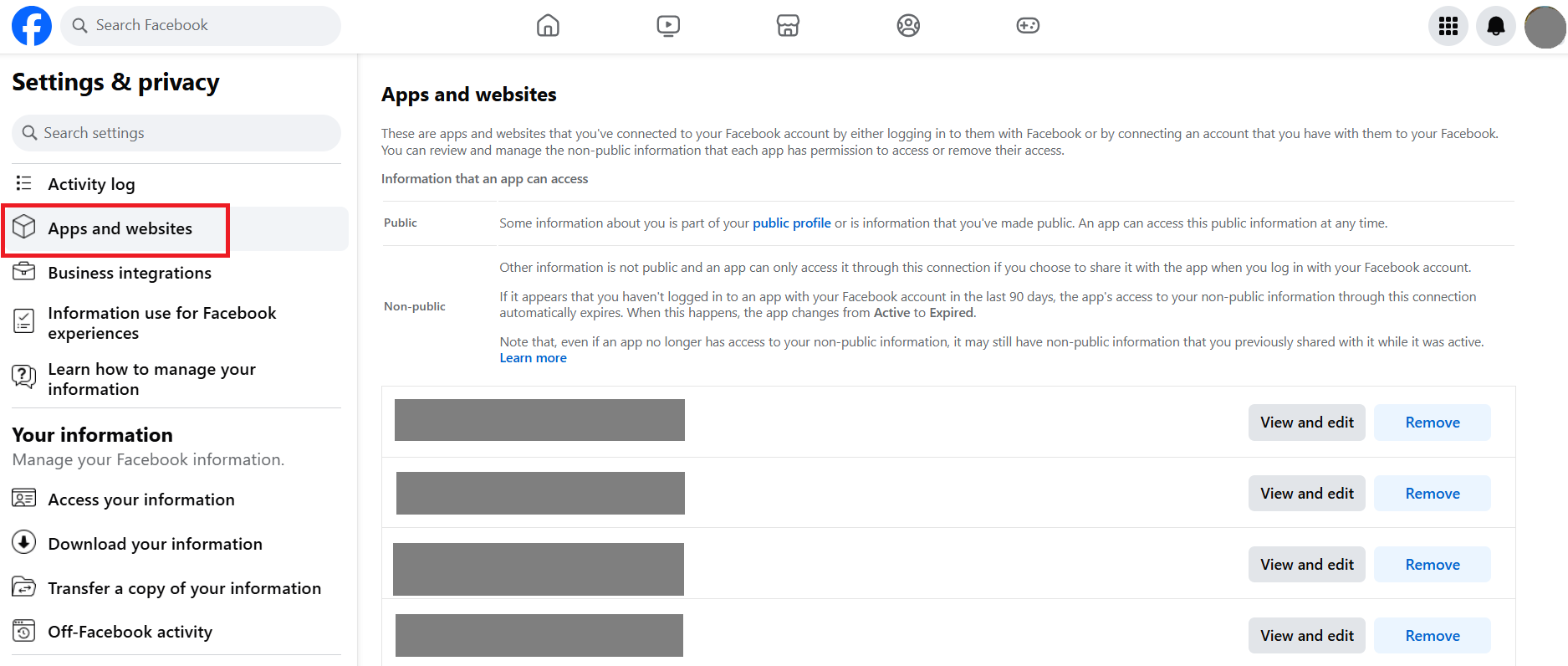
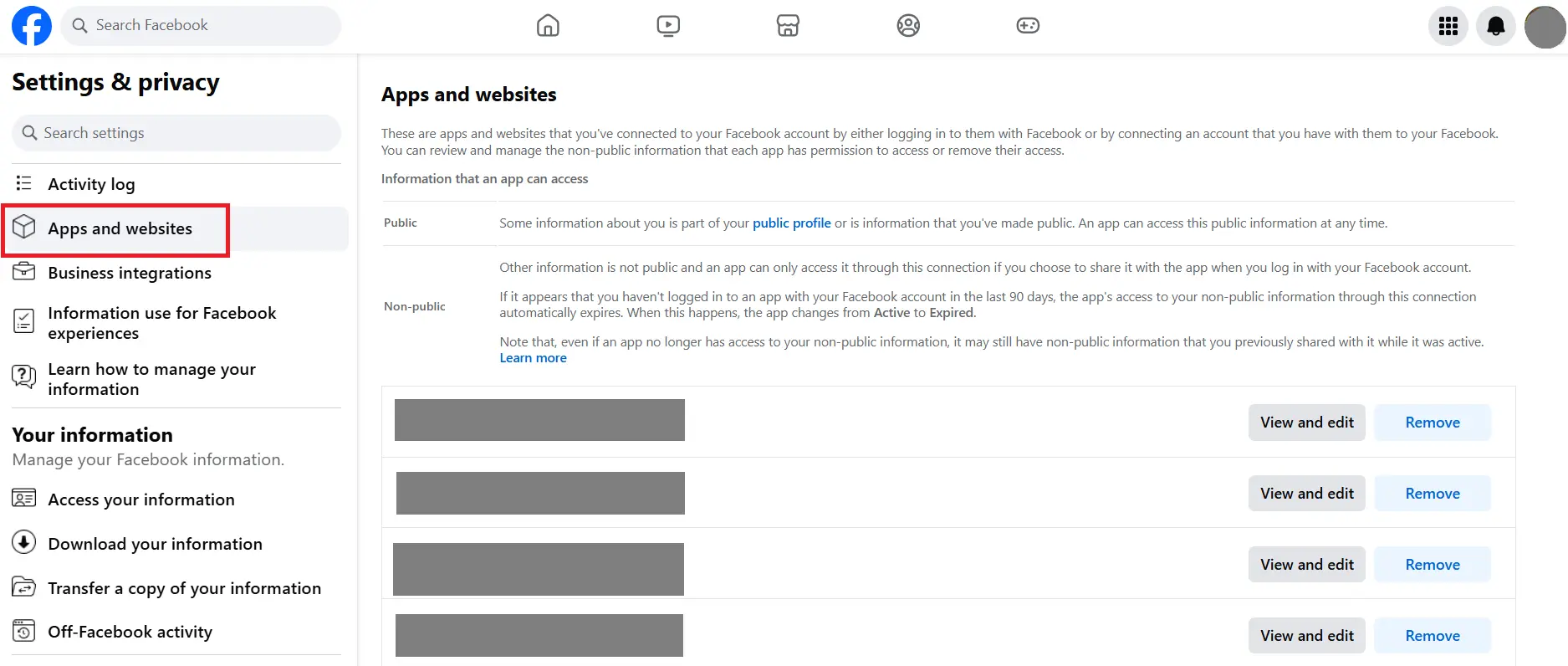
Täällä voit päättää, haluatko kirjautua kolmansien osapuolten sovelluksiin Facebook-tilisi avulla.
Etkö halua poistaa Facebookia kokonaan elämästäsi? Jos poistat Facebook-tilisi käytöstä, voit ottaa sen uudelleen käyttöön milloin tahansa kirjautumalla tilillesi tai käyttämällä Facebookiin yhdistettyä sovellusta.
Kuinka poistaa Facebook-tilisi vaihe vaiheelta
Jos tietosuojakäytännöt tuntuvat liian sekavilta ja haluat vain päästä eroon Facebookista sen sijaan, että vain deaktivoisit tilisi, näytämme sinulle, kuinka voit poistaa Facebook-tilisi muutamalla napsautuksella – vaikkakin se vaatii hieman kärsivällisyyttä.
Varmuuskopioi tietosi
Luonnollisesti et halua menettää lomakuvia ja viestejäsi, kun poistat tilisi. Tämän välttämiseksi on hyvä käyttää varmuuskopiointitoimintoa ja ladata kaikki tärkeät tiedostosi ja keskustelusi tietokoneellesi. Voit tehdä tämän siirtymällä profiilikuvaasi ja valitsemalla avattavasta valikosta ”Asetukset ja tietosuoja” > ”Asetukset”. Siirry sitten sivupalkissa kohtaan ”Lataa tietosi”, jolloin pääset tilin yleiskatsaukseen, josta voit ladata tietosi.
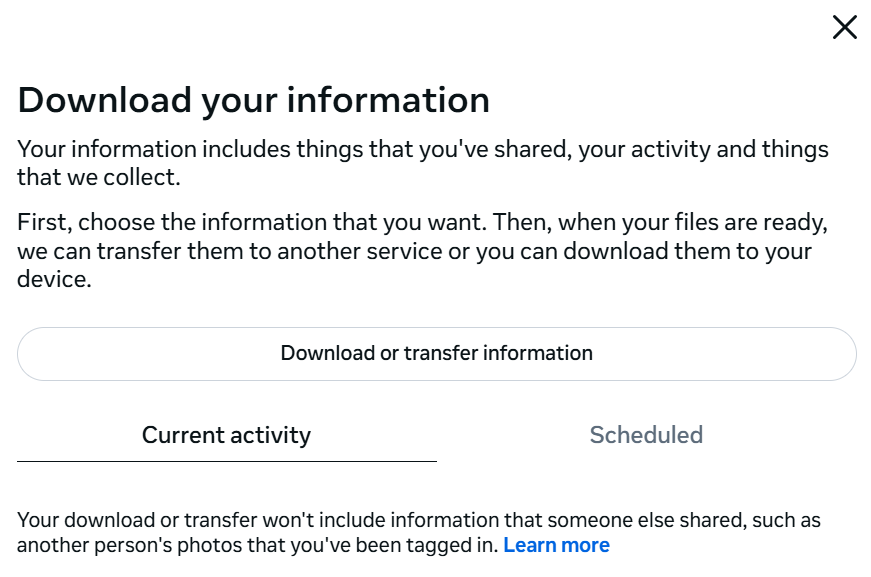
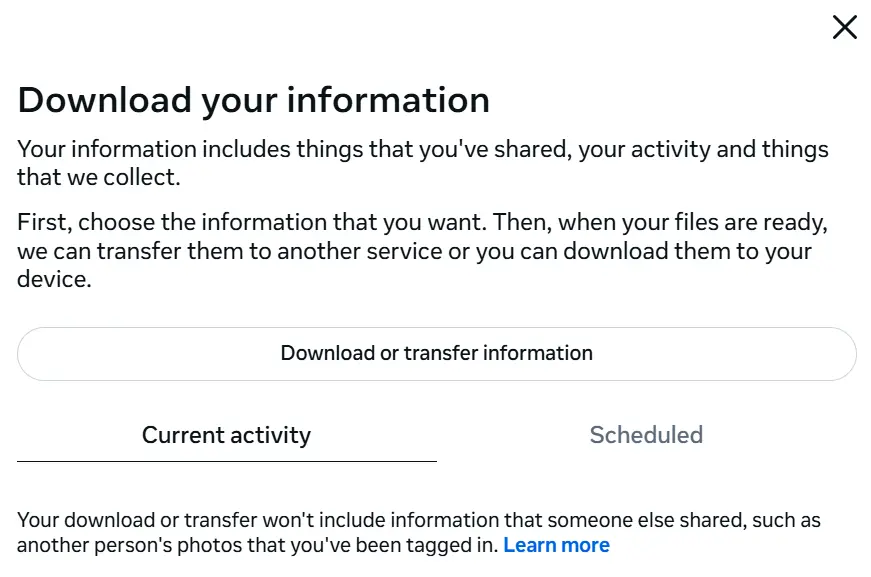
Valitse seuraavassa osiossa sopiva profiili ja päätä, mitkä tiedot haluat tallentaa ja missä muodossa.
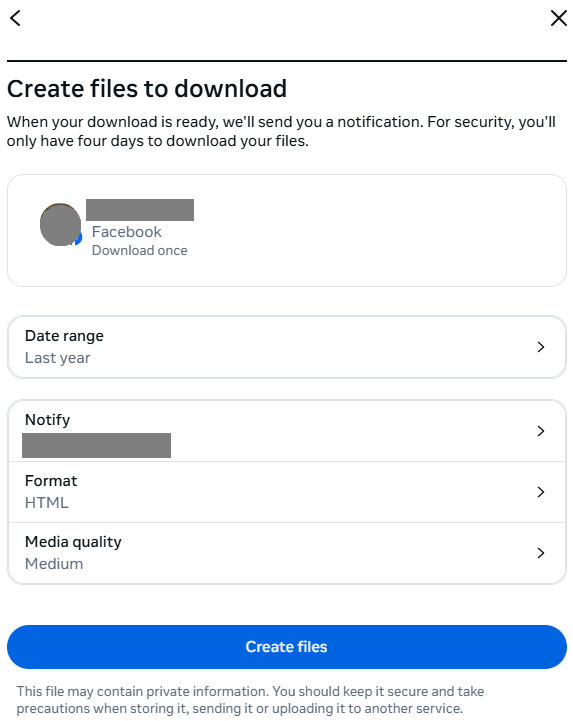
Koska tiedoston luominen voi kestää useita tunteja, saat sähköpostiviestin, kun tiedosto on valmis. Viestissä on latauslinkki, jota voit klikata. Kun olet syöttänyt salasanasi uudelleen, voit ladata pyytämäsi tiedoston. Huomaa, että turvallisuussyistä latauslinkki on voimassa vain neljä päivää.
Poista Facebook pysyvästi muutamalla napsautuksella
Tilin poistaminen käytöstä on melko helppoa, ja Facebook näyttää linkin selvästi. Varsinaisen Facebook-tilin poistaminen on kuitenkin eri asia.
Kirjaudu ensin Facebookiin. Siirry sitten seuraavaan linkkiin poistaaksesi Facebook-tilisi:
https://www.facebook.com/help/delete_account
Napsauta ”Poista tili” -painiketta.
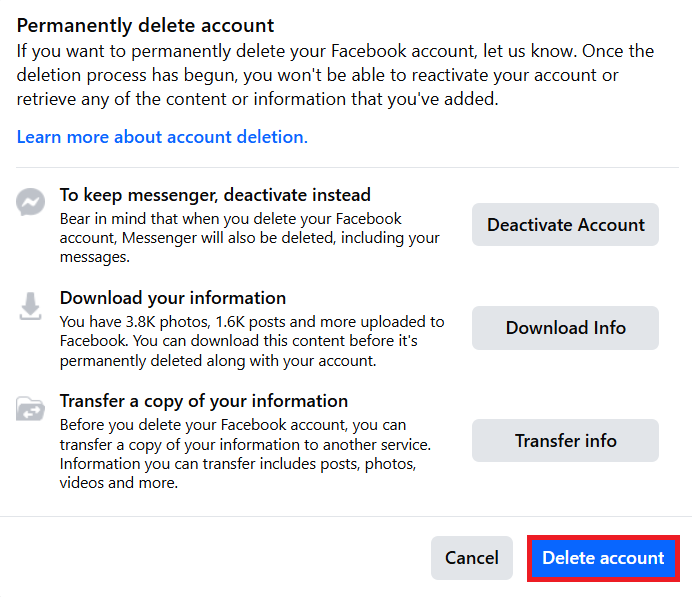
Sinun on syötettävä salasanasi vielä kerran. Vahvista sitten napsauttamalla ”Poista tili” -painiketta, jolloin pyydät Facebook-tilisi poistamista.
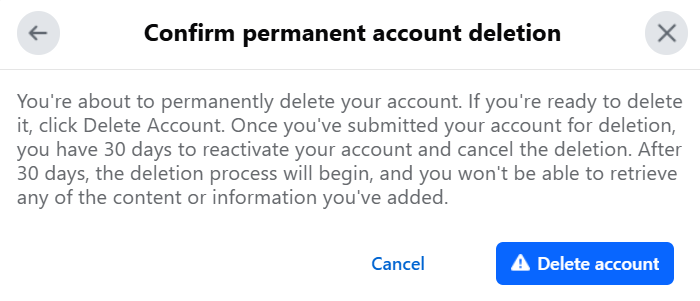
Tästä lähtien muut Facebook-käyttäjät eivät enää näe profiiliasi tai Facebookiin lataamiasi tiedostoja. Voit aktivoida tilisi uudelleen 30 päivän kuluessa kirjautumalla sisään. Tämän määräajan umpeuduttua tietojesi ja tiedostojesi poistaminen Facebookin tietokannasta alkaa. Facebook-tiliisi liittyvien tietojen täydellinen poistaminen voi kestää jopa 90 päivää. Vasta sen jälkeen Facebook-tilisi poistetaan lopullisesti.
Huomaa kuitenkin, että muiden käyttäjien kanssa käymäsi viestit ja keskustelut säilyvät heidän tileillään. Vain omat aikajanan julkaisusi, profiilisi, mediatiedostosi ja tililläsi olevat keskustelut poistetaan. Kuvia muilta tileiltä, joissa olet mukana, ei poisteta. Jos sinut on merkitty profiiliin, linkki katoaa, mutta jos haluat kuvan poistettavan, ota yhteyttä sen lataajaan.
Haluatko poistaa Facebook-tilisi lopullisesti, mutta jatkaa aktiivista toimintaa sosiaalisessa mediassa? Tutustu artikkeliimme parhaista Facebook-vaihtoehdoista ja löydä sopivia vaihtoehtoja.