Kuinka poistaa Snapchat-tili vaihe vaiheelta
Snapchat-tilin poistamisvaihtoehto on, kuten monissa muissakin palveluissa, hieman piilotettu– alusta ei nimittäin halua menettää käyttäjiään. Tilin poistamisen lisäksi voit myös deaktivoida Snapchat-tilisi väliaikaisesti. Tässä on vaiheittainen opas molempiin vaihtoehtoihin.
Kuinka poistaa Snapchat-tilisi käytöstä tai poistaa se Android-laitteella tai verkossa
Jos haluat poistaa Snapchat-tilisi pysyvästi, se tapahtuu aina kaksivaiheisessa prosessissa. Kun olet pyytänyt tilisi poistamista, profiilisi deaktivoidaan ensin 30 päiväksi, minkä jälkeen Snapchat poistaa sen pysyvästi. Tänä aikana voit edelleen kirjautua sisään tavalliseen tapaan, jos muutat mielesi. Android-käyttäjät eivät voi poistaa Snapchat-tiliään suoraan sovelluksessa. Sen sijaan sinun on käytettävä verkkoselainta seuraavasti:
- Avaa verkkosivusto accounts.snapchat.com tietokoneen tai älypuhelimen selaimessa.
- Kirjaudu sisään Snapchat-tililläsi. Napsauta seuraavassa ikkunassa kohtaa ”Poista tilini”.
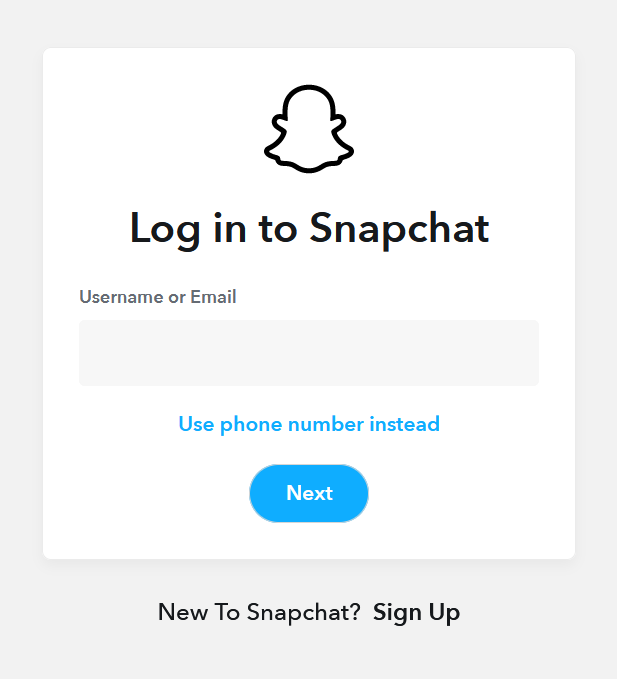
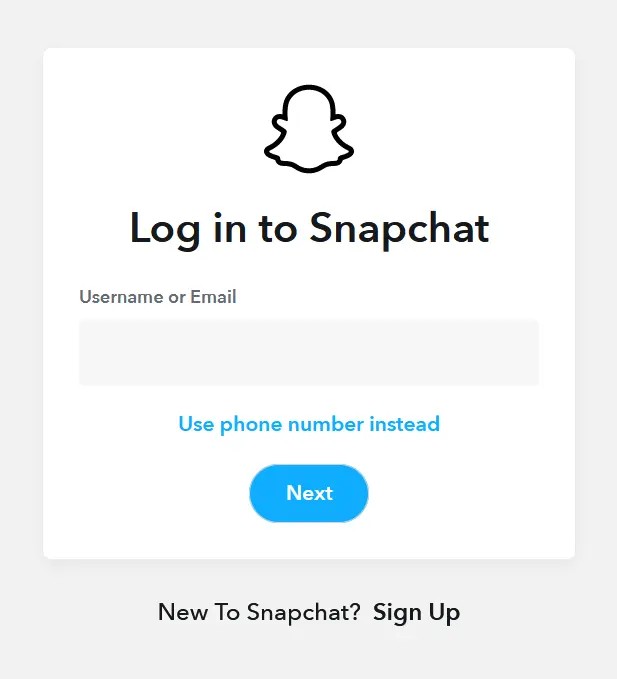
- Nyt avautuu ”Poista tili” -sivu. Vahvista tilisi poistaminen syöttämällä kirjautumistietosi uudelleen ja napsauttamalla ”Jatka”.
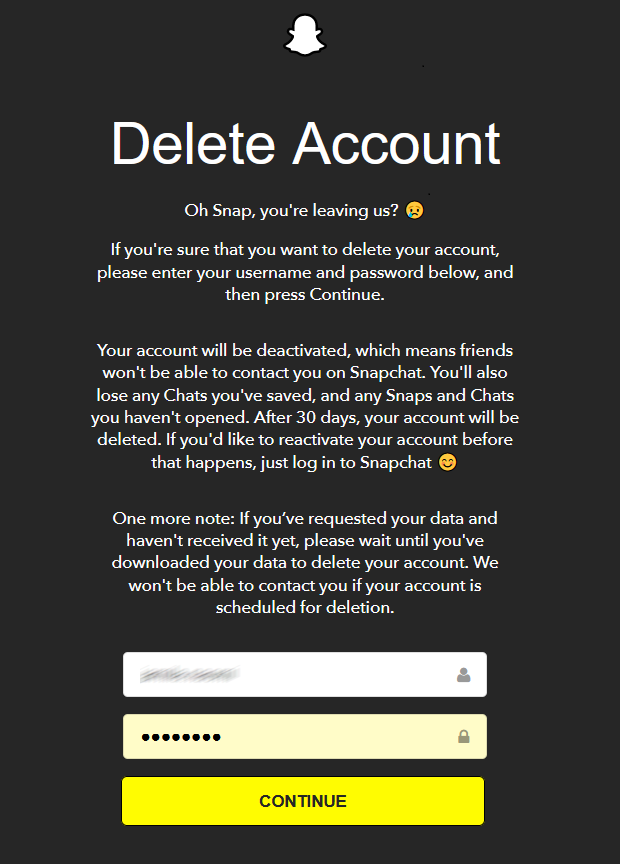
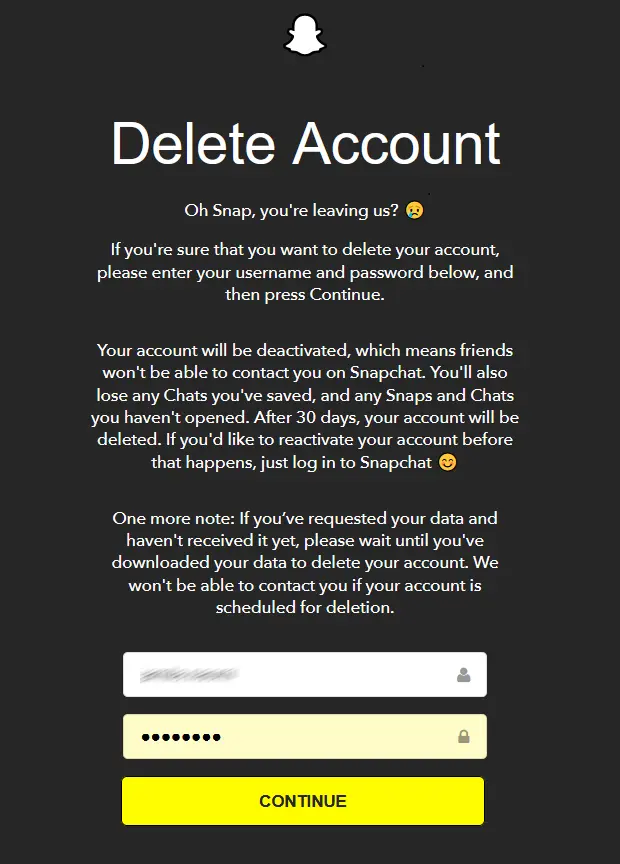
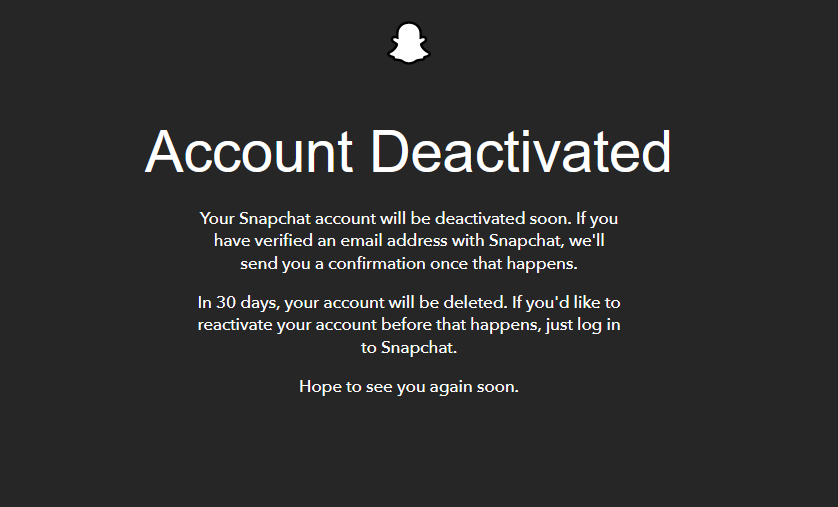
- Näkyviin tulee viesti, jossa vahvistetaan, että tilisi on poistettu käytöstä. Saat pian sähköpostivahvistuksen tästä toimesta. Lisäksi saat ilmoituksen siitä, että tilisi poistetaan 30 päivän kuluttua, ellei sitä aktivoida uudelleen.
Kuinka poistaa Snapchat-tilisi iPhonella
iPhone-käyttäjille Snapchat-tilin poistaminen tapahtuu periaatteessa samalla tavalla kuin Android-laitteella tai tietokoneella. Ainoa ero on, että sinun ei tarvitse avata sivustoa accounts.snapchat.com manuaalisesti selaimessa, vaan pääset sinne suoraan sovelluksen kautta. Toimi seuraavasti:
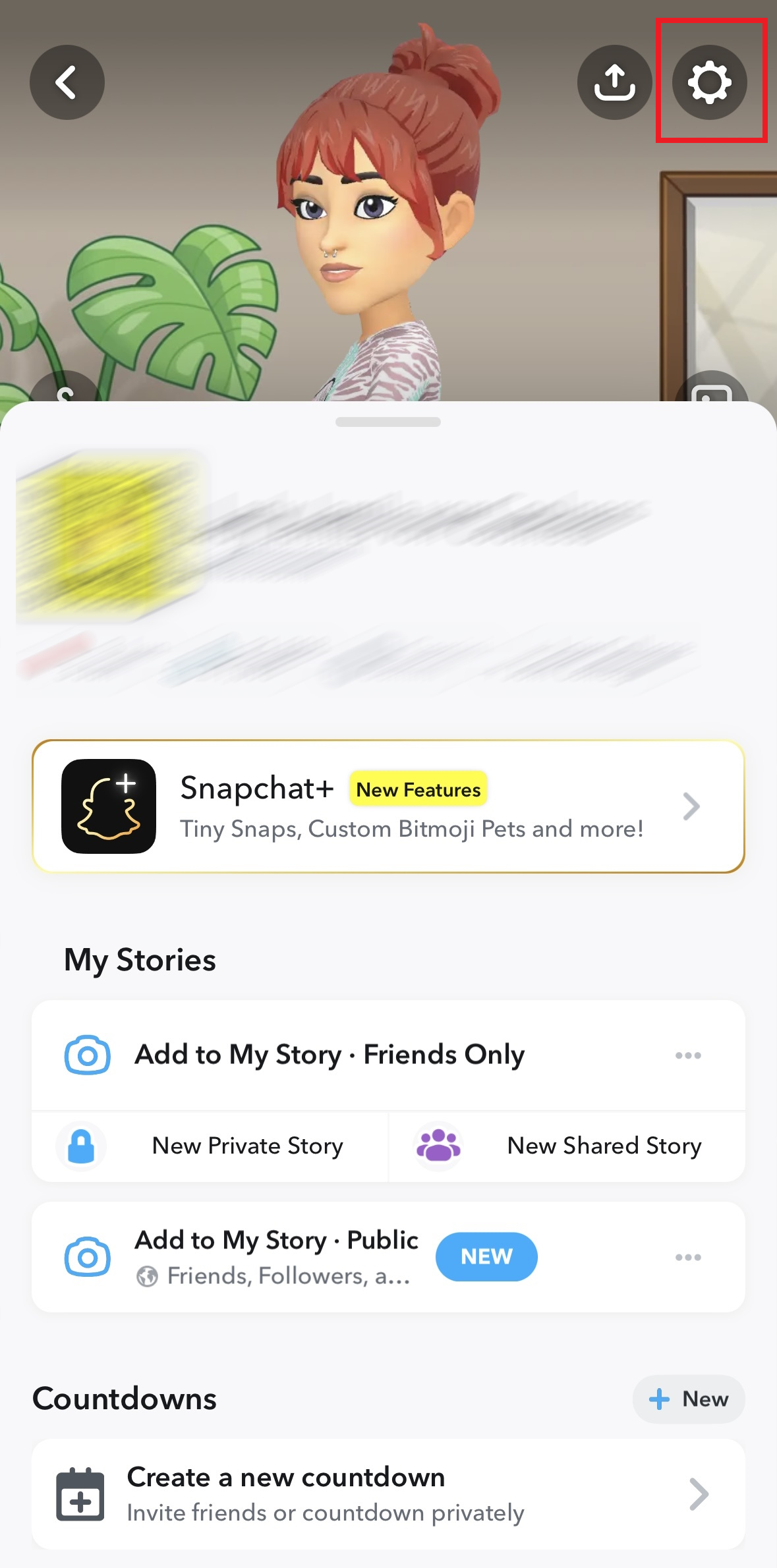
- Napauta profiilinäkymässä rataskuvaketta avataksesi sovelluksen asetukset.
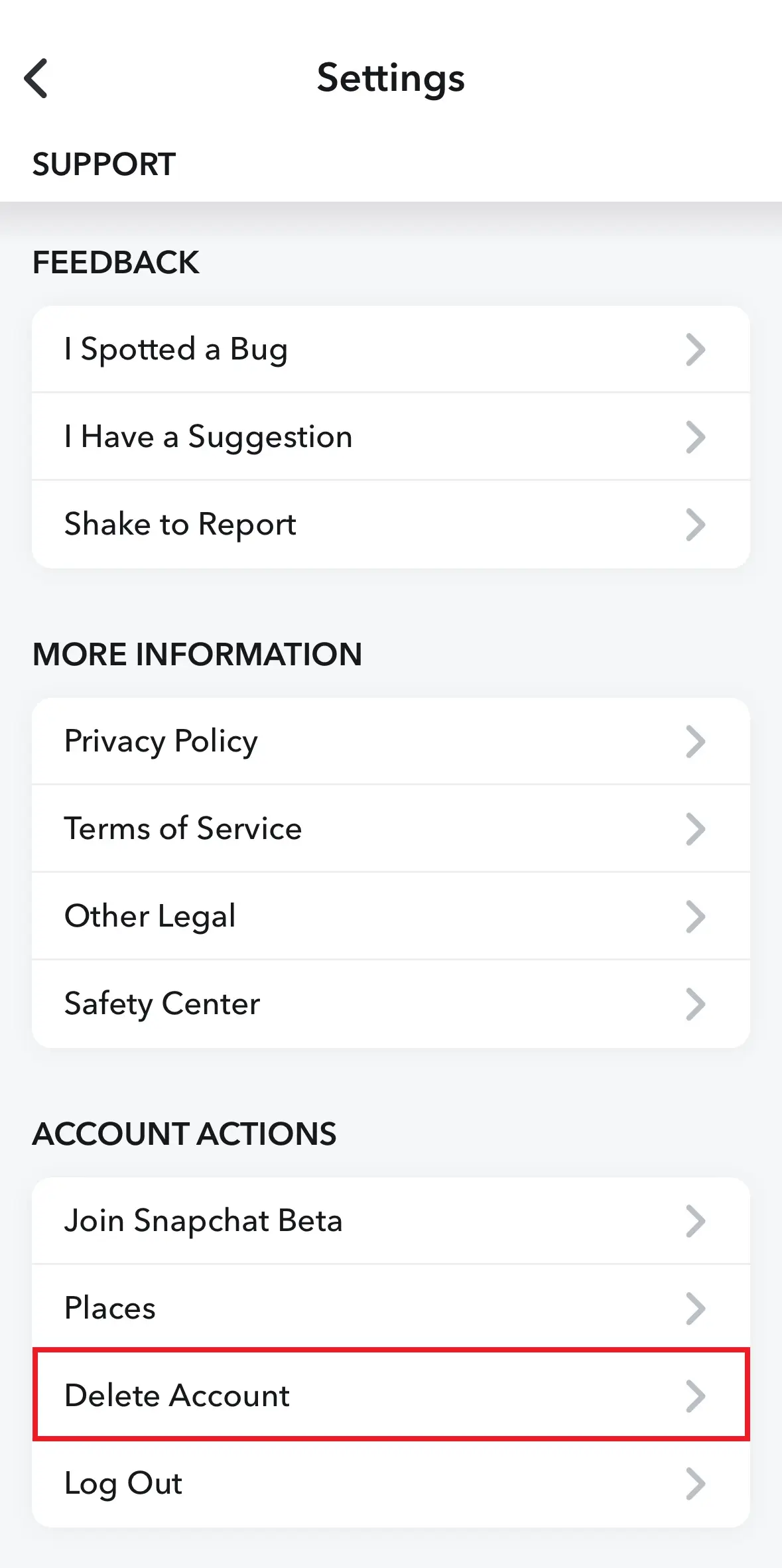
- Vieritä alaspäin kohtaan ”Tilin toiminnot” ja valitse ”Poista tili”. Tämä avaa automaattisesti ”Poista tili” -sivun puhelimesi selaimessa. Noudata yllä mainittuja ohjeita.
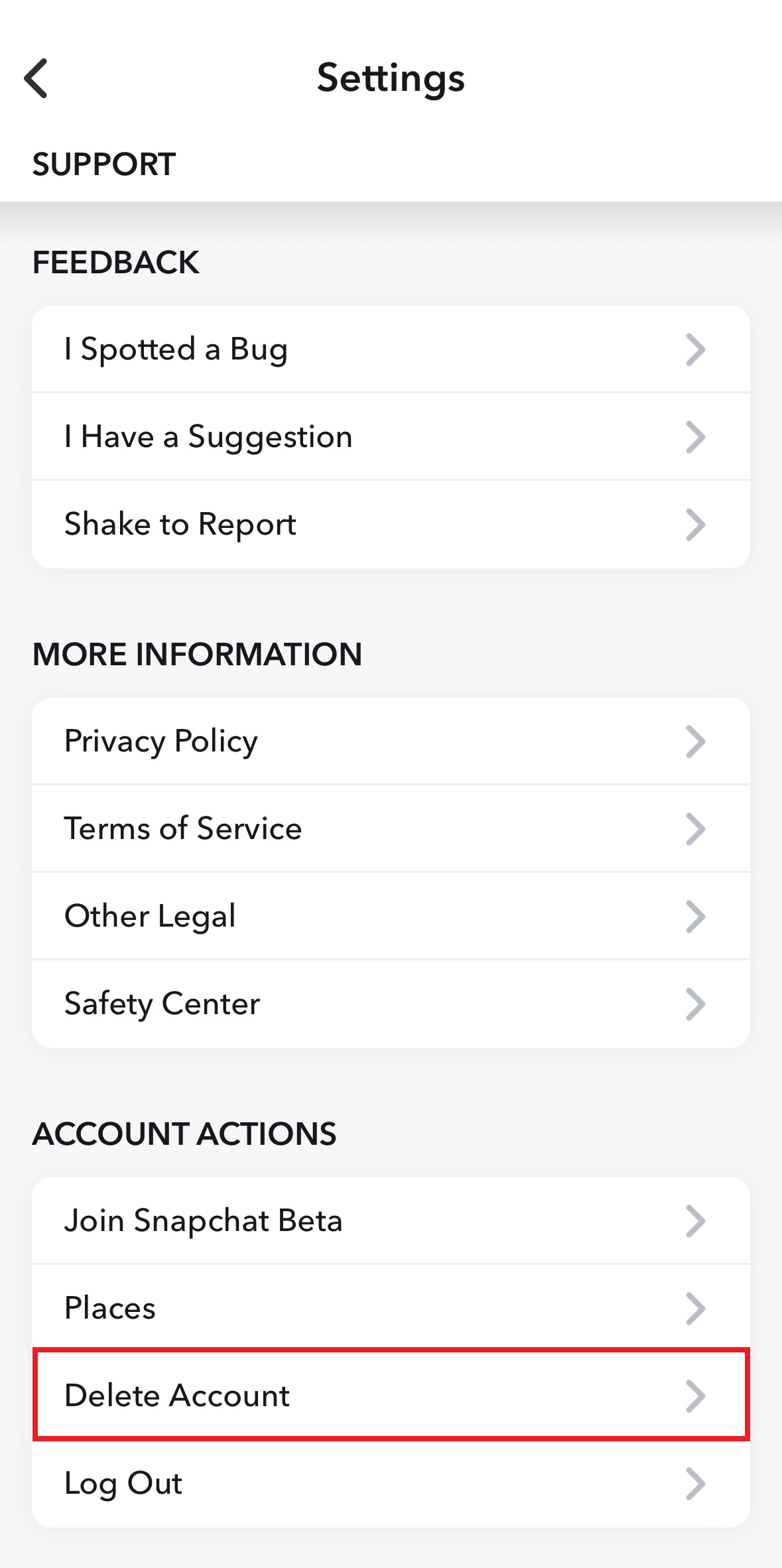
Jos et aktivoi tiliäsi uudelleen 30 päivän kuluessa, se poistetaan lopullisesti. Tämä tarkoittaa, että myös kaikki yhteystietosi ja sovelluksen arkistoon tallennetut snapit poistetaan lopullisesti. Lisäksi Snapchat-käyttäjänimesi vapautuu muiden käyttöön, kun he luovat uuden tilin .
Kuinka tallentaa kuvasi kuvagalleriaan, kun kirjaudut ulos Snapchatista
Snapchatin menestys perustuu siihen, että jaetut kuvat, videot ja tarinat ovat vastaanottajan nähtävillä vain lyhyen hetken, ennen kuin ne poistuvat kokonaan. Tämä takaa yksityisyyden ja turvallisuuden ja mahdollistaa samalla luovan ja vapaan käytön.
Vuoden 2016 puolivälistä lähtien Snapchat on ottanut käyttöön Memories-nimisen ominaisuuden, jonka avulla käyttäjät voivat tallentaa snapsinsa ja tarinansa sovelluksen sisäiseen arkistoon myöhempää käyttöä varten. Lisäksi Hide Snap (My Eyes Only) -toiminnon avulla voit suojata ne PIN-koodilla yksityisyytesi parantamiseksi.
Voit myös määrittää Muistot-toiminnon tallentamaan valokuvasi ja videosi laitteen sisäiseen kuvagalleriaan. Näin se tehdään:
- Siirry sovelluksessa Snapchat-profiiliisi ja napauta oikeassa yläkulmassa olevaa rataskuvaketta avataksesi asetukset.
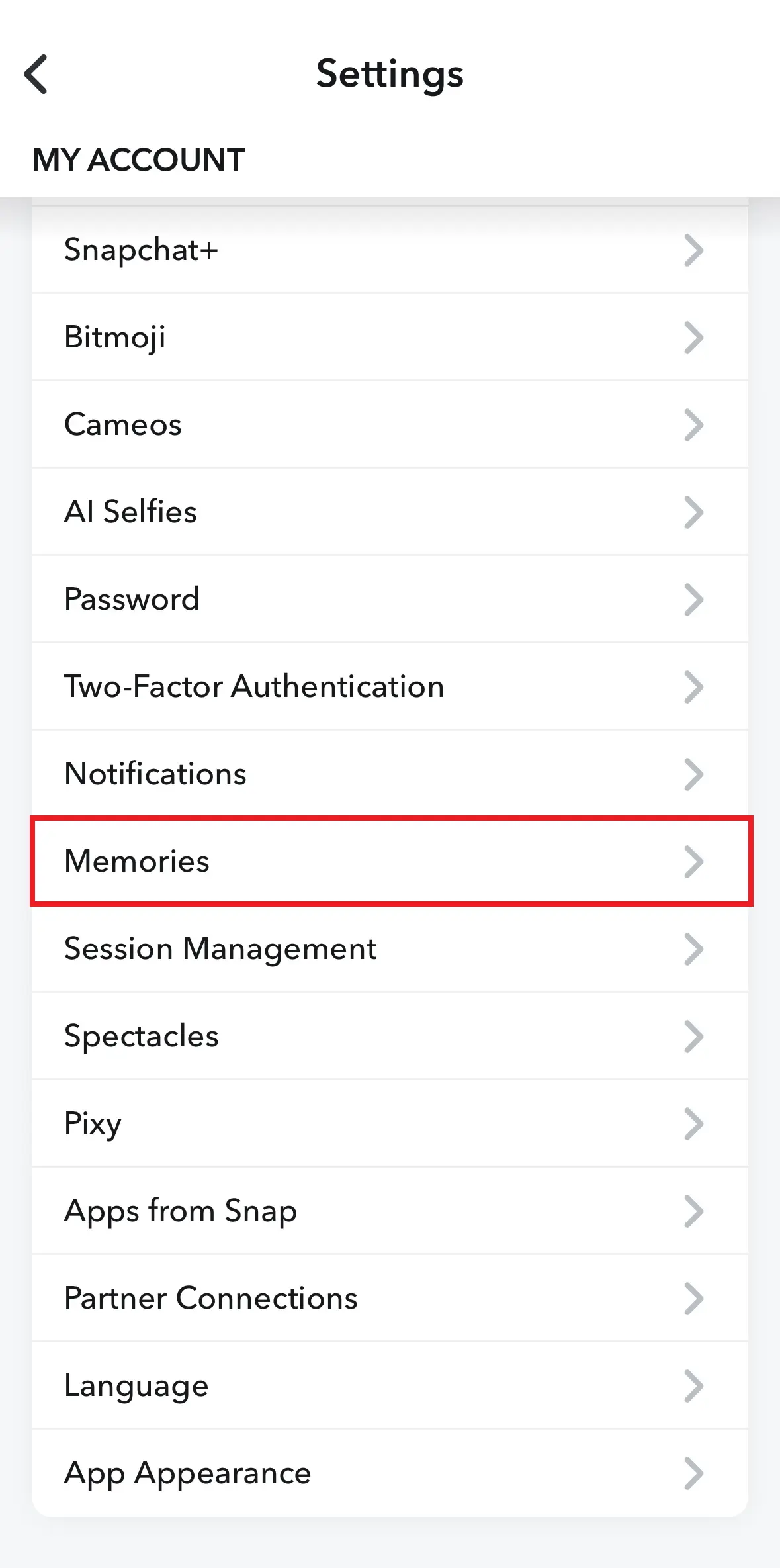
- Valitse kohdasta ”Oma tili” vaihtoehto ”Muistot”.
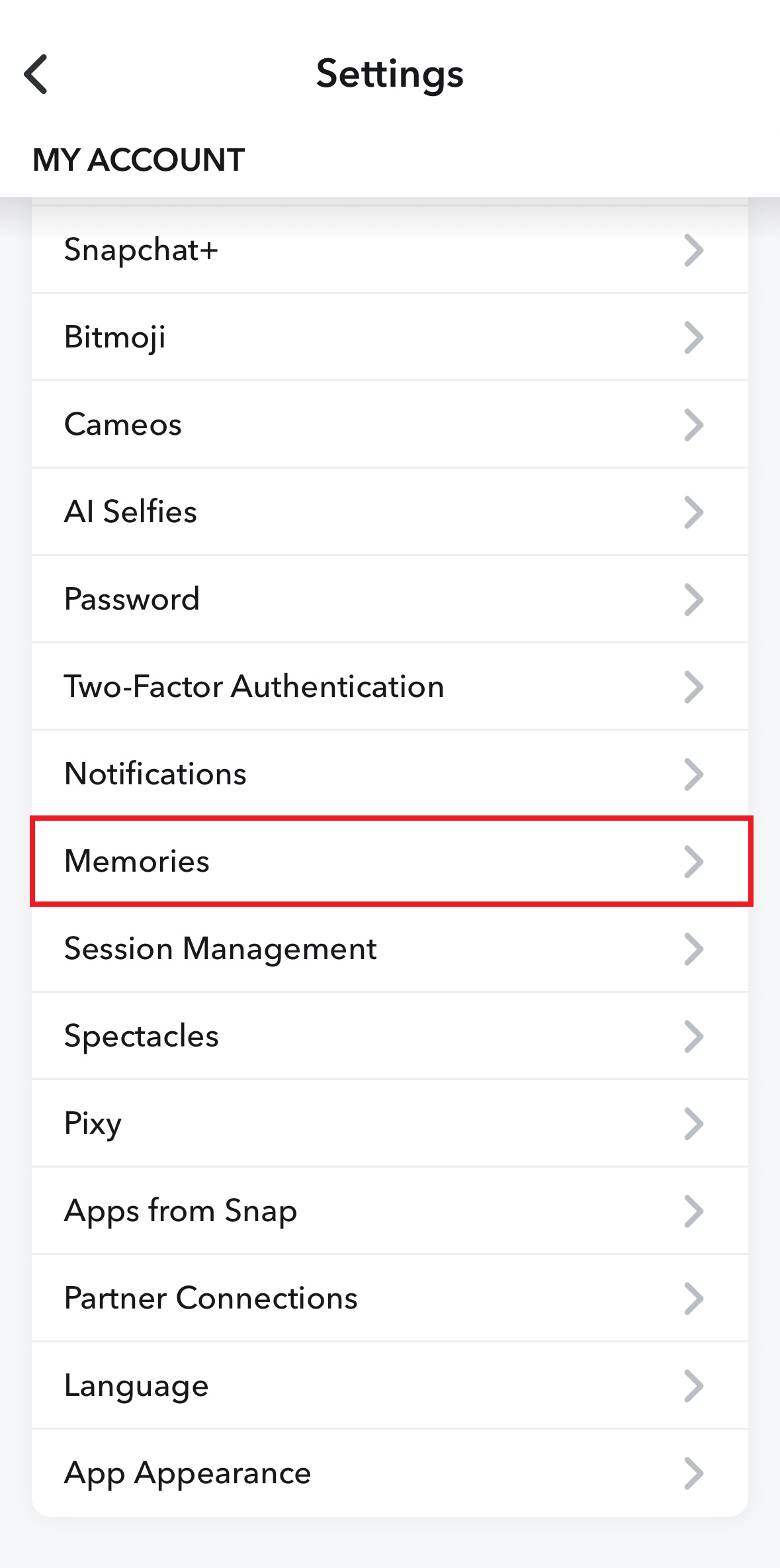
- Napauta ”Tallenna”-painiketta kohdassa ”Tallenna kohteet”.
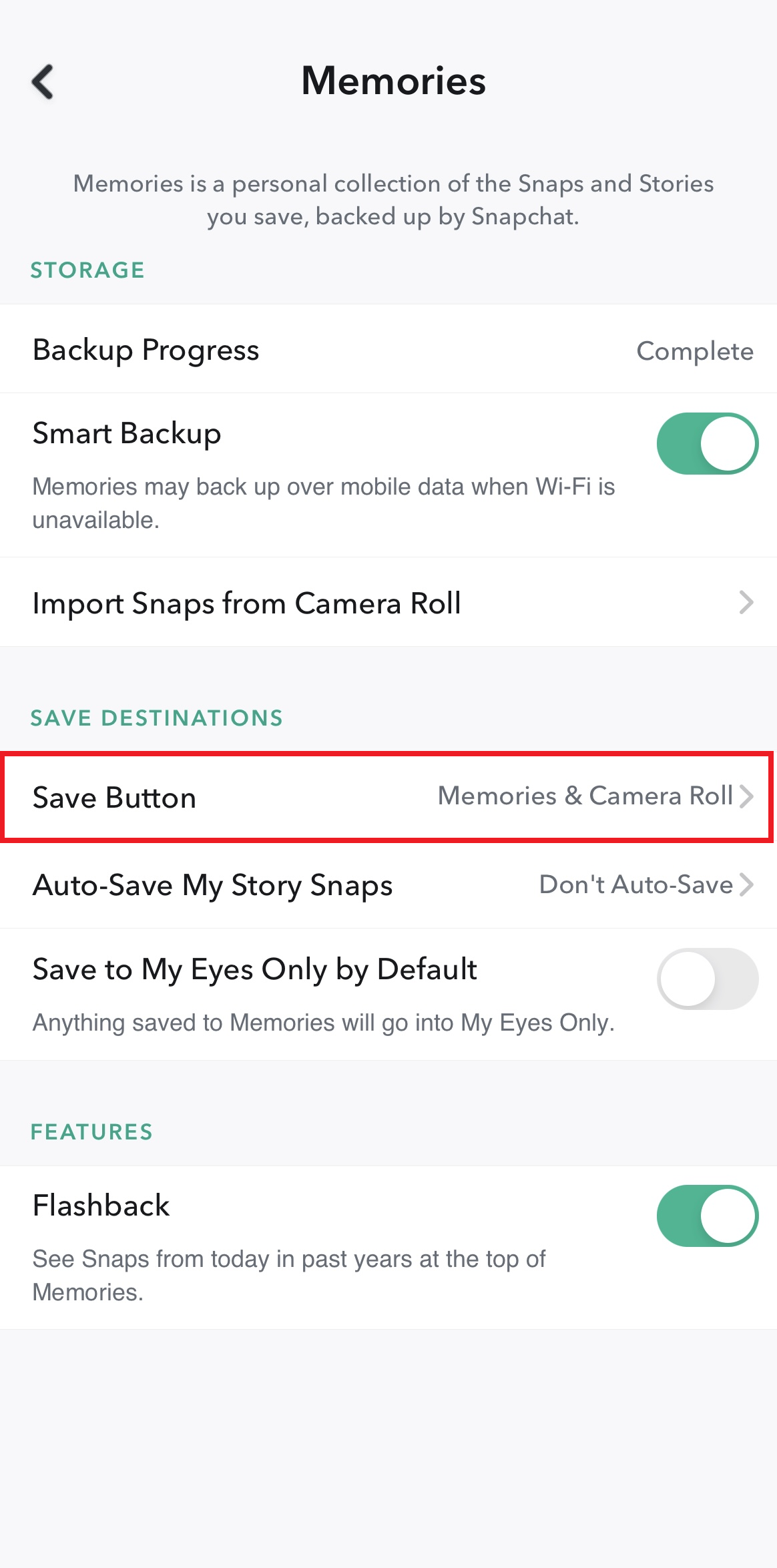
- Voit nyt valita vaihtoehdoista ”Muistot”, ”Muistot ja kamerarulla” tai ”Kamerarulla”.


Vaikka voit tallentaa omat snapisi ennen Snapchat-tilisi poistamista, vastaavaa toimintoa ei ole muiden lähettämille snapeille. Voit kuitenkin ottaa kuvakaappauksen (josta lähettäjä saa ilmoituksen) tai käyttää näytön tallennusohjelmaa snapin tallentamiseen.