Kaip importuoti kontaktus į „Outlook“

Net ir „Facebook“ bei „WhatsApp“ laikais elektroniniai laiškai išlieka pagrindine bendravimo priemone, ypač įmonėse. „Microsoft Outlook“ dėl lanksčių kontaktų tvarkymo galimybių ypač tinka tiems, kurie dažnai naudojasi elektroniniu paštu. Naudojant integruotą importo ir eksporto vedlį, esamus kontaktų duomenis galima lengvai importuoti į „Outlook“. Mes parodysime, kaip vos keliais veiksmais įtraukti svarbiausius kontaktus į „Outlook“ adresų knygą.
Trumpas vadovas: kaip importuoti kontaktus į „Outlook“
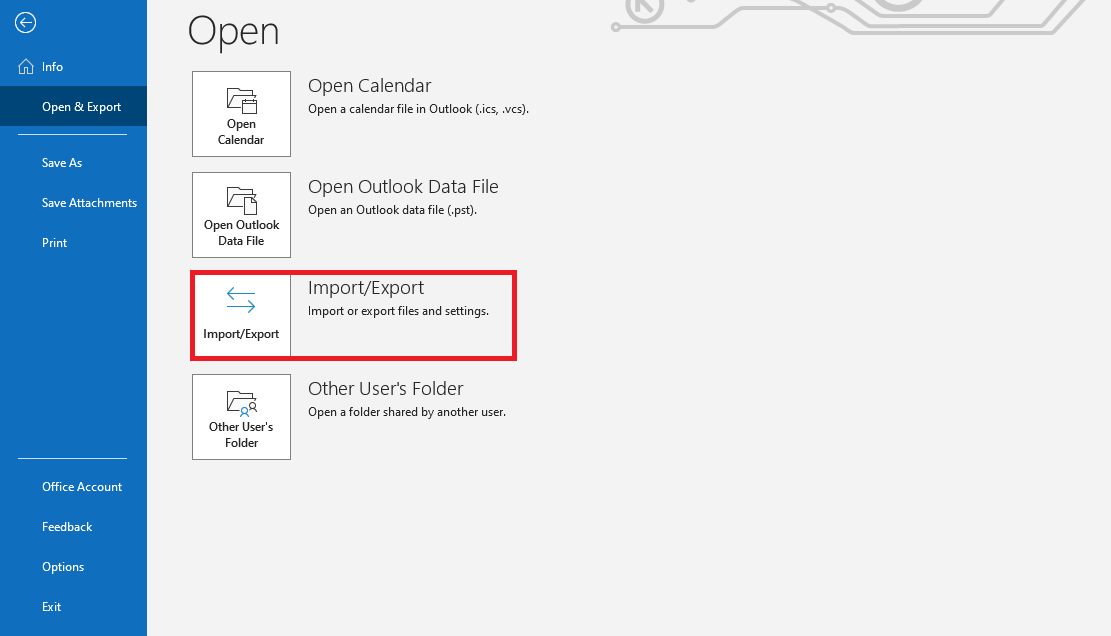
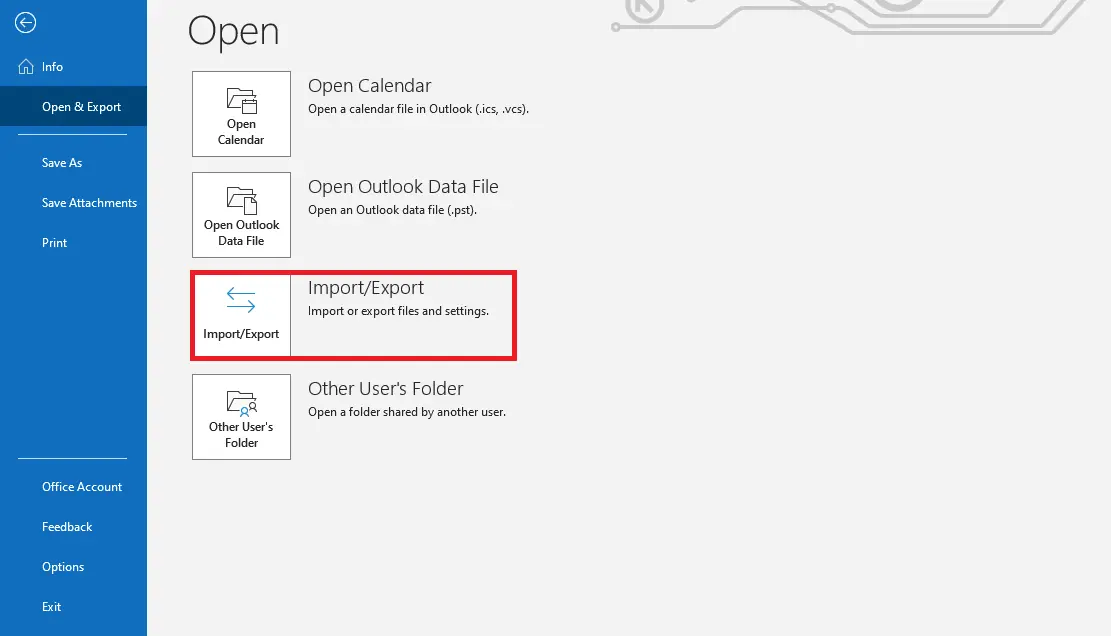
- „Outlook“ programoje eikite į meniu „Failas“ > „Atidaryti ir eksportuoti“ > „Importuoti/eksportuoti“
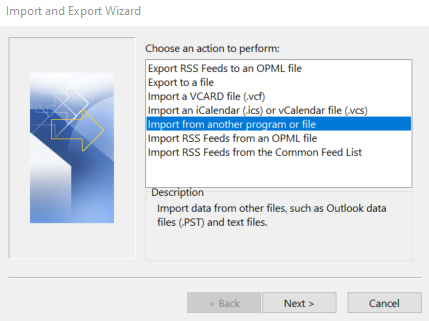
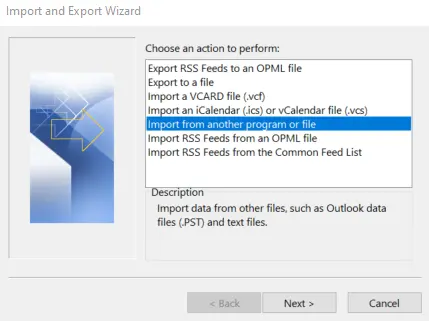
- Importavimo ir eksportavimo vedlyje pasirinkite „Importuoti iš kitos programos ar failo“ > „Toliau“
- Pasirinkite „Kableliais atskirtos reikšmės“ > „Toliau“ > Spustelėkite „Naršyti“, pasirinkite CSV failą ir tada importavimo variantą > „Toliau“
- Spustelėkite „Kontaktai“ paskirties aplanką > „Toliau“ > „Baigti“
Šios instrukcijos taikomos „Microsoft 365“ versijoms su „Outlook“, taip pat „Outlook 2021“, „Outlook 2019“ ir „Outlook 2016“. Vartotojo sąsaja skiriasi priklausomai nuo versijos ir „Outlook“ rodymo nustatymų. Tačiau kontaktų eksportavimo iš „Outlook“ procesas iš esmės yra toks pat.
Kokie reikalavimai taikomi importuojant „Outlook“ kontaktus?
Yra įvairių priežasčių, kodėl verta importuoti kontaktus į „Outlook“. Paprastai turite išorinius kontaktų sąrašus, kuriuos norėtumėte importuoti į savo „Outlook“ adresų knygą. Tačiau taip pat gali būti, kad norėsite importuoti kontaktus, kuriuos anksčiau eksportavote iš „Outlook“ – pavyzdžiui, norėdami sukurti atsarginę kopiją arba pakeisti programos versiją. Pastaruoju atveju kontaktų sąrašas jau yra reikiamu importavimo formatu CSV. Jei turite savo kontaktų sąrašą, pvz., „Excel“ skaičiuoklės formatu, prieš importuodami jį į „Outlook“ adresų knygą, turite jį išsaugoti CSV formatu.
Kaip išsaugoti skaičiuoklės failus CSV formatu
Visos populiarios skaičiuoklių programos, tokios kaip „Microsoft Excel“, „OpenOffice“ ar „LibreOffice Calc“, siūlo galimybę išsaugoti darbaknyges CSV formatu. Pavyzdžiui, „Excel“ naudotojams tai daroma taip:
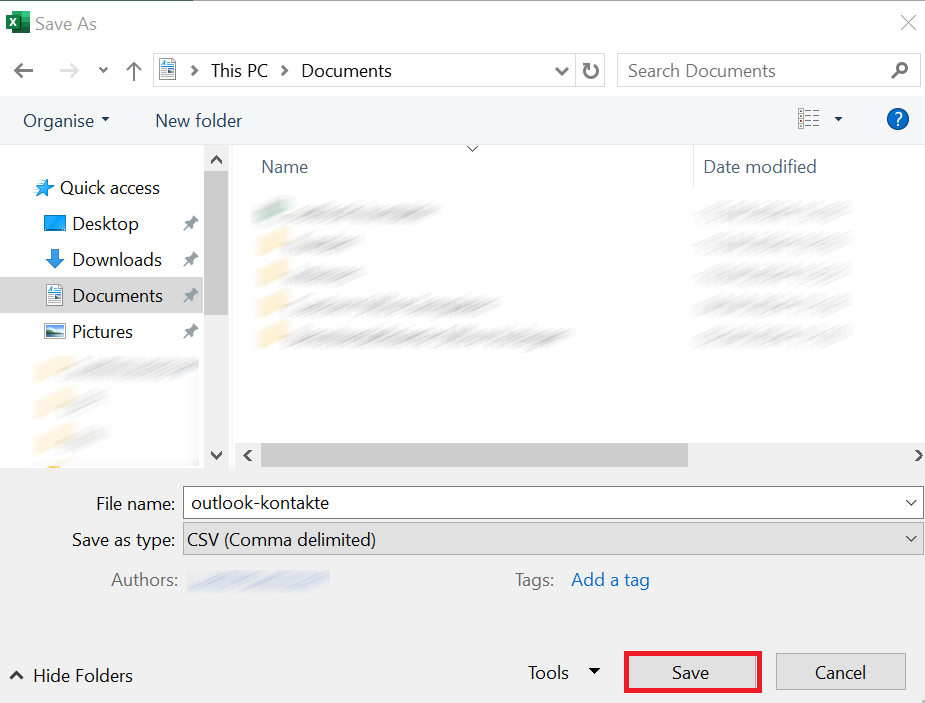
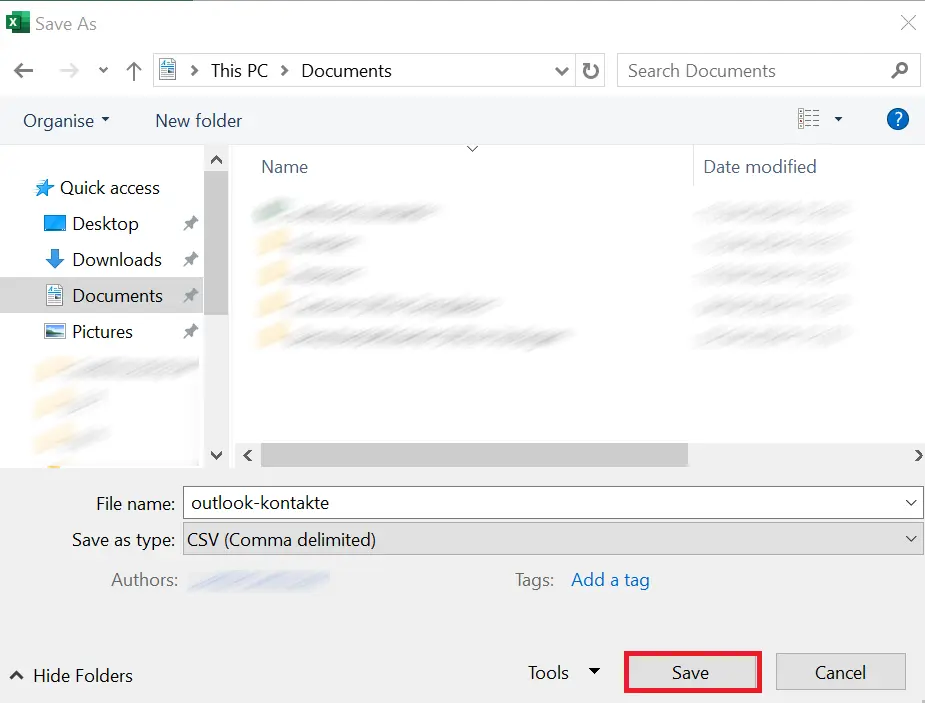
- Pirmiausia spustelėkite darbalapį, kuriame yra kontaktinė informacija, kurią norite importuoti į „Outlook“ adresų knygą. Tada pereikite į skirtuką „Failas“ ir spustelėkite „Išsaugoti kaip“.
- Spustelėkite „Naršyti“ ir nuspręskite, kur norite išsaugoti failą, o tada atidarykite meniu lauke „Išsaugoti kaip tipą“, spustelėdami mažą žemyn nukreiptą rodyklės piktogramą.
- Suraskite ir pasirinkite „CSV (skiriamasis ženklas – kablelis)“. Galiausiai spustelėkite „Išsaugoti“. „Excel“ praneš, kad kai kurios darbo knygos funkcijos bus prarastos (dėl perėjimo į CSV formatą), su kuo sutinkate spustelėdami „Gerai“.
Kaip importuoti kontaktus į „Outlook“ programą kompiuteryje
Jei turite reikiamus kontaktus CSV formatu, galite iškart pradėti juos importuoti į „Outlook“ adresų knygą. Tam nereikia jokios papildomos programinės įrangos, nes minėtas „Microsoft Outlook“ importo ir eksporto vedlys yra integruotas kaip standartinė funkcija. Procedūra šiek tiek skiriasi priklausomai nuo to, ar naudojate kompiuterinę, ar internetinę programą. Toliau pateikiame importo proceso apžvalgą skirtingose „Outlook“ versijose.
Kaip importuoti kontaktus į „Outlook“ programą kompiuteryje
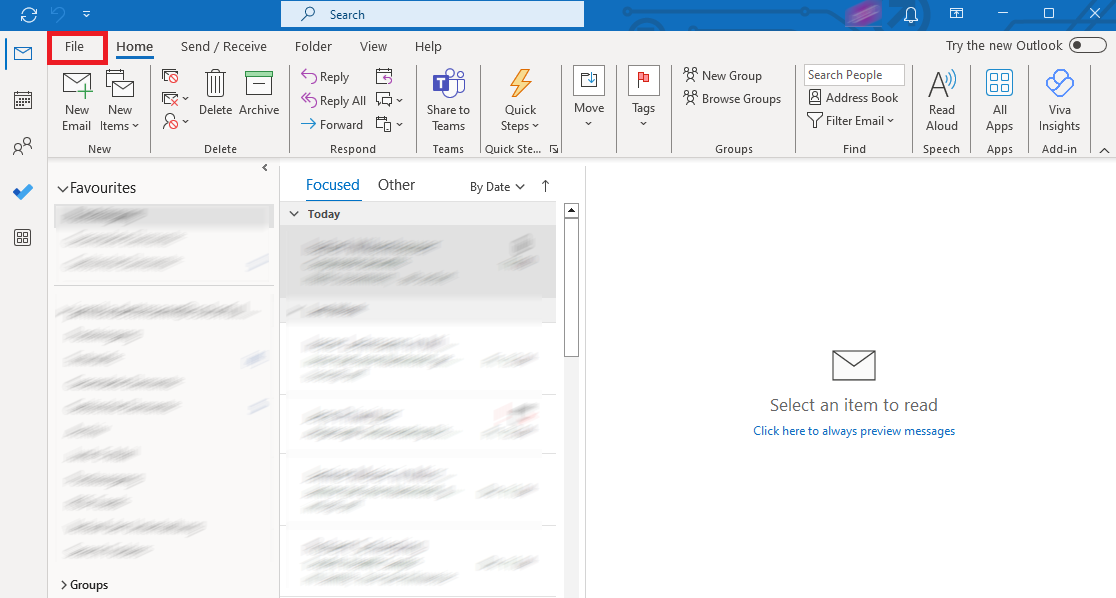
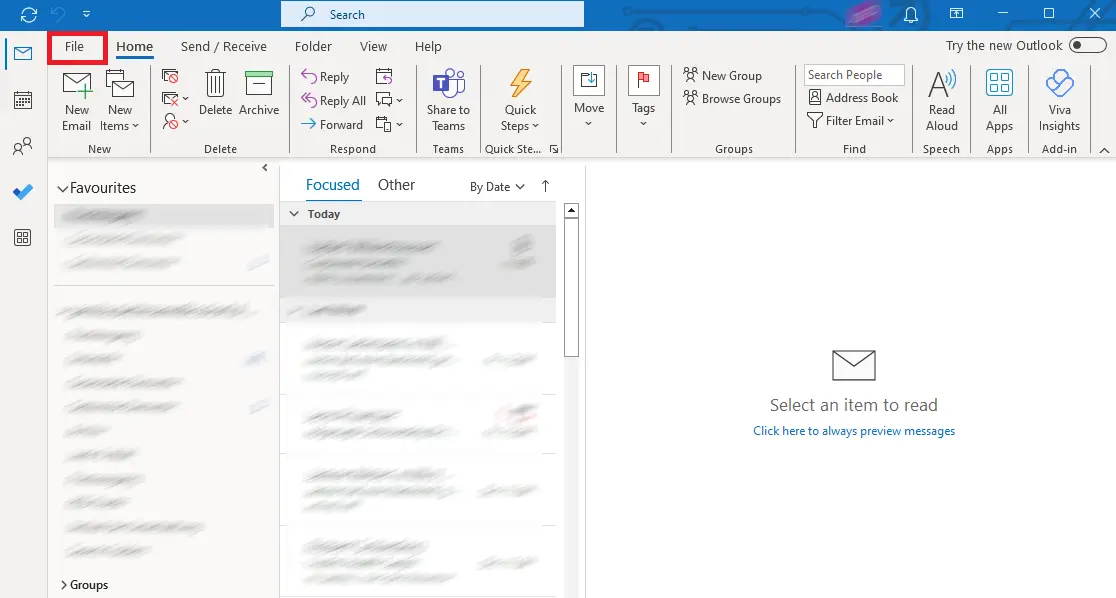
Naujesnių „Outlook“ versijų naudotojai „Importavimo ir eksportavimo vedlį“ ras meniu „Failas “. Pirmuoju žingsniu jį atidarykite per to paties pavadinimo skirtuką:
Kairėje esančioje meniu juostoje pereikite į skyri ų „Atidaryti ir eksportuoti“, kur spustelėję „Importuoti/eksportuoti“ paleisite vedlį.
Importavimo ir eksportavimo vedlio pradžios meniu galite pasirinkti įvairius veiksmus. Importavimui reikalingas veiksmas „Importuoti iš kitos programos arba failo“ jau yra pažymėtas pagal numatytuosius nustatymus, todėl jums tereikia paspausti mygtuką „Toliau “.
Kituose dialogo languose taip pat galite palikti pasirinkimą „Kableliais atskirtos reikšmės“ ir spustelėdami „Toliau“ pereiti tiesiai į kitą meniu. Naudodami funkciją „Naršyti“ galite nurodyti, kur turi būti išsaugotas importuotinas failas:
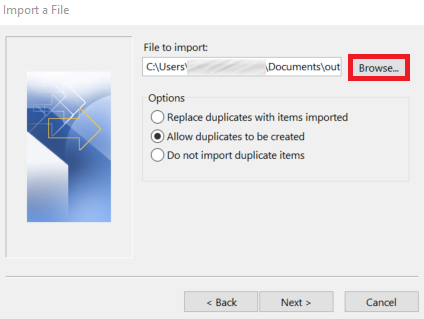
Prieš spustelėdami „Toliau“, galite pasirinkti vieną iš trijų importo variantų:
- Pakeisti dubliuojamus įrašus importuotais: jei kontaktas jau yra „Outlook“ programoje, šio kontakto esama informacija bus atmesta ir pakeista informacija iš importo failo.
- Leisti kurti dubliatus (numatytoji parinktis): jei kontaktas jau yra „Outlook“ programoje, importo ir eksporto vedlys sukuria šio kontakto dubliatą. Vėliau galite sujungti adresų knygos informaciją arba pašalinti norimą versiją.
- Neimportuoti dubliuojamų elementų: jei kontaktas jau yra „Outlook“ programoje, informacija, skirta jį importuoti, yra atmesta.
Nepriklausomai nuo to, ką pasirinksite, kitame meniu bus paprašyta nurodyti paskirties aplanką. Suraskite įrašą „Kontaktai“ ir spustelėkite „Toliau“.
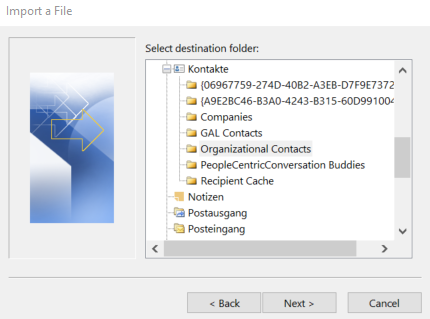
Paskutinį kartą spustelėjus „Baigti“, „Outlook“ pradės importavimo procesą.
Kaip importuoti kontaktus į „Outlook“ internetinėje versijoje
Taip pat galite importuoti naujus kontaktus į „Outlook“ adresų knygą naudodamiesi „Outlook“ žiniatinklio versija. Norėdami tai padaryti, prisijunkite prie žiniatinklio programos ir spustelėkite mažą žmogeliuko piktogramą įrankių juostoje kairiajame apatiniame kampe:
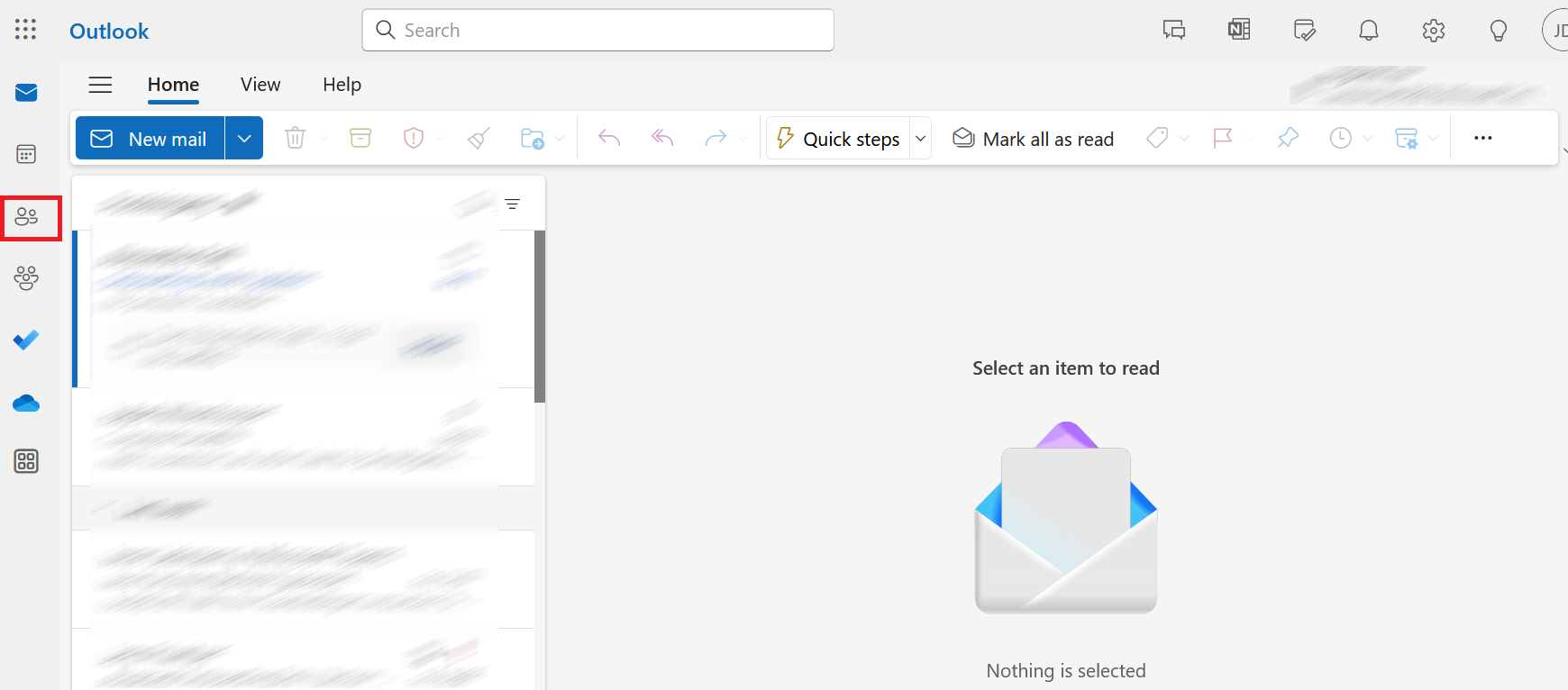
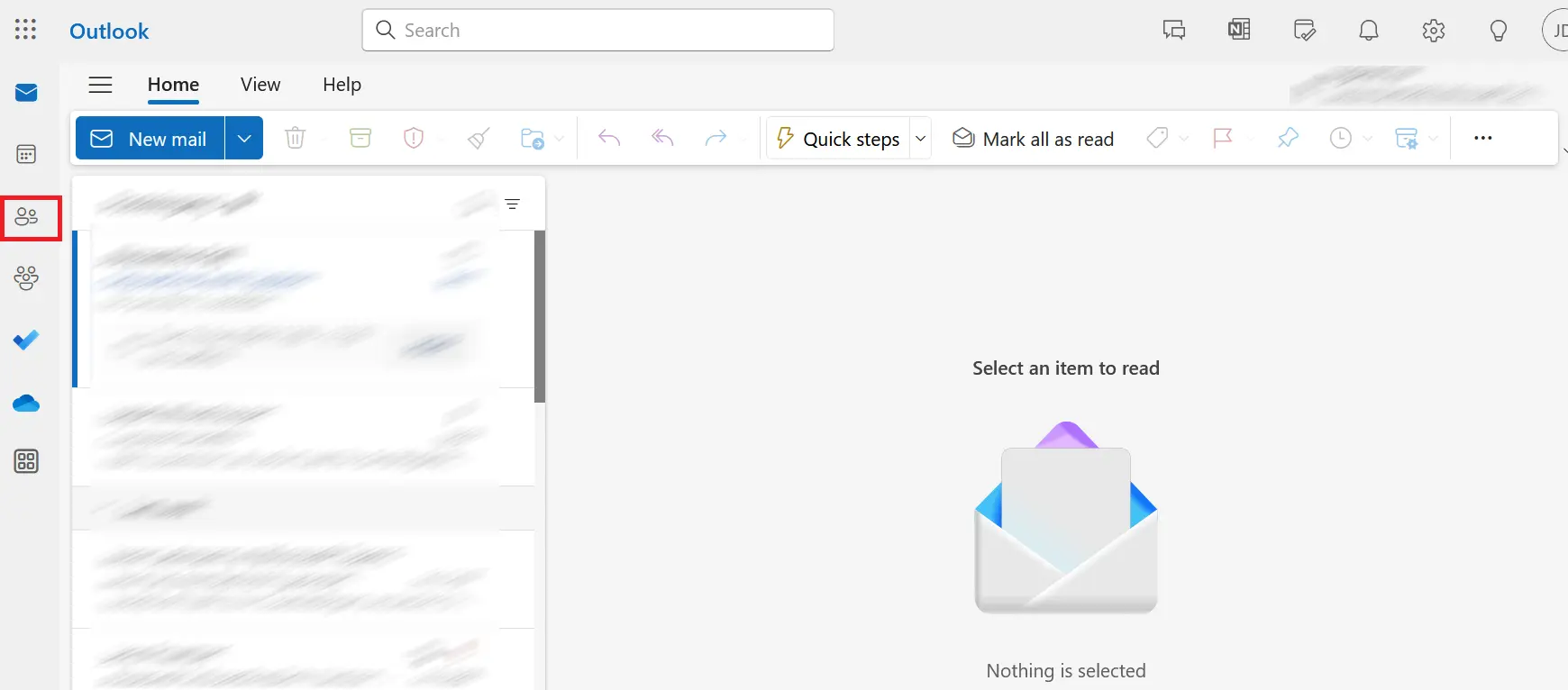
Kitu žingsniu spustelėkite mygtuką „Valdyti kontaktus“ ir pasirinkite parinktį „Importuoti kontaktus“.
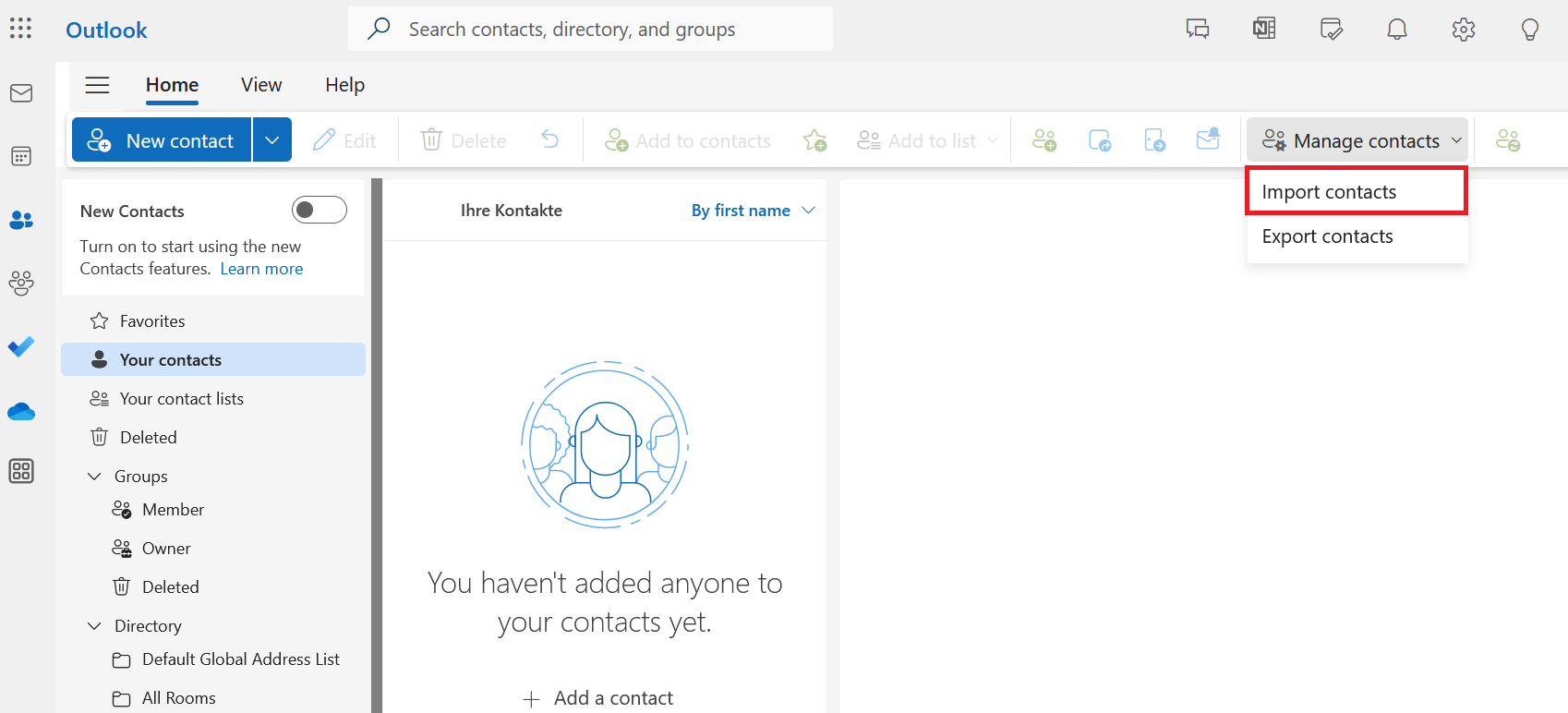
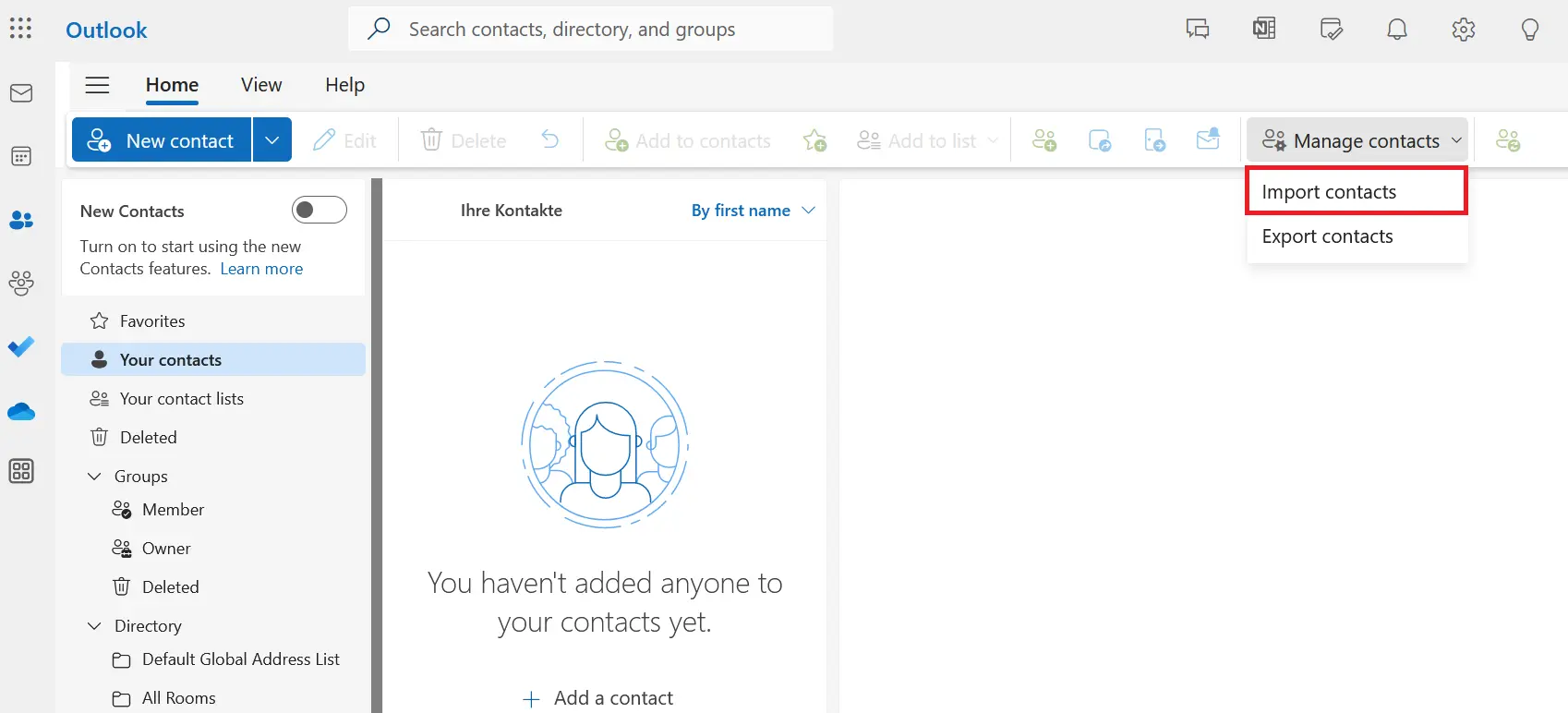
Tuomet atsivers importo meniu. Čia spustelėkite „Naršyti“, pasirinkite savo CSV failą ir spustelėkite „Atidaryti“. Galiausiai spustelėkite „Importuoti“.
Kontaktų importavimas „naujojo Outlook“ kompiuterinėje versijoje atliekamas taip pat, kaip ir internetinėje versijoje.