Kaip atšaukti laišką programoje „Outlook“

Vienas neapgalvotas paspaudimas – ir, kol spėjate susivokti, jūsų nebaigtas laiškas jau keliauja pas jūsų kolegą. Tai erzina, bet „Microsoft Outlook“ naudotojams tai nėra pasaulio pabaiga. Ši elektroninio pašto programa turi laiškų atšaukimo funkciją. Mes paaiškinsime, kaip ji veikia ir ko reikia, norint atšaukti laiškus.
Trumpas apžvalga, kaip atšaukti išsiųstą el. laišką programoje „Outlook“
- Atidarykite laišką, kurį norite atšaukti, naujame lange.
- Spustelėkite „Veiksmai “ > „Atšaukti šį laišką“.
- Pasirinkite vieną iš dviejų pranešimų atšaukimo variantų.
Ar galiu atkurti bet kurią žinutę, kurią išsiunčiau per „Outlook“?
Ne visus el. laiškus galima atšaukti. El. laišką, išsiųstą naudojant „Microsoft Outlook“, galima atšaukti arba pakeisti tik tuo atveju, jei:
- Jūsų ir gavėjo el. pašto programos yra prijungtos prie „Microsoft Exchange“ serverio.
- El. laiškas buvo išsiųstas toje pačioje organizacijoje naudojant „Outlook“ darbalaukio programą arba „Office 365“.
- Gavėjas dar neatidarė laiško.
„Outlook“ išsiųstą el. laišką galima atšaukti tik tuo atveju, jei įvykdytos šios trys sąlygos.
Jei nenurodyta kitaip, šios instrukcijos taikomos „Microsoft 365“ ir „Outlook“ 2021, 2019 bei 2016 m. versijoms. Senesnėse versijose, pavyzdžiui, „Outlook 2010“, laiško atšaukimo veiksmai gali skirtis.
Išsamios instrukcijos, kaip atšaukti žinutę programoje „Outlook“
Norėdami atšaukti elektroninį laišką, kuris jau buvo išsiųstas naudojant „Outlook“, turite atlikti šiuos veiksmus:
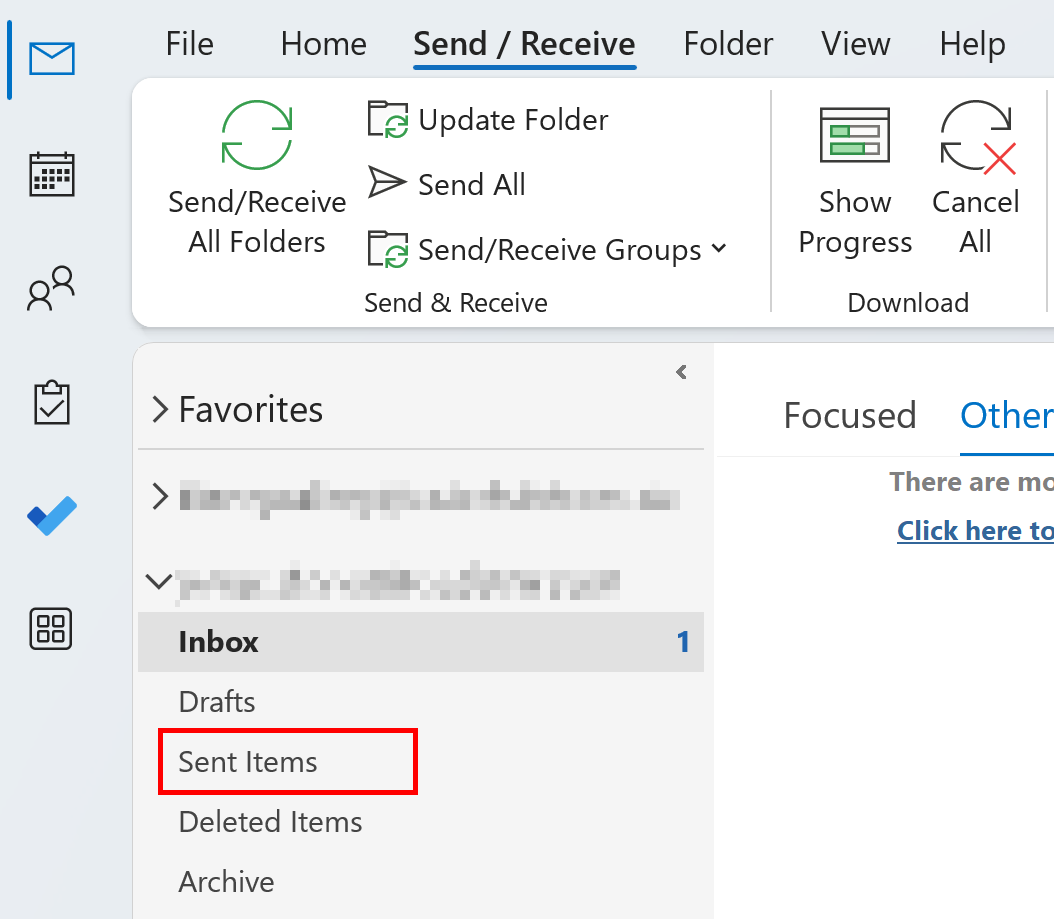
1 žingsnis: Spustelėkite aplanką „Išsiųsti elementai“, esantį kairėje „Outlook“ lango pusėje.
2 žingsnis: „Outlook“ programoje pasirinkite pranešimą, kurį norite atšaukti, ir dukart spustelėkite jį, kad jis atsivertų naujame lange.
3 žingsnis: Spustelėkite mygtuką „Veiksmai“ ir išskleidžiamajame meniu pasirinkite „Outlook“ parinktį „Atšaukti šį pranešimą “.
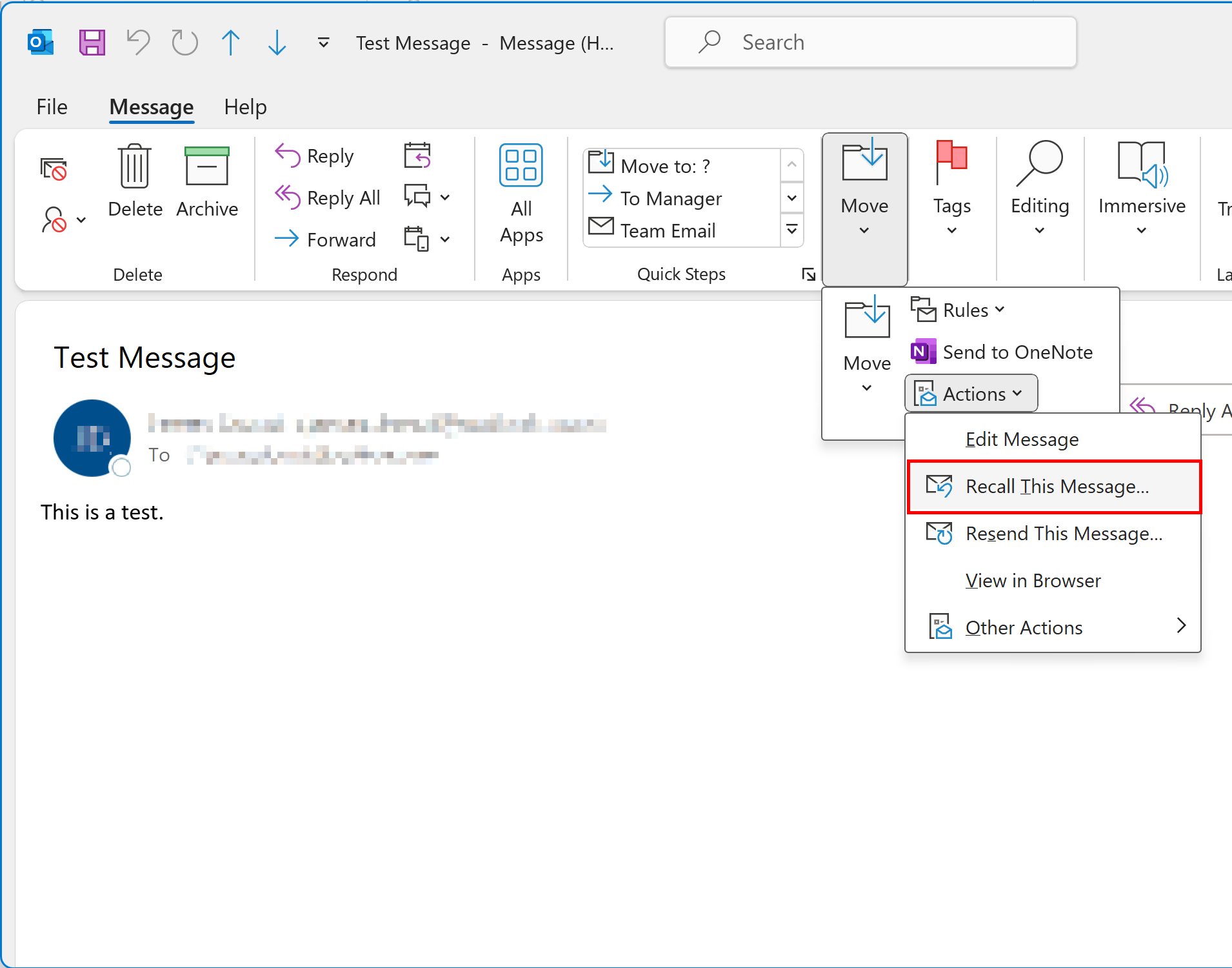
Jei „Outlook“ programoje nerodoma parinktis „Atšaukti šį pranešimą“, tai greičiausiai reiškia, kad nenaudojate „Exchange“ paskyros arba „Exchange“ serverio administratorius išjungė atšaukimo funkciją.
4 žingsnis: Pasirinkite vieną iš dviejų atšaukimo variantų:
- Ištrinti neperskaitytas šio pranešimo kopijas
- Ištrinti neperskaitytas kopijas ir pakeisti nauju pranešimu
Nuspręskite, ar norite informuoti gavėją (-us) apie pranešimo atšaukimo priežastį.
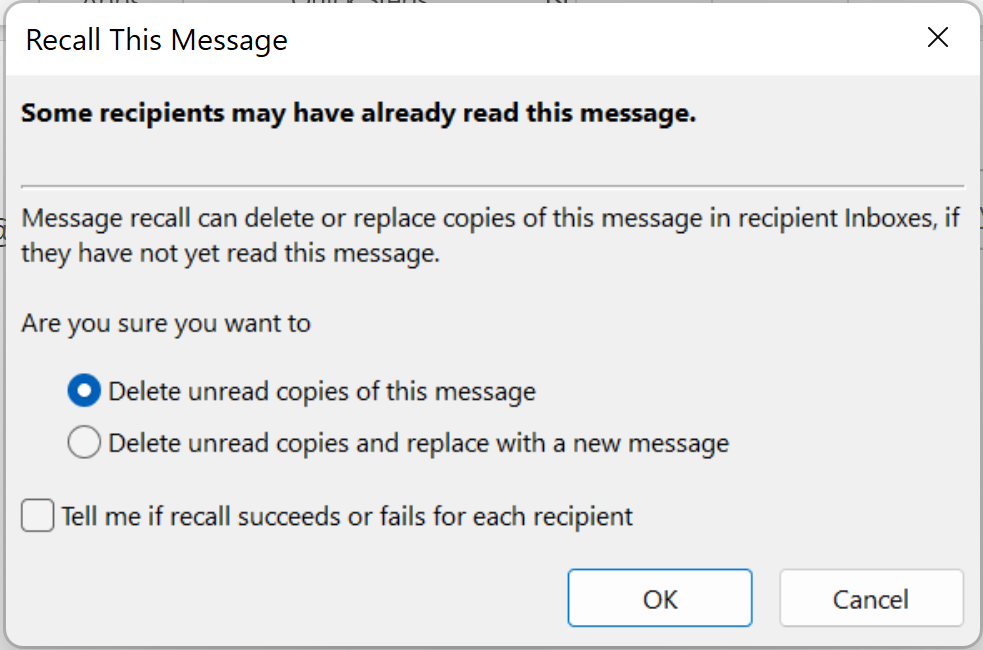
Patvirtinkite savo pasirinkimą spustelėdami „OK“.
Netinkamai parašyti arba nereikalingi laiškai gali sukelti nepasitenkinimą juos gaunančiam asmeniui. Jei norite užtikrinti, kad bendraudami internetu atrodytumėte profesionaliai, geriausia laikytis tam tikrų gairių. Sužinokite, kaip rašyti glaustus, profesionalius ir tikslius laiškus, perskaitę mūsų skaitmeninį vadovą.
Kaip pratęsti pranešimų atšaukimo laiką „Outlook“
Tai, ar pavyks atšaukti laišką, nepriklauso nuo to, kiek laiko praėjo nuo laiško išsiuntimo iki bandymo jį atšaukti. Atšaukti laišką pavyks tik tuo atveju, jei bus įvykdytos anksčiau šiame straipsnyje nurodytos sąlygos.
Tačiau „Outlook“ vartotojams siūlo galimybę atidėti išeinančių laiškų išsiuntimą. Įjungę šią funkciją, galėsite lengvai atšaukti laiškus, išsiųstus per tam tikrą laikotarpį. Pavyzdžiui, per 10 minučių po to, kai paspaudėte siuntimo mygtuką. Šį nustatymą galite pakeisti atlikdami toliau nurodytus veiksmus:
- Spustelėkite „Failas “ > „Tvarkyti taisykles ir įspėjimus“.
- Skyriuje „El. pašto taisyklės“ spustelėkite „Nauja taisyklė“.
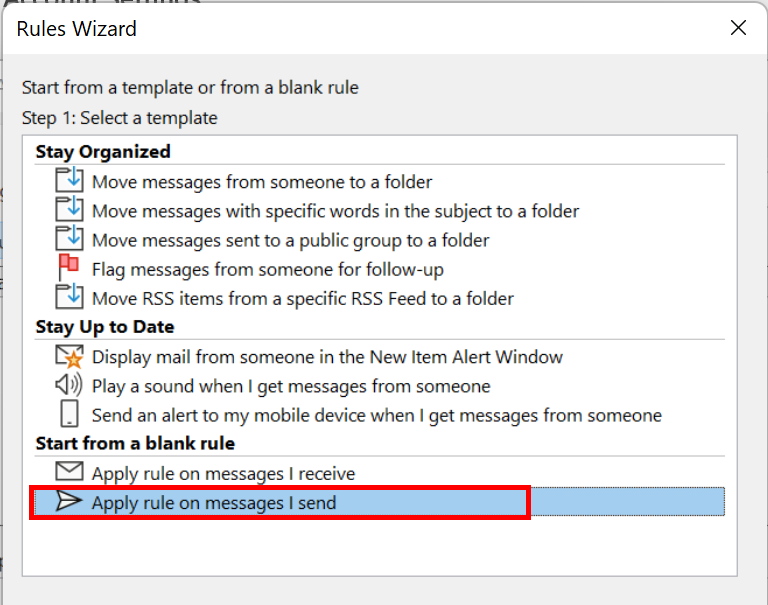
- Pasirinkite parinktį „Taikyti taisyklę mano siunčiamiems pranešimams“ ir spustelėkite „Toliau“.
- Jei norite atidėti pranešimų siuntimą, kitame dialogo lange galite nustatyti tam reikalingas sąlygas. Vėl spustelėkite „Toliau “.
- Pažymėkite langelį šalia parinkties „atidėti siuntimą tam tikrą minučių skaičių“. Antrajame laukelyje galite redaguoti taisyklės aprašymą. Spustelėkite skaičių, kad nurodytumėte laiką.
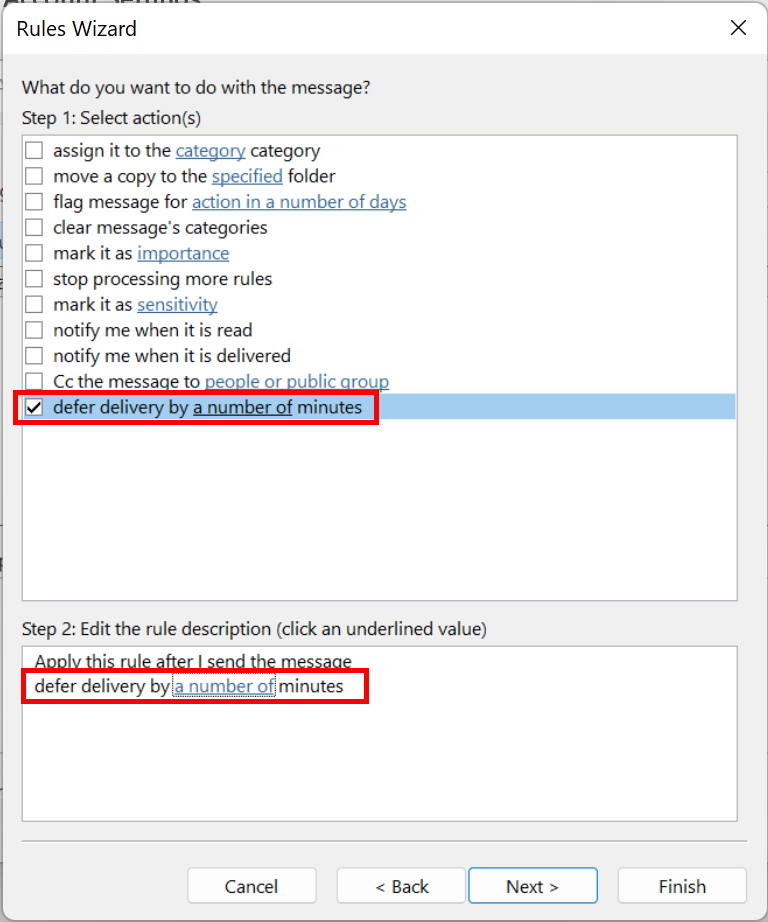
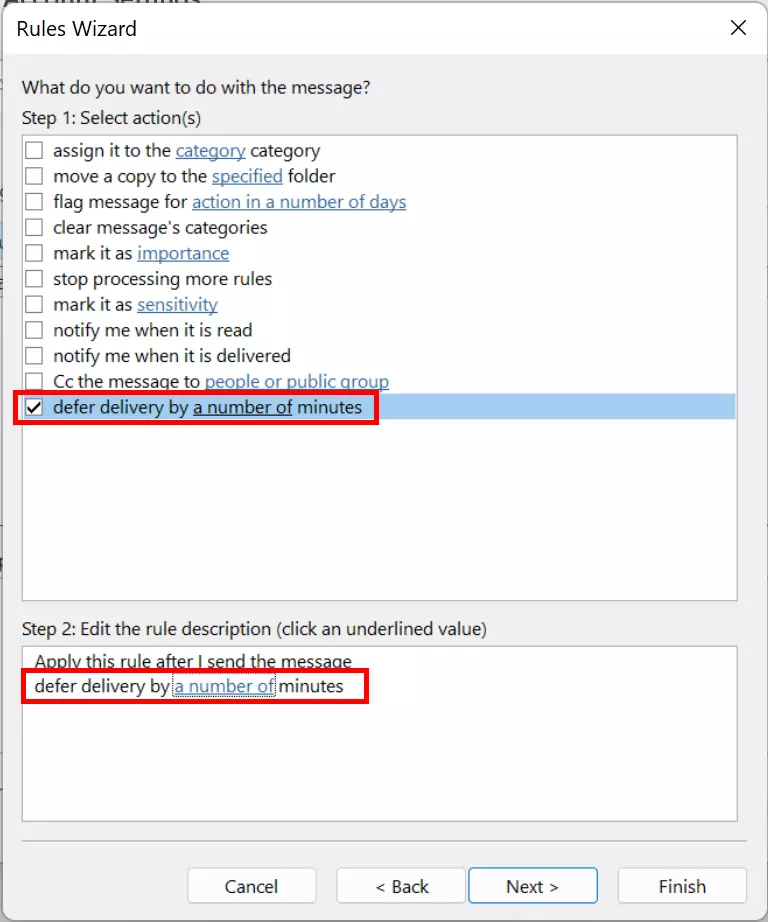
- Du kartus spustelėkite „Toliau “, tada spustelėkite „Baigti“.
Kaip patikrinti, ar sėkmingai atšaukėte laišką programoje „Outlook“
Tai, ar jau išsiųstą el. laišką galima pakeisti nauju pranešimu, priklauso ne tik nuo to, ar įvykdyti aukščiau išvardyti reikalavimai, bet ir nuo laiško gavėjo „Outlook“ nustatymų.
Kaip sužinoti, ar atšaukimas pavyko
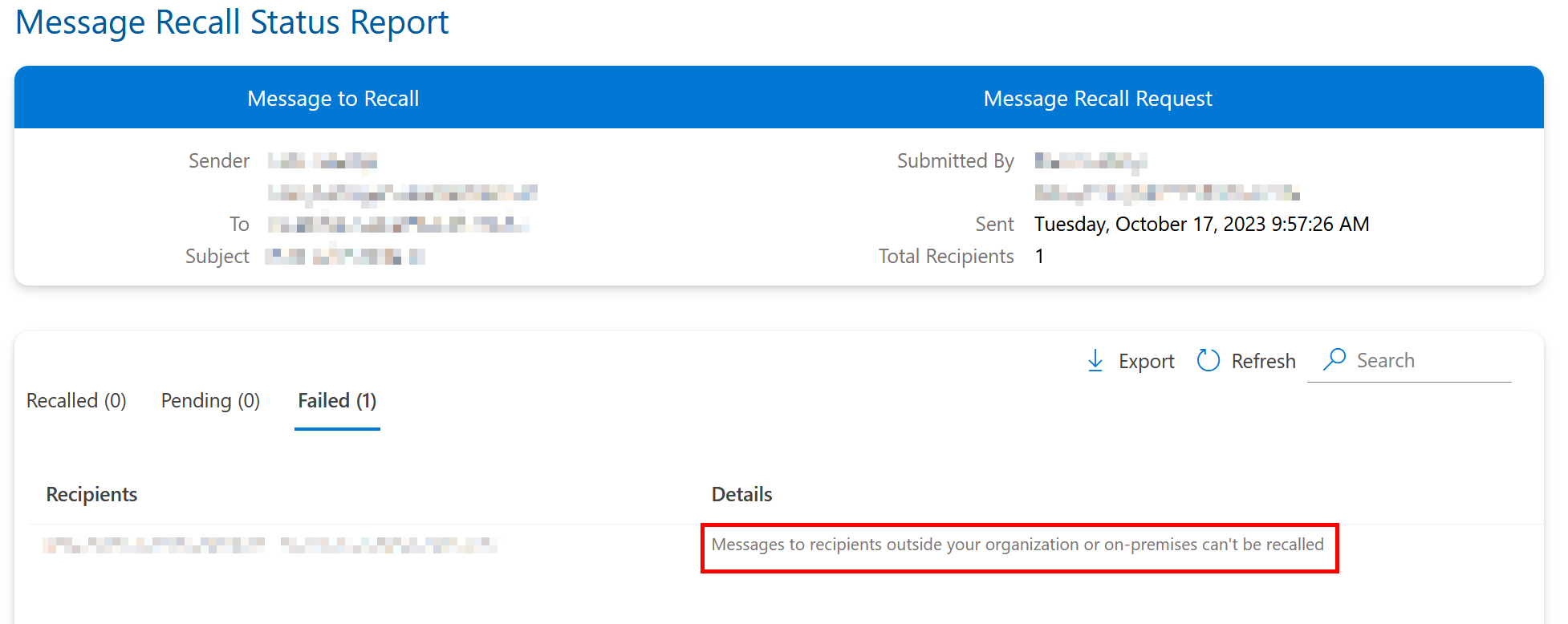
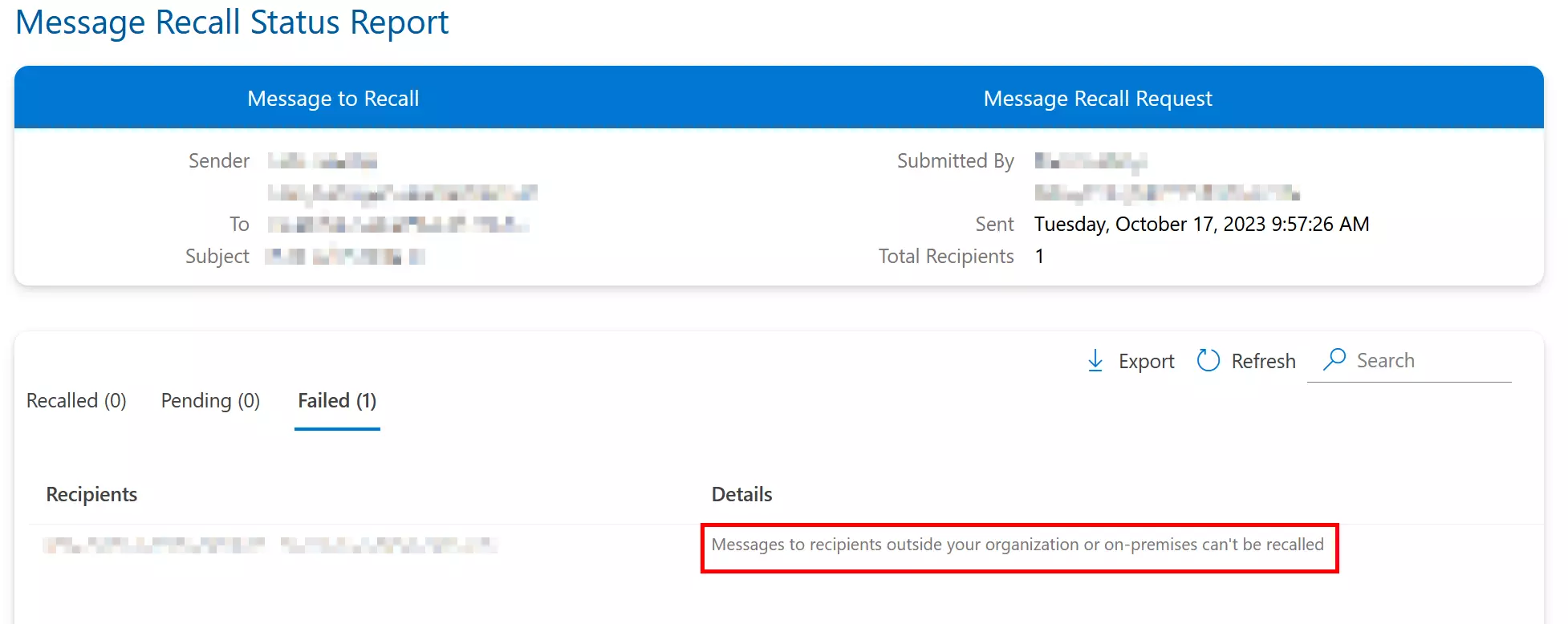
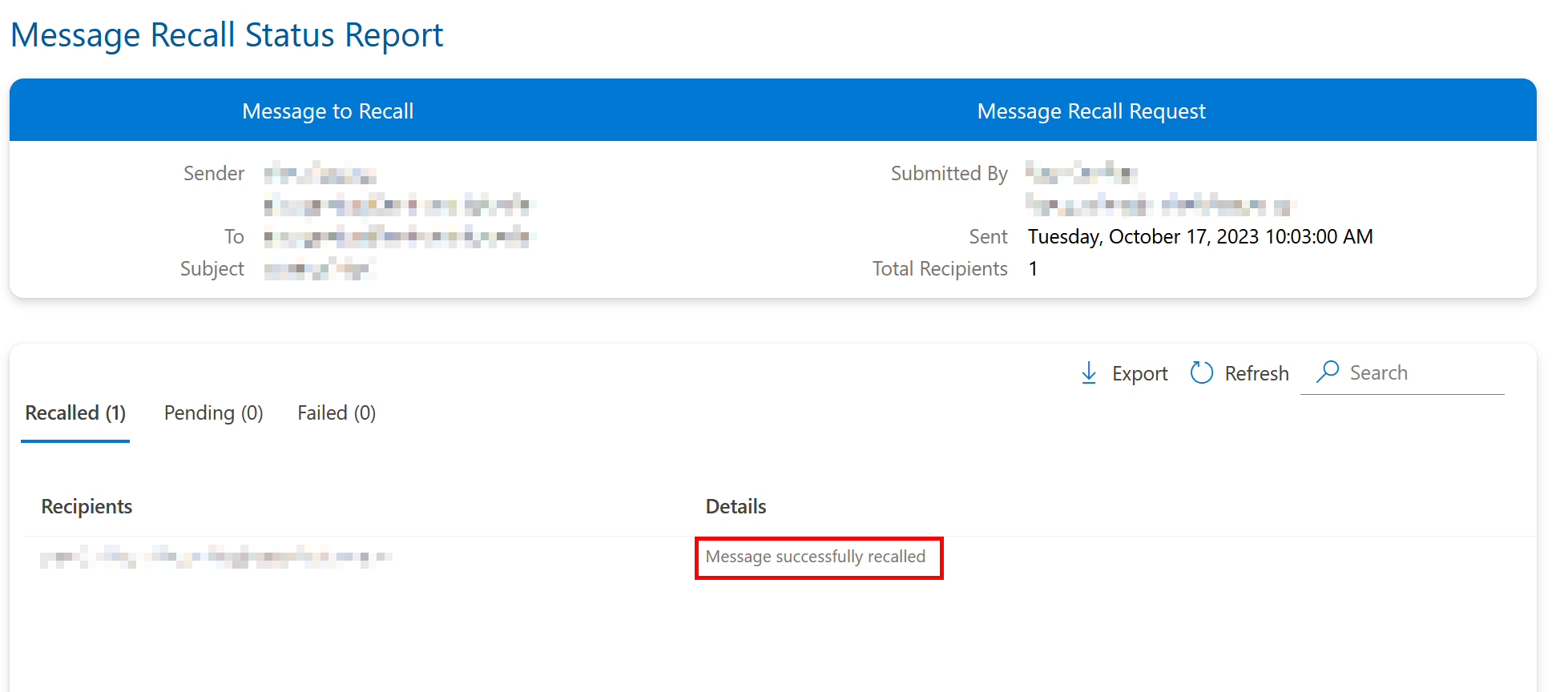
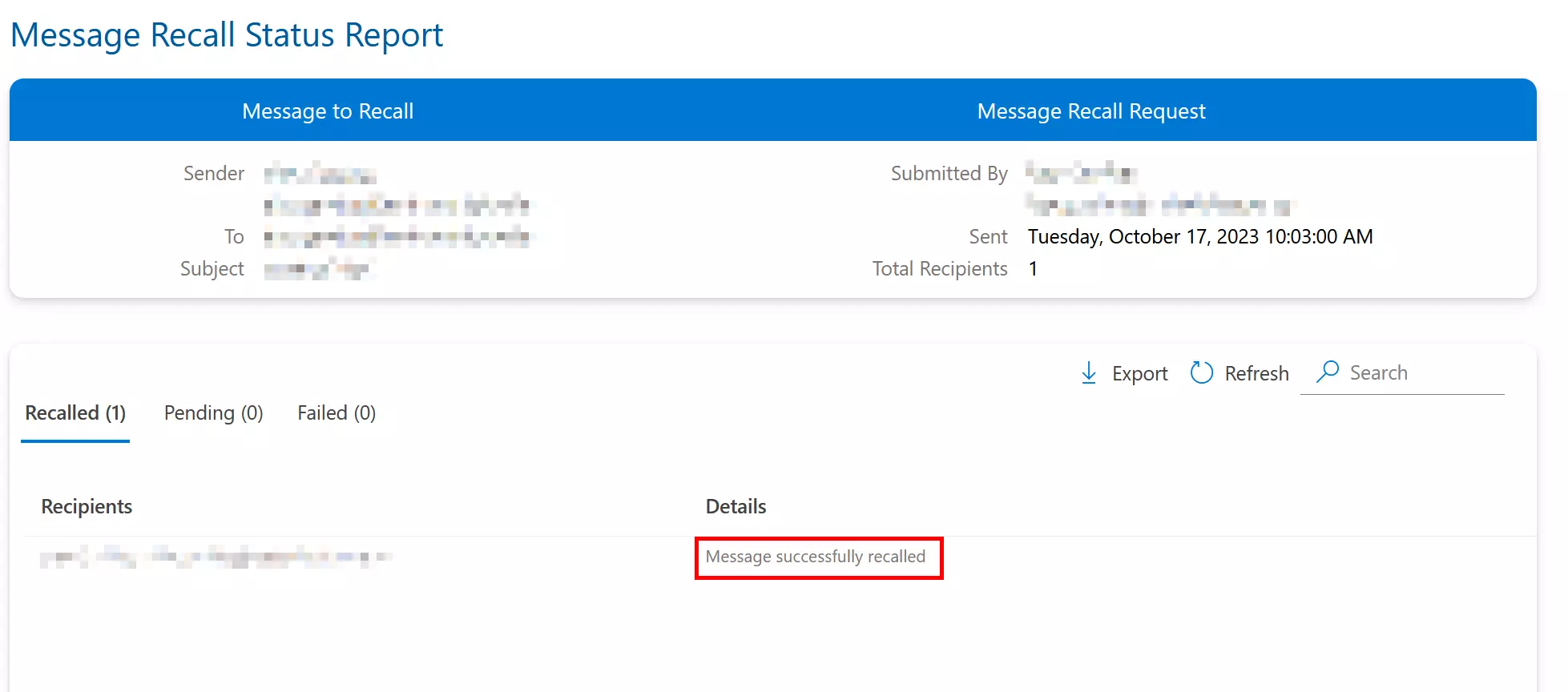
„Outlook“ el. paštu praneš jums apie atšaukimo būseną. Jei įjungėte funkciją, leidžiančią apie tai pranešti ir el. laiško gavėjui, jis taip pat gaus pranešimą apie atšaukimą. Norėdami sužinoti, ar atšaukimas pavyko, galite spustelėti nuorodą „Peržiūrėti pranešimo atšaukimo ataskaitą “ el. laiške, gautame iš „Outlook“.
Nepavykęs atšaukimas
Sėkmingas atšaukimas
Kodėl atšaukimai nepavyksta?
Toliau pateikiamos dvi priežastys, dėl kurių atšaukimas gali nepavykti:
Funkcija „Automatiškai apdoroti susitikimų prašymus ir atsakymus į susitikimų prašymus bei apklausas“ yra išjungta.
Pagal numatytuosius nustatymus parinktis „Automatiškai apdoroti susitikimų prašymus ir atsakymus į susitikimų prašymus bei apklausas“ yra įjungta. Tačiau jei gavėjas išjungė šią funkciją, tiek pirminis pranešimas, tiek atšaukimo pranešimas bus išsaugoti gavėjo pašto dėžutėje. Kad atšaukimas būtų įvykdytas, gavėjas pirmiausia turi atidaryti atšaukimo pranešimą. Jei atšaukimo pranešimas nebus atidarytas, abu pranešimai liks gavėjo pašto dėžutėje.
**Gautųjų laiškų taisyklė perkelia originalų laišką į kitą aplanką.**Jei gavėjas yra nustatęs taisyklę, pagal kurią originalus laiškas ir atšaukiamas laiškas turi būti saugomi skirtinguose aplankuose, atšaukimas nepavyks. Jei abu laiškai saugomi tame pačiame aplanke, atšaukimo sėkmė priklausys nuo to, kuris laiškas bus atidarytas pirmas.
Jei nebaigto arba klaidų kupino el. laiško atšaukti neįmanoma, paprastai šią klaidą galima ištaisyti parašius papildomą laišką. Atsiprašykite už klaidą ir atsiųskite trūkstamą informaciją. Daugiau patarimų apie profesionalią komunikaciją internete rasite mūsų straipsnyje apie el. pašto etiketo taisykles.