Kaip žingsnis po žingsnio ištrinti „PayPal“ sąskaitą

„PayPal“ yra viena iš žinomiausių ir plačiausiai naudojamų internetinių mokėjimo paslaugų visame pasaulyje. Tačiau jei ketinate pereiti prie vienos iš „PayPal“ alternatyvų, savo „PayPal“ paskyrą galite ištrinti atlikdami vos kelis paprastus veiksmus, ir tai galima padaryti tiesiogiai svetainėje.
Kaip ištrinti savo „PayPal“ sąskaitą?
Nepriklausomai nuo to, kodėl norite ištrinti savo „PayPal“ sąskaitą, yra keletas veiksnių, dėl kurių jos iš karto ištrinti negalėsite. Pavyzdžiui, sąskaitos negalima uždaryti, jei joje vis dar yra neapmokėtų mokėjimų. Tas pats taikoma ir neišspręstiems ginčams, pirkėjo apsaugos pretenzijoms ar grąžinimams, kurie taip pat trukdo ištrinti „PayPal“ sąskaitą. Jei jūsų sąskaitoje yra tokių nebaigtų operacijų, jas pirmiausia reikia išspręsti. Tik tada galėsite laikytis šių žingsnis po žingsnio instrukcijų, kuriose paaiškinama, kaip ištrinti „PayPal“ sąskaitą.
1 žingsnis: Apsilankykite svetainėje ir prisijunkite
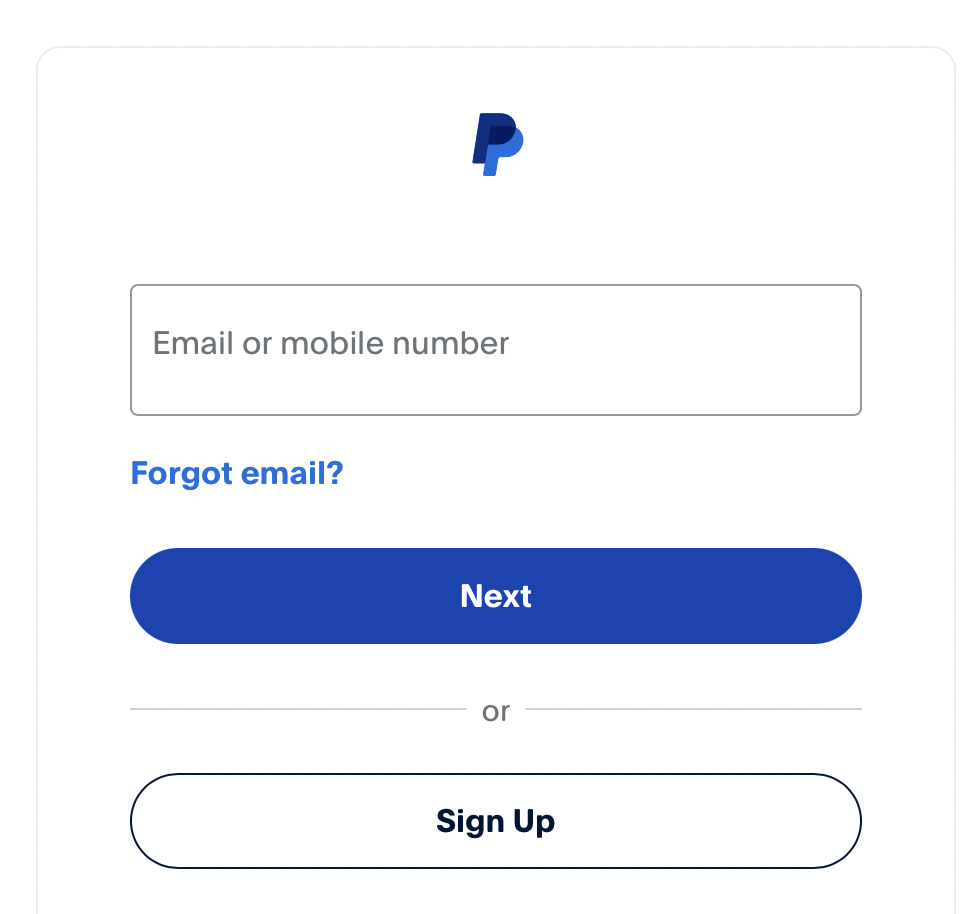
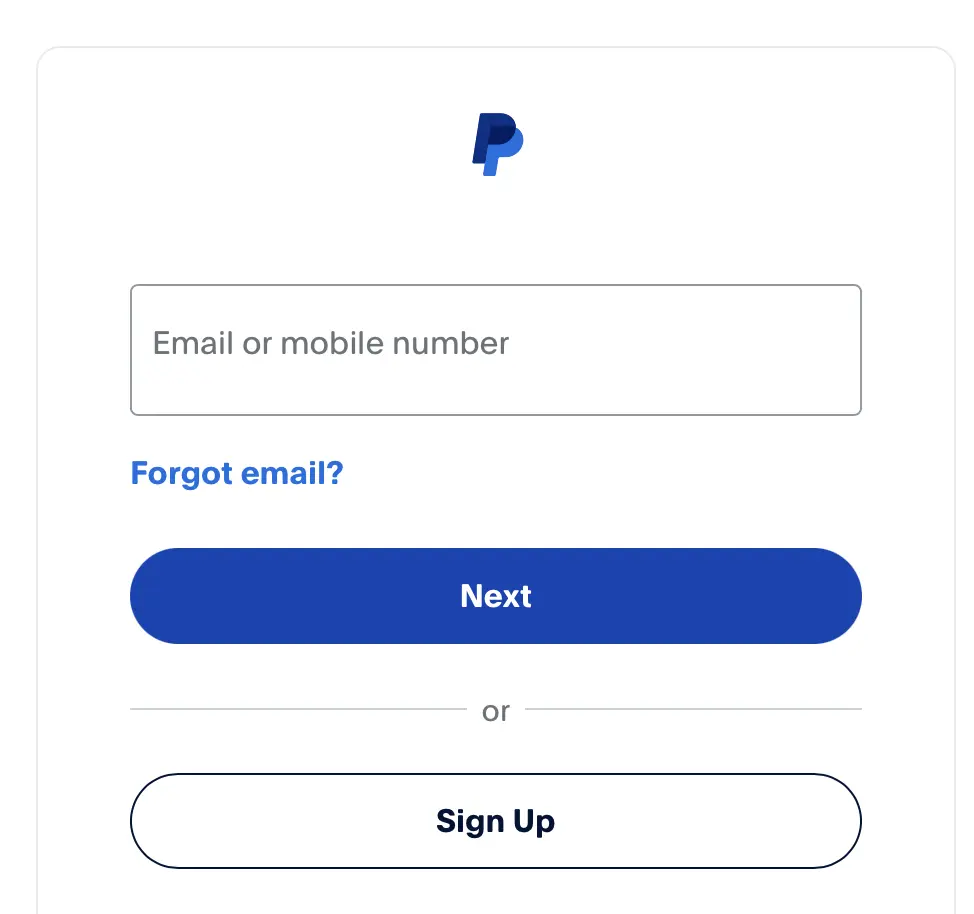
Norėdami ištrinti savo „PayPal“ paskyrą, pirmiausia turite į ją prisijungti. Visų pirma, eikite į „PayPal“ svetainę ir prisijunkite.
2 žingsnis: Atidarykite savo paskyros nustatymus
Prisijungę, būsite automatiškai nukreipti į savo paskyros apžvalgos puslapį, kuriame pateikiama jūsų paskutinių veiksmų santrauka. Tačiau šiame puslapyje nerasite greitosios funkcijos, leidžiančios ištrinti „PayPal“ paskyrą. Norėdami tai padaryti, turite atidaryti nustatymų meniu, spustelėdami ratuko piktogramą viršutinėje meniu juostoje.


3 žingsnis: Ištrinkite savo „PayPal“ sąskaitą
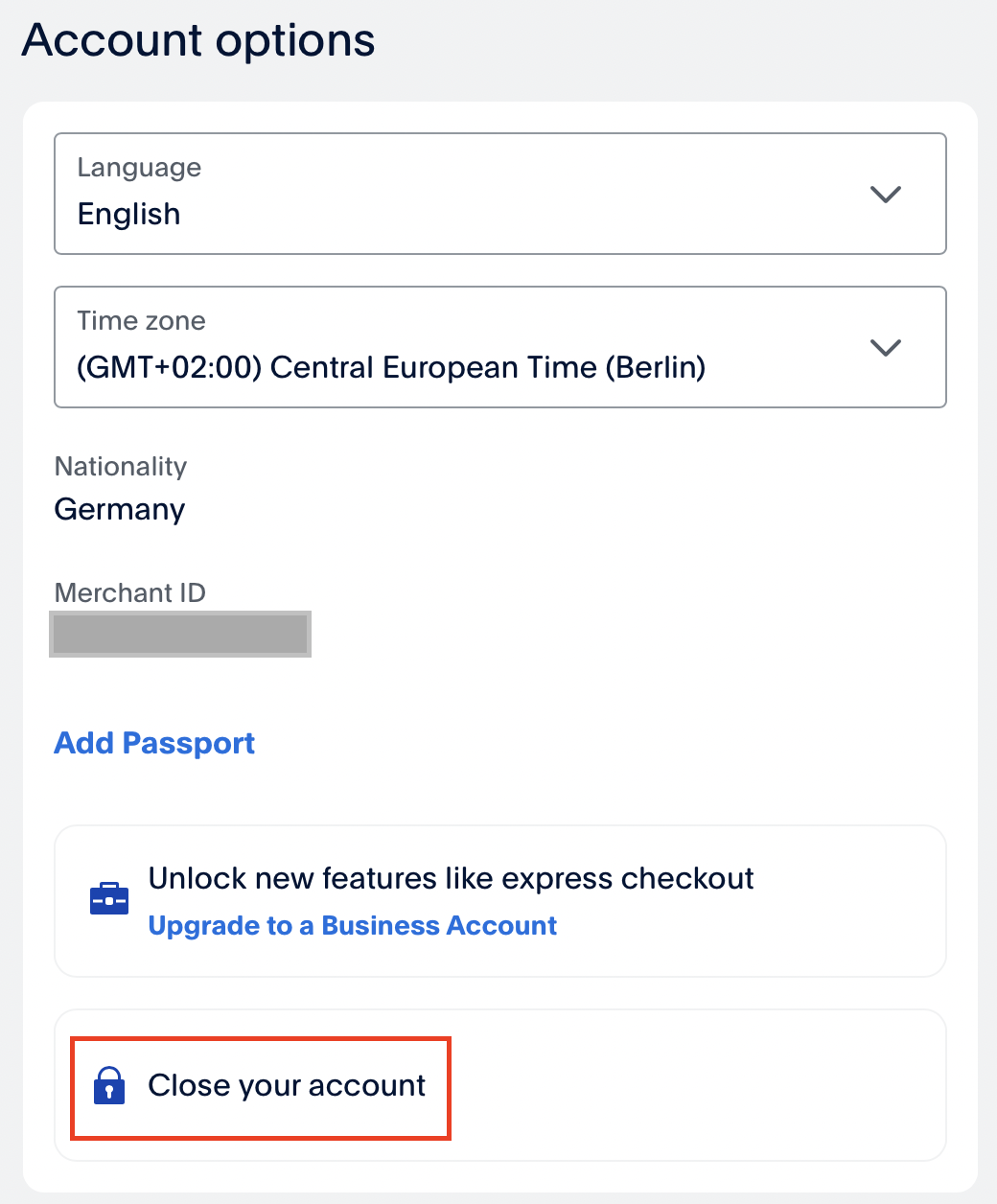
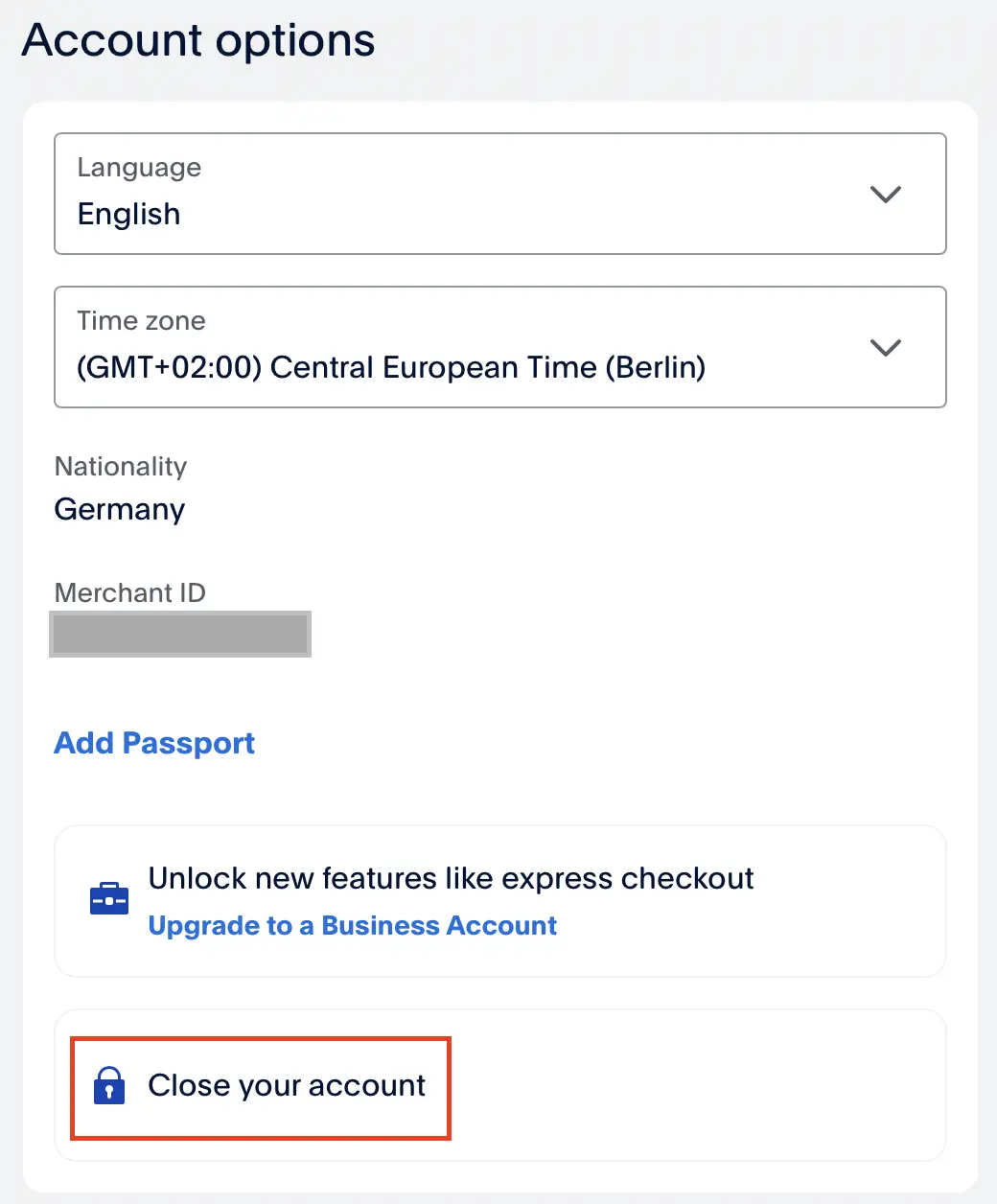
Dabar turite tiesioginę prieigą prie savo paskyros nustatymų, kur, be kita ko, galite pakeisti profilio kalbos versiją arba peržiūrėti savo prekybininko numerį. Tačiau reikiamą mygtuką rasite pačioje apačioje. Spustelėkite „Uždaryti paskyrą“, kad pradėtumėte „PayPal“ paskyros ištrinimo procesą.
Atsivers iškylantis langas, kuriame bus rodomas „PayPal“ pranešimas, kad jūsų sąskaitos uždarymas yra galutinis. Tai reiškia, kad vėliau nebegalėsite atkurti tos pačios sąskaitos ar peržiūrėti atliktų operacijų. Norėdami patvirtinti, kad susipažinote su šia informacija ir pritariate savo sprendimui, dar kartą spustelėkite „Uždaryti sąskaitą“, kad galutinai ištrintumėte savo „PayPal“ sąskaitą.
Ištrinę „PayPal“ paskyrą, į su jūsų profiliu susietą el. pašto adresą automatiškai gausite laišką, patvirtinantį, kad paskyra buvo sėkmingai uždaryta. Jei gavote šį laišką, nors paskyros neištrinote, turėtumėte paspausti laiške esančią nuorodą, kuri nukreips jus tiesiai į klientų aptarnavimo skyrių.