Kaip sujungti „Excel“ darbalapius

„Microsoft“ skaičiuoklės programa „Excel“ siūlo įvairias funkcijas, leidžiančias sujungti skirtingų lapų turinį. Šiame vadove žingsnis po žingsnio paaiškinama, kaip sujungti lapus, kurių įrašai yra identiški arba skiriasi.
Trumpas vadovas: kaip sujungti „Excel“ darbalapius
- Pasirinkite langelį, kuriame norite sujungti duomenis.
- Juostoje spustelėkite „Duomenys “ > „Sujungti “.
- Lauke „Nuoroda“ pasirinkite langelius, kuriuos norite sujungti, ir spustelėkite „Pridėti“, kad juos įtrauktumėte į nuorodas.
- Spustelėkite „Gerai“, kad sujungtumėte reikšmes.
Šios instrukcijos taikomos „Excel“ programai, esančiai „Microsoft 365“ pakete, taip pat „Excel“ 2021, 2019 ir 2016 m. versijoms.
Kokie yra duomenų sujungimo „Excel“ privalumai?
Įvairių darbalapių duomenų sujungimo privalumas yra tas, kad galite kurti naujas „Excel“ lenteles, skirtas dirbti su klientų ar įmonės duomenimis. Skirtingai nuo langelių sujungimo ir perkėlimo funkcijų, duomenų sujungimas naudojant funkciją „Konsoliduoti“ arba „Power Query“ redaktorių leidžia sujungti atskirų darbalapių duomenis į vieną darbalapį.
Kaip sujungti duomenis „Excel“ naudojant funkciją „Konsoliduoti“
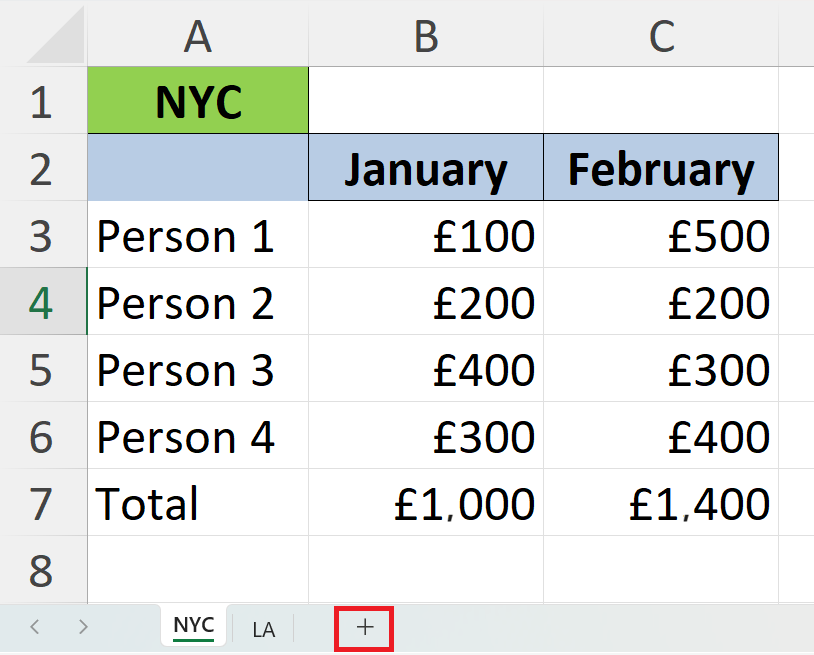
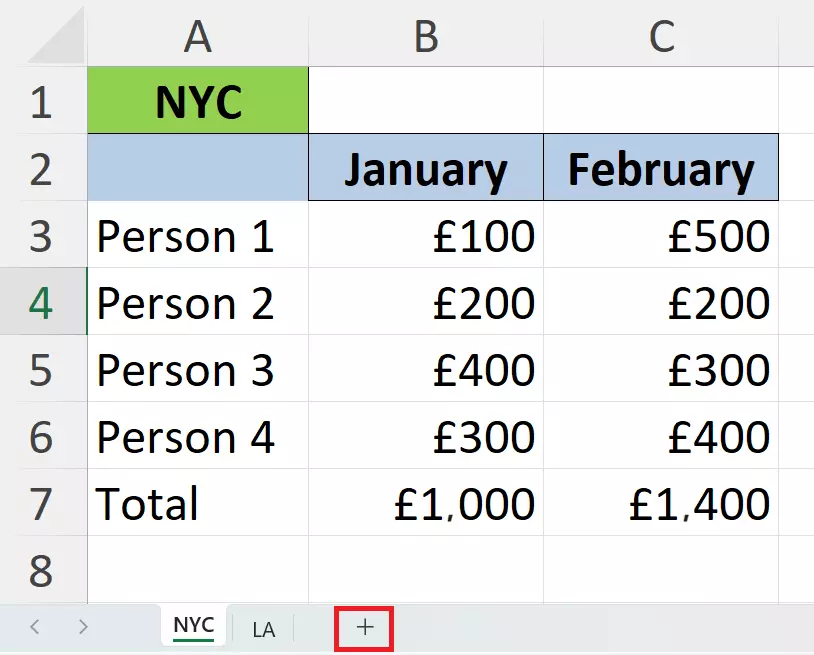
Jei norite sujungti atskirus „Excel“ darbalapius, naudokite funkciją „Konsoliduoti“. Norint naudoti šią funkciją, jūsų „Excel“ faile turi būti bent du skirtukai. Toliau pateiktame pavyzdyje sujungsime klientų duomenis iš Niujorko ir Los Andželo.
1 žingsnis: Atidarykite failą su darbalapiais, kuriuos norite sujungti. Spustelėkite „+“ šalia darbalapių pavadinimų lango apačioje, kad sukurtumėte darbalapį, į kurį bus sujungti duomenys. Pavadinkite darbalapį. Pavadinimas, pavyzdžiui, „Konsoliduota“, padės jį lengvai rasti.
2 žingsnis: Naujame darbalapyje pasirinkite langelį, kuriame norite sujungti duomenis. Šiame pavyzdyje pasirinkome langelį A1. Dabar spustelėkite meniu lango viršuje esantį punktą „Duomenys “. Skyriuje „Duomenų įrankiai“ pasirinkite simbolį „Sujungti“.
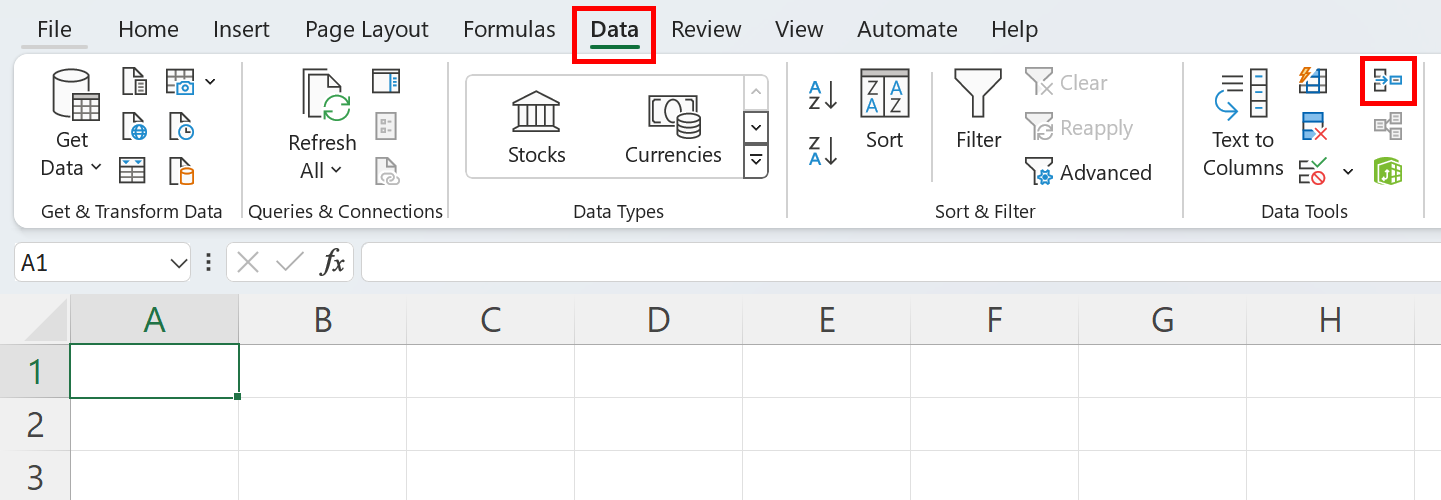
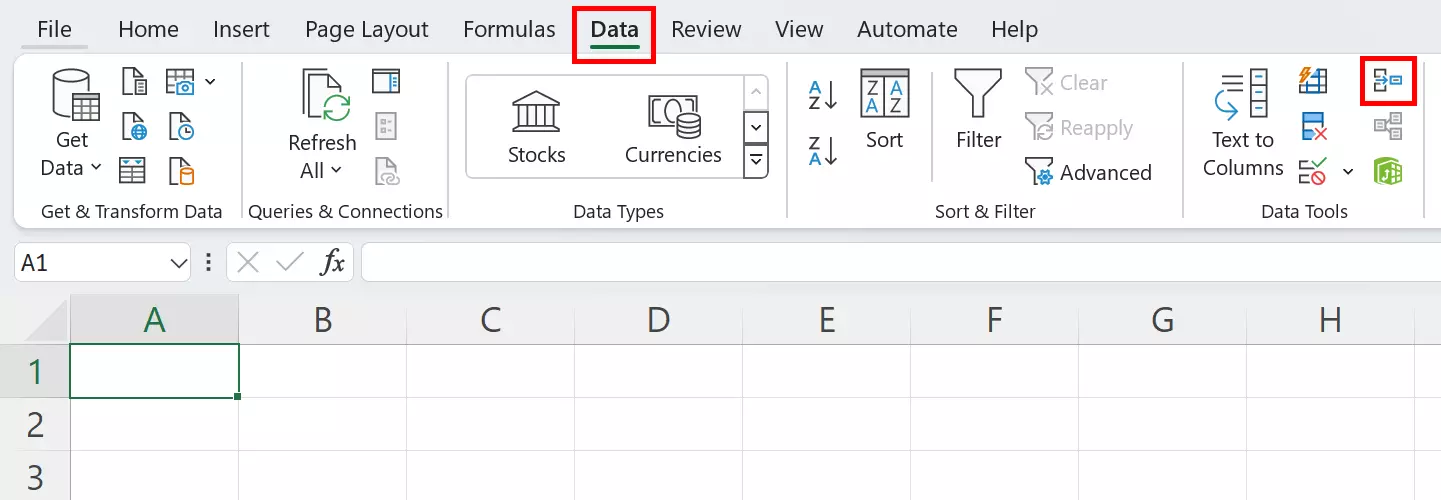
3 žingsnis: Atsivers meniu „Sujungti “. Čia galite pasirinkti, kaip „Excel“ turėtų sujungti duomenis (t. y. suma, vidurkis, maksimumas). Šiame pavyzdyje pasirinksime parinktį „Suma“, kad reikšmės būtų sudėtos.
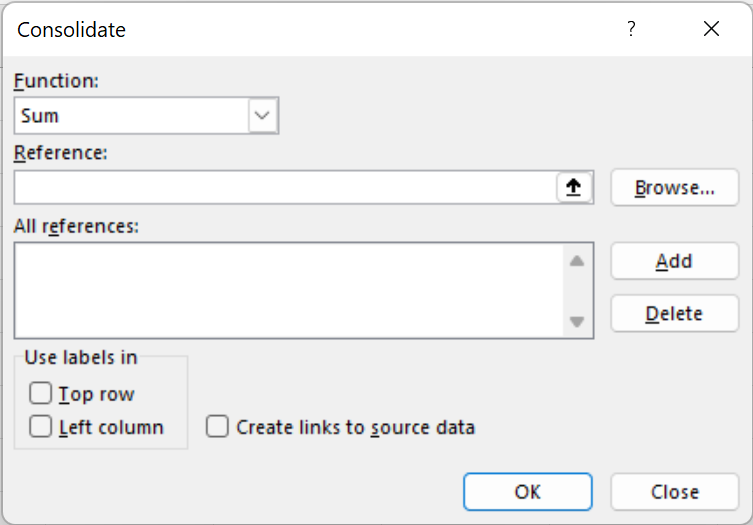
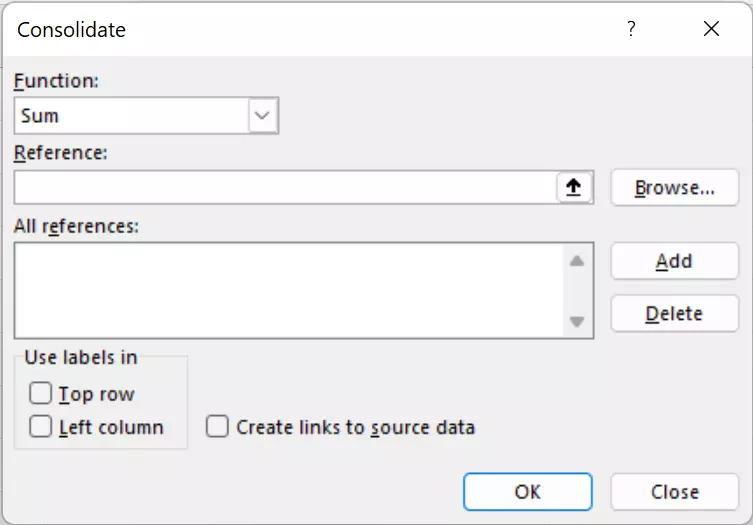
4 žingsnis: Suslėpkite meniu „Consolidate“ spustelėdami rodyklę po žodžiu „Reference“. Dabar matysite suslėptą meniu „Consolidate – Reference “.
5 žingsnis: Eikite į pirmąjį darbalapį ir pažymėkite duomenis, kuriuos norite sujungti. Dabar lange „Sujungti – Nuoroda “ matysite pažymėtas ląsteles. Tada spustelėkite mažą rodyklę lange „Sujungti – Nuoroda“.
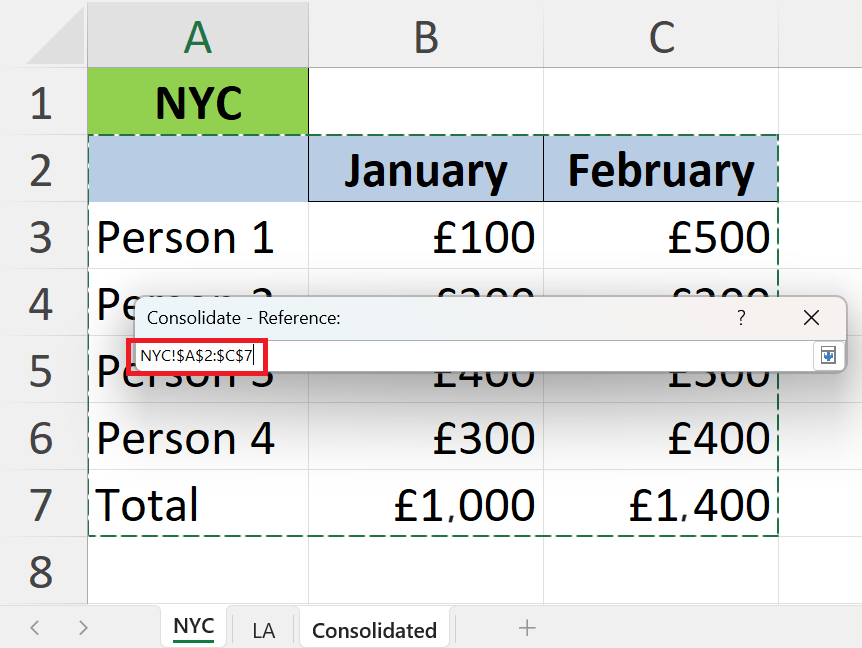
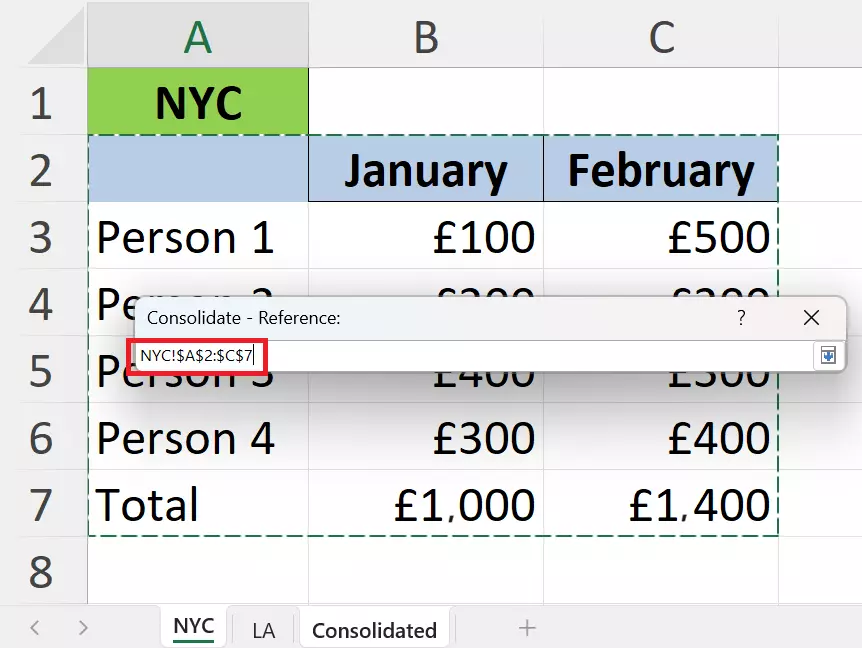
6 žingsnis: Naudodami mygtuką „Pridėti“, įtraukite pasirinktą nuorodą į sąraš ą „Visos nuorodos “. Pakartokite šį veiksmą antrajam darbalapiui.
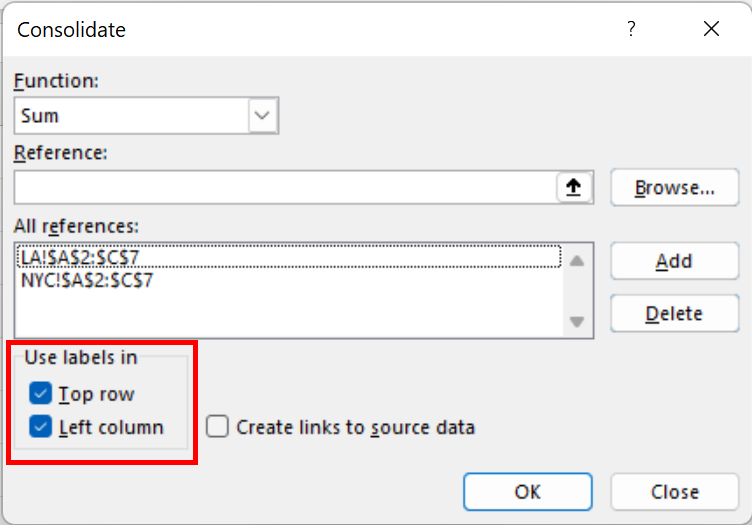
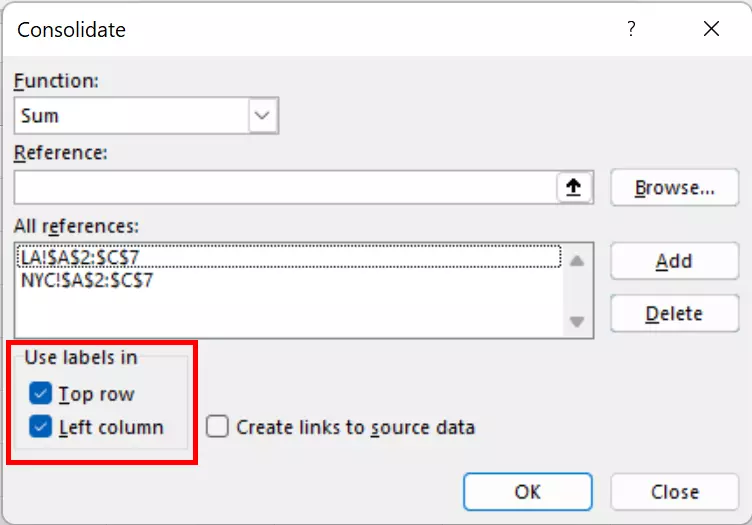
7 žingsnis: Eikite į darbalapį, kuriame ketinate sujungti lapus. Pažymėkite langelius šalia „Viršutinė eilutė“ ir „Kairysis stulpelis“, kad užtikrintumėte, jog lapas yra tinkamai suformatuotas. Tada spustelėkite „Gerai“.
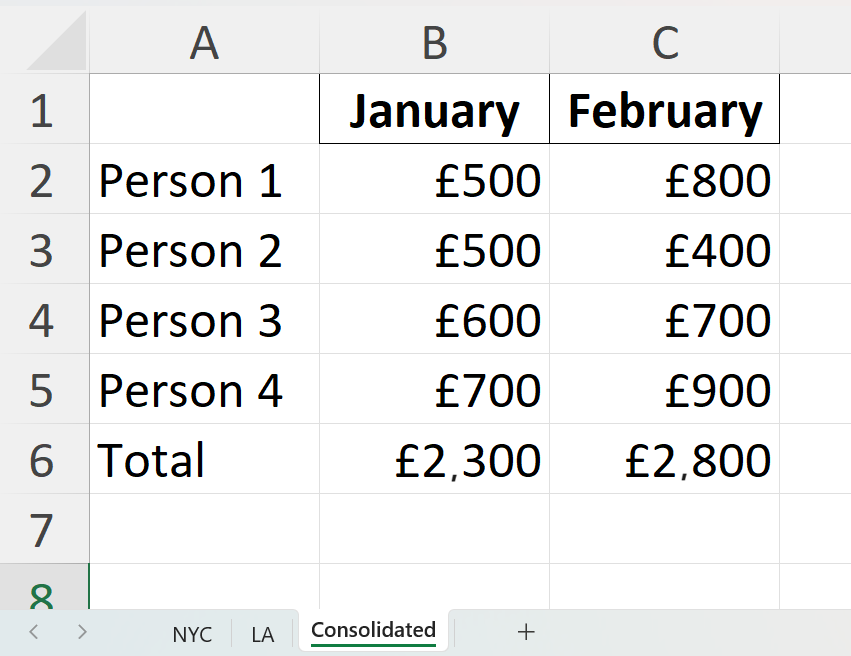
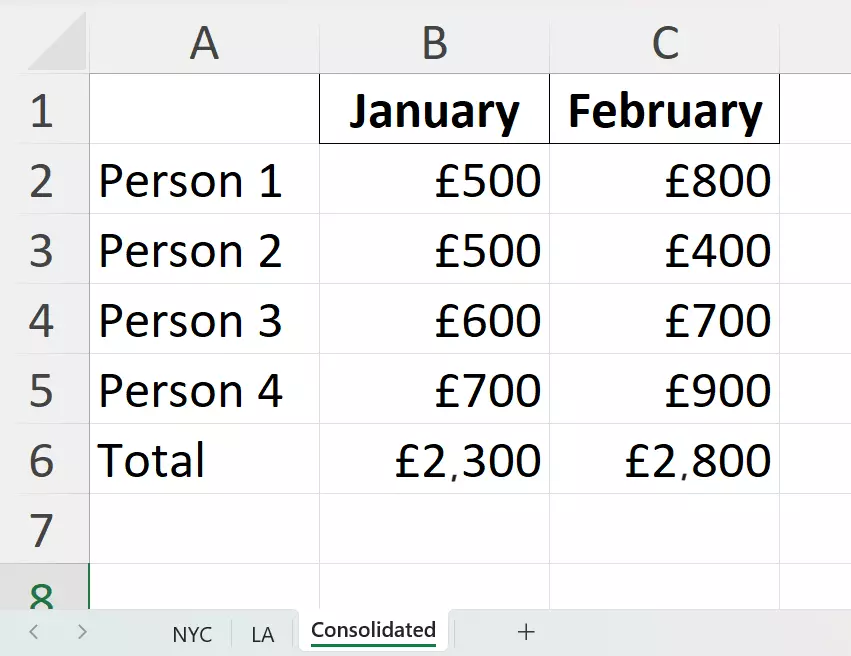
8 žingsnis: Dabar naujame darbalapyje matysite sujungtus duomenis iš kitų „Excel“ lapų.
Kaip sujungti duomenis „Excel“ naudojant „Power Query“ redaktorių
Jei norite atlikti paprastą lapų sujungimą, kai abu lapai turi tą patį formatavimą ir informaciją, pakaks konsolidavimo funkcijos. Tačiau jei norite sujungti lapus, kuriuose, pavyzdžiui, tos pačios klientų grupės duomenys skiriasi, geriausia pasinaudoti „Power Query“ redaktoriumi.
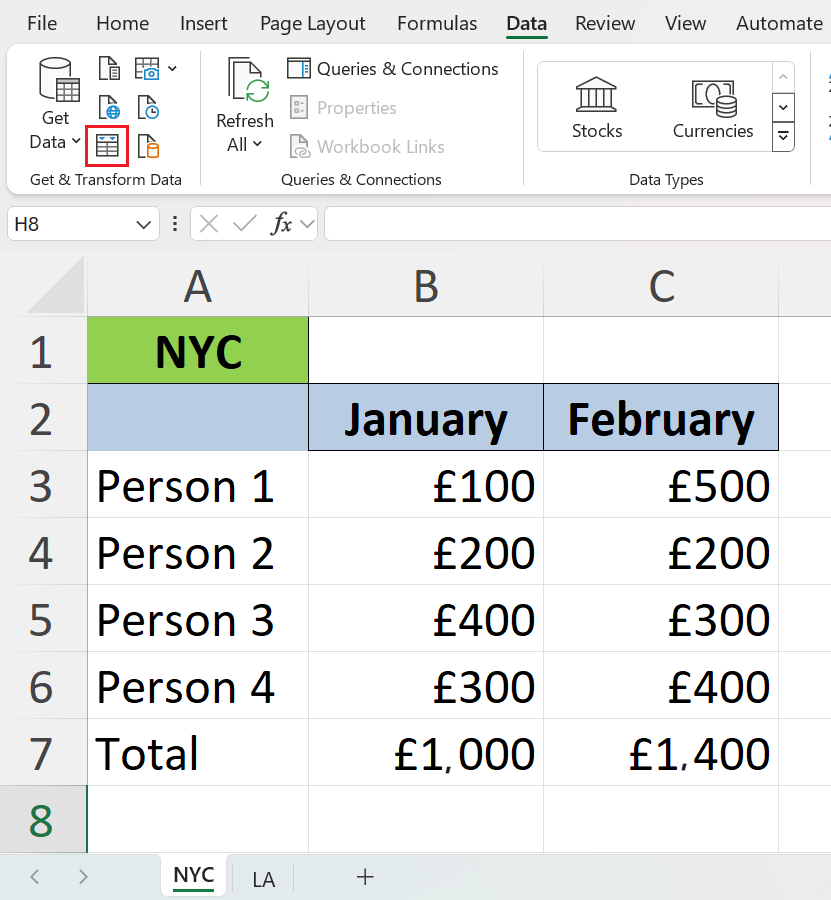
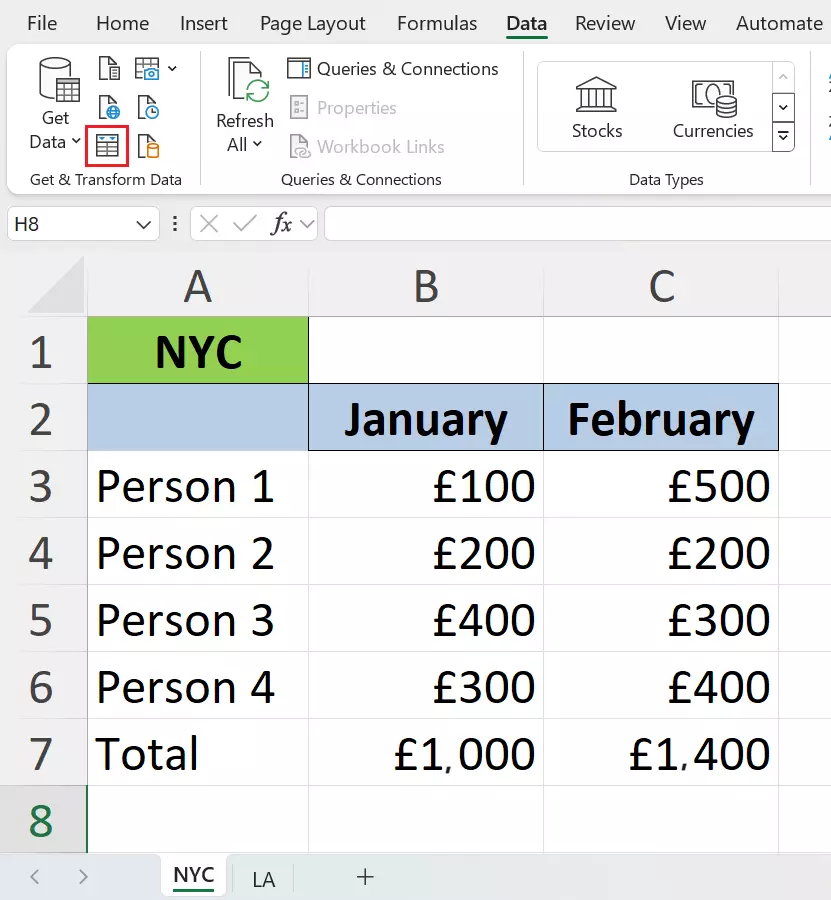
1 žingsnis: Eikite į pirmąjį darbalapį ir pažymėkite jo turinį. Tada spustelėkite meniu „Duomenys “ ir pasirinkite „Iš lentelės/diapazono“. Atsivėrus langui „Sukurti lentelę “, spustelėkite „Gerai“.
2 žingsnis: Dabar atsidarys „Power Query“ redaktorius su jūsų pasirinktos lentelės turiniu. Norėdami pridėti antrosios lentelės turinį, spustelėkite „Naujas šaltinis“ dešiniame viršutiniame „Excel“ lango kampe. Pasirinkite „Failas“, tada – „Excel“ darbaknygė.
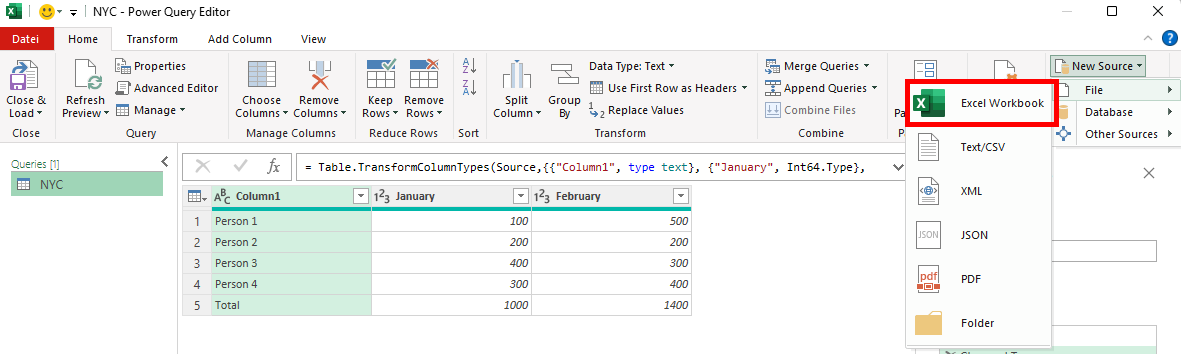
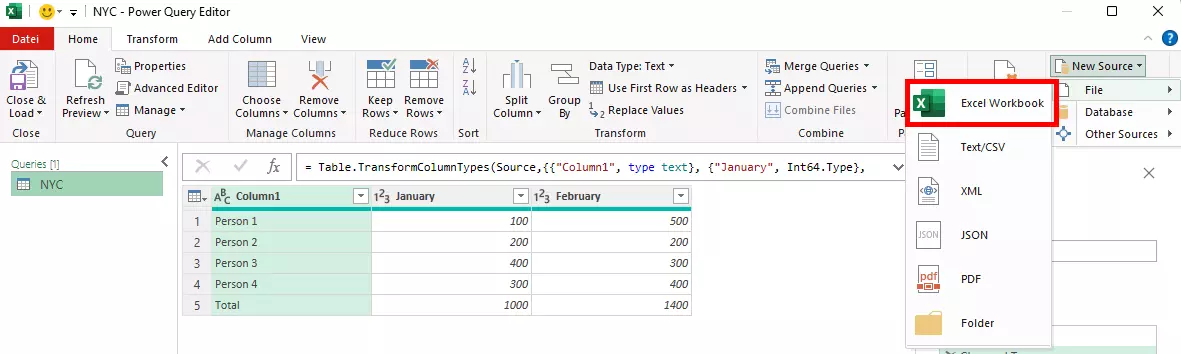
3 žingsnis: Importuokite „Excel“ failą, kuriame yra antroji lentelė, ir atidarytame naršyklės lange spustelėkite „OK “.
4 žingsnis: Spustelėkite „Sujungti užklausas “, o tada dar kartą spustelėkite išskleidžiamajame meniu.
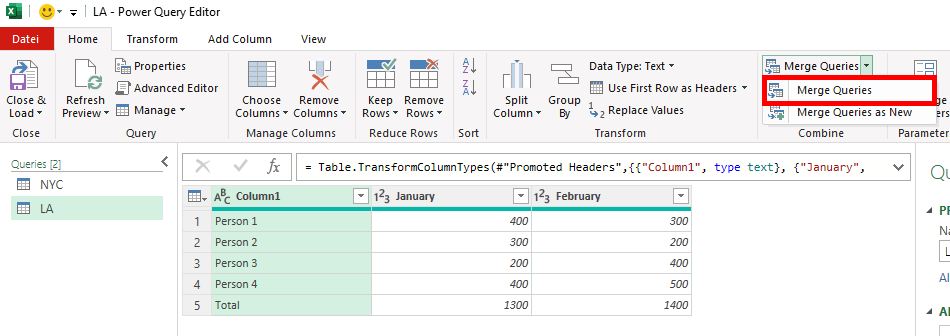
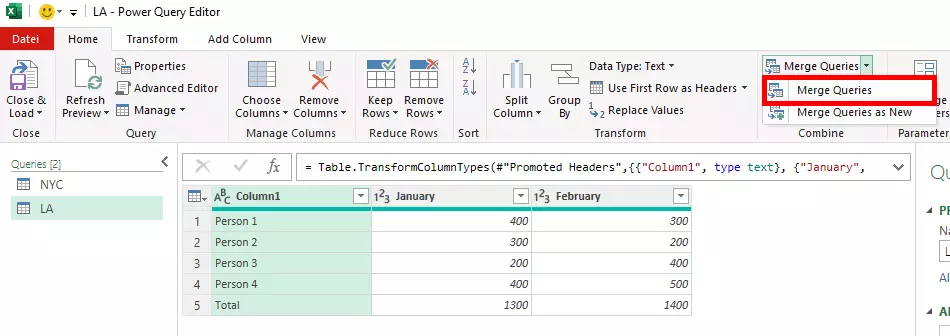
5 žingsnis: Atsivers langas su pavadinimu „Sujungti “. Pažymėkite abi lenteles ir pasirinkite stulpelius su vienodais duomenimis, kad užtikrintumėte vienodą formatavimą.
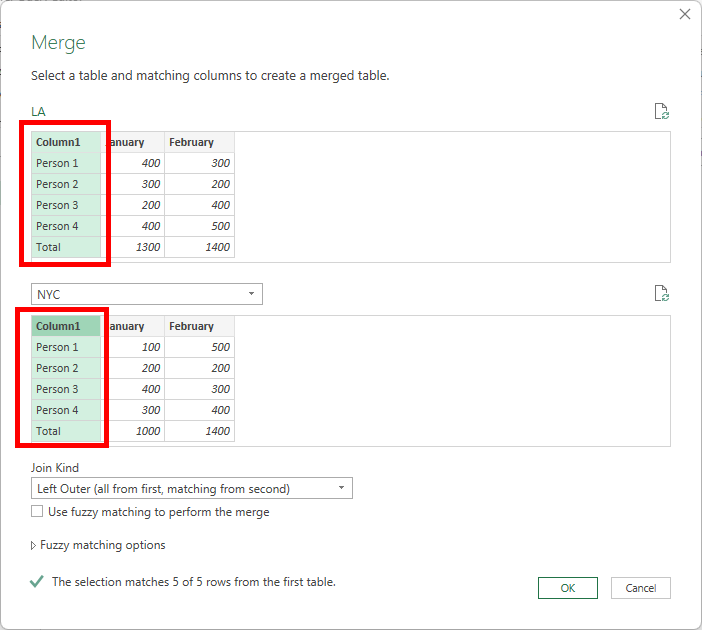
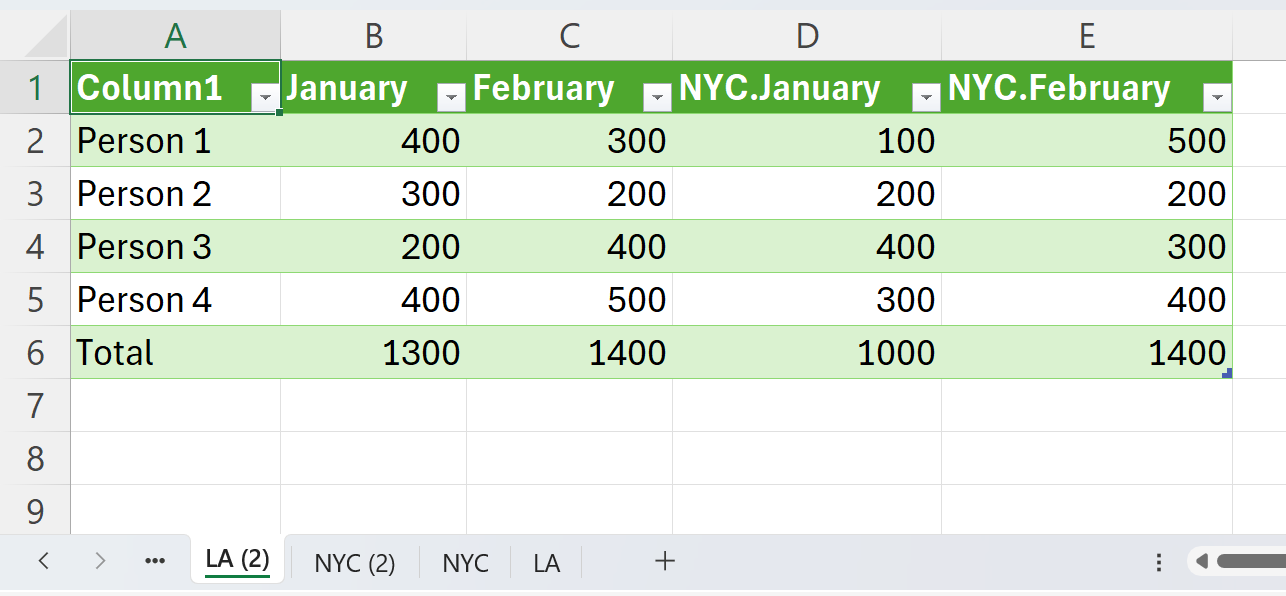
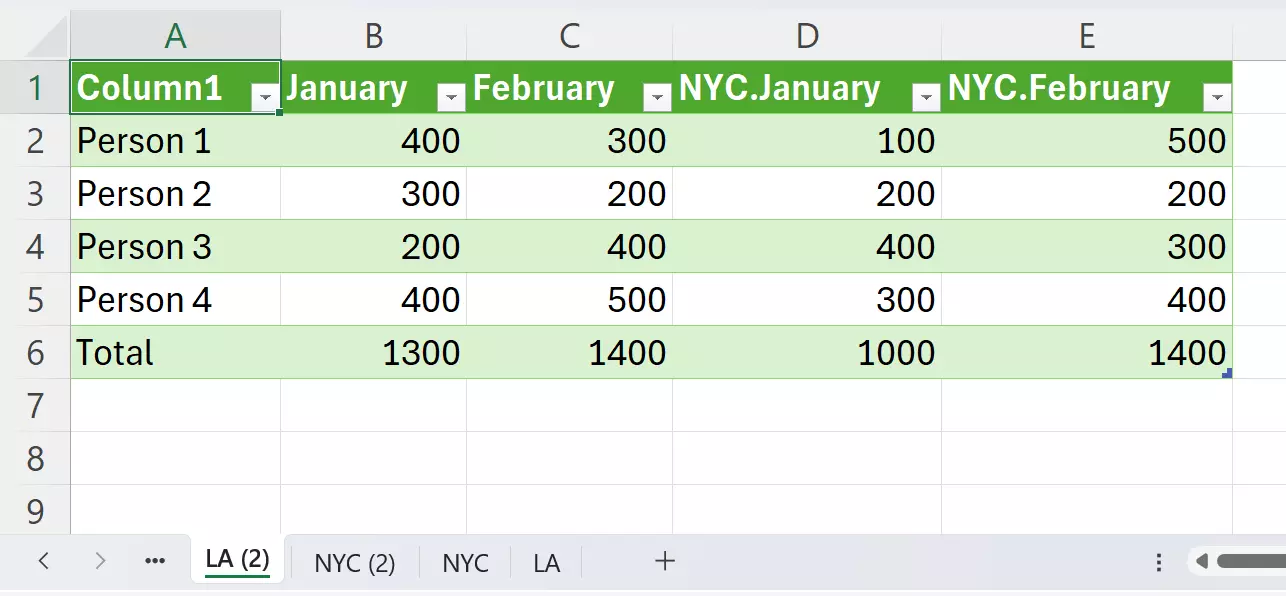
6 žingsnis: Kad lentelės turinys taptų matomas, spustelėkite rodyklės simbolį po 2 lentele ir nuimkite žymėjimus iš langelių šalia stulpelių, kuriuose yra tie patys duomenys (šiuo atveju – 1 stulpelis). Pažymėkite langelius prie skirtingų duomenų, kuriuos norite įtraukti.
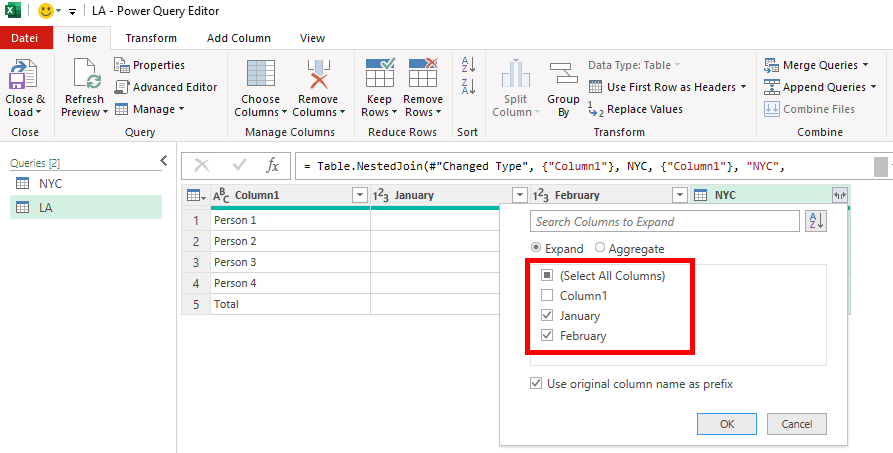
7 žingsnis: Redaktorius sujungs jūsų pasirinktą turinį į vieną lentelę. Spustelėkite „Uždaryti ir įkelti“, kad sujungta lentelė būtų įkelta į naują „Excel“ darbalapį.