Kaip žingsnis po žingsnio ištrinti „Steam“ paskyrą

Steam paskyros negalima ištrinti savarankiškai. Vietoj to reikia pateikti prašymą dėl paskyros ištrinimo „Steam“ pagalbos tarnybai. Tai reiškia, kad prarasite prieigą prie visų „Steam“ produktų.
Trumpas vadovas: kaip ištrinti „Steam“ paskyrą
Per programėlę
- Atidarykite programėlę ir prisijunkite.
- Spustelėkite rodyklę dešinėje nuo savo vartotojo vardo.
- Eikite į „Paskyros duomenys“.
- Tada eikite į „Ištrinti mano „Steam“ paskyrą“.
- Patvirtinkite, paspaudę mygtuką „Tęsti ištrinimą“.
- Sukurkite pagalbos užklausą ir ją išsiųskite.
Per naršyklę
- Eikite į „Pagalba“ skyrių „Steam“ svetainėje.
- Apačioje spustelėkite „Mano paskyra“.
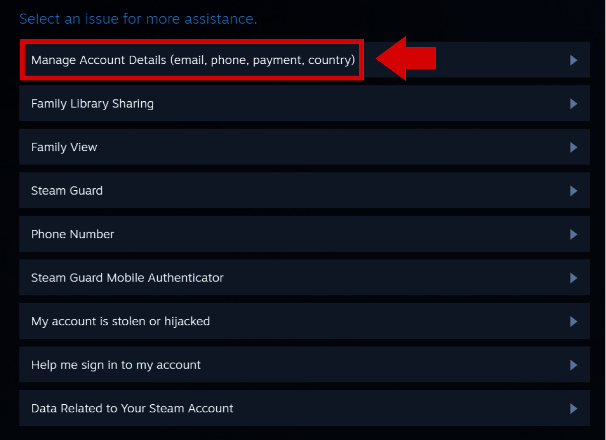
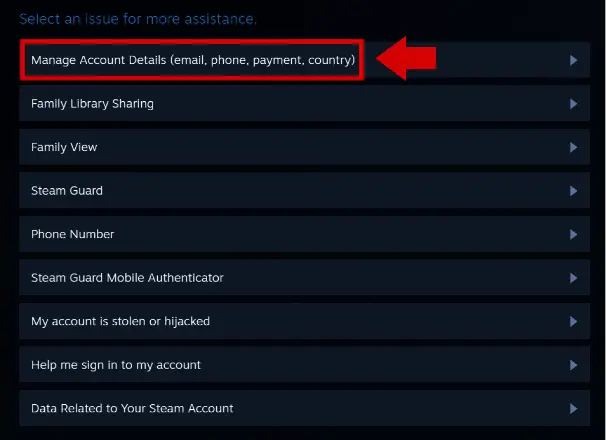
- Pasirinkite „Tvarkyti paskyros duomenis“ ir prisijunkite.
- Tada eikite į „Ištrinti mano „Steam“ paskyrą“.
- Patvirtinkite, spustelėdami mygtuką „Tęsti ištrinimą“.
- Užpildykite formą ir eikite į „Ištrinti mano „Steam“ paskyrą“.
Ką reikia turėti omenyje, kai naikinate savo „Steam“ paskyrą
„Steam“ yra viena iš populiariausių platformų, skirtų žaidimams debesyje ir kompiuterinių žaidimų atsisiuntimui. Per ją galite pirkti ir atsisiųsti žaidimus arba žaisti juos tiesiogiai internete. Jei nebevartojate „Steam“ ir norite ištrinti savo „Steam“ paskyrą, turėtumėte žinoti, kad tai reiškia, jog visi paskyroje esantys „Steam“ žaidimai (tiek internetiniai, tiek neinternetiniai) bus prarasti, o sumokėtos sumos nebus grąžinamos. Taip pat nustoja galioti „Steam“ produktų raktų galiojimas.
Kaip ir EA paskyros atveju, „Steam“ paskyros negalima ištrinti savarankiškai. Norėdami tai padaryti, pirmiausia turite pateikti pagalbos prašymą su prašymu ištrinti paskyrą „Steam“ klientų aptarnavimo tarnybai. Internetinėje formoje įveskite savo vartotojo duomenis, patvirtinkite savo tapatybę naudodami susietą el. pašto adresą ir telefono numerį, o tada pateikite prašymą ištrinti paskyrą. Aptarnavimo tarnyba išnagrinės jūsų atvejį ir, jei prašymas bus patvirtintas, jūsų paskyra bus užblokuota 30 dienų. Po 30 dienų jūsų paskyra bus galutinai ištrinta.
Kaip ištrinti „Steam“ paskyrą per programėlę
1 žingsnis: Atidarykite „Steam“ programą ir prisijunkite.
2 žingsnis: Spustelėkite rodyklę šalia savo vartotojo vardo ir išskleidžiamajame meniu pasirinkite „Paskyros duomenys“.
3 žingsnis: Nusileisk žemyn ir pereik prie skilties „Ištrinti mano „Steam“ paskyrą“.
4 žingsnis: Patvirtinkite, paspaudę mygtuką „Tęsti trynimą“.
5 žingsnis: Sukurkite pagalbos užklausą, kurioje paprašykite panaikinti savo paskyrą. Tam patvirtinkite savo tapatybę, nurodydami savo el. pašto adresą, susietą telefono numerį arba mokėjimo būdus atitinkamuose laukeliuose. Šie patvirtinimo laukeliai gali skirtis. Komentarų laukelyje galite dar kartą išdėstyti savo prašymą panaikinti paskyrą.
6 žingsnis: Nusileiskite į puslapio apačią ir spustelėkite mygtuką „Ištrinti mano „Steam“ paskyrą“. Kai „Steam“ pagalbos tarnyba patvirtins jūsų prašymą, paskyra bus užblokuota 30 dienų. Pasibaigus 30 dienų laikotarpiui, paskyra bus visiškai ištrinta.
Kaip ištrinti „Steam“ paskyrą per naršyklę
1 žingsnis: Eikite į „Steam“ svetainę ir spustelėkite „Pagalba“.


2 žingsnis: Nusileiskite žemyn ir pasirinkite „Mano paskyra“.
3 žingsnis: Pasirinkite „Tvarkyti paskyros duomenis“. Prisijunkite naudodami savo prisijungimo duomenis.
4 žingsnis: Nusileiskite iki pat apačios ir spustelėkite mygtuką „Ištrinti mano „Steam“ paskyrą“.
5 žingsnis: „Steam“ dabar informuos jus apie tolesnius veiksmus ir tai, ką apima šis ištrinimas. Patvirtinkite spausdami mygtuką „Tęsti ištrinimą “.
6 žingsnis: Dabar turite sukurti pagalbos užklausą, kurioje paprašysite panaikinti savo paskyrą. Norėdami tai padaryti, patvirtinkite savo tapatybę, nurodydami savo el. pašto adresą, susietą telefono numerį arba mokėjimo būdus atitinkamuose laukeliuose. Šie patvirtinimo laukeliai gali skirtis. Komentarų laukelyje galite suformuluoti savo prašymą panaikinti paskyrą.
7 žingsnis: Nusileiskite į pačią svetainės apačią ir spustelėkite mygtuką „Ištrinti mano „Steam“ paskyrą“. Kai pagalbos tarnyba patvirtins jūsų prašymą, paskyra bus užblokuota 30 dienų. Pasibaigus 30 dienų laikotarpiui, jūsų paskyra bus visiškai ištrinta.