Kaip žingsnis po žingsnio ištrinti savo „Twitch“ paskyrą

„Twitch“ yra viena iš populiariausių tiesioginių transliacijų platformų. Milijonai žmonių čia dalijasi savo žaidimų įspūdžiais ar kūrybiniais sugebėjimais. Tačiau jei ši platforma jums nebetinka, ją palikti yra gana paprasta.
Kaip išjungti savo „Twitch“ paskyrą
Jei norite ištrinti savo paskyrą, „Twitch“ siūlo dvi galimybes. Išjungus paskyrą, jūsų asmeninė informacija lieka saugoma platformoje, todėl, jei pageidaujate, ateityje galėsite ją vėl aktyvuoti.
Tačiau yra ir mažiau žinomas būdas visam laikui ištrinti savo „Twitch“ paskyrą. Mes paaiškinsime, kaip atlikti abu šiuos veiksmus.
Iš esmės, norint deaktyvuoti savo „Twitch“ paskyrą, užtenka vos trijų paspaudimų:
- Jei norite laikinai ištrinti savo paskyrą „Twitch“ t. y. tik ją išjungti, pirmiausia eikite į „Twitch“ transliacijų paslaugos svetainę ir prisijunkite naudodami tos paskyros, kurią norite išjungti, prisijungimo duomenis. Nustatymus galite pasiekti per savo profilio nuotrauką, esančią dešiniame viršutiniame kampe.
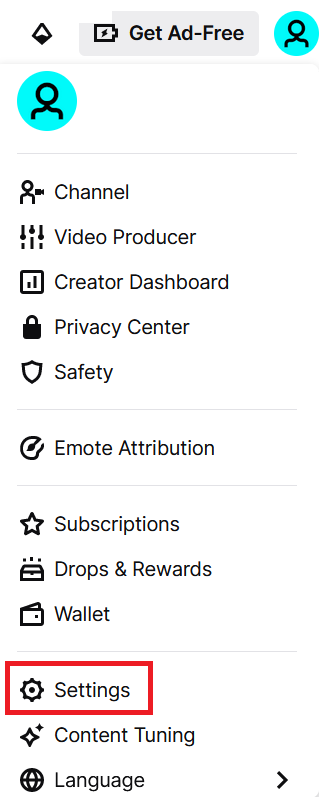
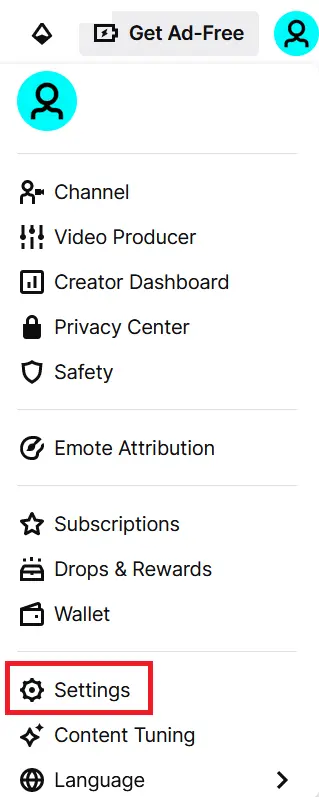
- Pereidę į puslapio apačią, pamatysite parinktį „Twitch paskyros išjungimas“.
- Įsitikinkite, kad paskyra, kurią ketinate išjungti, yra ta, kurią norite – galbūt turite kelias paskyras skirtingiems žaidimams. Išjungimas nėra galutinis žingsnis, tačiau žmonės gali susipainioti, jei išnyks ne ta paskyra. Jei norite, taip pat galite „Twitch“ paaiškinti, kodėl išjungiate savo paskyrą.
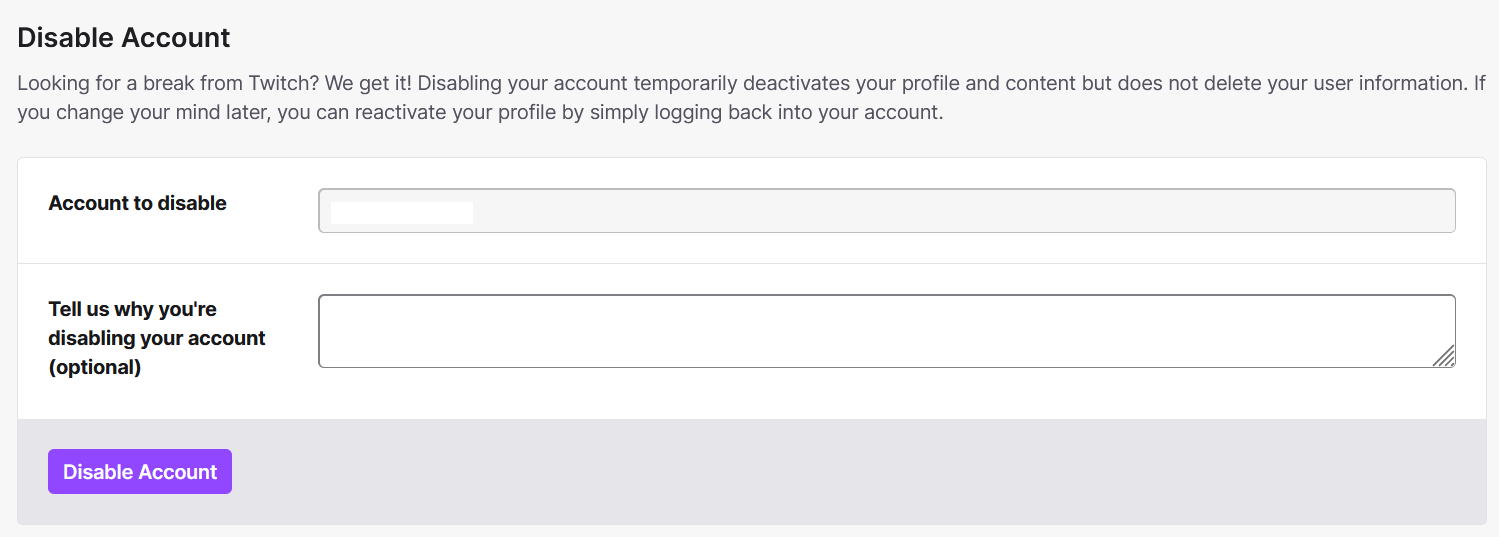
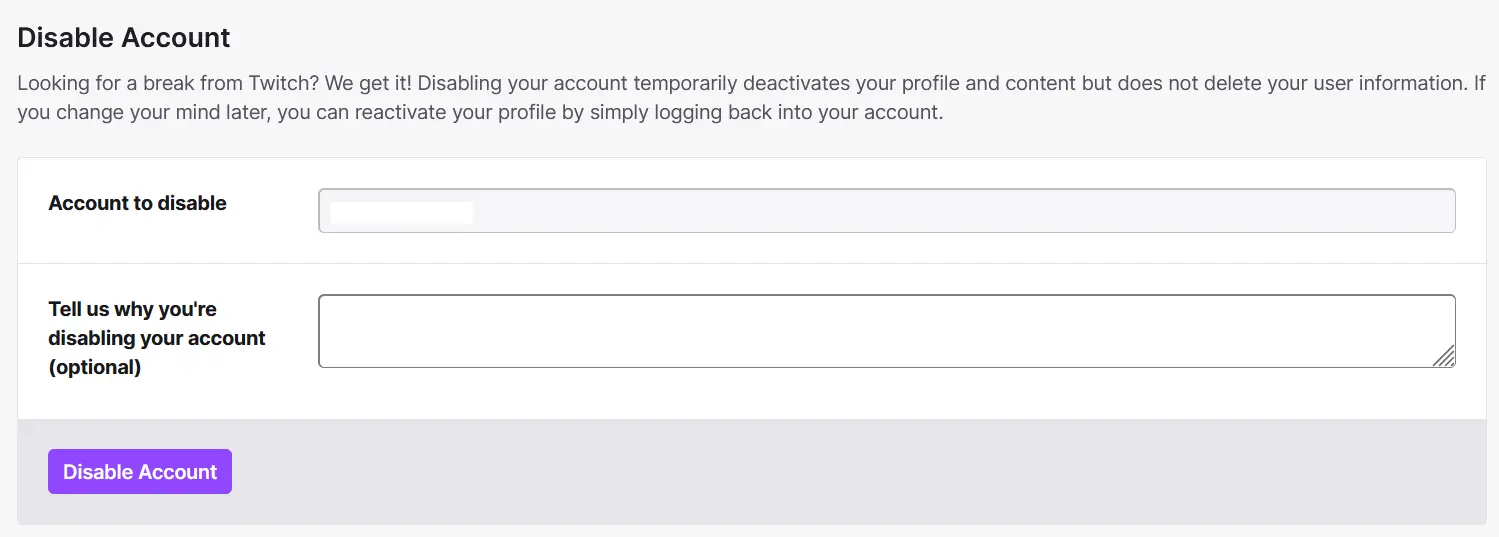
- Pasirinkite „Išjungti paskyrą“. Jūsų paskyra dabar yra išjungta. Norėdami toliau naudotis savo „Twitch“ paskyra, tiesiog prisijunkite dar kartą – platforma pasiūlys galimybę ją vėl aktyvuoti.
Kaip visam laikui ištrinti savo „Twitch“ paskyrą!
Prieš ištrindami savo „Twitch“ paskyrą, turėkite omenyje, kad jos nebus galima atkurti ir galite prarasti prieigą prie tam tikrų duomenų. Be to, jūsų „Twitch“ vartotojo vardą galės naudoti kiti asmenys. Jei tai jums nekelia susirūpinimo, paskyros ištrinimo procesas yra paprastas ir greitas.
Norėdami visiškai ištrinti savo paskyros informaciją, turėsite atlikti daugiau veiksmų nei tik pakeisti paskyros nustatymus. Reikiamą nuorodą rasite „Twitch“ privatumo nustatymuose. Atminkite, kad šio veiksmo negalima atšaukti, todėl rekomenduojame iš anksto apie savo sprendimą pranešti draugams ir sekėjams.
- Spustelėkite nuorodą, kad ištrintumėte savo „Twitch“ paskyrą.
- Prisijunkite prie savo paskyros naudodami tos paskyros, kurią norite ištrinti, duomenis.
- Patikrinkite, ar jūsų paskyros duomenys teisingi (vardas viršutiniame laukelyje). Taip pat galite nurodyti, kodėl norite ištrinti savo paskyrą.
- Spustelėkite „Ištrinti paskyrą“.
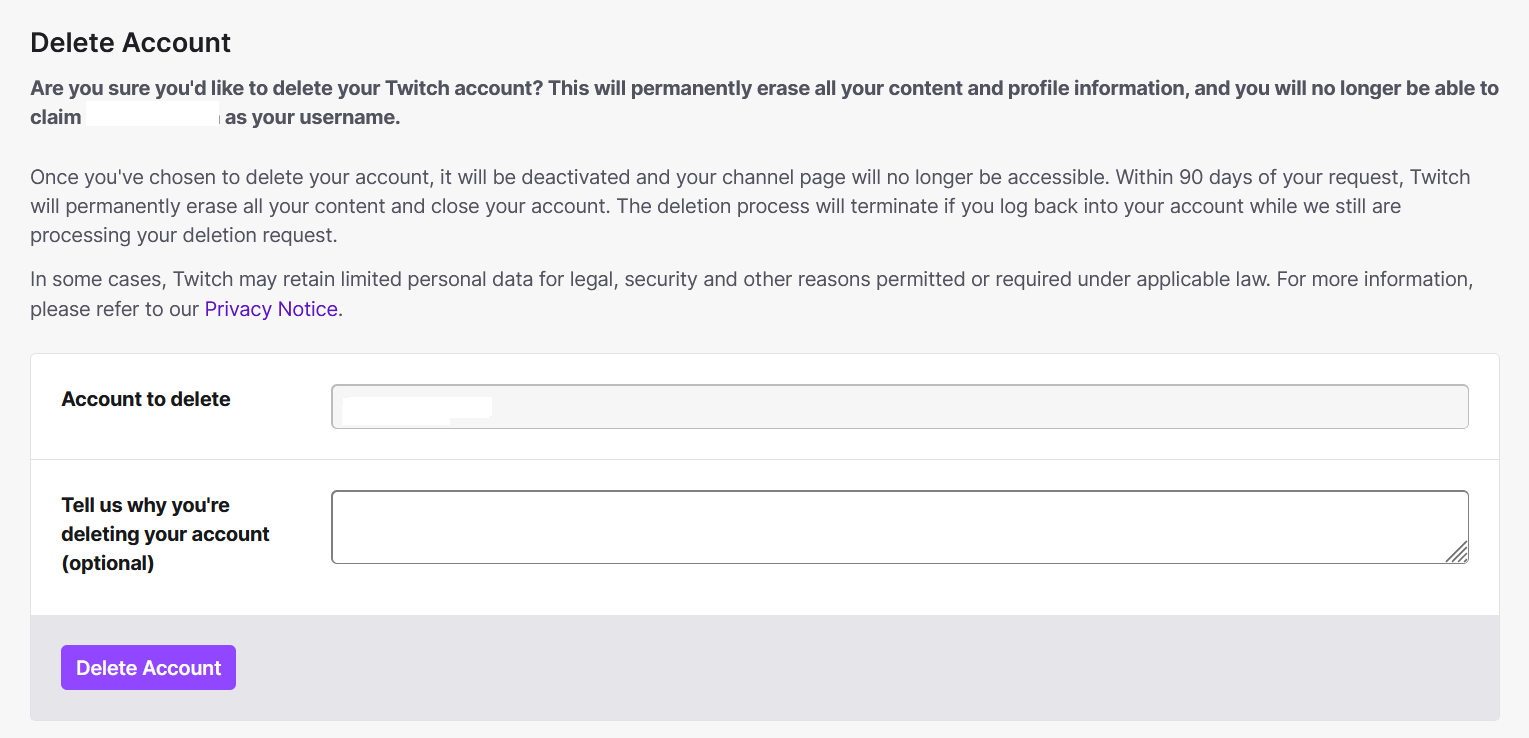
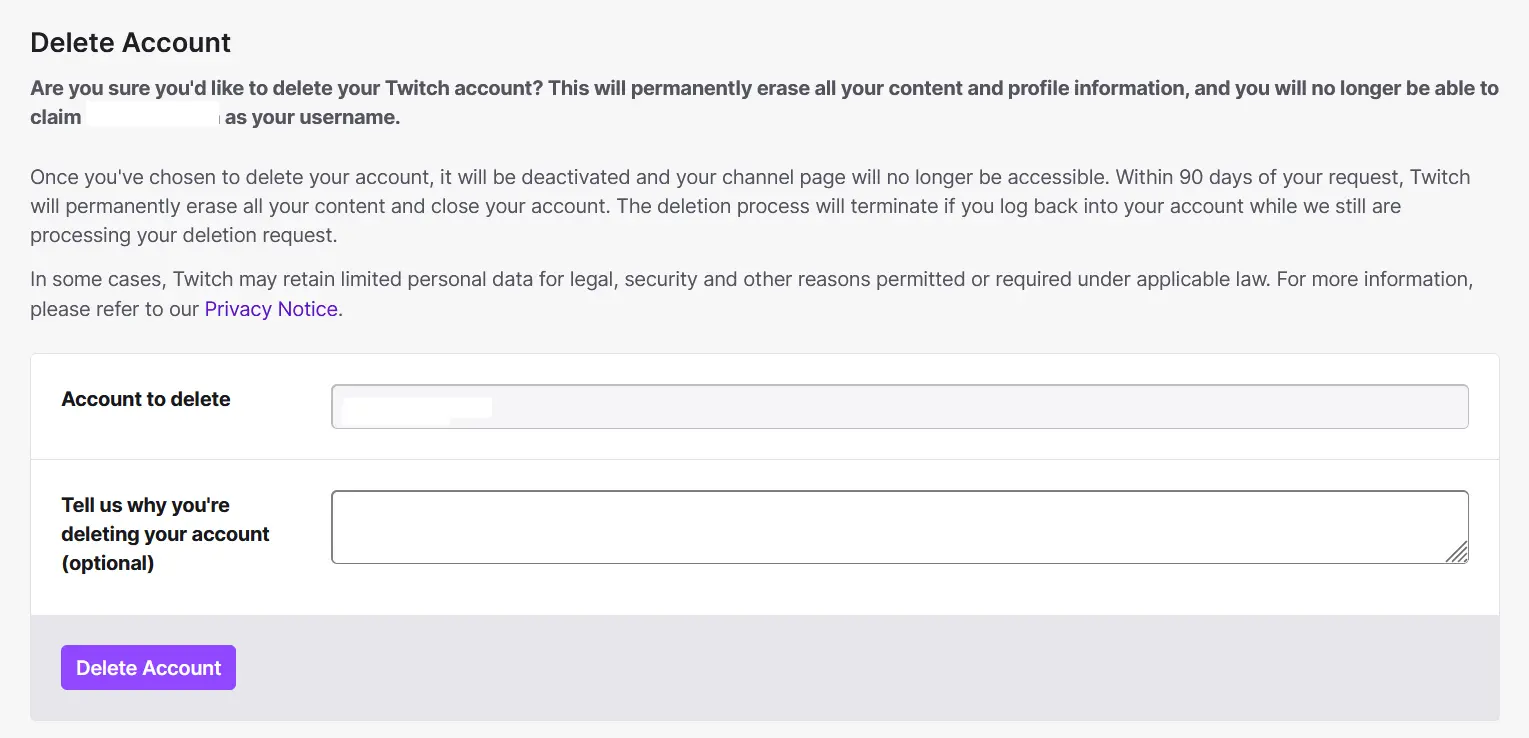
Kai paspausite mygtuką „Ištrinti paskyrą“, jūsų „Twitch“ paskyra bus deaktyvuota 90 dienų laikotarpiui. Per šį laikotarpį vis dar turėsite galimybę persigalvoti. Pasibaigus 90 dienų laikotarpiui, jūsų duomenys bus visam laikui ištrinti iš platformos.
Pakeitėte nuomonę ir norite dar šiek tiek pasinaudoti „Twitch“? Pradėkite dabar! „Twitch“ – tai puiki platforma, skirta dalytis savo žaidimų įspūdžiais ir bendrauti su žiūrovais. Apžvelkite mūsų „Twitch“ transliacijų vadovą ir sužinokite viską, ko reikia, kad pradėtumėte savo kelionę šioje platformoje.