Kaip žingsnis po žingsnio ištrinti „Microsoft“ paskyrą

„Microsoft“ paskyrą galite lengvai ištrinti naudodamiesi atitinkamu pagalbos puslapiu „Microsoft“ svetainėje. Jį galite atidaryti tiesiog naudodamiesi kompiuterio naršykle.
Trumpas vadovas: kaip ištrinti „Microsoft“ paskyrą naršyklėje
- „Microsoft“ svetainėje eikite į skyrių „Pagalba“ ir viršutinėje paieškos juostoje įveskite „ištrinti „Microsoft“ paskyrą “.
- Atidarykite straipsnį „Kaip uždaryti „Microsoft“ paskyrą“ ir spustelėkite „Uždaryti paskyrą“.
- Pasirinkite laikotarpį ir spustelėkite „Toliau“.
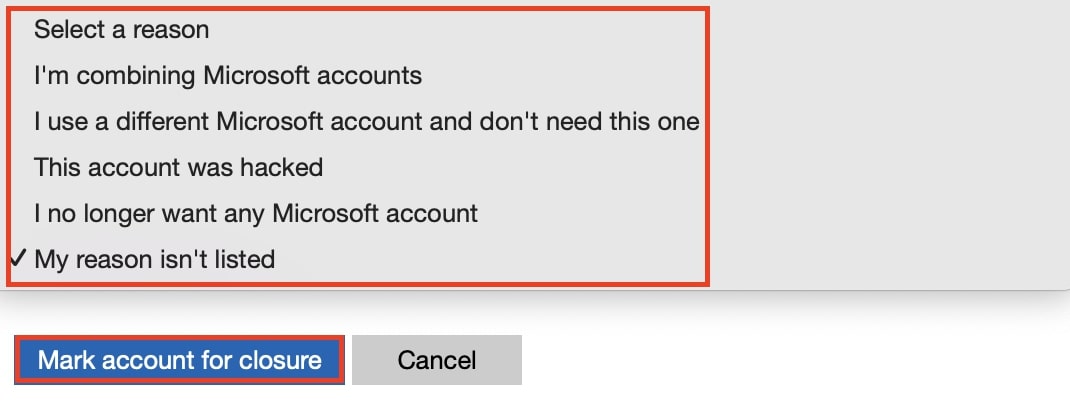
- Pažymėkite atitinkamus langelius, nurodykite priežastį ir spustelėkite „Pažymėti paskyrą uždarymui“.
Ką reikia apsvarstyti prieš ištrinant „Microsoft“ paskyrą
„Microsoft“ paskyra suteikia daug privalumų. Turėdami savo paskyrą, galite prisijungti prie įvairių „Microsoft“ paslaugų, pavyzdžiui, „Xbox Live“ ar „Outlook“, bei susieti su savo paskyra tokias internetines biuro ir debesų paslaugas kaip „Microsoft 365“ ir „OneDrive “. Tačiau jei norite pereiti prie kitos „Microsoft“ alternatyvos ir šios paskyros nebereikia, turėtumėte ją ištrinti ir pašalinti visus duomenis.
Prieš ištrindami „Microsoft“ paskyrą, turėkite omenyje, kad ją ištrinus taip pat prarasite šias paslaugas:
- Paskyros su „Outlook“/„Hotmail“/„Live“/„MSN“
- „OneDrive“ / „Xbox Live“ duomenys
- „NuGet.org“ paskyros
- Neterminuotos licencijos, pvz., „Office 2019 Home and Student“
Prieš tai būtinai atsarginėmis kopijomis išsaugokite savo duomenis, atšaukite su paskyra susietas prenumeratas ir išnaudokite likusį likutį. Prieš ištrindami „Microsoft“ paskyrą, būtinai pirmiausia susikurkite vietinę paskyrą „Windows 10“ arba „Windows 11“ sistemoje.
Kaip žingsnis po žingsnio ištrinti „Microsoft“ paskyrą
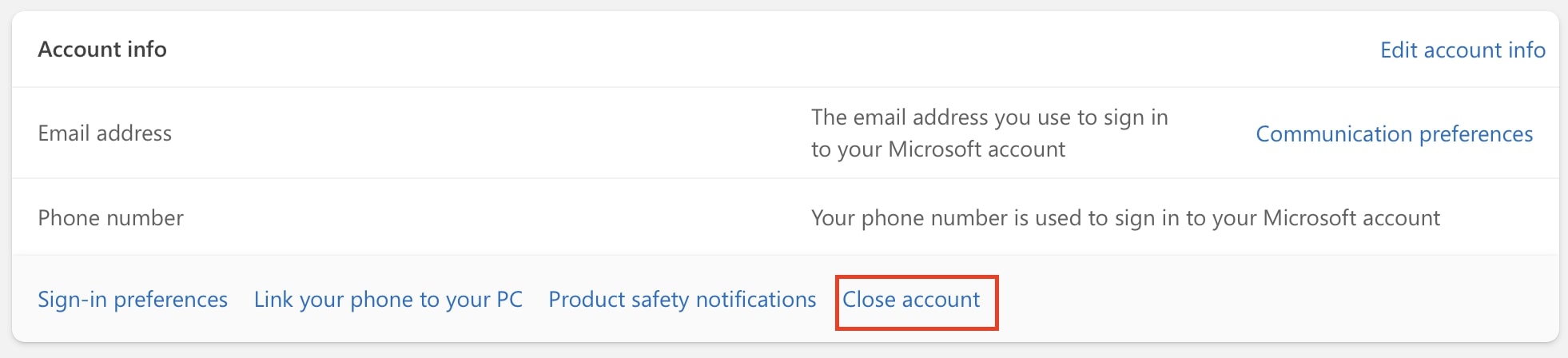
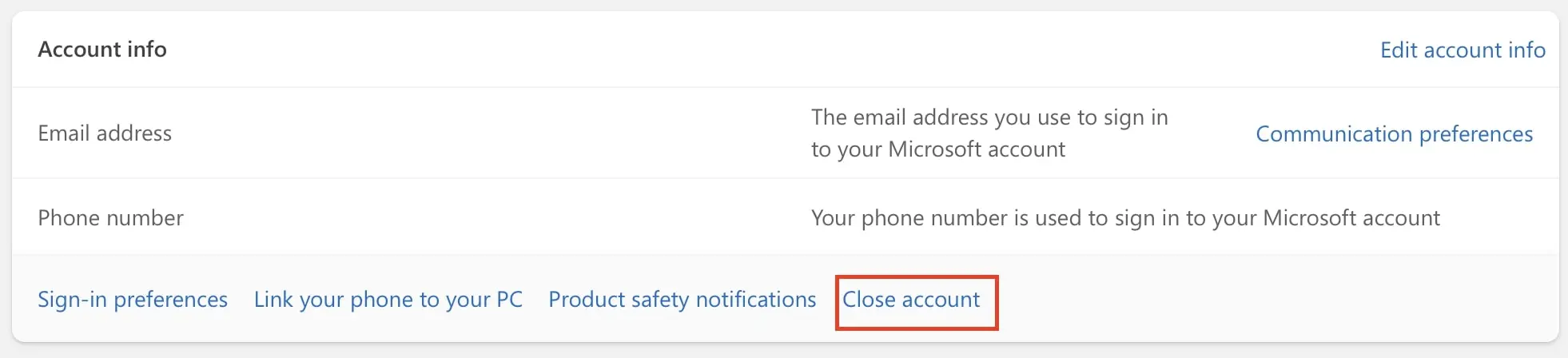
1 žingsnis: Pradėkite paskyros uždarymo procedūrą atidarydami naršyklę kompiuteryje ir prisijungdami prie savo „Microsoft“ paskyros. Kairiajame meniu pasirinkite „Jūsų informacija“, tada nusileiskite žemyn iki skilties „Paskyros informacija“ ir dešinėje apačioje spustelėkite „Uždaryti paskyrą“.
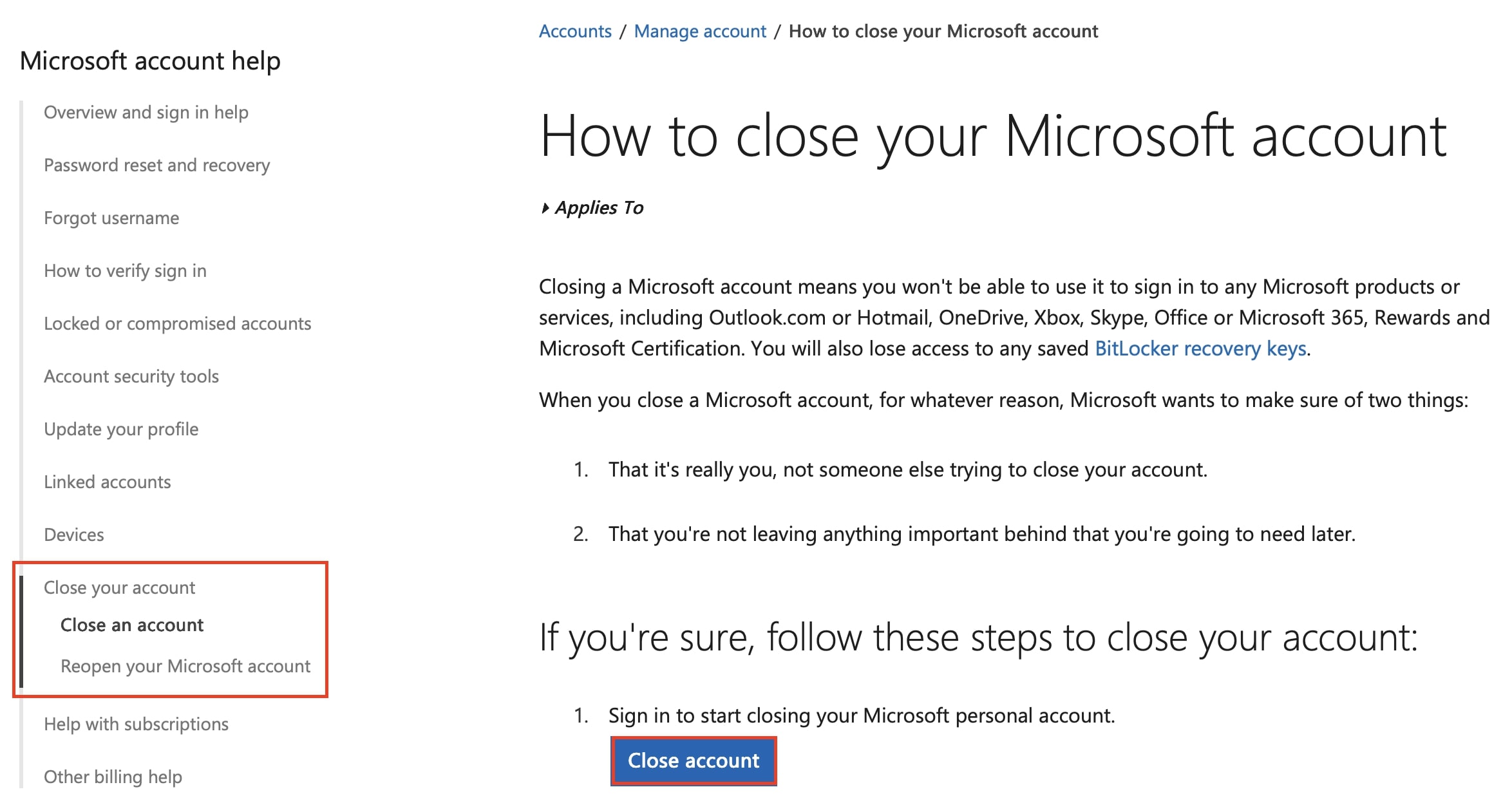
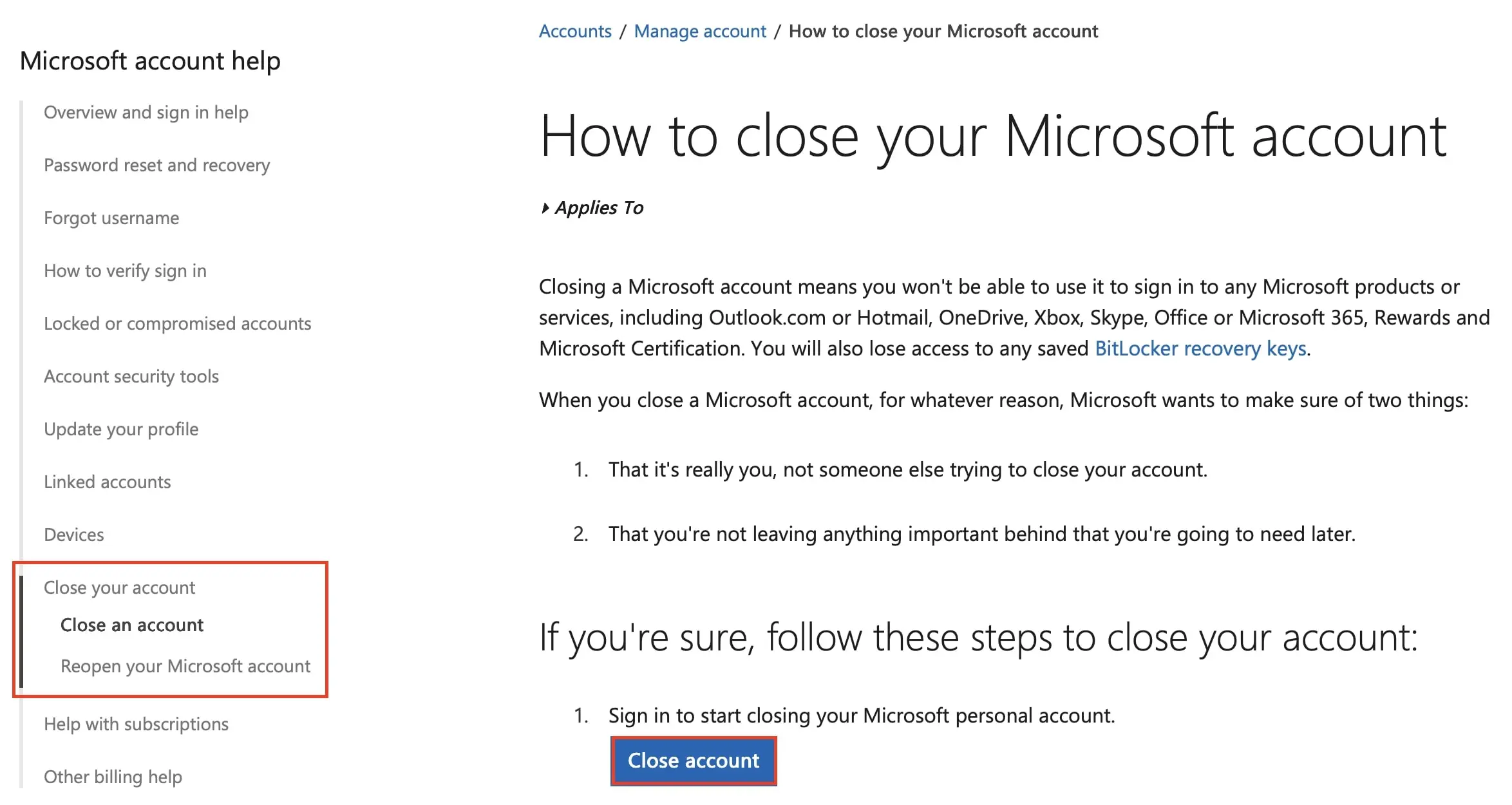
2 žingsnis: Jūs būsite nukreipti į „Microsoft“ pagalbos puslapį „Kaip uždaryti „Microsoft“ paskyrą“. Nusileiskite žemyn ir spustelėkite „Uždaryti paskyrą“.
3 žingsnis: Jūs būsite nukreipti į puslapį, skirtą paskyros uždarymui. Perskaitę visus pranešimus apie paskyros ištrinimą, pasirinkite laukimo laikotarpį, kurį „Microsoft“ taiko prieš galutinai uždarant jūsų paskyrą. Galite pasirinkti nuo 30 iki 60 dienų. Tada spustelėkite „Toliau“.
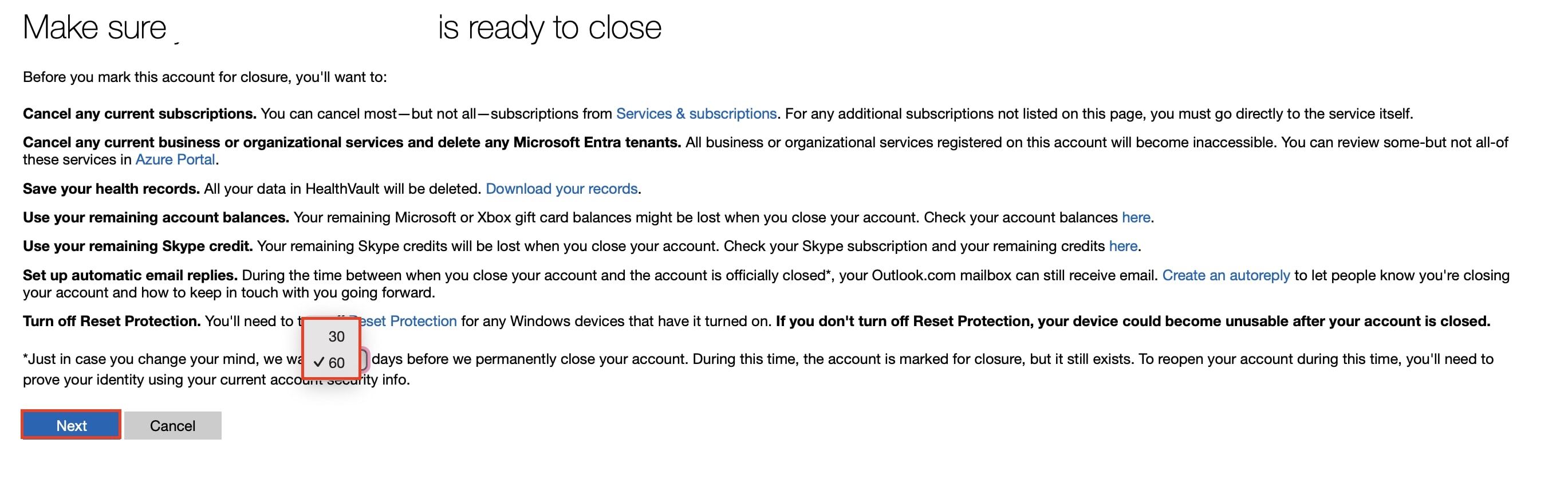
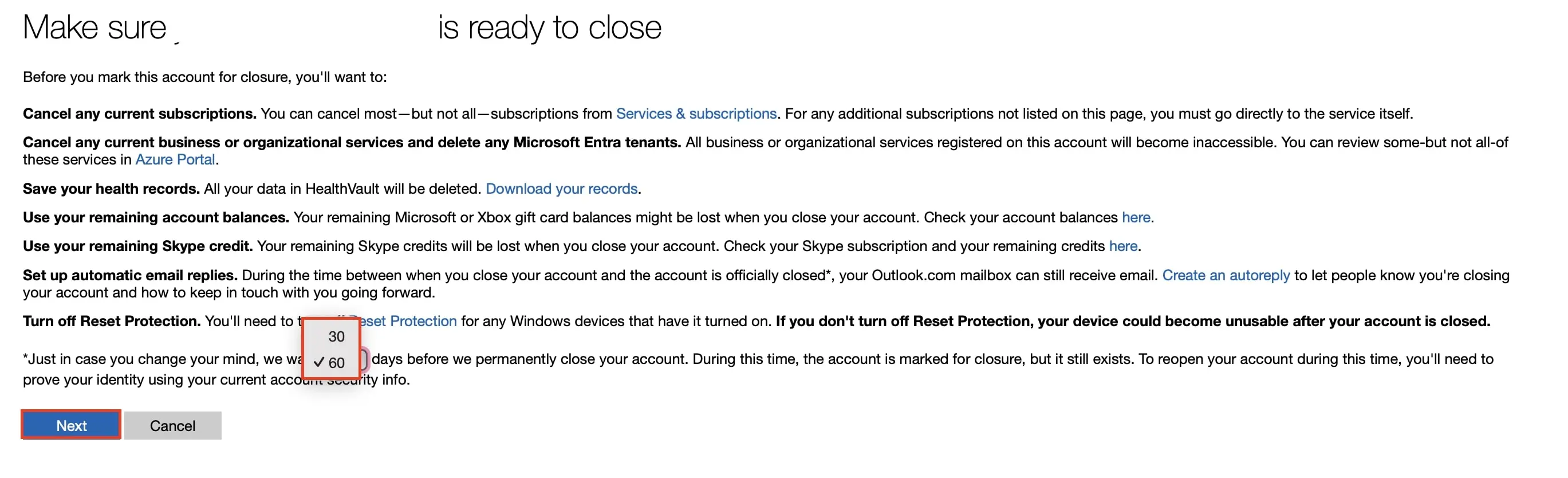
4 žingsnis: Peržiūrėkite papildomą informaciją ir pažymėkite atitinkamus langelius, kad patvirtintumėte, jog suprantate, kas įvyks uždarius jūsų sąskaitą.
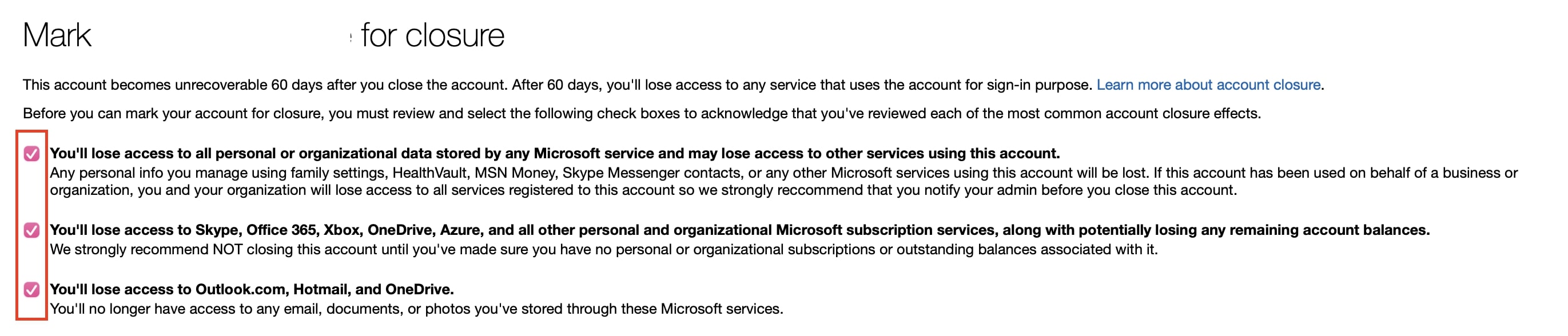
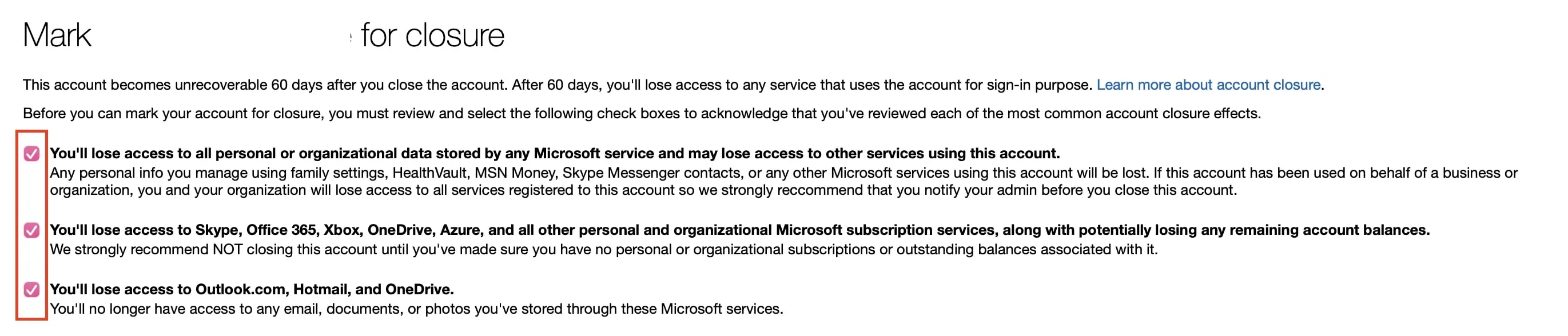
5 žingsnis: Dabar pasirinkite priežastį, dėl kurios norite uždaryti savo sąskaitą. Tada spustelėkite mygtuką „Pažymėti sąskaitą uždarymui“.
6 žingsnis: Dabar esate nukreipti į patvirtinimo puslapį, kuriame nurodoma jūsų paskyros uždarymo data. Paskyra liks deaktyvuota 30 arba 60 dienų (pasirinkus vieną iš šių variantų). Jei per šį laikotarpį neprisijungsite, paskyra bus automatiškai ištrinta.


Ieškote alternatyvos „Microsoft“ programinės įrangos sprendimams? „Google“ siūlo panašias komunikacijos, bendradarbiavimo ir našumo priemones. „Google Workspace“ ir „Microsoft 365“ palyginimas gali padėti priimti sprendimą.